Страница 3 - Содержание
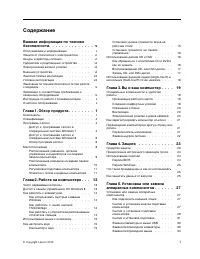
Содержание Важная информация по техникебезопасности. . . . . . . . . . . . . . v Обслуживание и модернизация . . . . . . . . v Защита от статического электричества . . . . . viШнуры и адаптеры питания . . . . . . . . . . viУдлинители и родственные устройства . . . . vii Электрические вилки и розетки...
Страница 4 - ii
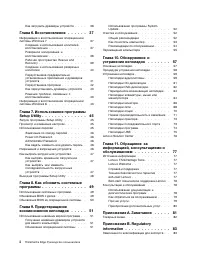
Как загрузить драйверы устройств . . . . 36 Глава 6. Восстановление . . . . . . 37 Информация о восстановлении операционнойсистемы Windows 7 . . . . . . . . . . . . 37 Создание и использование носителейвосстановления . . . . . . . . . . . . 37 Резервное копирование ивосстановление . . . . . . . . . ...
Страница 5 - iii
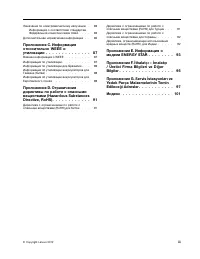
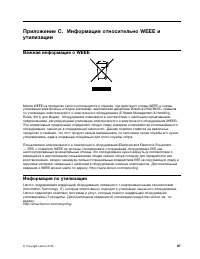
Замечания по электромагнитному излучению . 83 Информация о соответствии стандартамФедеральной комиссии связи США . . . . 83 Дополнительная нормативная информация . . 85 Приложение C. Информацияотносительно WEEE иутилизации . . . . . . . . . . . . . . 87 Важная информация о WEEE . . . . . . . . 87 Ин...
Страница 7 - Важная информация по технике безопасности; , который прилагается к продукту. Соблюдение; Обслуживание и модернизация
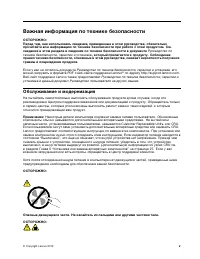
Важная информация по технике безопасности ОСТОРОЖНО:Перед тем, как использовать сведения, приведенные в этом руководстве, обязательнопрочитайте всю информацию по технике безопасности при работе с этим продуктом. См.сведения в этом разделе и сведения по технике безопасности в документе Руководство по...
Страница 8 - Защита от статического электричества; Шнуры и адаптеры питания
Перед заменой CRU выключите компьютер и дайте ему остыть (3—5 минут), прежде чемоткрывать корпус. Защита от статического электричества Статический разряд вполне безобиден для вас, но может привести к серьезному повреждениюкомпонентов компьютера и дополнительных аппаратных средств. Неправильная работ...
Страница 9 - vii
Подключайте шнуры питания и сигнальные кабели в правильной последовательности; следите затем, чтобы соединительные колодки шнуров питания надёжно и плотно входили в предназначенныедля них гнёзда. Не пользуйтесь адаптерами питания со следами коррозии на штырьках вилки или признакамиперегрева (наприме...
Страница 10 - Эмиссия тепла и вентиляция; Условия эксплуатации; viii
устройство, то выключите компьютер и подождите по крайней мере пять секунд; в ином случае выможете повредить внешнее устройство. Эмиссия тепла и вентиляция При работе компьютера, адаптеров питания и многих других устройств выделяется тепло; тепловыделяется и при зарядке аккумулятора. Во избежание пе...
Страница 11 - Замечания по технике безопасности при работе с модемом; Заявление о соответствии требованиям к лазерному оборудованию; ix
экстремальных условиях для этого может понадобиться 2 часа. Включив компьютер, который ненагрелся до оптимальной рабочей температуры, вы можете необратимо повредить его. По возможности размещайте компьютер в хорошо проветриваемом сухом помещении и невыставляйте его на прямой солнечный свет. Использу...
Страница 12 - ОПАСНО; Инструкция по работе с блоками питания
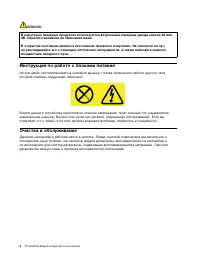
ОПАСНО В некоторых лазерных продуктах используются встроенные лазерные диоды класса 3A или3B. Обратите внимание на замечание ниже. В открытом состоянии является источником лазерного излучения. Не смотрите на луч,не разглядывайте его с помощью оптических инструментов, а также избегайте прямоговоздейс...
Страница 13 - Глава 1. Обзор продукта; Компоненты
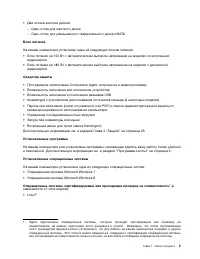
Глава 1. Обзор продукта В этой главе описаны компоненты компьютера, спецификации, программы Lenovo, расположениеразъемов и компонентов материнской платы и расположение встроенных дисководов. Компоненты В этом разделе представлен обзор компонентов компьютера. Приведенная ниже информацияотносится к не...
Страница 16 - Спецификации; Программы Lenovo
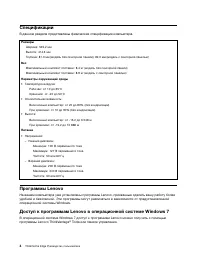
Спецификации В данном разделе представлены физические спецификации компьютера. Размеры Ширина: 545,2 мм Высота: 414,3 мм Глубина: 81,0 мм (модель без сенсорной панели); 82,0 мм (модель с сенсорной панелью) Вес Максимальный комплект поставки: 8,4 кг (модель без сенсорной панели) Максимальный комплект...
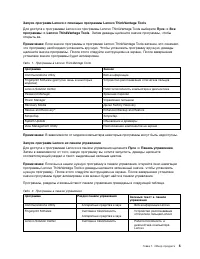
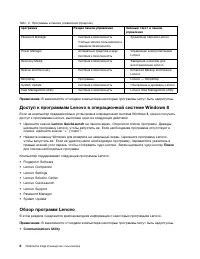
Страница 18 - Доступ к программам Lenovo в операционной системе Windows 8; Lenovo QuickLaunch; Обзор программ Lenovo; Communications Utility
Табл. 2. Программы в панели управления (продолж.) программа Раздел панели управления Зеленый текст в панелиуправления Password Manager Система и безопасность Учетные записи пользователя исемейная безопасность Хранилище паролей Lenovo Power Manager Аппаратные средства и звук Система и безопасность Уп...
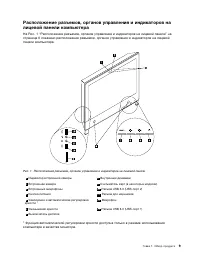
Страница 20 - Местоположения
• Password Manager Программа Password Manager автоматически сохраняет и вводит информацию аутентификациидля веб-сайтов и программ Windows. • Power Manager Программа Power Manager обеспечивает удобное, гибкое и всестороннее управление питаниемкомпьютера. Она помогает настроить питание компьютера таки...
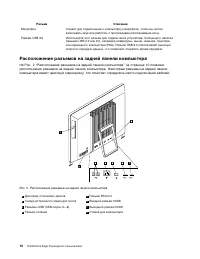
Страница 22 - Расположение разъемов на задней панели компьютера
Разъем Описание Микрофон Служит для подключения к компьютеру микрофона, чтобы вы моглизаписывать звук или работать с программами распознавания речи. Разъем USB 3.0 Используйте этот разъем для подключения устройства, требующего наличияразъема USB 2.0 или 3.0, например клавиатуры, мыши, сканера, принт...
Страница 23 - Регулировка подставки компьютера
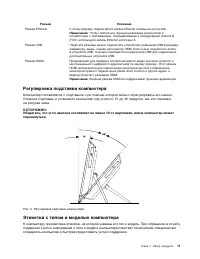
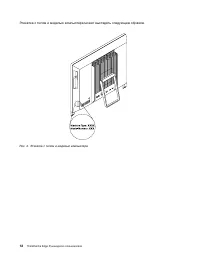
Разъем Описание Pазъем Ethernet К этому разъему подключается кабель Ethernet локальной сети (LAN). Примечание: Чтобы обеспечить функционирование компьютера в соответствии с требованиями, предъявляемыми к оборудованию Класса B(FCC), используйте кабель Ethernet категории 5. Разъем USB Через эти разъем...
Страница 25 - Глава 2. Работа на компьютере; Часто задаваемые вопросы; Доступ к панели управления в ОС Windows 8
Глава 2. Работа на компьютере В этой главе содержится информация об использовании некоторых компонентов компьютера. Часто задаваемые вопросы Ниже приведены некоторые советы, которые помогут вам оптимизировать использование вашегокомпьютера. Можно ли прочесть руководство пользователя на другом языке?...
Страница 26 - Как работать с клавиатурой; Пуск; Как работать с синей кнопкой ThinkVantage
1. Переместите курсор в правый верхний или нижний угол экрана, чтобы отобразить чудо-кнопки. 2. Щелкните Поиск . 3. На экране приложений выполните прокрутку вправо и щелкните Панель управления в разделе Система Windows . Как работать с клавиатурой В зависимости от модели компьютер поставляется со ст...
Страница 27 - Использование мыши с колесиком; Как настроить звук
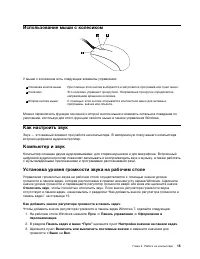
Использование мыши с колесиком У мыши с колесиком есть следующие элементы управления: 1 Основная кнопка мыши При помощи этой кнопки выбирается и запускается программа или пункт меню. 2 Колесико Это колесико управляет прокруткой. Направление прокрутки определяетсянаправлением вращения колесика. 3 Вто...
Страница 30 - Использование функции одной точки нажатия
2. Щелкните Power2Go на левой панели, чтобы открыть программу. 3. Следуйте инструкциям на экране. Для записи компакт- и DVD-дисков с данными можно также использовать проигрыватель WindowsMedia ® Player. Дополнительную информацию см. в разделе “Справка и поддержка” на странице 77. Использование функц...
Страница 31 - Глава 3. Вы и ваш компьютер; Специальные возможности и удобство работы
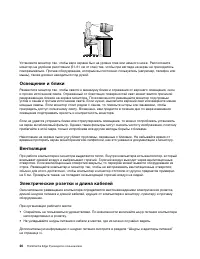
Глава 3. Вы и ваш компьютер В этой главе рассказано о специальных возможностях, приведены советы по комфортной работе изамечания о перемещении компьютера в другие страны или регионы. Специальные возможности и удобство работы Чтобы получить максимальную отдачу от персонального компьютера и избежать д...
Страница 33 - Как зарегистрировать компьютер в Lenovo; Регистрация; Перемещение компьютера в другую страну или регион; Переключатель напряжения
Как зарегистрировать компьютер в Lenovo Если вы зарегистрируете компьютер, то информация регистрации будет помещена в базу данных, икомпания Lenovo сможет связаться с вами в случае отзыва продукта или других серьезных проблем.В случае обращения за помощью в компанию Lenovo компьютеры, зарегистрирова...
Страница 34 - Замена шнуров питания
• Если на табличке указан диапазон напряжений “100—127 V” и “200—240 V”, то компьютер можно использовать в любой стране: он сам настроится на напряжение в розетке, независимо от того, вкакой стране или регионе вы находитесь. Замена шнуров питания Если вы перемещаете компьютер в страну или регион, гд...
Страница 35 - Средства защиты
Глава 4. Защита В этой главе рассказано, как защитить компьютер от кражи или несанкционированногоиспользования. Средства защиты На вашем компьютере доступны следующие функции защиты: • Программное обеспечение Computrace Agent, встроенное в микропрограмму Программное обеспечение Computrace Agent – эт...
Страница 36 - Прикрепление встроенного замка для троса; Использование паролей
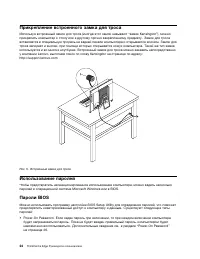
Прикрепление встроенного замка для троса Используя встроенный замок для троса (иногда этот замок называют “замок Kensington”), можноприкрепить компьютер к столу или к другому прочно закрепленному предмету. Замок для тросавставляется в специальную прорезь на задней панели компьютера и открывается клю...
Страница 39 - Глава 5. Установка или замена аппаратных компонентов; Установка или замена аппаратных компонентов
Глава 5. Установка или замена аппаратных компонентов В этой главе содержатся инструкции по установке и замене аппаратных компонентов компьютера. Внимание: Во избежание повреждения компьютера самостоятельно снимать кожух компьютера и устанавливать или заменять внутренние компоненты запрещается. Допол...
Страница 41 - Снятие и установка подставки компьютера
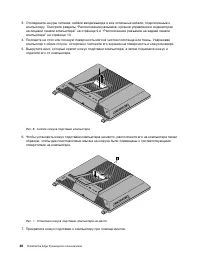
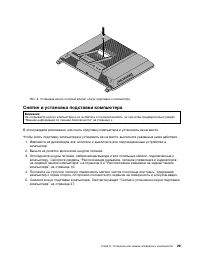
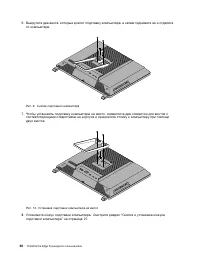
Рис. 8. Установка винта, который крепит кожух подставки к компьютеру Снятие и установка подставки компьютера Внимание: Не открывайте корпус компьютера и не пытайтесь его ремонтировать, не прочитав предварительно раздел“Важная информация по технике безопасности” на странице v. В этом разделе рассказа...
Страница 43 - Снятие и установка подставок
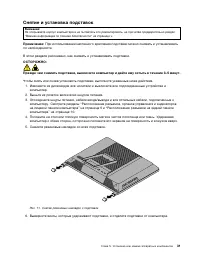
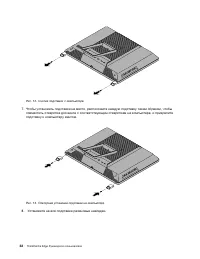
Снятие и установка подставок Внимание: Не открывайте корпус компьютера и не пытайтесь его ремонтировать, не прочитав предварительно раздел“Важная информация по технике безопасности” на странице v. Примечание: При использовании настенного крепления подставки можно снимать и устанавливать по необходим...
Страница 45 - Замена клавиатуры и мыши USB; Замена беспроводной клавиатуры
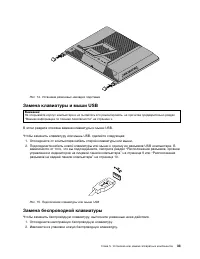
Рис. 14. Установка резиновых накладок подставки Замена клавиатуры и мыши USB Внимание: Не открывайте корпус компьютера и не пытайтесь его ремонтировать, не прочитав предварительно раздел“Важная информация по технике безопасности” на странице v. В этом разделе описана замена клавиатуры и мыши USB. Чт...
Страница 46 - Замена беспроводной мыши
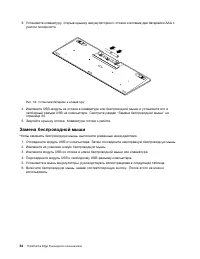
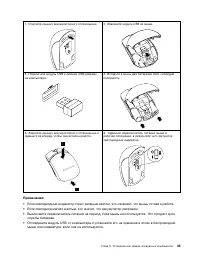
3. Установите клавиатуру, открыв крышку аккумуляторного отсека и вставив две батарейки AAA с учетом полярности. Рис. 16. Установка батареек в клавиатуру 4. Извлеките USB-модуль из отсека в клавиатуре или беспроводной мыши и установите его в свободный разъем USB на компьютере. Смотрите раздел “Замена...
Страница 48 - Как загрузить драйверы устройств
Как загрузить драйверы устройств Драйверы устройств для операционных систем, которые не были установлены заранее, можнозагрузить на веб-странице http://support.lenovo.com. Вместе с файлами драйверов устройствпоставляются и файлы Readme с инструкциями по установке. 36 ThinkCentre Edge Руководство пол...
Страница 49 - Глава 6. Восстановление; Информация о восстановлении операционной системы Windows 7
Глава 6. Восстановление В этой главе описаны методы восстановления, предлагаемые Lenovo. • “Информация о восстановлении операционной системы Windows 7” на странице 37 • “Информация о восстановлении операционной системы Windows 8” на странице 43 Информация о восстановлении операционной системы Window...
Страница 50 - Создание носителей восстановления; Использование носителей восстановления; Резервное копирование и восстановление
Windows позволяет вам создать только один носитель данных, поэтому храните его в надежномместе. Создание носителей восстановления В этом разделе рассказано, как создать носитель восстановления в разных операционных системах. Примечание: В Windows 7 можно создавать носители восстановления с использов...
Страница 51 - Рабочее пространство Rescue and Recovery
Резервное копирование В этом разделе рассказано, как выполнить резервное копирование с помощью программы Rescueand Recovery в разных операционных системах. Чтобы создать резервную копию данных с помощью программы Rescue and Recovery в Windows 7,выполните указанные ниже действия. 1. На рабочем столе ...
Страница 52 - Создание и использование резервных носителей; Создание резервных носителей
раздела C:, оставив остальные разделы без изменения. Поскольку функционирование Rescue andRecovery не зависит от операционной системы Windows, вы сможете восстановить жесткий дискдо заводского состояния, даже если не можете запустить ОС Windows. Внимание: При восстановлении содержимого жесткого диск...
Страница 53 - Использование резервных носителей
1. На рабочем столе Windows нажмите Пуск ➙ Все программы ➙ Lenovo ThinkVantage Tools ➙ Enhanced Backup and Restore . Откроется окно программы Rescue and Recovery. 2. В главном окне программы Rescue and Recovery нажмите стрелку Запустить расширенную программу Rescue and Recovery . 3. Щелкните значок ...
Страница 54 - Переустановка программ
4. Перейдите в подпапку с нужным приложением. 5. В подпапке приложения найдите файл SETUP.EXE или любой другой файл EXE, предназначенный для установки. Дважды щелкните по этому файлу и следуйте инструкциям на экране, чтобызавершить установку. Переустановка предварительно установленных драйверов устр...
Страница 55 - Как переустановить драйверы устройств; Информация о восстановлении операционной системы Windows 8; Обновление компьютера
3. Перейдите в папку APPS. В папке APPS есть несколько подпапок, имена которых соответствуют именам различных приложений, установленных на компьютере. 4. Перейдите в подпапку с нужным приложением. 5. В подпапке приложения найдите файл SETUP.EXE или любой другой файл EXE, предназначенный для установк...
Страница 57 - Глава 7. Использование программы Setup Utility; Запуск программы Setup Utility; Save Changes and; Просмотр и изменение настроек
Глава 7. Использование программы Setup Utility Программа Setup Utility позволяет просмотреть или изменить параметры конфигурации компьютеранезависимо от того, в какой операционной системе вы работаете. Однако настройки операционнойсистемы могут переопределять соответствующие настройки программы Setu...
Страница 58 - Security; Разрешение и запрещение устройств
Замечания по поводу паролей Паролем может служить любое слово, содержащее до 64 букв и цифр. По соображениямбезопасности используйте сложные пароли, которые трудно подобрать. Сложный пароль долженудовлетворять следующим требованиям: • Содержать не менее 8 символов • Содержать хотя бы одну букву и од...
Страница 59 - Devices; Как выбрать загрузочное устройство; Startup
USB Setup При помощи этой опции можно разрешить или запретить разъем USB. Еслиразъем USB запрещен, то устройство, подключенное к этому разъему, работатьне будет. SATA Controller Если для этой опции задано Disabled , то все устройства, присоединенные к разъемам SATA (например, жесткие диски или диско...
Страница 60 - Выход из программы Setup Utility; Exit; Yes
Выход из программы Setup Utility Завершив просмотр и изменение настроек, нажмите клавишу Esc, чтобы вернуться в главное менюпрограммы Setup Utility. Возможно, клавишу Esc придется нажать несколько раз. Выполните одно изуказанных ниже действий. • Чтобы сохранить новые настройки и закрыть программу Se...
Страница 61 - Глава 8. Как обновить системные программы; Использование системных программ
Глава 8. Как обновить системные программы В этой главе рассказано, как обновить POST и BIOS и что делать в случае сбоя обновления POST иBIOS. Использование системных программ Основа программных средств, встроенных в компьютер - это системные программы. В числосистемных программ входят POST, BIOS и п...
Страница 62 - Обновление BIOS из операционной системы; Enter a product number
5. Когда вам предложат изменить тип и модель компьютера, рекомендуется отказаться от этого изменения, нажав N (Нет). Однако если вы действительно хотите изменить тип и моделькомпьютера, нажмите Y, введите тип и модель компьютера и нажмите Enter. 6. Чтобы завершить обновление, следуйте инструкциям на...
Страница 63 - Глава 9. Предотвращение возникновения неполадок; Использование новейших версий программ
Глава 9. Предотвращение возникновения неполадок В этой главе рассказано, как предотвратить возникновение распространенных неполадок иобеспечить стабильную работу компьютера. Использование новейших версий программ В некоторых ситуациях может возникнуть необходимость установить новейшие версии програм...
Страница 65 - Как почистить компьютер; Компьютер
• Держите еду и напитки подальше от компьютера. Частицы пищи и пролитые жидкости могут вывести из строя клавиатуру и мышь. • Не допускайте попадания влаги на выключатели и другие органы управления. Влага может повредить эти детали, а вас может ударить током. • Если вы отсоединяете шнур питания, то в...
Страница 66 - Экран; Очистка поверхности жидкокристаллического экрана; Рекомендации по обслуживанию
Экран Накопление на экране пыли усугубляет проблемы, связанные с бликами. Периодически очищайтеэкран дисплея. Перед выполнением любых работ по обслуживанию дисплея компьютера убедитесь, что компьютервыключен. При очистке экрана соблюдайте следующие рекомендации: • Не допускайте попадания воды или др...
Страница 67 - Перемещение компьютера
• Регулярно создавайте резервные копии всего жесткого диска. • Используйте новейшие версии программ. Дополнительную информацию см. в разделе “Использование новейших версий программ ” на странице 51. • Ведите журнал. В журнал можно внести сведения об основных изменениях в программных или аппаратных с...
Страница 69 - Глава 10. Обнаружение и устранение неполадок; Основные неполадки
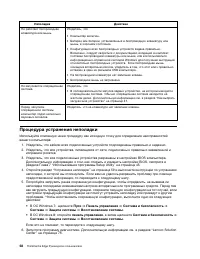
Глава 10. Обнаружение и устранение неполадок В этой главе описываются некоторые программы для обнаружения и устранения неполадок. Если выстолкнулись с неполадкой в работе компьютера, которая здесь не описана, то просмотрите разделГлава 11 “Обращение за информацией, консультациями и обслуживанием” на...
Страница 70 - Процедура устранения неполадки
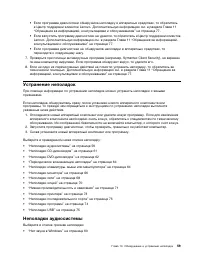
Неполадка Действие Не работает беспроводнаяклавиатура или мышь. Убедитесь, что: • Компьютер включен. • Батарея или батареи, установленные в беспроводную клавиатуру или мышь, в хорошем состоянии. • Конфигурация всех беспроводных устройств задана правильно. Возможно, следует свериться с документацией,...
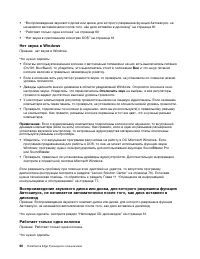
Страница 72 - Нет звука в Windows; Вкл; Работает только одна колонка
• “Воспроизведение звукового диска или диска, для которого разрешена функция Автозапуск, не начинается автоматически после того, как диск вставлен в дисковод” на странице 60 • “Работает только одна колонка” на странице 60 • “Нет звука в приложениях или играх DOS” на странице 61 Нет звука в Windows П...
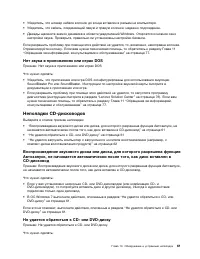
Страница 73 - Нет звука в приложениях или играх DOS; Неполадки CD-дисководов; Не удается обратиться к CD- или DVD-диску
• Убедитесь, что штекер кабеля колонок до конца вставлен в разъем на компьютере. • Убедитесь, что кабель, соединяющий левую и правую колонки, надежно подсоединен. • Дважды щелкните значок динамика в области уведомлений Windows. Откроется основное окно настройки звука. Проверьте, правильно ли установ...
Страница 74 - Неполадки DVD-дисководов; Черный экран вместо DVD-видео
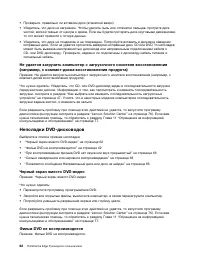
• Проверьте, правильно ли вставлен диск (этикеткой вверх). • Убедитесь, что диск не загрязнен. Чтобы удалить пыль или отпечатки пальцев, протрите диск чистой, мягкой тканью от центра к краям. Если вы будете протирать диск круговыми движениями,то это может привести к потере данных. • Убедитесь, что д...
Страница 76 - Все или некоторые клавиши клавиатуры не работают
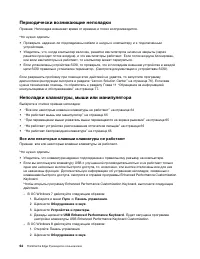
Периодически возникающие неполадки Признак: Неполадка возникает время от времени и плохо воспроизводится. Что нужно сделать: • Проверьте, надежно ли подсоединены кабели и шнуры к компьютеру и к подключенным устройствам. • Убедитесь, что, когда компьютер включен, решетки вентиляторов ничем не закрыты...
Страница 77 - Не работает мышь или манипулятор
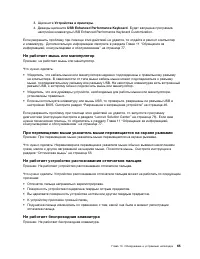
3. Щелкните Устройства и принтеры . 4. Дважды щелкните USB Enhanced Performance Keyboard . Будет запущена программа настройки клавиатуры USB Enhanced Performance Keyboard Customization. Если разрешить проблему при помощи этих действий не удается, то отдайте в ремонт компьютери клавиатуру. Дополнител...
Страница 78 - Неполадки монитора; На экране появляются неправильные символы
Что нужно сделать: Если светодиод трансивера связи горит, а беспроводная клавиатура не работает,то перезагрузите компьютер. Если после перезагрузки компьютера неполадка не исчезнет, топроверьте, выполняются ли следующие требования: • Аккумуляторы правильно установлены. • Аккумуляторы дают нужный ток...
Страница 80 - Неполадки сети; Неполадки Ethernet; Компьютер не может подключиться к сети
1. Выключите монитор. (Перемещение включенного монитора может привести к исчезновению цвета.) 2. Установите монитор и другие приборы так, чтобы они стояли, по-крайней мере, в 305 мм друг от друга. 3. Включите монитор. Если разрешить проблему при помощи этих действий не удается, то отдайте монитор в ...
Страница 82 - Неполадки опций
Что нужно сделать: • Попробуйте использовать другой кабель. • Убедитесь, что партнер по соединению настроен для автосогласования. • Убедитесь, что коммутатор совместим с протоколом 802.3ab (Gigabit Over Copper). Проблема с локальной сетью Признак: Вы не можете установить соединение с помощью встроен...
Страница 83 - Низкая производительность и зависания
• “Опция работала, но теперь не работает” на странице 71 Вновь установленная опция не работает Признак: Вновь установленная опция не работает. Что нужно сделать: Убедитесь, что: • Опция предназначена для вашего компьютера. • Вы выполнили все инструкции по установке, которые приложены к опции, и все ...
Страница 86 - Неполадки программ; Программа работает не так, как ожидается
Признак: нет доступа к последовательному порту. Что нужно сделать: • Убедитесь, что последовательный кабель надежно подсоединен к последовательному порту на компьютере и к последовательному устройству. Если последовательное устройство снабженошнуром питания, то убедитесь, что он включен в правильно ...
Страница 87 - Неполадки USB
– Ваш компьютер соответствует минимальным требованиям программы к памяти. Информацию о требованиях к памяти смотрите в документации к программе. (Если вы уже установиликонтроллер или память, то, возможно, вы столкнулись с конфликтом адресации памяти.) – Программа предназначена для работы на вашем ко...
Страница 88 - Lenovo Solution Center
Lenovo Solution Center Программа Lenovo Solution Center позволяет выявлять и устранять проблемы с компьютером.Она включает в себя диагностические тесты, сбор информации о системе, состояние защиты иинформацию о поддержке, а также советы по достижению максимальной производительности. Примечания: • Пр...
Страница 89 - Lenovo Welcome; Техника безопасности и гарантия
Глава 11. Обращение за информацией, консультациями иобслуживанием В этой главе содержится информация о поддержке, обслуживании и технической помощи дляпродуктов, выпускаемых Lenovo. Источники информации Вы можете использовать информацию из этого раздела, чтобы обратиться к ресурсам, в которыхсодержи...
Страница 91 - Как обратиться за обслуживанием; Выявление причин неполадок; Прочие услуги
Как обратиться за обслуживанием Во время гарантийного периода вы можете обратиться за консультациями и информацией в Центрподдержки заказчиков по телефону. В течение гарантийного срока предоставляются следующие услуги: • Выявление причин неполадок - Квалифицированные сотрудники помогут вам определит...
Страница 92 - Product & Service Warranty; Приобретение дополнительных услуг
с порядком, принятым в стране, где проводится обслуживание (например, обслуживание путемдепонирования, обслуживание без выезда на место и с выездом на место). В некоторых странахможет оказаться, что сервисные центры обслуживают не все модели компьютеров данного типа. Внекоторых странах обслуживание ...
Страница 93 - Приложение A. Замечания
Приложение A. Замечания Lenovo может предоставлять продукты, услуги и компоненты, описанные в данной публикации, нево всех странах. Сведения о продуктах и услугах, доступных в настоящее время в вашей стране,можно получить в местном представительстве Lenovo. Ссылки на продукты, программы или услугиLe...
Страница 94 - Товарные знаки
средах, могут заметно отличаться от приведенных. Некоторые измерения могли быть выполненыв разрабатываемых системах, и нет никакой гарантии, что в общедоступных системах результатыэтих измерений будут такими же. Кроме того, результаты некоторых измерений были полученыэкстраполяцией. Реальные результ...
Страница 95 - Приложение B. Regulatory information; Замечания по классификации для экспорта
Приложение B. Regulatory information Замечания по классификации для экспорта На этот продукт распространяется действие Правил экспортного контроля США (United StatesExport Administration Regulations — EAR), и ему присвоен контрольный номер 4A994.b экспортнойклассификации (ECCN). Он может быть реэксп...
Страница 96 - Deutschsprachiger EU Hinweis:
Заявление о соответствии промышленным стандартам Канады по электромагнитномуизлучению для оборудования класса B Этот цифровой аппарат класса B соответствует канадским нормам ICES-003. Cet appareil numérique de la classe B est conforme à la norme NMB-003 du Canada. Заявление о соответствии требования...
Страница 97 - Дополнительная нормативная информация; User Guides & Manuals
Informationen in Hinsicht EMVG Paragraf 4 Abs. (1) 4: Das Gerät erfüllt die Schutzanforderungen nach EN 55024 und EN 55022 Klasse B. Заявление о соответствии стандартам для устройств класса B для Кореи Заявление VCCI класса B на японском языке Заявление о соответствии для продуктов, подключаемых к л...
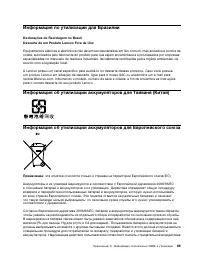
Страница 101 - Информация по утилизации для Бразилии; Declarações de Reciclagem no Brasil; Информация об утилизации аккумуляторов для Тайваня (Китай); Примечание
Информация по утилизации для Бразилии Declarações de Reciclagem no Brasil Descarte de um Produto Lenovo Fora de Uso Equipamentos elétricos e eletrônicos não devem ser descartados em lixo comum, mas enviados à pontos decoleta, autorizados pelo fabricante do produto para que sejam encaminhados e proce...
Страница 105 - Приложение E. Информация о модели ENERGY STAR
Приложение E. Информация о модели ENERGY STAR ENERGY STAR ® — это совместная программа Агентства по охране окружающей среды США и Министерства энергетики США, цель которой — экономия средств и защита окружающей среды засчет использования продуктов и методов, эффективных с точки зрения сбережения эне...
Страница 113 - Индекс
Индекс А администратор, пароль 46 аппаратный тест при включении питания (power-on self-test, или POST) 49 аудиосистема 2 В важная информация по технике безопасности v видеосистема 1 внешние опции, установка 27 восстановление операции, резервное копирование и 38 проблемы, решение 43 программы 37 врем...










![Lenovo AIO 5 24IOB6 [F0G3000QRK]](https://tehnopanorama.ru/instrukcii/img/product/thumbs/180/b9/ae/b9ae7e6fa6e2d6af96e3147ebffaa6bf.webp) Lenovo AIO 5 24IOB6 [F0G3000QRK]
Инструкция по эксплуатации
Lenovo AIO 5 24IOB6 [F0G3000QRK]
Инструкция по эксплуатации
 Lenovo B300A
Инструкция по эксплуатации
Lenovo B300A
Инструкция по эксплуатации
 Lenovo B40-30
Инструкция по эксплуатации
Lenovo B40-30
Инструкция по эксплуатации
 Lenovo C20-05
Инструкция по эксплуатации
Lenovo C20-05
Инструкция по эксплуатации
 Lenovo C240
Инструкция по эксплуатации
Lenovo C240
Инструкция по эксплуатации
 Lenovo C255
Инструкция по эксплуатации
Lenovo C255
Инструкция по эксплуатации
 Lenovo C340
Инструкция по эксплуатации
Lenovo C340
Инструкция по эксплуатации
 Lenovo C355
Инструкция по эксплуатации
Lenovo C355
Инструкция по эксплуатации
 Lenovo C360
Инструкция по эксплуатации
Lenovo C360
Инструкция по эксплуатации
 Lenovo C40-05
Инструкция по эксплуатации
Lenovo C40-05
Инструкция по эксплуатации
 Lenovo C440 Touch
Инструкция по эксплуатации
Lenovo C440 Touch
Инструкция по эксплуатации