Страница 3 - Содержание
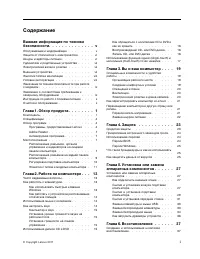
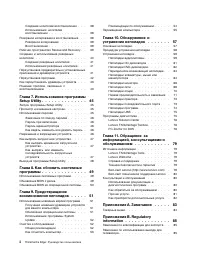
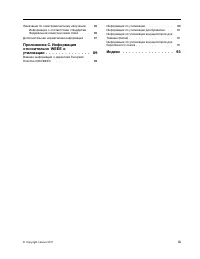
Содержание Важная информация по техникебезопасности. . . . . . . . . . . . . . v Обслуживание и модернизация . . . . . . . . v Защита от статического электричества . . . . . viШнуры и адаптеры питания . . . . . . . . . . viУдлинители и родственные устройства . . . . vii Электрические вилки и розетки...
Страница 7 - Важная информация по технике безопасности; Обслуживание и модернизация
Важная информация по технике безопасности ОСТОРОЖНО:Перед тем, как использовать сведения, приведенные в этом руководстве, обязательнопрочитайте всю информацию по технике безопасности при работе с этим продуктом. См.сведения в этом разделе и замечания по технике безопасности в документе ThinkCentre E...
Страница 8 - Защита от статического электричества; Шнуры и адаптеры питания
Перед заменой CRU выключите компьютер и дайте ему остыть (3—5 минут), прежде чемоткрывать корпус. Защита от статического электричества Статический разряд вполне безобиден для вас, но может привести к серьезному повреждениюкомпонентов компьютера и дополнительных аппаратных средств. Неправильная работ...
Страница 10 - Эмиссия тепла и вентиляция; Условия эксплуатации
устройство, то выключите компьютер и подождите по крайней мере пять секунд; в ином случае выможете повредить внешнее устройство. Эмиссия тепла и вентиляция При работе компьютера, адаптеров питания и многих других устройств выделяется тепло; тепловыделяется и при зарядке аккумулятора. Во избежание пе...
Страница 11 - Замечания по технике безопасности при работе с модемом; Заявление о соответствии требованиям к лазерному оборудованию
экстремальных условиях для этого может понадобиться 2 часа. Включив компьютер, который ненагрелся до оптимальной рабочей температуры, вы можете необратимо повредить его. По возможности размещайте компьютер в хорошо проветриваемом сухом помещении и невыставляйте его на прямой солнечный свет. Использу...
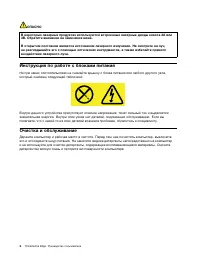
Страница 12 - Инструкция по работе с блоками питания
ОПАСНО В некоторых лазерных продуктах используются встроенные лазерные диоды класса 3A или3B. Обратите внимание на замечание ниже. В открытом состоянии является источником лазерного излучения. Не смотрите на луч,не разглядывайте его с помощью оптических инструментов, а также избегайте прямоговоздейс...
Страница 13 - Глава 1. Обзор продукта; Компоненты
Глава 1. Обзор продукта В этой главе описаны компоненты компьютера, спецификации, программы Lenovo, расположениеразъемов и компонентов материнской платы и расположение встроенных дисководов. Компоненты В этом разделе представлен обзор компонентов компьютера. Приведенная ниже информацияотносится к не...
Страница 16 - Спецификации; Обзор программ
Спецификации В данном разделе представлены физические спецификации компьютера. Размеры Ширина: 545,2 мм Высота: 414,3 мм Глубина: 81 мм Вес Для максимальной конфигурации (при отгрузке): 8,4 кг Параметры окружающей среды • Температура воздуха: Рабочая: от 10 до 35°C. Хранение: от -20 до 50°C • Относи...
Страница 17 - Lenovo ThinkVantage Tools; Lenovo Welcome
Lenovo ThinkVantage Tools Программа Lenovo ThinkVantage ® Tools направляет вас к различным источникам информации, обеспечивая легкий доступ к различным инструментам, которые сделают вашу работу более удобнойи безопасной. Чтобы запустить программу Lenovo ThinkVantage Tools, нажмите Пуск ➙ Все програм...
Страница 19 - Adobe Reader
ThinkVantage System Update ThinkVantage System Update — это программа, которая позволяет использовать самые современныена данный момент версии программного обеспечения; она сама загружает и устанавливает новыепакеты программ (приложения ThinkVantage, драйверы устройств, обновления BIOS и другиепрогр...
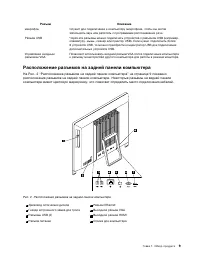
Страница 21 - Расположение разъемов на задней панели компьютера
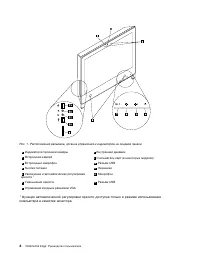
Разъем Описание микрофон Служит для подключения к компьютеру микрофона, чтобы вы моглизаписывать звук или работать с программами распознавания речи. Разъем USB Через эти разъемы можно подключить устройства с разъемом USB (например,клавиатуру, мышь, сканер или принтер USB). Если нужно подключить боле...
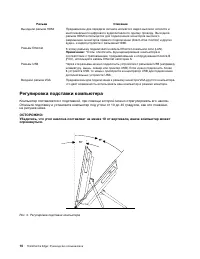
Страница 22 - Регулировка подставки компьютера
Разъем Описание Выходной разъем HDMI Предназначен для передачи сигнала несжатого видео высокой четкости имногоканального цифрового аудиосигнала по одному проводу. Выходнойразъем HDMI используется для подключения мониторов высокогоразрешения, мониторов прямого подключения (direct-drive monitor) и дру...
Страница 23 - Этикетка с типом и моделью компьютера
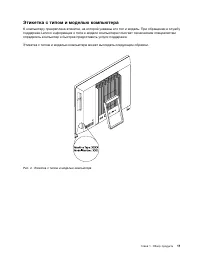
Этикетка с типом и моделью компьютера К компьютеру прикреплена этикетка, на которой указаны его тип и модель. При обращении в службуподдержки Lenovo информация о типе и модели компьютера помогает техническим специалистамопределить компьютер и быстрее предоставить услуги поддержки. Этикетка с типом и...
Страница 25 - Глава 2. Работа на компьютере; Часто задаваемые вопросы; Как работать с клавиатурой; Как использовать быстрые клавиши Windows
Глава 2. Работа на компьютере В этой главе содержится информация об использовании некоторых компонентов компьютера. Часто задаваемые вопросы Ниже приведены некоторые советы, которые помогут вам оптимизировать использование вашегокомпьютера. Можно ли прочесть руководство пользователя на другом языке?...
Страница 26 - Как работать с устройством распознавания отпечатков пальцев; Как настроить звук
• Две клавиши меню Пуск расположены рядом с клавишей Alt по обе стороны от клавиши пробела. Они помечены логотипом Windows. Если нажать любую из этих клавиш, то откроется менюWindows Пуск . Стиль логотипа Windows может отличаться в зависимости от типа клавиатуры. • Клавиша контекстного меню располож...
Страница 28 - Как обращаться с носителями CD и DVD и как их хранить
• Не вставляйте в дисковод ничего, кроме CD- или DVD-дисков. • Перед тем как передвигать компьютер, извлеките из дисковода CD- или DVD-диск. Как обращаться с носителями CD и DVD и как их хранить Носители CD и DVD — это надежные носителя с большим сроком службы, но работать с ними нужноаккуратно, соб...
Страница 31 - Глава 3. Вы и ваш компьютер; Специальные возможности и удобство работы
Глава 3. Вы и ваш компьютер В этой главе рассказано о специальных возможностях, приведены советы по комфортной работе изамечания о перемещении компьютера в другие страны или регионы. Специальные возможности и удобство работы Чтобы получить максимальную отдачу от персонального компьютера и избежать д...
Страница 33 - Переключатель напряжения
Как зарегистрировать компьютер в Lenovo Чтобы зарегистрировать компьютер, перейдите по адресу http://www.lenovo.com/register.Следуйте инструкциям на экране, чтобы выполнить регистрацию. В этом случае вас будет прощеразыскать, если возникнет необходимость вернуть вам потерянный или украденный компьют...
Страница 34 - Замена шнуров питания
Замена шнуров питания Если вы перемещаете компьютер в страну или регион, где используется другой стандартэлектрических розеток, необходимо приобрести переходники для электрической розетки или новыешнуры питания. Можно заказать шнуры питания непосредственно у Lenovo. Информацию о шнурах питания и ном...
Страница 35 - Средства защиты
Глава 4. Защита В этой главе рассказано, как защитить компьютер от кражи или несанкционированногоиспользования. Средства защиты На вашем компьютере доступны следующие функции защиты: • Программное обеспечение Computrace Agent, встроенное в микропрограмму Программное обеспечение Computrace Agent – эт...
Страница 36 - Прикрепление встроенного замка для троса; Использование паролей
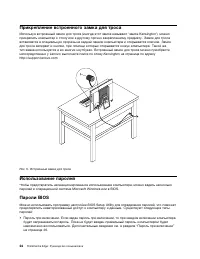
Прикрепление встроенного замка для троса Используя встроенный замок для троса (иногда этот замок называют 'замок Kensington'), можноприкрепить компьютер к столу или к другому прочно закрепленному предмету. Замок для тросавставляется в специальную прорезь на задней панели компьютера и открывается клю...
Страница 39 - Глава 5. Установка или замена аппаратных компонентов; Установка или замена аппаратных компонентов; Как подключить внешние опции
Глава 5. Установка или замена аппаратных компонентов В этой главе содержатся инструкции по установке и замене аппаратных компонентов компьютера. Внимание: Во избежание повреждения компьютера самостоятельно снимать кожух компьютера и устанавливать или заменять внутренние компоненты запрещается. Допол...
Страница 41 - Снятие и установка подставки компьютера
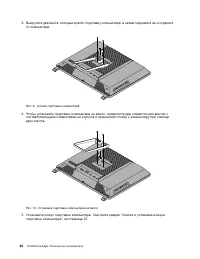
Рис. 8. Установка винта, который крепит кожух подставки к компьютеру Снятие и установка подставки компьютера Внимание: Не открывайте корпус компьютера и не пытайтесь его ремонтировать, не прочитав предварительно раздел “Важная информация по технике безопасности” на странице v. В этом разделе рассказ...
Страница 43 - Снятие и установка передней стойки
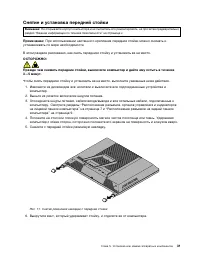
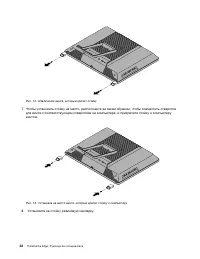
Снятие и установка передней стойки Внимание: Не открывайте корпус компьютера и не пытайтесь его ремонтировать, не прочитав предварительно раздел “Важная информация по технике безопасности” на странице v. Примечание: При использовании настенного крепления передние стойки можно снимать и устанавливать...
Страница 45 - Замена клавиатуры и мыши USB; Замена беспроводной клавиатуры
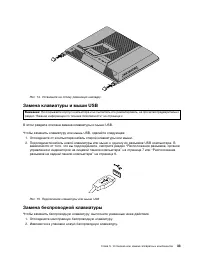
Рис. 14. Установите на стойку резиновую накладку. Замена клавиатуры и мыши USB Внимание: Не открывайте корпус компьютера и не пытайтесь его ремонтировать, не прочитав предварительно раздел “Важная информация по технике безопасности” на странице v. В этом разделе описана замена клавиатуры и мыши USB....
Страница 46 - Замена беспроводной мыши
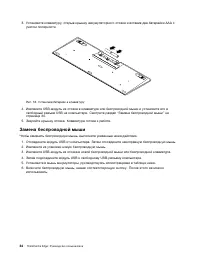
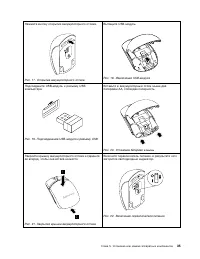
3. Установите клавиатуру, открыв крышку аккумуляторного отсека и вставив две батарейки AAA с учетом полярности. Рис. 16. Установка батареек в клавиатуру 4. Извлеките USB-модуль из отсека в клавиатуре или беспроводной мыши и установите его в свободный разъем USB на компьютере. Смотрите раздел “Замена...
Страница 48 - Как загрузить драйверы устройств
Примечания: • Если светодиодный индикатор горит зеленым светом, это означает, что мышь готова к работе. • Если светодиод мигает желтым, это значит, что аккумулятор разряжен. • Выключайте переключатель питания на период, пока мышь не используется. Это продлит срок службы батареек. • Отсоедините USB-м...
Страница 49 - Глава 6. Восстановление; Создание и использование носителей восстановления
Глава 6. Восстановление В этой главе описаны методы восстановления, предлагаемые Lenovo. Глава состоит из перечисленных ниже разделов. • Создание и использование носителей восстановления • Резервное копирование и восстановление • Рабочее пространство Rescue and Recovery • Создание и использование ре...
Страница 50 - Создание носителей восстановления; Использование носителей восстановления
Создание носителей восстановления В этом разделе рассказано, как создать носитель восстановления в разных операционных системах. Примечание: В Windows 7 можно создавать носители восстановления с использованием дисков или внешних USB-накопителей. Чтобы создать носители восстановления в ОС Windows 7, ...
Страница 52 - Создание и использование резервных носителей
• Восстановление жесткого диска до заводского состояния: В рабочем пространстве Rescue and Recovery можно восстановить все содержимое жесткого диска до заводского состояния.Если жесткий диск разбит на несколько разделов, то можно восстановить только содержимоераздела C:, оставив остальные разделы бе...
Страница 53 - Создание резервных носителей; Использование резервных носителей
Создание резервных носителей В этом разделе рассказано, как создавать резервные носители в разных операционных системах. Чтобы создать резервный носитель в Windows 7, выполните указанные ниже действия. 1. На рабочем столе Windows нажмите Пуск ➙ Все программы ➙ Lenovo ThinkVantage Tools ➙ Enhanced Ba...
Страница 54 - Переустановка программ
Чтобы переустановить выбранные приложения, предварительно установленные на вашемкомпьютере Lenovo, выполните следующие действия: 1. Включите компьютер. 2. При помощи проводника Windows или значка Компьютер откройте дерево каталогов на жестком диске. 3. Перейдите в каталог C:\SWTOOLS. 4. Откройте пап...
Страница 55 - Как переустановить драйверы устройств
Дополнительные сведения об удалении программы в системе см. в справочной системе MicrosoftWindows. Чтобы переустановить программу, выполните одну из следующих процедур: Примечание: Метод переустановки программы зависит от программы. Специальные инструкции по установке программы см. в документации, п...
Страница 57 - Глава 7. Использование программы Setup Utility; Запуск программы Setup Utility; Просмотр и изменение настроек
Глава 7. Использование программы Setup Utility Программа Setup Utility позволяет просмотреть или изменить параметры конфигурации компьютеранезависимо от того, в какой операционной системе вы работаете. Однако настройки операционнойсистемы могут переопределять соответствующие настройки программы Setu...
Страница 58 - Разрешение и запрещение устройств
Замечания по поводу паролей Паролем может служить любое слово, содержащее до 64 букв и цифр. По соображениямбезопасности используйте сложные пароли, которые трудно подобрать. Сложный пароль долженудовлетворять следующим требованиям: • Содержать не менее 8 символов • Содержать хотя бы одну букву и од...
Страница 59 - Как выбрать загрузочное устройство
USB Setup При помощи этой опции можно разрешить или запретить разъем USB. Еслиразъем USB запрещен, то устройство, подключенное к этому разъему, работатьне будет. SATA Controller Если для этой опции задано Disable (Запрещено), то все устройства, присоединенные к разъемам SATA (например, жесткие диски...
Страница 60 - Выход из программы Setup Utility
Выход из программы Setup Utility Завершив просмотр и изменение настроек, нажмите клавишу Esc, чтобы вернуться в главное менюпрограммы Setup Utility. Возможно, клавишу Esc придется нажать несколько раз. Выполните одно изуказанных ниже действий. • Чтобы сохранить новые настройки и закрыть программу Se...
Страница 61 - Глава 8. Как обновить системные программы; Использование системных программ
Глава 8. Как обновить системные программы В этой главе рассказано, как обновить POST и BIOS и что делать в случае сбоя обновления POST иBIOS. Использование системных программ Основа программных средств, встроенных в компьютер - это системные программы. В числосистемных программ входят POST, BIOS и п...
Страница 62 - Обновление BIOS из операционной системы
5. Когда вам предложат изменить тип и модель компьютера, рекомендуется отказаться от этого изменения, нажав N (Нет). Однако если вы действительно хотите изменить тип и моделькомпьютера, нажмите Y, введите тип и модель компьютера и нажмите Enter. 6. Чтобы завершить обновление, следуйте инструкциям на...
Страница 63 - Глава 9. Предотвращение возникновения неполадок; Использование новейших версий программ
Глава 9. Предотвращение возникновения неполадок В этой главе рассказано, как предотвратить возникновение распространенных неполадок иобеспечить стабильную работу компьютера. Использование новейших версий программ В некоторых ситуациях может возникнуть необходимость установить новейшие версии програм...
Страница 64 - Использование программы System Update; Очистка и обслуживание
Использование программы System Update Программа System Update позволяет поддерживать программное обеспечение на вашем компьютерев актуальном состоянии. Пакеты обновлений хранятся на серверах Lenovo и могут быть загруженыс сайта технической поддержки Lenovo. Эти пакеты могут содержать приложения, дра...
Страница 65 - Как почистить компьютер
• Не кладите какие-либо предметы на монитор и не закрывайте вентиляционные отверстия компьютера и монитора. Через эти отверстия в компьютер поступает воздух; это защищаеткомпьютер от перегрева. • Держите еду и напитки подальше от компьютера. Частицы пищи и пролитые жидкости могут вывести из строя кл...
Страница 66 - Экран; Рекомендации по обслуживанию
4. Проверьте поверхность, по которой перемещается мышь. Если на эту поверхность нанесен сложный рисунок, то обработчику цифровых сигналов (digital signal processor, или DSP) будеттрудно распознавать изменение положения мыши. 5. Подключите кабель мыши к компьютеру. 6. Включите компьютер. Экран Накопл...
Страница 67 - Перемещение компьютера
• Создайте диски восстановления продукта. Дополнительную информацию о том, как использовать диски восстановления продукта для восстановления жесткого диска до заводских настроек поумолчанию см. в разделе “Создание и использование носителей восстановления” на странице 37. • Создайте резервные носител...
Страница 69 - Глава 10. Обнаружение и устранение неполадок; Основные неполадки
Глава 10. Обнаружение и устранение неполадок В этой главе описываются некоторые программы для обнаружения и устранения неполадок. Если выстолкнулись с неполадкой в работе компьютера, которая здесь не описана, то просмотрите разделГлава 11 “Обращение за информацией, консультациями и обслуживанием” на...
Страница 70 - Процедура устранения неполадки
Неполадка Действие Не работает беспроводнаяклавиатура или мышь. Убедитесь, что: • Компьютер включен. • Батарея или батареи, установленные в беспроводную клавиатуру или мышь, в хорошем состоянии. • Конфигурация всех беспроводных устройств задана правильно. Возможно, следует свериться с документацией,...
Страница 72 - Нет звука в Windows; Работает только одна колонка
• “Нет звука в приложениях или играх DOS” на странице 61 Нет звука в Windows Признак: нет звука в Windows Что нужно сделать: • Если вы используете внешние колонки с автономным питанием и на них есть выключатель питания (On/Off, Вкл/Выкл), то убедитесь, что выключатель стоит в положении On (Вкл) и чт...
Страница 73 - Нет звука в приложениях или играх DOS; Неполадки CD-дисководов; Не удается обратиться к CD- или DVD-диску
• Дважды щелкните значок динамика в области уведомлений Windows. Откроется основное окно настройки звука. Проверьте, правильно ли установлены настройки баланса. Если разрешить проблему при помощи этих действий не удается, то, возможно, неисправна колонка.Отремонтируйте колонку. Если вам нужна технич...
Страница 74 - Неполадки DVD-дисководов; Черный экран вместо DVD-видео
• Убедитесь, что диск не загрязнен. Чтобы удалить пыль или отпечатки пальцев, протрите диск чистой, мягкой тканью от центра к краям. Если вы будете протирать диск круговыми движениями,то это может привести к потере данных. • Убедитесь, что диск не поцарапан и не поврежден. Попробуйте вставить в диск...
Страница 76 - Все или некоторые клавиши клавиатуры не работают
вам нужна техническая помощь, то обратитесь к разделу Глава 11 “Обращение за информацией,консультациями и обслуживанием” на странице 79. Периодически возникающие неполадки Признак: Неполадка возникает время от времени и плохо воспроизводится. Что нужно сделать: • Проверьте, надежно ли подсоединены к...
Страница 78 - Неполадки монитора; На экране появляются неправильные символы
• Беспроводная клавиатура расположена на расстоянии менее 10 метров от трансивера. • Трансивер полностью установлен. Что нужно сделать: Если светодиод трансивера связи не горит, то отсоедините и вновь подсоединитетрансивер и клавиатуру. Неполадки монитора Примечание: Многие мониторы оснащены световы...
Страница 79 - Изображение мерцает; Изменился цвет изображения
Если устранить проблему при помощи этого действия не удается, запустите программу диагностики(инструкции см. в разделе “Программы диагностики” на странице 75). Если вам нужна техническаяпомощь, то обратитесь к разделу Глава 11 “Обращение за информацией, консультациями иобслуживанием” на странице 79....
Страница 80 - Неполадки сети; Неполадки Ethernet
Неполадки сети Далее перечислены наиболее распространенные неполадки сети. Выберите в списке признакнеполадки сети: • “Неполадки Ethernet” на странице 68 • “Проблема с локальной сетью” на странице 69 • “Проблема с беспроводной глобальной сетью” на странице 70 • “Неполадки Bluetooth” на странице 70 Д...
Страница 81 - Проблема с локальной сетью
Адаптер перестает работать без видимых причин Признак: Адаптер перестает работать без видимых причин. Что нужно сделать: Возможно, файлы драйвера сети повреждены или отсутствуют. Обновитедрайвер, прочитав в разделе “Решение” описание процедуры установки правильного драйвераустройства. Не работает фу...
Страница 82 - Неполадки опций
Проблема с беспроводной глобальной сетью Сообщение: Подключена несанкционированная дочерняя плата — выключите питание и удалитедочернюю плату. Инструкции: за помощью в извлечении нештатной платы WAN обратитесь к техническимспециалистам. Дополнительную информацию см. в разделе Глава 11 “Обращение за ...
Страница 83 - Низкая производительность и зависания; Недостаточно свободного места на жестком диске
Вновь установленная опция не работает Признак: Вновь установленная опция не работает. Что нужно сделать: Убедитесь, что: • Опция предназначена для вашего компьютера. • Вы выполнили все инструкции по установке, которые приложены к опции, и все инструкции, поставляемые с компьютером; убедитесь также, ...
Страница 84 - Слишком много фрагментированных файлов
Операционная система Windows может замедлить работу и работать с ошибками, если жесткийдиск переполнен. Чтобы проверить объем свободного места в ОС Windows 7, выполните указанные ниже действия. 1. Нажмите Пуск ➙ Компьютер . 2. Щелкните правой кнопкой мыши диск С и выберите Свойства . Будет показан о...
Страница 85 - Неполадки принтера
4. Откройте вкладку Сервис . 5. Нажмите кнопку Выполнить дефрагментацию , а затем Продолжить . 6. Нажмите кнопку Выполнить дефрагментацию еще раз, чтобы запустить дефрагментацию диска. Неполадки принтера Принтер поддерживается лишь в некоторых моделях компьютеров. Признак: принтер не работает. Что н...
Страница 86 - Неполадки программ; Программа работает не так, как ожидается
вам нужна техническая помощь, то обратитесь к разделу Глава 11 “Обращение за информацией,консультациями и обслуживанием” на странице 79. Неполадки программ Выберите в списке признак неполадки: • “При использовании функции сортировки даты сортируются в неправильном порядке” на странице 74 • “Программ...
Страница 87 - Неполадки USB; Программы диагностики
Если разрешить проблему при помощи этих действий не удается, то вам может понадобитьсятехническая помощь. Обратитесь к производителю программы или просмотрите раздел Глава 11“Обращение за информацией, консультациями и обслуживанием” на странице 79. Неполадки USB Признак: нет доступа к разъемам USB Ч...
Страница 88 - Lenovo Solution Center; Lenovo ThinkVantage Toolbox; Создание диска диагностики
Lenovo Solution Center Программа Lenovo Solution Center позволяет выявлять и устранять проблемы с компьютером.Она включает в себя диагностические тесты, сбор информации о системе, состояние защиты иинформацию о поддержке, а также советы по достижению максимальной производительности. Примечания: • Пр...
Страница 89 - Запуск программы диагностики с диска диагностики
1. Загрузите образ самозапускающегося загрузочного CD- или DVD-диска программы диагностики (так называемый образ ISO) со страницы по адресуhttp://support.lenovo.com. 2. Создайте при помощи программы записи CD/DVD-дисков диск диагностики из образа ISO. Запуск программы диагностики с диска диагностики...
Страница 93 - Прочие услуги
• Выявление причин неполадок - Квалифицированные сотрудники помогут вам определить причины неполадок аппаратных средств и решить, что следует предпринять для их устранения. • Ремонт аппаратных средств - Если неполадка связана с аппаратными средствами, на которые имеется гарантия, то квалифицированны...
Страница 94 - Как приобрести дополнительные услуги
Чтобы определить, подпадает ли ваш компьютер под условия Международного гарантийногообслуживания, и посмотреть список стран, на которые распространяются его условия, откройтевеб-страницу http://support.lenovo.com, щелкните Product & Service Warranty (Гарантия на товары и услуги) и следуйте инстр...
Страница 95 - Приложение A. Замечания
Приложение A. Замечания Lenovo может предоставлять продукты, услуги и компоненты, описанные в данной публикации, нево всех странах. Сведения о продуктах и услугах, доступных в настоящее время в вашей стране,можно получить в местном представительстве Lenovo. Ссылки на продукты, программы или услугиLe...
Страница 96 - Товарные знаки
приведенных. Возможно, что некоторые измерения были выполнены в разрабатываемых системах, инет никакой гарантии, что в общедоступных системах результаты этих измерений будут такими же.Кроме того, результаты некоторых измерений были получены экстраполяцией. Реальные результатымогут отличаться от них....
Страница 97 - Приложение B. Regulatory information; Замечания по классификации для экспорта
Приложение B. Regulatory information Замечания по классификации для экспорта На этот продукт распространяется действие Правил экспортного контроля США (United StatesExport Administration Regulations — EAR), и ему присвоен контрольный номер 4A994.b экспортнойклассификации (ECCN). Он может быть реэксп...
Страница 99 - Дополнительная нормативная информация
Einhaltung des Gesetzes über die elektromagnetische Verträglichkeit von Betriebsmitteln Dieses Produkt entspricht dem „Gesetz über die elektromagnetische Verträglichkeit von Betriebsmitteln“EMVG (früher „Gesetz über die elektromagnetische Verträglichkeit von Geräten“). Dies ist die Umsetzung derEU-R...
Страница 101 - Важная информация о директиве European Directive 2002/96/EC; Информация по утилизации
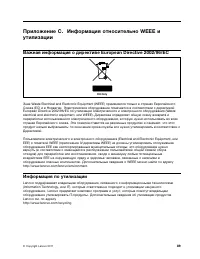
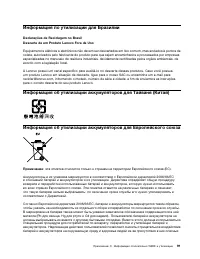
Приложение C. Информация относительно WEEE иутилизации Важная информация о директиве European Directive 2002/96/EC EU Only Знак Waste Electrical and Electronic Equipment (WEEE) применяется только в странах ЕвропейскогоСоюза (ЕС) и в Норвегии. Электрическое оборудование помечается в соответствии с ди...
Страница 103 - Информация по утилизации для Бразилии; Информация об утилизации аккумуляторов для Тайваня (Китай)
Информация по утилизации для Бразилии Declarações de Reciclagem no Brasil Descarte de um Produto Lenovo Fora de Uso Equipamentos elétricos e eletrônicos não devem ser descartados em lixo comum, mas enviados à pontos decoleta, autorizados pelo fabricante do produto para que sejam encaminhados e proce...
Страница 105 - Индекс
Индекс А администратор, пароль 46 антивирусная программа 7 аппаратный тест при включении питания (power-on self-test, или POST) 49 аудиосистема 1 В важная информация по технике безопасности v видеосистема 1 внешние опции, установка 27 восстановление операции, резервное копирование и 38 проблемы, реш...











![Lenovo AIO 5 24IOB6 [F0G3000QRK]](https://tehnopanorama.ru/instrukcii/img/product/thumbs/180/b9/ae/b9ae7e6fa6e2d6af96e3147ebffaa6bf.webp) Lenovo AIO 5 24IOB6 [F0G3000QRK]
Инструкция по эксплуатации
Lenovo AIO 5 24IOB6 [F0G3000QRK]
Инструкция по эксплуатации
 Lenovo B300A
Инструкция по эксплуатации
Lenovo B300A
Инструкция по эксплуатации
 Lenovo B40-30
Инструкция по эксплуатации
Lenovo B40-30
Инструкция по эксплуатации
 Lenovo C20-05
Инструкция по эксплуатации
Lenovo C20-05
Инструкция по эксплуатации
 Lenovo C240
Инструкция по эксплуатации
Lenovo C240
Инструкция по эксплуатации
 Lenovo C255
Инструкция по эксплуатации
Lenovo C255
Инструкция по эксплуатации
 Lenovo C340
Инструкция по эксплуатации
Lenovo C340
Инструкция по эксплуатации
 Lenovo C355
Инструкция по эксплуатации
Lenovo C355
Инструкция по эксплуатации
 Lenovo C360
Инструкция по эксплуатации
Lenovo C360
Инструкция по эксплуатации
 Lenovo C40-05
Инструкция по эксплуатации
Lenovo C40-05
Инструкция по эксплуатации
 Lenovo C440 Touch
Инструкция по эксплуатации
Lenovo C440 Touch
Инструкция по эксплуатации