Страница 3 - Содержание
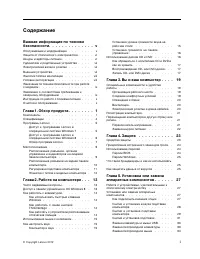
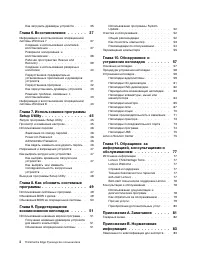
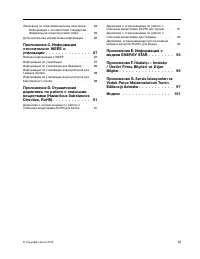
Содержание Важная информация по техникебезопасности. . . . . . . . . . . . . . v Обслуживание и модернизация . . . . . . . . v Защита от статического электричества . . . . . viШнуры и адаптеры питания . . . . . . . . . . viУдлинители и родственные устройства . . . . vii Электрические вилки и розетки...
Страница 7 - Важная информация по технике безопасности; Обслуживание и модернизация
Важная информация по технике безопасности ОСТОРОЖНО:Перед тем, как использовать сведения, приведенные в этом руководстве, обязательнопрочитайте всю информацию по технике безопасности при работе с этим продуктом. См.сведения в этом разделе и сведения по технике безопасности в документе Руководство по...
Страница 8 - Защита от статического электричества; Шнуры и адаптеры питания
Перед заменой CRU выключите компьютер и дайте ему остыть (3—5 минут), прежде чемоткрывать корпус. Защита от статического электричества Статический разряд вполне безобиден для вас, но может привести к серьезному повреждениюкомпонентов компьютера и дополнительных аппаратных средств. Неправильная работ...
Страница 10 - Эмиссия тепла и вентиляция; Условия эксплуатации
устройство, то выключите компьютер и подождите по крайней мере пять секунд; в ином случае выможете повредить внешнее устройство. Эмиссия тепла и вентиляция При работе компьютера, адаптеров питания и многих других устройств выделяется тепло; тепловыделяется и при зарядке аккумулятора. Во избежание пе...
Страница 11 - Замечания по технике безопасности при работе с модемом; Заявление о соответствии требованиям к лазерному оборудованию
экстремальных условиях для этого может понадобиться 2 часа. Включив компьютер, который ненагрелся до оптимальной рабочей температуры, вы можете необратимо повредить его. По возможности размещайте компьютер в хорошо проветриваемом сухом помещении и невыставляйте его на прямой солнечный свет. Использу...
Страница 12 - Инструкция по работе с блоками питания
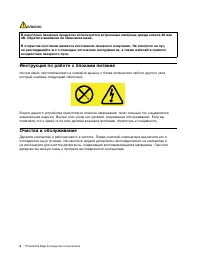
ОПАСНО В некоторых лазерных продуктах используются встроенные лазерные диоды класса 3A или3B. Обратите внимание на замечание ниже. В открытом состоянии является источником лазерного излучения. Не смотрите на луч,не разглядывайте его с помощью оптических инструментов, а также избегайте прямоговоздейс...
Страница 13 - Глава 1. Обзор продукта; Компоненты
Глава 1. Обзор продукта В этой главе описаны компоненты компьютера, спецификации, программы Lenovo, расположениеразъемов и компонентов материнской платы и расположение встроенных дисководов. Компоненты В этом разделе представлен обзор компонентов компьютера. Приведенная ниже информацияотносится к не...
Страница 16 - Спецификации
Операционные системы, сертифицируемые или проходящие проверку на совместимость 1 (в зависимости от типа модели) • Linux ® • Microsoft Windows XP Professional с пакетом обновления 3 Спецификации В данном разделе представлены физические спецификации компьютера. Размеры: со стойкой-рамой Ширина: 409,15...
Страница 18 - Доступ к программам Lenovo в операционной системе Windows 8
Табл. 2. Программы в панели управления программа Раздел панели управления Зеленый текст в панелиуправления Communications Utility Аппаратные средства и звук Веб-конференции Lenovo Fingerprint Software Система и безопасность Аппаратные средства и звук Устройство распознаванияотпечатков пальцев Lenovo...
Страница 19 - Обзор программ Lenovo
Обзор программ Lenovo В этом разделе содержится краткая вводная информация о некоторых программах Lenovo. Примечание: В зависимости от модели компьютера некоторые программы могут быть недоступны. • Communications Utility Программа Communications Utility позволяет централизованно настраивать параметр...
Страница 21 - Местоположения
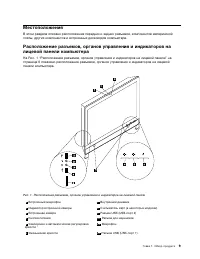
Местоположения В этом разделе описано расположение передних и задних разъемов, компонентов материнскойплаты, других компонентов и встроенных дисководов компьютера. Расположение разъемов, органов управления и индикаторов налицевой панели компьютера На Рис. 1 “Расположение разъемов, органов управления...
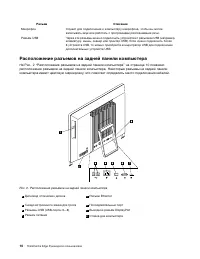
Страница 22 - Расположение разъемов на задней панели компьютера
Разъем Описание Микрофон Служит для подключения к компьютеру микрофона, чтобы вы моглизаписывать звук или работать с программами распознавания речи. Разъем USB Через эти разъемы можно подключить устройства с разъемом USB (например,клавиатуру, мышь, сканер или принтер USB). Если нужно подключить боле...
Страница 23 - Регулировка подставки компьютера
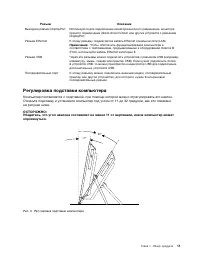
Разъем Описание Выходной разъем DisplayPort Используется для подключения монитора высокого разрешения, мониторапрямого подключения (direct-drive monitor) или других устройств с разъемомDisplayPort. Pазъем Ethernet К этому разъему подключается кабель Ethernet локальной сети (LAN). Примечание: Чтобы о...
Страница 24 - Этикетка с типом и моделью компьютера
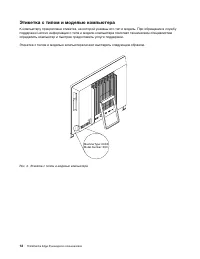
Этикетка с типом и моделью компьютера К компьютеру прикреплена этикетка, на которой указаны его тип и модель. При обращении в службуподдержки Lenovo информация о типе и модели компьютера помогает техническим специалистамопределить компьютер и быстрее предоставить услуги поддержки. Этикетка с типом и...
Страница 25 - Глава 2. Работа на компьютере; Часто задаваемые вопросы; Доступ к панели управления в ОС Windows 8
Глава 2. Работа на компьютере В этой главе содержится информация об использовании некоторых компонентов компьютера. Часто задаваемые вопросы Ниже приведены некоторые советы, которые помогут вам оптимизировать использование вашегокомпьютера. Можно ли прочесть руководство пользователя на другом языке?...
Страница 26 - Как работать с клавиатурой; Как работать с синей кнопкой ThinkVantage
1. Переместите курсор в правый верхний или нижний угол экрана, чтобы отобразить чудо-кнопки. 2. Щелкните Поиск . 3. На экране приложений выполните прокрутку вправо и щелкните Панель управления в разделе Система Windows . Как работать с клавиатурой В зависимости от модели, ваш компьютер поставляется ...
Страница 27 - Использование мыши с колесиком; Как настроить звук
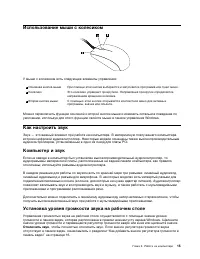
Использование мыши с колесиком У мыши с колесиком есть следующие элементы управления: 1 Основная кнопка мыши При помощи этой кнопки выбирается и запускается программа или пункт меню. 2 Колесико Это колесико управляет прокруткой. Направление прокрутки определяетсянаправлением вращения колесика. 3 Вто...
Страница 29 - Как обращаться с носителями CD и DVD и как их хранить
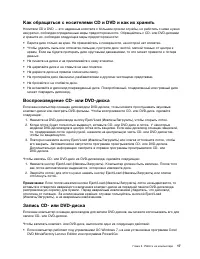
Как обращаться с носителями CD и DVD и как их хранить Носители CD и DVD — это надежные носителя с большим сроком службы, но работать с ними нужноаккуратно, соблюдая определенные меры предосторожности. Обращайтесь с CD- или DVD-дискамии храните их, соблюдая следующие меры предосторожности: • Берите д...
Страница 31 - Глава 3. Вы и ваш компьютер; Специальные возможности и удобство работы
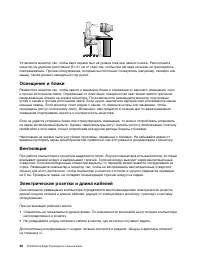
Глава 3. Вы и ваш компьютер В этой главе рассказано о специальных возможностях, приведены советы по комфортной работе изамечания о перемещении компьютера в другие страны или регионы. Специальные возможности и удобство работы Чтобы получить максимальную отдачу от персонального компьютера и избежать д...
Страница 33 - Регистрация компьютера; Перемещение компьютера в другую страну или регион; Переключатель напряжения
Регистрация компьютера Если вы зарегистрируете компьютер, то информация регистрации будет помещена в базу данных, икомпания Lenovo сможет связаться с вами в случае отзыва продукта или других серьезных проблем.В случае обращения за помощью в компанию Lenovo компьютеры, зарегистрированные в Lenovo,обс...
Страница 34 - Замена шнуров питания
• Если на табличке указан диапазон напряжений “100—127 V” и “200—240 V”, то компьютер можно использовать в любой стране: он сам настроится на напряжение в розетке, независимо от того, вкакой стране или регионе вы находитесь. Замена шнуров питания Если вы перемещаете компьютер в страну или регион, гд...
Страница 35 - Средства защиты
Глава 4. Защита В этой главе рассказано, как защитить компьютер от кражи или несанкционированногоиспользования. Средства защиты На вашем компьютере доступны следующие функции защиты: • Программное обеспечение Computrace Agent, встроенное в микропрограмму Программное обеспечение Computrace Agent – эт...
Страница 36 - Прикрепление встроенного замка для троса; Использование паролей
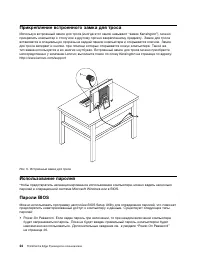
Прикрепление встроенного замка для троса Используя встроенный замок для троса (иногда этот замок называют “замок Kensington”), можноприкрепить компьютер к столу или к другому прочно закрепленному предмету. Замок для тросавставляется в специальную прорезь на задней панели компьютера и открывается клю...
Страница 39 - Глава 5. Установка или замена аппаратных компонентов; Установка или замена аппаратных компонентов
Глава 5. Установка или замена аппаратных компонентов В этой главе содержатся инструкции по установке и замене аппаратных компонентов компьютера. Работа с устройствами, чувствительными к статическомуэлектричеству Не раскрывайте антистатическую упаковку с новым компонентом, пока вы не сняли неисправны...
Страница 40 - Снятие и установка кожуха подставки компьютера
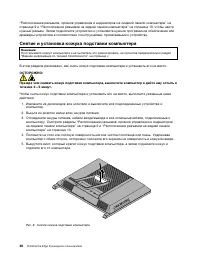
“Расположение разъемов, органов управления и индикаторов на лицевой панели компьютера” настранице 9 и “Расположение разъемов на задней панели компьютера” на странице 10, чтобы найтинужный разъем. Затем подключите устройство и установите нужное программное обеспечение илидрайверы устройства в соответ...
Страница 41 - Снятие и установка подставки компьютера
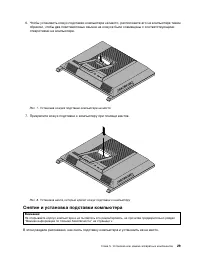
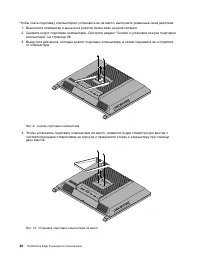
6. Чтобы установить кожух подставки компьютера на место, расположите его на компьютере таким образом, чтобы два пластмассовых язычка на кожухе были совмещены с соответствующимиотверстиями на компьютере. Рис. 7. Установка кожуха подставки компьютера на место 7. Прикрепите кожух подставки к компьютеру...
Страница 43 - Снятие и установка подставок
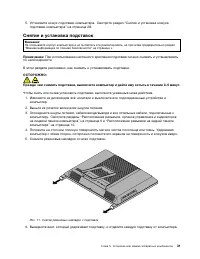
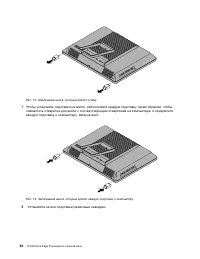
5. Установите кожух подставки компьютера. Смотрите раздел “Снятие и установка кожуха подставки компьютера” на странице 28. Снятие и установка подставок Внимание: Не открывайте корпус компьютера и не пытайтесь его ремонтировать, не прочитав предварительно раздел“Важная информация по технике безопасно...
Страница 45 - Замена клавиатуры и мыши USB; Замена беспроводной клавиатуры
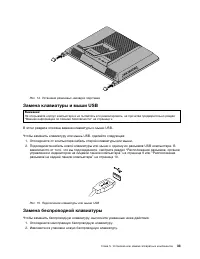
Рис. 14. Установка резиновых накладок подставки Замена клавиатуры и мыши USB Внимание: Не открывайте корпус компьютера и не пытайтесь его ремонтировать, не прочитав предварительно раздел“Важная информация по технике безопасности” на странице v. В этом разделе описана замена клавиатуры и мыши USB. Чт...
Страница 46 - Замена беспроводной мыши
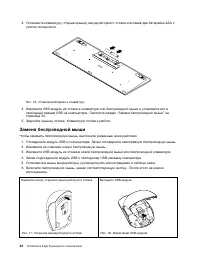
3. Установите клавиатуру, открыв крышку аккумуляторного отсека и вставив две батарейки AAA с учетом полярности. Рис. 16. Установка батареек в клавиатуру 4. Извлеките USB-модуль из отсека в клавиатуре или беспроводной мыши и установите его в свободный разъем USB на компьютере. Смотрите раздел “Замена...
Страница 47 - Как загрузить драйверы устройств
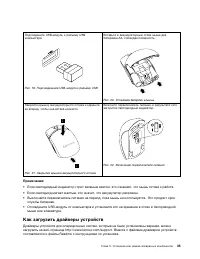
Подсоедините USB-модуль к разъему USBкомпьютера. Рис. 19. Подсоединение USB-модуля к разъему USB Вставьте в аккумуляторный отсек мыши двебатарейки AA, соблюдая полярность. Рис. 20. Установка батареек в мышь Закройте крышку аккумуляторного отсека и сдвиньтеее вперед, чтобы она встала на место. Рис. 2...
Страница 49 - Глава 6. Восстановление; Информация о восстановлении операционной системы Windows 7
Глава 6. Восстановление В этой главе описаны методы восстановления, предлагаемые Lenovo. • “Информация о восстановлении операционной системы Windows 7” на странице 37 • “Информация о восстановлении операционной системы Windows 8” на странице 43 Информация о восстановлении операционной системы Window...
Страница 50 - Создание носителей восстановления; Использование носителей восстановления; Резервное копирование и восстановление
Windows позволяет вам создать только один носитель данных, поэтому храните его в надежномместе. Создание носителей восстановления В данном разделе приведены инструкции по созданию носителей восстановления. Примечание: В Windows 7 можно создавать носители восстановления с использованием дисков или вн...
Страница 51 - Рабочее пространство Rescue and Recovery
Резервное копирование В данном разделе приведены инструкции по выполнению резервного копирования при помощипрограммы Rescue and Recovery. Чтобы создать резервную копию данных с помощью программы Rescue and Recovery в Windows 7,выполните указанные ниже действия. 1. На рабочем столе Windows нажмите Пу...
Страница 52 - Создание и использование резервных носителей; Создание резервных носителей
раздела C:, оставив остальные разделы без изменения. Поскольку функционирование Rescue andRecovery не зависит от операционной системы Windows, вы сможете восстановить жесткий дискдо заводского состояния, даже если не можете запустить ОС Windows. Внимание: При восстановлении содержимого жесткого диск...
Страница 53 - Использование резервных носителей
1. На рабочем столе Windows нажмите Пуск ➙ Все программы ➙ Lenovo ThinkVantage Tools ➙ Enhanced Backup and Restore . Откроется окно программы Rescue and Recovery. 2. В главном окне программы Rescue and Recovery нажмите стрелку Запустить расширенную программу Rescue and Recovery . 3. Щелкните значок ...
Страница 54 - Переустановка программ
3. Откройте папку приложений. В папке приложений есть несколько подпапок, имена которых соответствуют именам различных приложений, установленных на компьютере. 4. Перейдите в подпапку с нужным приложением. 5. В подпапке приложения найдите файл SETUP.EXE или любой другой файл EXE, предназначенный для...
Страница 55 - Как переустановить драйверы устройств; Информация о восстановлении операционной системы Windows 8
1. Включите компьютер. 2. Перейдите в каталог C:\SWTOOLS . 3. Перейдите в папку APPS. В папке APPS есть несколько подпапок, имена которых соответствуют именам различных приложений, установленных на компьютере. 4. Перейдите в подпапку с нужным приложением. 5. В подпапке приложения найдите файл SETUP....
Страница 57 - Глава 7. Использование программы Setup Utility; Запуск программы Setup Utility; Просмотр и изменение настроек
Глава 7. Использование программы Setup Utility Программа Setup Utility позволяет просмотреть или изменить параметры конфигурации компьютеранезависимо от того, в какой операционной системе вы работаете. Однако настройки операционнойсистемы могут переопределять соответствующие настройки программы Setu...
Страница 59 - Разрешение и запрещение устройств; Как выбрать загрузочное устройство
Разрешение и запрещение устройств В этом разделе рассказано, как разрешить или запретить пользователям доступ к следующимустройствам: USB Setup При помощи этой опции можно разрешить или запретить разъем USB. Еслиразъем USB запрещен, то устройство, подключенное к этому разъему, работатьне будет. SATA...
Страница 60 - Выход из программы Setup Utility
Sequence (Последовательность загрузки при ошибке). Ознакомьтесь с информацией в правойчасти экрана. 4. Чтобы сохранить изменения и выйти из программы Setup Utility, нажмите клавишу F10. См. раздел “Выход из программы Setup Utility” на странице 48. Выход из программы Setup Utility Завершив просмотр и...
Страница 61 - Глава 8. Как обновить системные программы; Использование системных программ
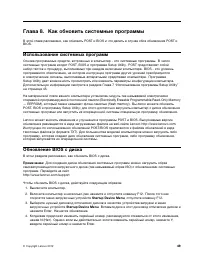
Глава 8. Как обновить системные программы В этой главе рассказано, как обновить POST и BIOS и что делать в случае сбоя обновления POST иBIOS. Использование системных программ Основа программных средств, встроенных в компьютер - это системные программы. В числосистемных программ входят POST, BIOS и п...
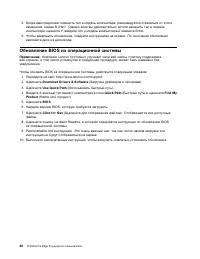
Страница 62 - Обновление BIOS из операционной системы
5. Когда вам предложат изменить тип и модель компьютера, рекомендуется отказаться от этого изменения, нажав N (Нет). Однако если вы действительно хотите изменить тип и моделькомпьютера, нажмите Y, введите тип и модель компьютера и нажмите Enter. 6. Чтобы завершить обновление, следуйте инструкциям на...
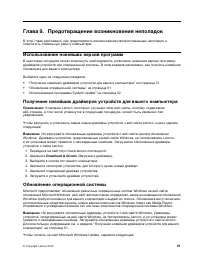
Страница 63 - Глава 9. Предотвращение возникновения неполадок; Использование новейших версий программ
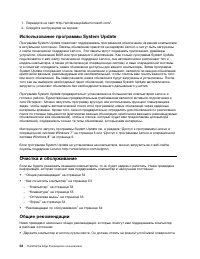
Глава 9. Предотвращение возникновения неполадок В этой главе рассказано, как предотвратить возникновение распространенных неполадок иобеспечить стабильную работу компьютера. Использование новейших версий программ В некоторых ситуациях может возникнуть необходимость установить новейшие версии програм...
Страница 65 - Как почистить компьютер; Компьютер
• Не кладите какие-либо предметы на монитор и не закрывайте вентиляционные отверстия компьютера и монитора. Через эти отверстия в компьютер поступает воздух; это защищаеткомпьютер от перегрева. • Держите еду и напитки подальше от компьютера. Частицы пищи и пролитые жидкости могут вывести из строя кл...
Страница 66 - Экран; Рекомендации по обслуживанию
4. Проверьте поверхность, по которой перемещается мышь. Если на эту поверхность нанесен сложный рисунок, то обработчику цифровых сигналов (digital signal processor, или DSP) будеттрудно распознавать изменение положения мыши. 5. Подключите кабель мыши к компьютеру. 6. Включите компьютер. Экран Накопл...
Страница 67 - Перемещение компьютера
• Время от времени запускайте дефрагментатор дисков Windows; это позволит избежать снижения производительности из-за большого числа фрагментированных файлов. • Регулярно очищайте папки “Входящие”, “Исходящие” и “Удаленные” в приложении электронной почты. • Регулярно делайте резервные копии важных да...
Страница 69 - Глава 10. Обнаружение и устранение неполадок; Основные неполадки
Глава 10. Обнаружение и устранение неполадок В этой главе описываются некоторые программы для обнаружения и устранения неполадок. Если выстолкнулись с неполадкой в работе компьютера, которая здесь не описана, то просмотрите разделГлава 11 “Обращение за информацией, консультациями и обслуживанием” на...
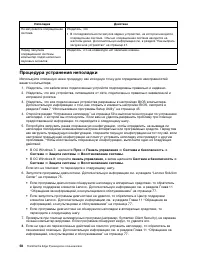
Страница 70 - Процедура устранения неполадки
Неполадка Действие Не запускается операционнаясистема. Убедитесь, что: • В последовательности запуска задано устройство, на котором находится операционная система. Обычно операционная система находится нажестком диске. Дополнительную информацию см. в разделе “Как выбратьзагрузочное устройство” на ст...
Страница 71 - Нет звука в Windows
Устранение неполадок При помощи информации по устранению неполадок можно устранить неполадки с явнымипризнаками. Если неполадка обнаружилась сразу после установки нового аппаратного компонента или новойпрограммы, то перед тем как воспользоваться информацией по устранению неполадок, сделайтеследующее...
Страница 72 - Работает только одна колонка
• Если вы используете внешние колонки с автономным питанием и на них есть выключатель питания (On/Off, Вкл/Выкл), то убедитесь, что выключатель стоит в положении Вкл и что шнур питания колонок включен в правильно заземленную розетку. • Если в колонках есть регулятор громкости звука, то проверьте, не...
Страница 73 - Нет звука в приложениях или играх DOS; Неполадки CD-дисководов; Не удается обратиться к CD- или DVD-диску
Нет звука в приложениях или играх DOS Признак: Нет звука в приложениях или играх DOS Что нужно сделать: • Убедитесь, что приложение или игра DOS сконфигурированы для использования эмуляции SoundBlaster Pro или SoundBlaster. Инструкции по настройке звуковой карты смотрите вдокументации к приложению и...
Страница 74 - Неполадки DVD-дисководов; Черный экран вместо DVD-видео
Не удается загрузить компьютер с загрузочного носителя восстановления(например, с компакт-диска восстановления продукта) Признак: Не удается загрузить компьютер с загрузочного носителя восстановления (например, скомпакт-диска восстановления продукта). Что нужно сделать: Убедитесь, что CD- или DVD-ди...
Страница 75 - Сильно замедленное или неровное воспроизведение; Появляется сообщение Неправильный диск или диск не найден; Периодически возникающие неполадки
Что нужно сделать: • Проверьте настройку уровня громкости на компьютере и на колонках. • Убедитесь, что поверхность диска не загрязнена и не поцарапана. • Проверьте все места подсоединения кабелей к колонкам и от колонок. • В DVD-меню фильма выберите другую звуковую дорожку. Если с помощью этих дейс...
Страница 76 - Неполадки клавиатуры, мыши или манипулятора; Все или некоторые клавиши клавиатуры не работают
Неполадки клавиатуры, мыши или манипулятора Выберите в списке признак неполадки: • “Все или некоторые клавиши клавиатуры не работают” на странице 64 • “Не работает мышь или манипулятор” на странице 64 • “При перемещении мыши указатель мыши перемещается на экране рывками” на странице 65 • “Не работае...
Страница 77 - Неполадки монитора
• Убедитесь, что все драйверы устройств, необходимые для работы мыши или манипулятора, установлены правильно. • Если вы используете клавиатуру или мышь USB, то проверьте, разрешены ли разъемы USB в настройках BIOS. Смотрите раздел “Разрешение и запрещение устройств” на странице 47. Если с помощью эт...
Страница 79 - Изменился цвет изображения; Неполадки сети
Внимание: Использование разрешения или частоты обновления, которые не поддерживаются монитором, может вывести монитор из строя. Информацию о поддерживаемых частотахобновления смотрите в документации к монитору. • На монитор может влиять стоящее рядом оборудование. Магнитное поле, создаваемое другими...
Страница 80 - Неполадки Ethernet
• “Проблема с локальной сетью” на странице 69 • “Проблема с беспроводной глобальной сетью” на странице 70 • “Неполадки Bluetooth” на странице 70 Дополнительную информацию см. в разделе “Справка и поддержка” на странице 77. Неполадки Ethernet Для устранения неполадок Ethernet выберите в списке призна...
Страница 81 - Проблема с локальной сетью
Если на адаптере был настроен полный дуплекс, убедитесь, что порт коммутатора также настроендля работы в режиме полного дуплекса. Указание неправильного дуплексного режима можетпривести к снижению производительности, потере данных и ухудшению качества подключения. • Вы установили все программное обе...
Страница 82 - Неполадки опций; Вновь установленная опция не работает
• Убедитесь, что включен модуль беспроводной радиосвязи, дважды щелкнув значок Access Connections в области уведомлений Windows. • Проверьте имя сети (SSID) и информацию о шифровании. Проверьте эту информацию с помощью Access Connections, учитывая регистр букв. Проблема с беспроводной глобальной сет...
Страница 83 - Опция работала, но теперь не работает; Низкая производительность и зависания; Недостаточно свободного места на жестком диске
Если с помощью этих действий решить проблему не удается, запустите программу Lenovo SolutionCenter. Если вам нужна техническая помощь, то обратитесь к разделу Глава 11 “Обращение заинформацией, консультациями и обслуживанием” на странице 77. Опция работала, но теперь не работает Признак: опция работ...
Страница 84 - Слишком много фрагментированных файлов
1. В ОС Windows 7 щелкните Пуск ➙ Компьютер . В ОС Windows 8 откройте Проводник Windows и щелкните Компьютер . 2. Щелкните правой кнопкой мыши диск С и выберите Свойства . 3. Щелкните Очистка диска . 4. Откроется список категорий ненужных файлов. Выберите каждую категорию, которую следует удалить, з...
Страница 85 - Неполадки принтера
5. Щелкните Оптимизировать . 6. Нажмите кнопку Оптимизировать еще раз, чтобы запустить дефрагментацию диска. Неполадки принтера Принтер поддерживается лишь в некоторых моделях компьютеров. Признак: принтер не работает. Что нужно сделать: убедитесь, что: 1. Принтер включен и находится в режиме Online...
Страница 86 - Неполадки программ; Программа работает не так, как ожидается
Неполадки программ Выберите в списке признак неполадки: • “При использовании функции сортировки даты сортируются в неправильном порядке” на странице 74 • “Программа работает не так, как ожидается” на странице 74 При использовании функции сортировки даты сортируются в неправильномпорядке Признак: При...
Страница 87 - Неполадки USB; Lenovo Solution Center
Если разрешить проблему при помощи этих действий не удается, то вам может понадобитьсятехническая помощь. Обратитесь к производителю программы или просмотрите раздел Глава 11“Обращение за информацией, консультациями и обслуживанием” на странице 77. Неполадки USB Признак: нет доступа к разъемам USB Ч...
Страница 89 - Lenovo Welcome; Техника безопасности и гарантия
Глава 11. Обращение за информацией, консультациями иобслуживанием В этой главе содержится информация о поддержке, обслуживании и технической помощи дляпродуктов, выпускаемых Lenovo. Источники информации Вы можете использовать информацию из этого раздела, чтобы обратиться к ресурсам, в которыхсодержи...
Страница 91 - Как обратиться за обслуживанием; Прочие услуги
Как обратиться за обслуживанием Во время гарантийного периода вы можете обратиться за консультациями и информацией в Центрподдержки заказчиков по телефону. В течение гарантийного срока предоставляются следующие услуги: • Выявление причин неполадок - Квалифицированные сотрудники помогут вам определит...
Страница 92 - Приобретение дополнительных услуг
с порядком, принятым в стране, где проводится обслуживание (например, обслуживание путемдепонирования, обслуживание без выезда на место и с выездом на место). В некоторых странахможет оказаться, что сервисные центры обслуживают не все модели компьютеров данного типа. Внекоторых странах обслуживание ...
Страница 93 - Приложение A. Замечания
Приложение A. Замечания Lenovo может предоставлять продукты, услуги и компоненты, описанные в данной публикации, нево всех странах. Сведения о продуктах и услугах, доступных в настоящее время в вашей стране,можно получить в местном представительстве Lenovo. Ссылки на продукты, программы или услугиLe...
Страница 94 - Товарные знаки
средах, могут заметно отличаться от приведенных. Некоторые измерения могли быть выполненыв разрабатываемых системах, и нет никакой гарантии, что в общедоступных системах результатыэтих измерений будут такими же. Кроме того, результаты некоторых измерений были полученыэкстраполяцией. Реальные результ...
Страница 95 - Приложение B. Нормативная информация; Замечания по классификации для экспорта
Приложение B. Нормативная информация Замечания по классификации для экспорта На этот продукт распространяется действие Правил экспортного контроля США (United StatesExport Administration Regulations — EAR), и ему присвоен контрольный номер 4A994.b экспортнойклассификации (ECCN). Он может быть реэксп...
Страница 97 - Дополнительная нормативная информация
Informationen in Hinsicht EMVG Paragraf 4 Abs. (1) 4: Das Gerät erfüllt die Schutzanforderungen nach EN 55024 und EN 55022 Klasse B. Заявление о соответствии стандартам для устройств класса B для Кореи Заявление VCCI класса B на японском языке Заявление о соответствии для продуктов, подключаемых к л...
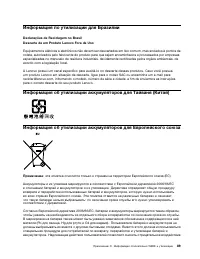
Страница 101 - Информация по утилизации для Бразилии; Информация об утилизации аккумуляторов для Тайваня (Китай)
Информация по утилизации для Бразилии Declarações de Reciclagem no Brasil Descarte de um Produto Lenovo Fora de Uso Equipamentos elétricos e eletrônicos não devem ser descartados em lixo comum, mas enviados à pontos decoleta, autorizados pelo fabricante do produto para que sejam encaminhados e proce...
Страница 105 - Приложение E. Информация о модели ENERGY STAR
Приложение E. Информация о модели ENERGY STAR ENERGY STAR ® — это совместная программа Агентства по охране окружающей среды США и Министерства энергетики США, цель которой — экономия средств и защита окружающей среды засчет использования продуктов и методов, эффективных с точки зрения сбережения эне...
Страница 113 - Индекс
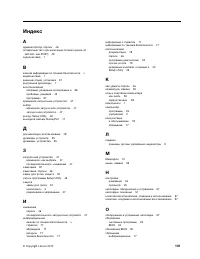
Индекс А администратор, пароль 46 аппаратный тест при включении питания (power-on self-test, или POST) 49 аудиосистема 1 В важная информация по технике безопасности v видеосистема 1 внешние опции, установка 27 внутренние дисководы 1 восстановление операции, резервное копирование и 38 проблемы, решен...











![Lenovo AIO 5 24IOB6 [F0G3000QRK]](https://tehnopanorama.ru/instrukcii/img/product/thumbs/180/b9/ae/b9ae7e6fa6e2d6af96e3147ebffaa6bf.webp) Lenovo AIO 5 24IOB6 [F0G3000QRK]
Инструкция по эксплуатации
Lenovo AIO 5 24IOB6 [F0G3000QRK]
Инструкция по эксплуатации
 Lenovo B300A
Инструкция по эксплуатации
Lenovo B300A
Инструкция по эксплуатации
 Lenovo B40-30
Инструкция по эксплуатации
Lenovo B40-30
Инструкция по эксплуатации
 Lenovo C20-05
Инструкция по эксплуатации
Lenovo C20-05
Инструкция по эксплуатации
 Lenovo C240
Инструкция по эксплуатации
Lenovo C240
Инструкция по эксплуатации
 Lenovo C255
Инструкция по эксплуатации
Lenovo C255
Инструкция по эксплуатации
 Lenovo C340
Инструкция по эксплуатации
Lenovo C340
Инструкция по эксплуатации
 Lenovo C355
Инструкция по эксплуатации
Lenovo C355
Инструкция по эксплуатации
 Lenovo C360
Инструкция по эксплуатации
Lenovo C360
Инструкция по эксплуатации
 Lenovo C40-05
Инструкция по эксплуатации
Lenovo C40-05
Инструкция по эксплуатации
 Lenovo C440 Touch
Инструкция по эксплуатации
Lenovo C440 Touch
Инструкция по эксплуатации