Страница 2 - Начало работы
Начало работы Перед использованием компьютера и данного руководства пользователя обязательно прочитайте Руководство по технике безопасности, гарантии и установке , прилагаемое к компьютеру. Lenovo ® постоянно улучшает документацию по компьютеру. Все документы последних версий можно скачать по адресу...
Страница 3 - Содержание
Содержание Важная информация по технике безопасности . . . . . . . . . . . . . . iii Прочтите вначале . . . . . . . . . . . . . . iii Состояния, требующие немедленных действий . . . . . . . . . . . . . . . . . . iiiОбслуживание и модернизация . . . . . . . . . ivШнуры и адаптеры питания . . . . . . ...
Страница 4 - ii
Узлы, подлежащие замене силами пользователя . . . . . . . . . . . . . . . 51Веб-сайт поддержки Lenovo . . . . . . . . . 52Центр поддержки клиентов Lenovo . . . . . . 52Приобретение дополнительных услуг . . . . . 53 Приложение A. Предупреждение . . . . . . . . . . . 55 Информация, относящаяся к серти...
Страница 5 - Важная информация по технике безопасности; Состояния, требующие немедленных действий; iii
Важная информация по технике безопасности Примечание: Перед началом работы ознакомьтесь с важной информацией по технике безопасности. Прочтите вначале Эта информация поможет вам безопасно пользоваться ноутбуком. Сохраните всю документацию, поставляемую с вашим компьютером. Информация, содержащаяся в...
Страница 6 - Обслуживание и модернизация; iv
Центр поддержки заказчиков или к изготовителю продукта и узнайте, как проверить продукт и где при необходимости можно его отремонтировать. Если вы обнаружите один из описанных ниже признаков неисправностей (это маловероятно), или если вам кажется, что работать с устройством небезопасно, то выключите...
Страница 7 - Шнуры и адаптеры питания; ОПАСНО; Удлинители и связанные устройства
Опасные движущиеся части. Не касайтесь их пальцами или другими частями тела. ОСТОРОЖНО: Перед тем как открыть кожух компьютера, выключите компьютер и дайте ему остыть в течение нескольких минут. Шнуры и адаптеры питания ОПАСНО Пользуйтесь только теми шнурами и адаптерами питания, которые поставляютс...
Страница 8 - Электрические вилки и розетки
превышать их номинальной мощности. Если у вас возникнут вопросы относительно нагрузок, потребления электроэнергии и других электрических параметров, проконсультируйтесь с электриком. Электрические вилки и розетки ОПАСНО Если электрическая розетка, которой вы собираетесь воспользоваться для подключен...
Страница 9 - Заявление в отношении источника питания; Внешние устройства; vii
Заявление в отношении источника питания ОПАСНО Ни при каких обстоятельствах не снимайте крышку с источника питания или любого другого узла, который снабжен следующей этикеткой. Внутри данного устройства присутствует опасное напряжение, течет сильный ток и выделяется значительная энергия. Внутри этих...
Страница 11 - Тепловыделение и вентиляция
Тепловыделение и вентиляция ОПАСНО При работе компьютера, адаптеров питания и многих других устройств, а также при зарядке аккумуляторов выделяется тепло. Переносные компьютеры выделяют значительное количество тепла и в силу своего небольшого размера могут сильно нагреваться. Во избежание перегрева ...
Страница 13 - Замечание о жидкокристаллическом дисплее (ЖКД); xi
ОПАСНО Во время грозы не заменяйте телефонный кабель и не подсоединяйте или не отсоединяйте его от телефонной розетки. Замечание о жидкокристаллическом дисплее (ЖКД) ОСТОРОЖНО: Жидкокристаллический дисплей (ЖК-дисплей) изготовлен из стекла; при неосторожном обращении с ним или в случае падения компь...
Страница 14 - Замечания по пластиковым пакетам; Замечание по стеклянным компонентам; xii
Храните в недоступном месте для детей младше трех лет. Замечания по пластиковым пакетам ОПАСНО Пластиковые пакеты могут быть опасными. Держите их вне досягаемости детей, чтобы исключить возможность удушения. Замечание по стеклянным компонентам ОСТОРОЖНО: Некоторые компоненты вашего устройства могут ...
Страница 15 - Разъемы и индикаторы
Глава 1. Знакомство со своим компьютером- трансформером «2-в-1» В этой главе приведены общие сведения о компьютере, в частности представлены разъемы, индикаторы, компоненты, спецификации и условия эксплуатации. Примечание: Компьютер может выглядеть несколько иначе, чем на рисунках в этой главе. Разъ...
Страница 17 - Компоненты и спецификации
1 Задняя камера : используйте 5-мегапиксельную заднюю камеру высокого разрешения для создания фото и записи видео. 2 Integrated Active Pen* : компьютер может быть оснащен встроенным пером Active Pen. См. раздел «Integrated Active Pen» на странице 23. 3 Знак NFC* : функция NFC (Near Field Communicati...
Страница 18 - Условия эксплуатации; Температура
Разъемы и гнезда • Аудиоразъем • Разъем HDMI • Разъем USB-C • Разъем USB 3.1 первого поколения • Разъем интерфейса pogo • Лоток для карт nano-SIM и microSD Функции безопасности • Пароль • Мини-гнездо для защитного замка • Устройство распознавания отпечатков пальцев* • Модуль TPM (Trusted Platform Mo...
Страница 21 - Глава 2. Начало работы; Настройка компьютера; Использование мультисенсорного экрана
Глава 2. Начало работы Чтобы начать работу с компьютером, изучите основные концепции. Следуйте инструкциям по настройке компьютера, использованию мультисенсорного экрана, подключению к сети и переводу компьютера в соответствующие режимы питания. Настройка компьютера При использовании компьютера в пе...
Страница 23 - Подключение к беспроводной сети; Сеть мобильной широкополосной связи
Советы по использованию мультисенсорного экрана • Мультисенсорный экран — это стеклянная панель, покрытая пластмассовой пленкой. Не давите на экран и не помещайте на него металлические предметы, которые могут повредить сенсорную панель или вызвать неправильную ее работу. • Не пытайтесь вводить данны...
Страница 24 - Установка и замена карты nano-SIM; Подключение к проводной сети; Кнопка питания и параметры питания; Перевод компьютера в спящий режим и вывод из этого режима
Установка и замена карты nano-SIM Гнездо для карт nano-SIM и microSD находится с правой стороны компьютера. Перед установкой и заменой выключите компьютер. 1. Вставьте в отверстие лотка для 1 конец распрямленной скрепки для бумаг. Край лотка извлекается. Затем выдвиньте лоток из компьютера. Если в л...
Страница 27 - Глава 3. Работа на компьютере; Регистрация компьютера; Обнаружение приложений Lenovo; Доступ к приложениям Lenovo; Использование внешнего дисплея; Поддержка внешних дисплеев
Глава 3. Работа на компьютере Ознакомьтесь с возможностями, позволяющими добиться оптимального использования компьютера, в частности с применением приложений Lenovo, подключением устройства NFC и использованием устройства распознавания отпечатков пальцев. Регистрация компьютера Чтобы зарегистрироват...
Страница 28 - Использование Bluetooth-устройств
• До 4096 x 2304 пикселей, 60 Гц, с внешним дисплеем, подключенным к разъему USB-C Дополнительную информацию о внешнем дисплее см. в руководствах, входящих в его комплект поставки. Подключение к беспроводному дисплею Для подключения к беспроводному дисплею выполните следующие действия. 1. Откройте м...
Страница 29 - Установление соединения между компьютером и картой NFC:
устанавливать радиочастотные соединения компьютера с другими устройствами, поддерживающими технологию NFC, на расстоянии, не превышающем нескольких сантиметров. В данном разделе приведены базовые инструкции по установлению соединения между компьютером и устройством NFC. Дополнительные сведения о пер...
Страница 30 - Включение функции NFC; Использование карты microSD
Для установления соединения между компьютером и смартфоном, поддерживающим функцию NFC выполните следующие действия: Сначала убедитесь, что экран смартфона обращен вверх. 1. Коснитесь смартфона в контактной точке NFC, как показано на рисунке. 2. Медленно перемещайте смартфон в вертикальном направлен...
Страница 31 - Установка и замена карты microSD:; Использование устройства распознавания отпечатков пальцев; Регистрация отпечатков пальцев
• Во время передачи данных не переводите компьютер в спящий режим; в противном случае данные могут быть повреждены. Установка и замена карты microSD: 1. Вставьте в отверстие лотка для 1 конец распрямленной скрепки для бумаг. Край лотка извлекается. Затем выдвиньте лоток из компьютера. Если в лоток у...
Страница 32 - Использование камер; Камера
1. Коснитесь устройства распознавания отпечатков пальцев верхней фалангой пальца и удерживайте палец в течение одной–двух секунд, слегка нажимая на него. 2. Поднимите палец для завершения одного сканирования. Рекомендации по использованию устройства распознавания отпечатков пальцев • Не делайте ниче...
Страница 33 - Использование паролей; Задание, изменение и удаление пароля; Переход к параметрам компьютера; Доступ к возможностям быстрой настройки параметров
• Откройте приложение Камера и щелкните значок настройки параметров в правом верхнем углу. Для настройки параметров камеры следуйте инструкциям на экране. • Откройте меню «Пуск» и коснитесь Lenovo Vantage ➙ Параметры оборудования ➙ Аудио и видео . Найдите раздел Камера и следуйте инструкциям на экра...
Страница 34 - Получение справки по операционной системе Windows; Получение экспресс-справки; Удобство работы с компьютером; Меняйте рабочую позу и делайте перерывы; Используйте возможности для улучшения рабочего пространства.; Использование компьютера в поездке; Рекомендации по защите от кражи и повреждений
Получение справки по операционной системе Windows На компьютере изначально установлена операционная система Windows. Для получения справки по этой операционной системе ознакомьтесь со следующими инструкциями. Получение экспресс-справки • Откройте меню «Пуск» и нажмите Начало работы . Получение полно...
Страница 35 - Режим «в самолете»; Уход за компьютером
Рекомендации по авиапутешествию • В самолете следите за наклоном спинки сиденья перед вами. Располагайте компьютер таким образом, чтобы пассажир, сидящий перед вами, не повредил его, откидывая спинку своего сиденья. • Если вы хотите использовать беспроводную связь, уточните наличие каких-либо ограни...
Страница 37 - Обзор пера; Кнопка ластика; Кнопка правого щелчка
Глава 4. Аксессуары Аксессуары предназначены для повышения удобства работы с компьютером. Поиск аксессуаров В зависимости от модели в комплект поставки компьютера могут не входить некоторые аксессуары. Аксессуары можно приобрести на веб-сайте компании Lenovo по адресу: https://www.lenovo.com/accesso...
Страница 38 - Lenovo Tablet 10 Keyboard
Извлечение пера Перо хранится в гнезде для пера. Чтобы извлечь перо из гнезда, немного выдвиньте его, а затем извлеките. Хранение пера Вставьте перо в предназначенное для него гнездо (см. рисунок) до щелчка. Зарядка пера Чтобы зарядить перо, вставьте его в гнездо до щелчка. Перо зарядится на 80% при...
Страница 39 - Обзор
Обзор 1 4 Функциональные клавиши и клавиша Fn : функциональные клавиши обеспечивают быстрый доступ к некоторым приложениям и функциям (например, к настройке громкости динамиков). См. раздел «Использование клавиатуры» на странице 26. Работу клавиши Fn и функциональных клавиш можно настроить в окне св...
Страница 40 - Lenovo — диспетчер клавиатуры
Присоединение клавиатуры к компьютеру Клавиатура присоединяется к компьютеру с помощью магнитов, как показано на рисунке. При достаточном приближении клавиатуры она выравнивается и встает на место. Клавиатуру можно легко отсоединить, потянув за нее. Использование клавиатуры Клавиатура оснащена рядом...
Страница 41 - Использование сенсорной панели; Указание
• Увеличение громкости динамика. • Включение и отключение микрофонов. При отключении микрофонов на клавише загорается индикатор. • Уменьшение яркости дисплея компьютера. • Увеличение яркости дисплея компьютера. • Открытие окна параметров. • Вызов функции поиска. • Просмотр открытых приложений. • Про...
Страница 42 - Использование жестов для сенсорной панели
Чтобы выбрать или открыть элемент, нажмите в области левой кнопки мыши 1 . Для выполнения действия, аналогичного щелчку левой кнопкой мыши, можно также коснуться одним пальцем любого места поверхности сенсорной панели. • Щелчок правой кнопкой мыши Чтобы открыть контекстное меню, нажмите в области пр...
Страница 45 - Глава 5. Расширенные настройки; Установка драйверов устройств; Запуск приложения Lenovo Tablet Setup
Глава 5. Расширенные настройки В этой главе содержится информация о дополнительной настройке и дополнительных компонентах. Установка драйверов устройств Для получения новейших драйверов устройств всегда открывайте веб-страницу https:// support.lenovo.com или пользуйтесь программой Lenovo Vantage. Вы...
Страница 46 - Меню Main; Меню Config
В зависимости от модели и операционной системы элементы меню и значение по умолчанию могут меняться без уведомления. Меню Main При входе в программу Lenovo Setup сначала появляется меню Main с указанными ниже элементами. Примечание: Элементы меню BIOS могут быть изменены без предупреждения. Значение...
Страница 48 - Меню Security
Описание: Battery Optimized : всегда минимальная скорость • Adaptive Thermal Management Описание: выбор схемы управления температурным режимом. Схема влияет на уровень шума от вентилятора, температуру и производительность. – Scheme for AC Значения: Maximum Performance , Balanced Описание: Maximum Pe...
Страница 52 - Меню Startup
Описание: задает режим Secure Boot . • Reset to Setup Mode Описание: используйте этот параметр для удаления текущего ключа платформы и сброса Platform Mode до состояния Setup Mode . • Restore Factory Keys Описание: используйте этот параметр для восстановления заводских настроек для всех ключей и сер...
Страница 53 - Меню Restart; Обновление UEFI BIOS
Описание: определить возможность загрузки системы. • Boot Mode Значения: Quick , Diagnostics Описание: определение экрана, который будет отображаться во время процедуры POST (экран с логотипом или экран с текстовыми сообщениями). • Option Key Display Значения: Disabled, Enabled Описание: если этот п...
Страница 54 - Средства системного управления; Desktop Management Interface
При добавлении программного обеспечения, оборудования или драйвера устройства можно рассмотреть вопрос обновления UEFI BIOS, чтобы обеспечить правильность работы добавленного компонента. Сведения об обновлении UEFI BIOS см. по адресу https://support.lenovo.com . Средства системного управления Этот р...
Страница 55 - Глава 6. Специальные возможности; Экранное уведомление; Звуковое уведомление; Экранный диктор; Технологии чтения экрана
Глава 6. Специальные возможности Lenovo помогает людям с физическими недостатками легко получать доступ к информации и технологиям. Некоторые средства специальных возможностей имеются в операционной системе Windows, а другие можно приобрести у сторонних поставщиков. В этом разделе дан краткий обзор ...
Страница 57 - Стандартные разъемы
Экранная клавиатура На экранной клавиатуре отображаются все стандартные клавиши. Чтобы открыть экранную клавиатуру, введите в поле поиска Экранная клавиатура . Стандартные разъемы Компьютер оснащен стандартными разъемами, позволяющими при необходимости подключать внешние устройства. Индивидуальная к...
Страница 59 - Глава 7. Устранение неполадок; Часто задаваемые вопросы; Неполадки, связанные с Интернетом; Проблема с аккумулятором
Глава 7. Устранение неполадок В случае возникновения неполадок с компьютером решение по их устранению можно найти здесь. Часто задаваемые вопросы Сведения о неполадках и способах их устранения в этом разделе носят общий характер. Они не являются полноценными инструкциями по устранению неполадок. Есл...
Страница 61 - Пустой экран при включенном компьютере?; Сообщения об ошибках
Пустой экран при включенном компьютере? Возможно, включена экранная заставка или сработал диспетчер питания. Выполните одно из следующих действий: • Коснитесь экрана компьютера, чтобы выйти из режима заставки. • Нажмите кнопку питания для выхода из режима сна. Сообщения об ошибках Если на экране поя...
Страница 62 - Lenovo Vantage; Приложения восстановления Windows
Решение : плата беспроводной сети на данном компьютере не поддерживается. Удалите её. • Сообщение : 2200: неверный тип и серийный номер компьютера. Решение : неверный тип и серийный номер компьютера. Обратитесь в службу сервиса. • Сообщение : 2201: неверный уникальный универсальный идентификатор. Ре...
Страница 64 - USB-ключ Lenovo восстановления заводских настроек
Создание USB-накопителя восстановления USB-накопитель, используемый для создания накопителя восстановления, должен иметь емкость не менее 16 ГБ. Фактически требуемая емкость USB-накопителя зависит от размера образа восстановления. Внимание: Все данные, хранящиеся в USB-накопителе, в процессе создани...
Страница 65 - Узлы, подлежащие замене силами пользователя
1. Убедитесь, что компьютер подключен к сети переменного тока. 2. Выключите компьютер, подождите около пяти секунд и затем подключите USB-ключ Lenovo восстановления заводских настроек к компьютеру. 3. Откройте приложение Lenovo Tablet Setup. См. раздел «Приложение Lenovo Tablet Setup» на странице 31...
Страница 66 - Перед обращением в центр поддержки клиентов Lenovo
Веб-сайт поддержки Lenovo Информацию о технической поддержке можно получить на веб-сайте поддержки Lenovo по адресу https://support.lenovo.com . На этом веб-сайте предоставляются самые последние сведения по поддержке: • Драйверы и программное обеспечение • Решения для диагностики • Гарантия на проду...
Страница 67 - Номера телефонов службы поддержки Lenovo Support; Услуги, предоставляемые в течение гарантийного периода; Услуги, не предусмотренные условиями гарантии; Приобретение дополнительных услуг
Номера телефонов службы поддержки Lenovo Support Чтобы узнать номера телефонов службы поддержки Lenovo Support в вашей стране или регионе, выполните следующие действия. • Обратитесь к Руководству по технике безопасности, гарантии и установке , которое поставляется с компьютером. • Откройте веб-стран...
Страница 69 - Приложение A. Предупреждение; Этикетки с нормативной информацией; Замечание по электронным этикеткам для Кореи; Наклейки для операционной системы Windows
Приложение A. Предупреждение В этом приложении содержится нормативная информация. Актуальная информация о соответствии доступна по адресу https://www.lenovo.com/compliance . Информация, относящаяся к сертификации В следующей таблице содержится информация о типах компьютеров (при их наличии), названи...
Страница 70 - Условия работы и ваше здоровье
Идентификационный код продукта содержится в его микропрограмме. Если на планшетном ПК установлен продукт Windows 10, для завершения активации продукта программа установки проверяет действительность кода продукта, содержащегося в микропрограмме планшетного ПК. В некоторых случаях на компьютер может б...
Страница 71 - Расположение антенн беспроводной связи UltraConnect; Информация о соответствии нормативам радиосвязи; Информация о соответствии нормативам радиосвязи Бразилии
Расположение антенн беспроводной связи UltraConnect Компьютер оснащен встроенной беспроводной антенной системой UltraConnect ™ , которая расположена в дисплее для обеспечения оптимального приема и позволяет устанавливать беспроводные соединения везде, где бы вы ни находились. На рисунке ниже показан...
Страница 72 - Чтение Regulatory Notice; Сертификация TCO
Расположение идентификатора FCC ID и информации IC Certification Информацию об идентификаторе FCC и номере IC Certification можно найти в следующих местах. • На экране электронной этикетки, предварительно установленном на компьютере. Сведения о просмотре экрана электронной этикетки см. в разделе «Эт...
Страница 73 - Соответствие требованиям Европейского Союза; Заявление о директиве по ЭМС.; Заявление о директиве по радиооборудованию.
Lenovo is not responsible for any radio or television interference caused by using other than specified or recommended cables and connectors or by unauthorized changes or modifications to this equipment. Unauthorized changes or modifications could void the user's authority to operate the equipment. ...
Страница 74 - Замечание по шнуру питания для Японии
Заявление о соответствии энергопотребления классу B для Германии Deutschsprachiger EU Hinweis: Hinweis für Geräte der Klasse B EU-Richtlinie zur Elektromagnetischen Verträglichkeit Dieses Produkt entspricht den Schutzanforderungen der EU-Richtlinie 2014/30/EU zur Angleichung der Rechtsvorschriften ü...
Страница 78 - Информация о WEEE для Венгрии; Заявление об утилизации для Японии; Collecting and recycling a disused Lenovo computer or monitor
Оборудование EEE и отработавшее электрическое и электронное оборудование (WEEE) может доставляться бесплатно как использованное оборудование EEE или WEEE в место продажи или любому дистрибьютору, который продает электрическое и электронное оборудование того же типа и тех же функций. Дополнительную и...
Страница 79 - Информация по утилизации для Бразилии; Информация об утилизации аккумуляторов для Европейского союза; Примечание
https://www.lenovo.com/jp/ja/environment/recycle/battery/ If you use a Lenovo notebook computer at home and need to dispose of a battery, you must comply with local ordinances and regulations. You also can refer to the instructions at: https://www.lenovo.com/jp/ja/environment/recycle/battery/ Информ...
Страница 80 - Утилизация аккумуляторов из продуктов Lenovo; Информация об утилизации аккумуляторов для Тайваня (Китай)
Перед размещением электрического и электронного оборудования (EEE) в системе или пункте сбора отходов конечный пользователь оборудования, содержащего батареи и (или) аккумуляторы, должен удалить эти батареи и аккумуляторы для раздельного сбора. Утилизация литиевых батарей и аккумуляторов из продукто...
Страница 85 - Приложение D. Информация о моделях ENERGY STAR; План электропитания: сбалансированный
Приложение D. Информация о моделях ENERGY STAR ENERGY STAR ® — это совместная программа Агентства по охране окружающей среды США и Министерства энергетики США, цель которой — экономия средств и защита окружающей среды за счет использования продуктов и методов, эффективных с точки зрения сбережения э...
Страница 87 - Приложение E. Замечания
Приложение E. Замечания Lenovo может предоставлять продукты, услуги и компоненты, описанные в данной публикации, не во всех странах. Сведения о продуктах и услугах, доступных в настоящее время в вашей стране, можно получить в местном представительстве Lenovo. Ссылки на продукты, программы или услуги...
Страница 89 - Приложение F. Товарные знаки
Приложение F. Товарные знаки Следующие термины - это товарные знаки компании Lenovo в США и/или других странах: LenovoLenovo logoUltraConnect Microsoft, Windows и Cortana являются товарными знаками группы компаний Майкрософт. DisplayPort является товарным знаком ассоциации Video Electronics Standard...


 Lenovo 770
Инструкция по эксплуатации
Lenovo 770
Инструкция по эксплуатации
 Lenovo 3-X50
Инструкция по эксплуатации
Lenovo 3-X50
Инструкция по эксплуатации
 Lenovo B8080
Инструкция по эксплуатации
Lenovo B8080
Инструкция по эксплуатации
 Lenovo C930
Инструкция по эксплуатации
Lenovo C930
Инструкция по эксплуатации
 Lenovo Duet 3
Инструкция по эксплуатации
Lenovo Duet 3
Инструкция по эксплуатации
 Lenovo IdeaPad Duet 3 10IGL5-LTE (82HK000VRU)
Инструкция по эксплуатации
Lenovo IdeaPad Duet 3 10IGL5-LTE (82HK000VRU)
Инструкция по эксплуатации
 Lenovo IdeaPad Miix 300-10IBY
Инструкция по эксплуатации
Lenovo IdeaPad Miix 300-10IBY
Инструкция по эксплуатации
 Lenovo IdeaTab A3300 (A7-30 Tablet)
Инструкция по эксплуатации
Lenovo IdeaTab A3300 (A7-30 Tablet)
Инструкция по эксплуатации
 Lenovo IdeaTab S2110A
Инструкция по эксплуатации
Lenovo IdeaTab S2110A
Инструкция по эксплуатации
 Lenovo IdeaTab S8-50
Инструкция по эксплуатации
Lenovo IdeaTab S8-50
Инструкция по эксплуатации
 Lenovo LenovoM10
Инструкция по эксплуатации
Lenovo LenovoM10
Инструкция по эксплуатации
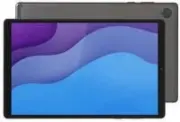 Lenovo LenovoM10 HD TB-X306X
Инструкция по эксплуатации
Lenovo LenovoM10 HD TB-X306X
Инструкция по эксплуатации
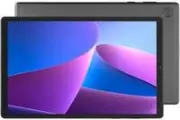 Lenovo LenovoM10 TB-X606X
Инструкция по эксплуатации
Lenovo LenovoM10 TB-X606X
Инструкция по эксплуатации
 Lenovo LenovoP11 TB-J606F
Инструкция по эксплуатации
Lenovo LenovoP11 TB-J606F
Инструкция по эксплуатации
 Lenovo LenovoP11 TB-J606L
Инструкция по эксплуатации
Lenovo LenovoP11 TB-J606L
Инструкция по эксплуатации
 Lenovo M10 FHD Plus TB-X606F (ZA5T0196RU)
Инструкция по эксплуатации
Lenovo M10 FHD Plus TB-X606F (ZA5T0196RU)
Инструкция по эксплуатации
 Lenovo M10 FHD Plus TB-X606F (ZA5T0236RU)
Инструкция по эксплуатации
Lenovo M10 FHD Plus TB-X606F (ZA5T0236RU)
Инструкция по эксплуатации
 Lenovo M10 FHD Plus TB-X606F (ZA5T0247RU)
Инструкция по эксплуатации
Lenovo M10 FHD Plus TB-X606F (ZA5T0247RU)
Инструкция по эксплуатации
 Lenovo M10 FHD Plus TB-X606F (ZA5T0284RU)
Инструкция по эксплуатации
Lenovo M10 FHD Plus TB-X606F (ZA5T0284RU)
Инструкция по эксплуатации
 Lenovo M10 FHD Plus TB-X606X (ZA5V0219RU)
Инструкция по эксплуатации
Lenovo M10 FHD Plus TB-X606X (ZA5V0219RU)
Инструкция по эксплуатации