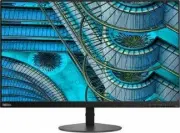
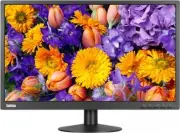
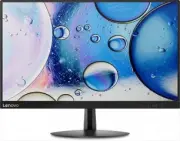
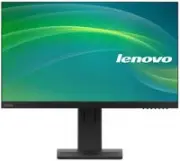
Страница 2 - Номера продуктов
Первая редакция (январь 2019 г.) © Авторское право Lenovo 2019 г.Изделия , данные , программное обеспечение и сервис компании LENOVO разработаны исключительно на частные средства и передаются государственным организациям как коммерческие продукты в соответствии с документом 48 C.F.R. 2.101 с огранич...
Страница 3 - Содержание
Содержание ii Содержание Информация о безопасности . . . . . . . . . . . . . . . . . . . . . . . . . . . . . . . . . . . . . . . . . . . . . . . . . . . . iii Общие правила техники безопасности . . . . . . . . . . . . . . . . . . . . . . . . . . . . . . . . . . . . . . . . . . . . . . . . . . . . . ...
Страница 4 - iii; Информация о безопасности; Общие правила техники безопасности
iii Информация о безопасности Общие правила техники безопасности Советы, которые помогут безопасно использовать компьютер , см. на сайте: http://www.lenovo.com/safety Before installing this product, read the Safety Information. Před instalací tohoto produktu si pročtěte Bezpečnostní informace.
Страница 5 - Глава 1. Приступая к работе; Комплект поставки; Замечания по использованию
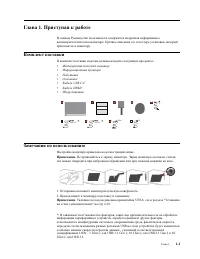
Глава 1. 1-1 Глава 1. Приступая к работе В данном Руководстве пользователя содержится подробная информация о жидкокристаллическом мониторе. Краткое описание см. в постере установки, который прилагается к монитору. Комплект поставки В комплект поставки изделия должны входить следующие предметы: • Жид...
Страница 6 - Поворот
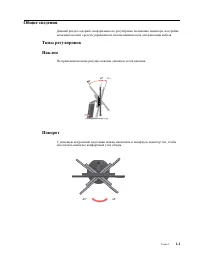
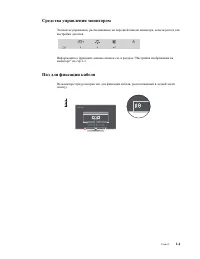
Глава 1. 1-2 Общие сведения Данный раздел содержит информацию по регулировке положения монитора, настройке пользовательских средств управления и использованию паза для фиксации кабеля. Типы регулировок Наклон На приведенном ниже рисунке показан диапазон углов наклона. Поворот С помощью встроенной по...
Страница 7 - Регулировка высоты; Вращение монитора вокруг оси
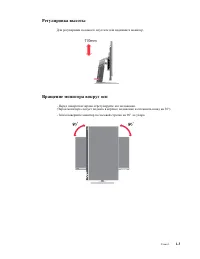
Глава 1. 1-3 Регулировка высоты Для регулировки по высоте опустите или поднимите монитор. Вращение монитора вокруг оси - Перед поворотом экрана отрегулируйте его положение. (Экран монитора следует поднять в верхнее положение и отклонить назад на 30°). - Затем поверните монитор по часовой стрелке на ...
Страница 9 - Подготовка монитора к работе; Подключение и включение монитора
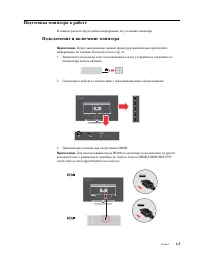
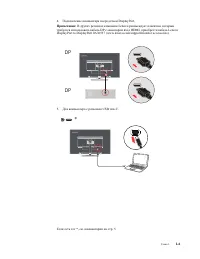
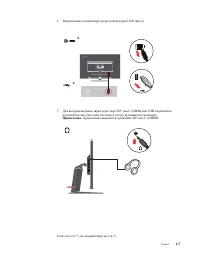
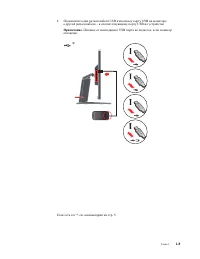
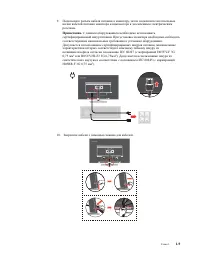
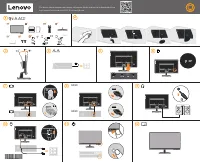
Глава 1. 1-5 Подготовка монитора к работе В данном разделе представлена информация по установке монитора. Подключение и включение монитора Примечание. Перед выполнением данной процедуры внимательно прочитайте информацию по технике безопасности на стр. iii.1. Выключите компьютер и все подключенные к ...
Страница 10 - DP
Глава 1. 1-6 4. Подключение компьютера посредством DisplayPort. Примечание: В других регионах компания Lenovo рекомендует клиентам, которым требуется использовать кабель DP с монитором вход HDMI, приобрести кабель Lenovo DisplayPort to DisplayPort 0A36537 (www.lenovo.com/support/monitor accessories)...
Страница 14 - Регистрация
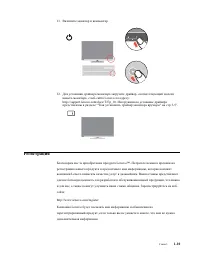
Глава 1. 1-10 11. Включите монитор и компьютер. 12. Для установки драйвера монитора загрузите драйвер, соответствующий модели вашего монитора, с веб-сайта Lenovo по адресу: http://support.lenovo.com/docs/T27p_10. Инструкции по установке драйвера представлены в разделе “"Как установить драйвер мо...
Страница 15 - Глава 2. Настройка и использование монитора; Удобство и простота работы
Глава 2. 2-1 Глава 2. Настройка и использование монитора В данном разделе представлена информация о настройке и использовании монитора. Удобство и простота работы Чтобы получить максимальную отдачу от персонального компьютера и избежать дискомфорта, нужно правильно организовать рабочее место с эргон...
Страница 16 - Краткие рекомендации по правильному стилю работы; Информация о специальных возможностях
Глава 2. 2-2 Ниже приведено еще несколько рекомендаций по удобной работе с монитором: • Используйте освещение, соответствующее выполняемой работе. • Настройте яркость и контрастность изображения на экране в соответствии со своими предпочтениями (если монитор оснащен этими регуляторами). • Содержите ...
Страница 17 - Настройка изображения на мониторе; Использование кнопок прямого доступа
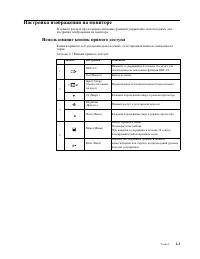
Глава 2. 2-3 Настройка изображения на мониторе В данном разделе представлено описание функций управления, используемых для настройки изображения на мониторе. Использование кнопок прямого доступа Кнопки прямого доступа можно использовать, если экранное меню не выведено на экран. Таблица 2.1 Кнопки пр...
Страница 18 - Использование элементов управления экранного меню
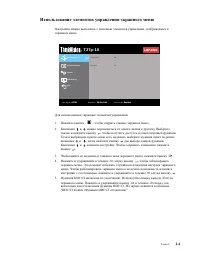
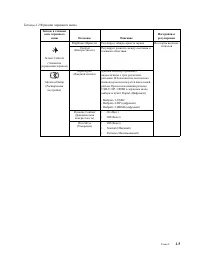
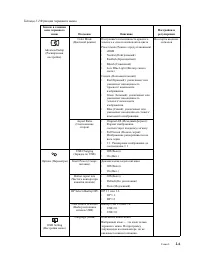
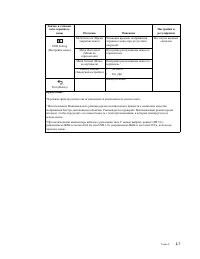
Глава 2. 2-4 Использование элементов управления экранного меню Настройки можно выполнять с помощью элементов управления, отображаемых в экранном меню. Для использования экранных элементов управления: 1. Нажмите кнопку , чтобы открыть главное экранное меню. 2. Кнопками и можно перемещаться от одного ...
Страница 22 - Выбор поддерживаемого режима отображения
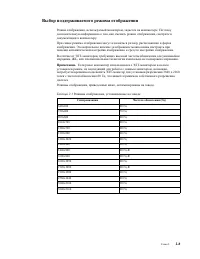
Глава 2. 2-8 Выбор поддерживаемого режима отображения Режим отображения, используемый монитором, задается на компьютере. Поэтому дополнительную информацию о том, как сменить режим отображения, смотрите в документации к компьютеру. При смене режима отображения могут измениться размер, расположение и ...
Страница 23 - Управление питанием
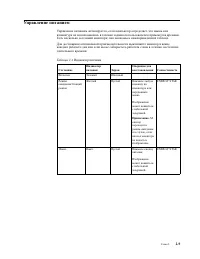
Глава 2. 2-9 Управление питанием Управление питанием активируется, если компьютер определяет, что мышь или клавиатура не использовались в течение заданного пользователем промежутка времени. Есть несколько состояний монитора; они показаны в нижеприведенной таблице. Для достижения оптимальной производ...
Страница 24 - Уход за монитором; Снятие основания и подставки монитора
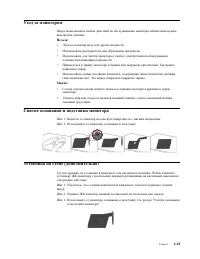
Глава 2. 2-10 Уход за монитором Перед выполнением любых действий по обслуживанию монитора обязательно нужно выключить питание. Нельзя: • Лить на монитор воду или другие жидкости. • Использовать растворители или абразивные материалы. • Использовать для чистки монитора и любого электрического оборудов...
Страница 25 - VESA hole
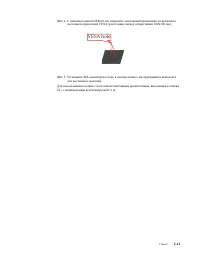
Глава 2. 2-11 Шаг 4. С помощью винтов M4x10 мм закрепите монтажный кронштейн из комплекта настенного крепления VESA (расстояние между отверстиями 100x100 мм). Шаг 5. Установите ЖК-монитор на стене в соответствии с инструкциями в комплекте для настенного монтажа. Для использования только с настенным ...
Страница 26 - Глава 3. Справочная информация; Характеристики монитора
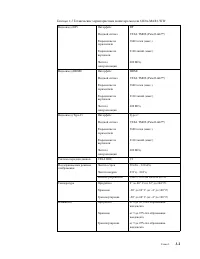
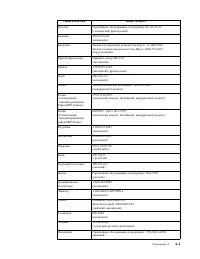
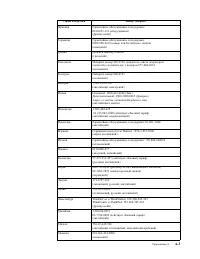
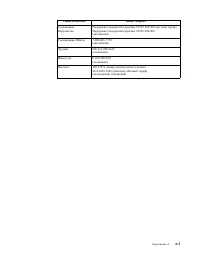
Глава 3. 3-1 Глава 3. Справочная информация В этом разделе приведены характеристики монитора, инструкции по ручной установке драйвера монитора, информация по устранению неисправностей и информация по обслуживанию. Характеристики монитора Таблица 3.1 Технические характеристики монитора модели 61DA-MA...
Страница 28 - Устранение неисправностей
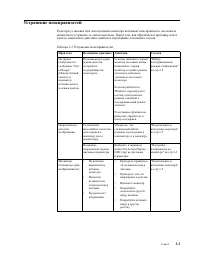
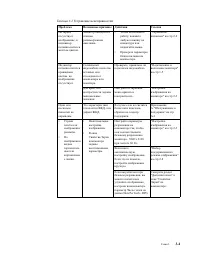
Глава 3. 3-3 Устранение неисправностей Если при установке или эксплуатации монитора возникает неисправность, вы можете попытаться устранить ее самостоятельно. Перед тем, как обратиться к продавцу или в Lenovo, выполните действия, наиболее подходящие для вашего случая. Таблица 3.2 Устранение неисправ...
Страница 30 - Как установить драйвер монитора вручную; Установка драйвера монитора в Windows 7
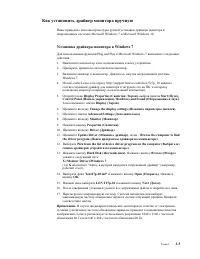
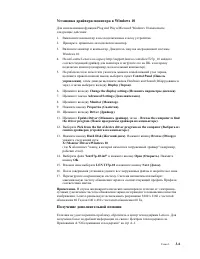
Глава 3. 3-5 Как установить драйвер монитора вручную Ниже приведено описаны процедуры ручной установки драйвера монитора в операционных системах Microsoft Windows 7 и Microsoft Windows 10. Установка драйвера монитора в Windows 7 Для использования функции Plug and Play в Microsoft Windows 7 выполните...
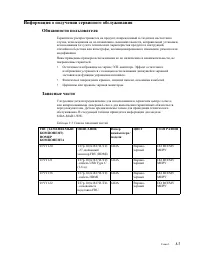
Страница 32 - Запасные части
Глава 3. 3-7 Информация о получении сервисного обслуживания Обязанности пользователя Гарантия не распространяется на продукт, поврежденный в следствие несчастного случая, использования не по назначению, невнимательности, неправильной установки, использования без учета технических характеристик проду...
Страница 33 - Приложение A. Обслуживание и поддержка
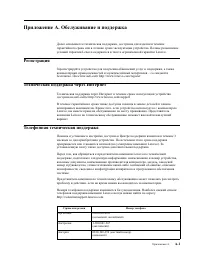
Приложение A. A-1 Приложение A. Обслуживание и поддержка Далее описывается техническая поддержка, доступная для изделия в течение гарантийного срока или в течение срока эксплуатации устройства. Полное разъяснение условий гарантии Lenovo содержится в тексте ограниченной гарантии Lenovo. Регистрация З...
Страница 38 - Приложение B. Замечания
Приложение B. B-1 Приложение B. Замечания Для некоторых стран компания Lenovo может не обеспечивать все описанные в данном документе продукты, услуги и функциональные возможности. Проконсультируйтесь в региональном представительстве компании Lenovo относительно доступных в текущее время продуктов и ...
Страница 39 - Информация о переработке
Приложение B. B-2 Все данные по производительности, содержащиеся в этой публикации, получены в настроенной среде. Поэтому результаты, полученные в других операционных средах, могут заметно отличаться от приведенных. Возможно, что некоторые измерения были выполнены в разрабатываемых системах, и нет н...