Страница 3 - Содержание
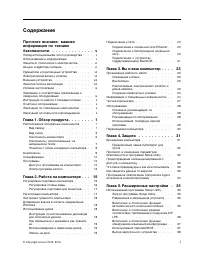
Содержание Прочтите вначале: важнаяинформация по техникебезопасности. . . . . . . . . . . . . . v Перед использованием этого руководства . . . v Обслуживание и модернизация . . . . . . . . v Защита от статического электричества . . . . . viШнуры и адаптеры питания . . . . . . . . . . viУдлинители и ...
Страница 4 - ii
Выход из программы Setup Utility. . . . . 39 Обновление BIOS . . . . . . . . . . . . . 39 Глава 6. Устранение неполадок,диагностика и восстановление . . . 41 Основная процедура устранения неполадоккомпьютера . . . . . . . . . . . . . . . 41 Устранение неполадок . . . . . . . . . . . 41 Проблемы при ...
Страница 5 - iii
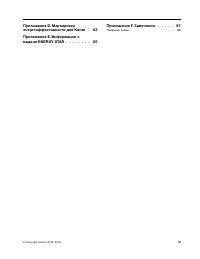
Приложение D. Маркировкаэнергоэффективности для Китая . 83 Приложение E. Информация омодели ENERGY STAR . . . . . . . . 85 Приложение F. Замечания . . . . . . 87 Товарные знаки . . . . . . . . . . . . . . 88 © Copyright Lenovo 2015, 2016 iii
Страница 7 - Перед использованием этого руководства; , который прилагается к продукту. Соблюдение правил техники; Обслуживание и модернизация
Прочтите вначале: важная информация по техникебезопасности ОСТОРОЖНО:Перед использованием компьютера обязательно прочитайте всю информацию по техникебезопасности для данного продукта. См. сведения по технике безопасности в этом разделе и вдокументе Руководство по технике безопасности и гарантии , ко...
Страница 8 - Защита от статического электричества; Шнуры и адаптеры питания
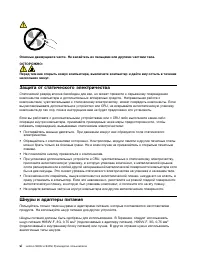
Опасные движущиеся части. Не касайтесь их пальцами или другими частями тела. ОСТОРОЖНО: Перед тем как открыть кожух компьютера, выключите компьютер и дайте ему остыть в течениенескольких минут. Защита от статического электричества Статический разряд вполне безобиден для вас, но может привести к серь...
Страница 9 - vii
Не оборачивайте шнур вокруг адаптера питания или какого-либо другого предмета. Возникающиепри этом напряжения могут привести к тому, что изоляция потрескается, расслоится или лопнет. Аэто представляет угрозу безопасности. Укладывайте шнуры питания так, чтобы о них нельзя было споткнуться и чтобы они...
Страница 10 - viii
номинальной мощности электрической цепи. Проконсультируйтесь с электриком относительнодопустимой нагрузки для вашей электрической цепи. Убедитесь, что подводка к электрической розетке выполнена правильно, розетка находится недалеко от места установки компьютера и легко доступна. Во избежание поврежд...
Страница 11 - Условия эксплуатации; ix
• Удаляйте пыль из вентиляционных отверстий и прорезей в лицевой панели. Если компьютер работает в запыленном помещении или в местах с интенсивным движениям, то чистить его нужночаще. • Не перекрывайте и не блокируйте вентиляционные отверстия. • Не пользуйтесь компьютером, размещенном в нише, и не х...
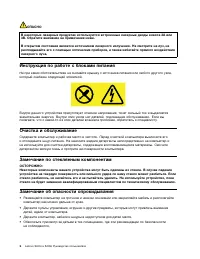
Страница 12 - ОПАСНО; Инструкция по работе с блоками питания
ОПАСНО В некоторых лазерных продуктах используются встроенные лазерные диоды класса 3A или3B. Обратите внимание на примечание ниже. В открытом состоянии является источником лазерного излучения. Не смотрите на луч, неразглядывайте его с помощью оптических приборов, а также избегайте прямого воздейств...
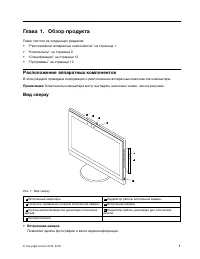
Страница 13 - Глава 1. Обзор продукта; Расположение аппаратных компонентов; Встроенная камера
Глава 1. Обзор продукта Глава состоит из следующих разделов: • “Расположение аппаратных компонентов” на странице 1 • “Компоненты” на странице 9 • “Спецификации” на странице 12 • “Программы” на странице 12 Расположение аппаратных компонентов В этом разделе приведена информация о расположении аппаратн...
Страница 15 - Вид снизу; Разъем адаптера питания
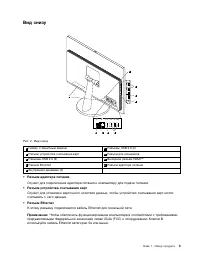
Вид снизу Рис. 2. Вид снизу 1 Гнездо с защитным замком 2 Разъемы USB 3.0 (2) 3 Разъем устройства считывания карт 4 Разъем для наушников 5 Разъемы USB 2.0 (3) 6 Выходной разъем HDMI TM 7 Разъем Ethernet 8 Разъем адаптера питания 9 Внутренние динамики (2) • Разъем адаптера питания Служит для подключен...
Страница 16 - Внутренний динамик
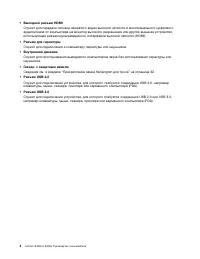
• Выходной разъем HDMI Служит для передачи сигнала несжатого видео высокой четкости и многоканального цифровогоаудиосигнала от компьютера на монитор высокого разрешения или другое внешнее устройство,использующее разъем мультимедийного интерфейса высокой четкости (HDMI). • Разъем для гарнитуры Служит...
Страница 17 - Компоненты компьютера
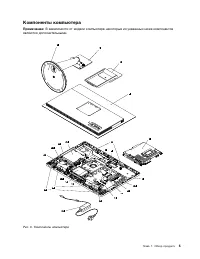
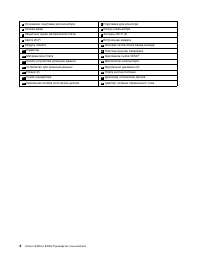
Компоненты компьютера Примечание: В зависимости от модели компьютера некоторые из указанных ниже компонентов являются дополнительными. Рис. 3. Компоненты компьютера Глава 1. Обзор продукта 5
Страница 19 - Компоненты, расположенные на материнской плате
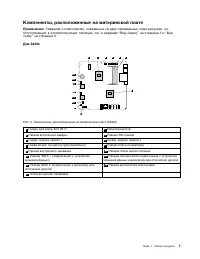
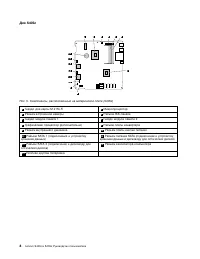
Компоненты, расположенные на материнской плате Примечание: Сведения о компонентах, показанных на двух приведенных ниже рисунках, но отсутствующих в соответствующих таблицах, см. в разделах “Вид сверху” на странице 1 и “Видснизу” на странице 3. Для S400z Рис. 4. Компоненты, расположенные на материнск...
Страница 21 - Этикетка с типом и моделью компьютера; Компоненты
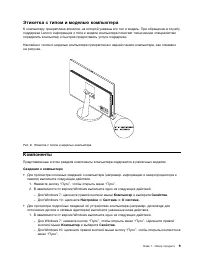
Этикетка с типом и моделью компьютера К компьютеру прикреплена этикетка, на которой указаны его тип и модель. При обращении в службуподдержки Lenovo информация о типе и модели компьютера помогает техническим специалистамопределить компьютер и быстрее предоставить услуги поддержки. Наклейка с типом и...
Страница 24 - Спецификации; Программы
• Инструментарий Windows Management Instrumentation (WMI) Windows Management Instrumentation – это набор расширений модели Windows Driver Model.Он служит для предоставления интерфейса операционной системы, который используетсякомпонентами инструментария для обмена данными и уведомлениями. Спецификац...
Страница 25 - Обзор программ Lenovo
1. Нажмите кнопку “Пуск”, чтобы открыть меню “Пуск”. Затем щелкните имя нужной программы, чтобы запустить ее. 2. Если имя программы не отображается, щелкните Все программы для Windows 7 или Все приложения для Windows 10, чтобы появился список программ. В списке или в папке списка щелкните имя нужной...
Страница 27 - Глава 2. Работа на компьютере; Регулировка подставки компьютера
Глава 2. Работа на компьютере Глава состоит из перечисленных ниже разделов: • “Регулировка подставки компьютера” на странице 15 • “Регистрация компьютера” на странице 17 • “Настройка громкости компьютера” на странице 18 • “Добавление значка в область уведомлений Windows” на странице 18 • “Использова...
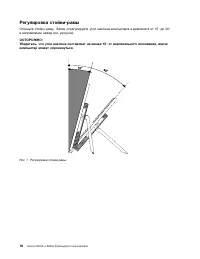
Страница 28 - Регулировка стойки-рамы
Регулировка стойки-рамы Откиньте стойку-раму. Затем отрегулируйте угол наклона компьютера в диапазоне от 15° до 40°в направлении назад (см. рисунок). ОСТОРОЖНО:Убедитесь, что угол наклона составляет не менее 15° от вертикального положения, иначекомпьютер может опрокинуться. Рис. 7. Регулировка стойк...
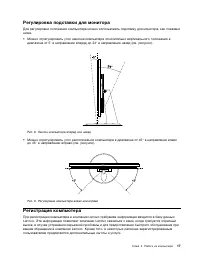
Страница 29 - Регулировка подставки для монитора; Регистрация компьютера
Регулировка подставки для монитора Для регулировки положения компьютера можно использовать подставку для монитора, как показанониже. • Можно отрегулировать угол наклона компьютера относительно вертикального положения в диапазоне от 5° в направлении вперед до 24° в направлении назад (см. рисунок). Ри...
Страница 31 - Запись на диск с помощью инструментов Windows
• Не вставляйте в дисковод поврежденный диск. Покоробленный, поцарапанный или грязный диск может повредить дисковод. • Перед тем как передвигать компьютер, извлеките диск из дисковода. Как обращаться с дисками и как хранить их Обращайтесь с дисками и храните их, соблюдая следующие меры предосторожно...
Страница 33 - Подключить; Подключение к устройству, поддерживающему Bluetooth; Добавить устройство
Примечание: Если значок состояния беспроводного сетевого соединения в области уведомлений Windows отсутствует, добавьте его туда. См. раздел “Добавление значка в областьуведомлений Windows” на странице 18. 3. Щелкните значок беспроводной локальной сети, а затем нажмите Подключить , чтобы подключить ...
Страница 35 - Глава 3. Вы и ваш компьютер; Организация рабочего места
Глава 3. Вы и ваш компьютер Глава состоит из перечисленных ниже разделов: • “Организация рабочего места” на странице 23 • “Информация о специальных возможностях” на странице 24 • “Чистка компьютера” на странице 27 • “Обслуживание” на странице 28 • “Перемещение компьютера” на странице 30 Организация ...
Страница 36 - Создание комфортных условий; Информация о специальных возможностях; Сочетания клавиш
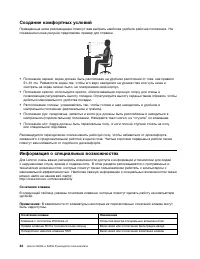
Создание комфортных условий Приведенные ниже рекомендации помогут вам выбрать наиболее удобное рабочее положение. Напоказанном ниже рисунке представлен пример для справки. • Положение экрана: экран должен быть расположен на удобном расстоянии от глаз, как правило 51–61 см. Разместите экран так, чтоб...
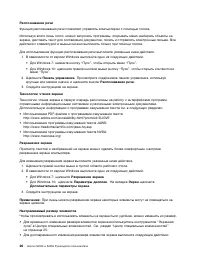
Страница 37 - Центр специальных возможностей
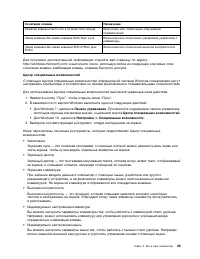
Сочетание клавиш Назначение Нажатие клавиши Num Lock в течение пяти секунд Включение или отключение озвучиванияпереключений Левая клавиша Alt+левая клавиша Shift+Num Lock Включение или отключение управления указателем склавиатуры Левая клавиша Alt+левая клавиша Shift+PrtScn (илиPrtSc) Включение или ...
Страница 39 - Чистка компьютера
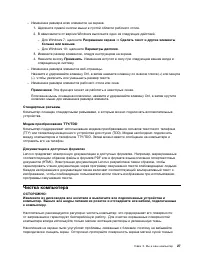
– Изменение размера всех элементов на экране. 1. Щелкните правой кнопки мыши в пустой области рабочего стола. 2. В зависимости от версии Windows выполните одно из следующих действий. – Для Windows 7: щелкните Разрешение экрана ➙ Сделать текст и другие элементы больше или меньше . – Для Windows 10: щ...
Страница 40 - Панель управления
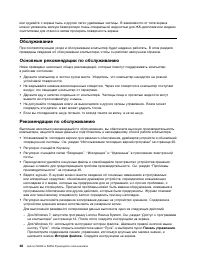
или сдувайте с экрана пыль и другие легко удаляемые частицы. В зависимости от типа экранаможно увлажнять мягкую безворсовую ткань специальной жидкостью для ЖК-дисплеев или жидкимочистителем для стекол и затем протирать поверхность экрана. Обслуживание При соответствующем уходе и обслуживании компьют...
Страница 41 - Использование последних версий программ; Получение последних драйверов устройств; Driver and Application Installation
• Для Windows 10 создайте как можно раньше носитель восстановления. Его можно использовать для восстановления операционной системы, даже если Windows не запускается. Для создания носителя восстановления щелкните правой кнопкой мыши кнопку “Пуск”, чтобыоткрыть контекстное меню “Пуск”, и выберите пунк...
Страница 42 - Перемещение компьютера
2. В зависимости от версии Windows выполните одно из следующих действий. – Для Windows 7: щелкните Панель управления . Просмотрите содержимое панели управления, используя крупные или мелкие значки, и щелкните значок Центр обновления Windows . – Для Windows 10: щелкните Настройка ➙ Обновление и безоп...
Страница 43 - Блокировка компьютера
Глава 4. Защита Глава состоит из перечисленных ниже разделов: • “Блокировка компьютера” на странице 31 • “Просмотр и изменение параметров безопасности в программе Setup Utility” на странице 32 • “Предотвращение несанкционированного доступа к компьютеру” на странице 33 • “Что такое брандмауэры и как ...
Страница 44 - Прикрепление замка Kensington для троса; Security
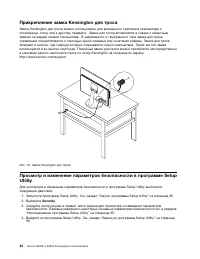
Прикрепление замка Kensington для троса Замок Kensington для троса можно использовать для временного крепления компьютера кстолешнице, столу или к другому предмету. Замок для троса вставляется в гнездо с защитнымзамком на задней панели компьютера. В зависимости от выбранного типа замка для тросаупра...
Страница 45 - Предотвращение несанкционированного доступа к компьютеру; Что такое брандмауэры и как их использовать; Как защитить данные от вирусов
Предотвращение несанкционированного доступа к компьютеру Для предотвращения несанкционированного доступа к компьютеру и данным можно использоватьпароли BIOS и учетные записи Windows. • Сведения об использовании паролей BIOS см. в разделе “Использование паролей BIOS” на странице 37. • Для использован...
Страница 47 - Глава 5. Расширенные настройки; Использование программы Setup Utility; Devices
Глава 5. Расширенные настройки Глава состоит из перечисленных ниже разделов: • “Использование программы Setup Utility” на странице 35 • “Обновление BIOS” на странице 39 Использование программы Setup Utility Программа Setup Utility служит для просмотра и изменения параметров конфигурации компьютера. ...
Страница 49 - Использование паролей BIOS; Типы паролей программы Setup Utility
Включение и отключение функции обнаружения измененийконфигурации Если функция обнаружения изменений конфигурации (Configuration Change Detection) включена ипроцедура POST обнаруживает изменения конфигурации некоторых устройств (например, устройствхранения данных или модулей памяти), при включении ко...
Страница 50 - Выбор загрузочного устройства
устройстве хранения от несанкционированного доступа. Если задан пароль на доступ к жесткомудиску, при каждой попытке доступа к этому устройству хранения будет запрашиваться пароль. Примечания: – После установки пароля на доступ к жесткому диску данные на этом устройстве хранения будут защищены, даже...
Страница 51 - Как выбрать временное загрузочное устройство; Выход из программы Setup Utility
2. Запустите программу Setup Utility. См. раздел “Запуск программы Setup Utility” на странице 35. 3. Откройте меню Startup . 4. Следуйте инструкциям в правой части экрана, чтобы изменить последовательность устройств загрузки. 5. Выйдите из программы Setup Utility. См. раздел “Выход из программы Setu...
Страница 54 - Проблемы при запуске; При нажатии кнопки включения питания компьютер не включается; Не запускается операционная система; Неполадки аудиосистемы; Нет звука в Windows; Вкл
Проблемы при запуске В этом разделе приведены решения по проблемам, связанным с загрузкой. При нажатии кнопки включения питания компьютер не включается Решение. Убедитесь в том, что: • Шнур питания правильно подсоединен к задней панели компьютера и включен в исправную электрическую розетку. • Если н...
Страница 55 - Звук воспроизводится только с одной внешней колонки; Уровни; Неполадки CD-дисководов; Не удается обратиться к CD- или DVD-диску; Неполадки DVD-дисководов
Примечание: Если к аудиоразъему компьютера подключены колонки или наушники, внутренний динамик компьютера (если он есть) отключен. Как правило, если в один из разъемов расширенияустановлен звуковой контроллер, то встроенные аудиосредства материнской платы отключены.Поэтому нужно использовать звуковы...
Страница 56 - Периодически возникающие неполадки
Черный экран вместо DVD-видео Решения. • Перезапустите программу проигрывателя DVD. • Попробуйте уменьшить разрешение экрана или глубину цвета. • Закройте все открытые файлы и перезагрузите компьютер. Фильм DVD не воспроизводится Решения. • Убедитесь, что поверхность диска не загрязнена и не поцарап...
Страница 57 - Проблемы, связанные с устройствами хранения данных; Неполадки с экраном; При включенном компьютере гаснет экран
Проблемы, связанные с устройствами хранения данных Выберите в списке признак неполадки: • “Некоторые или все устройства хранения данных не отображаются в программе Setup Utility” на странице 45 • “Сообщение No Operating System Found или невозможность запуска системы с правильного устройства хранения...
Страница 58 - Неполадки сети; Проблемы с локальной сетью Ethernet
• Если экран гаснет при запуске некоторых прикладных программ, установите для них драйверы устройств. Информацию о необходимых драйверах устройств см. в документации к прикладнойпрограмме. Изображение мерцает Решения. • На экран может влиять стоящее рядом оборудование. Магнитное поле, создаваемое др...
Страница 59 - Проблема с беспроводной локальной сетью
2. Щелкните Панель управления . Просмотрите содержимое панели управления, используя крупные или мелкие значки, и щелкните Центр управления сетями и общим доступом ➙ Изменение параметров адаптера . 3. Щелкните правой кнопки мыши значок адаптера локальной сети Ethernet и выберите команду Включить . • ...
Страница 60 - Неполадки Bluetooth
3. Щелкните правой кнопки мыши значок адаптера беспроводной локальной сети и выберите команду Включить . • Обновите или переустановите драйвер беспроводной локальной сети. См. раздел “Использование последних версий программ” на странице 29. Неполадки Bluetooth Примечание: Функция Bluetooth является ...
Страница 61 - Проблемы производительности; Слишком много фрагментированных файлов
Проблемы производительности В этом разделе приведены решения по проблемам, связанным с производительностью компьютера. Слишком много фрагментированных файлов Решение. Воспользуйтесь функцией дефрагментации диска Windows или функцией оптимизациидиска, чтобы очистить файлы. Примечание: В зависимости о...
Страница 62 - Удалить; Недостаточно памяти; Нет доступа к последовательному разъему; Нет доступа к устройству USB; Проблемы с программным обеспечением и драйверами; Для некоторых программ даты сортируются в неправильном порядке
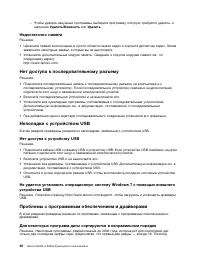
– Чтобы удалить ненужные программы, выберите программу, которую требуется удалить, и щелкните Удалить/Изменить или Удалить . Недостаточно памяти Решения. • Щелкните правой кнопки мыши в пустой области панели задач и откройте диспетчер задач. Затем завершите некоторые задачи, которые вы не выполняете...
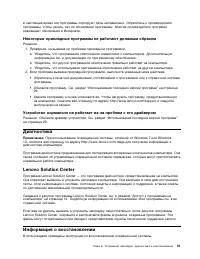
Страница 63 - Некоторые прикладные программы не работают должным образом; Устройство нормально не работает из-за проблем с его драйвером; Диагностика
в настоящее время эти программы сортируют даты неправильно. Обратитесь к производителюпрограммы, чтобы узнать, нет ли обновлений программы. Многие производители программразмещают обновления в Интернете. Некоторые прикладные программы не работают должным образом Решения. 1. Проверьте, не вызвана ли п...
Страница 64 - Информация о восстановлении Windows 7
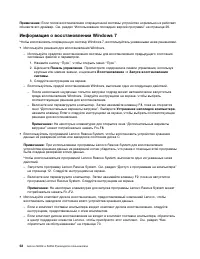
Примечание: Если после восстановления операционной системы устройство нормально не работает, обновите его драйвер. См. раздел “Использование последних версий программ” на странице 29. Информация о восстановлении Windows 7 Чтобы восстановить операционную систему Windows 7, воспользуйтесь указанными н...
Страница 65 - Информация о восстановлении Windows 10
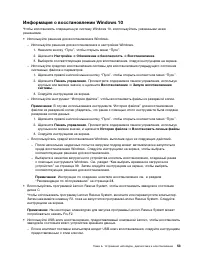
Информация о восстановлении Windows 10 Чтобы восстановить операционную систему Windows 10, воспользуйтесь указанными нижерешениями. • Используйте решения для восстановления Windows. – Используйте решения для восстановления в настройках Windows. 1. Нажмите кнопку “Пуск”, чтобы открыть меню “Пуск”. 2....
Страница 67 - Глава 7. Установка или замена аппаратных компонентов; Установка или замена аппаратных компонентов
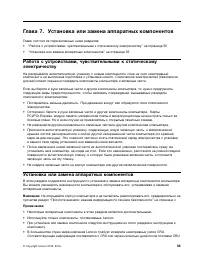
Глава 7. Установка или замена аппаратных компонентов Глава состоит из перечисленных ниже разделов: • “Работа с устройствами, чувствительными к статическому электричеству” на странице 55 • “Установка или замена аппаратных компонентов” на странице 55 Работа с устройствами, чувствительными к статическо...
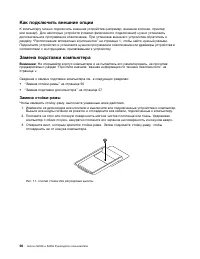
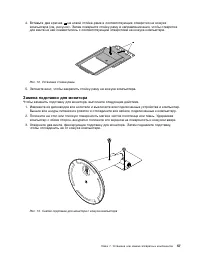
Страница 69 - Замена подставки для монитора
4. Вставьте два крючка 1 на новой стойке-раме в соответствующие отверстия на кожухе компьютера (см. рисунок). Затем поверните стойку-раму в направлении вниз, чтобы отверстиедля винта на ней совместилось с соответствующим отверстием на кожухе компьютера. Рис. 12. Установка стойки-рамы 5. Затяните вин...
Страница 71 - Как снять кожух
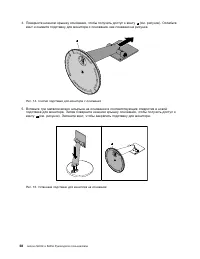
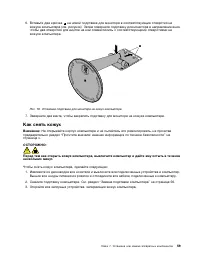
6. Вставьте два крючка 1 на новой подставке для монитора в соответствующие отверстия на кожухе компьютера (см. рисунок). Затем поверните подставку для монитора в направлении вниз,чтобы два отверстия для винтов на ней совместились с соответствующими отверстиями накожухе компьютера. Рис. 16. Установка...
Страница 72 - Замена ножек
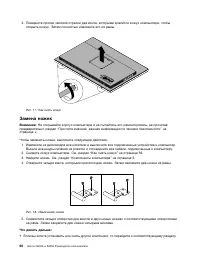
4. Поверните против часовой стрелки два винта, которыми крепится кожух компьютера, чтобы открыть кожух. Затем полностью извлеките его из рамы. Рис. 17. Как снять кожух Замена ножек Внимание: Не открывайте корпус компьютера и не пытайтесь его ремонтировать, не прочитав предварительно раздел “Прочтите...
Страница 73 - Замена устройства хранения данных
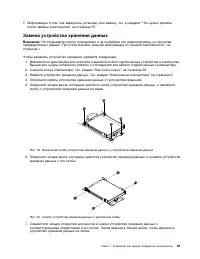
• Информацию о том, как завершить установку или замену, см. в разделе “Что нужно сделать после замены компонентов” на странице 67. Замена устройства хранения данных Внимание: Не открывайте корпус компьютера и не пытайтесь его ремонтировать, не прочитав предварительно раздел “Прочтите вначале: важная...
Страница 74 - Замена дисковода для оптических дисков
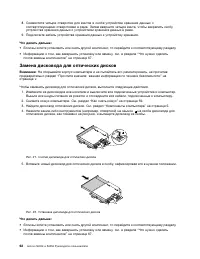
8. Совместите четыре отверстия для винтов в скобе устройства хранения данных с соответствующими отверстиями в раме. Затем вверните четыре винта, чтобы закрепить скобуустройства хранения данных с устройством хранения данных в раме. 9. Подключите кабель устройства хранения данных к устройству хранения...
Страница 75 - Замена скобы дисковода для оптических дисков
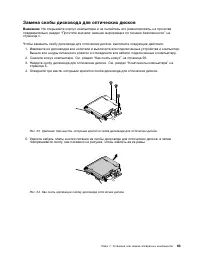
Замена скобы дисковода для оптических дисков Внимание: Не открывайте корпус компьютера и не пытайтесь его ремонтировать, не прочитав предварительно раздел “Прочтите вначале: важная информация по технике безопасности” настранице v. Чтобы заменить скобу дисковода для оптических дисков, выполните следу...
Страница 76 - Замена защитного экрана материнской платы
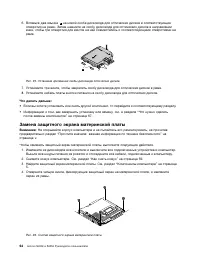
6. Вставьте два язычка 1 на новой скобе дисковода для оптических дисков в соответствующие отверстия на раме. Затем нажмите на скобу дисковода для оптических дисков в направлениивниз, чтобы три отверстия для винтов на ней совместились с соответствующими отверстиями нараме. Рис. 25. Установка крепежно...
Страница 77 - Замена модуля памяти
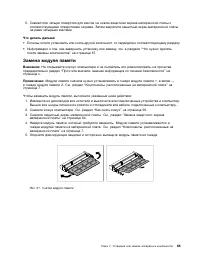
5. Совместите четыре отверстия для винтов на новом защитном экране материнской платы с соответствующими отверстиями на раме. Затем закрепите защитный экран материнской платына раме четырьмя винтами. Что делать дальше: • Если вы хотите установить или снять другой компонент, то перейдите к соответству...
Страница 78 - Замена плоской круглой батарейки
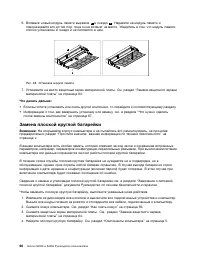
6. Вставьте новый модуль памяти вырезом 2 в гнездо 1 . Надавите на модуль памяти и поворачивайте его до тех пор, пока он не встанет на место. Убедитесь в том, что модуль памятиплотно установлен в гнездо и не болтается в нем. Рис. 28. Установка модуля памяти 7. Установите на место защитный экран мате...
Страница 79 - Что нужно сделать после замены компонентов
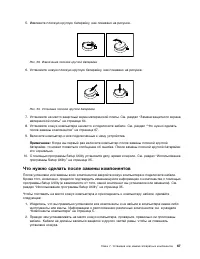
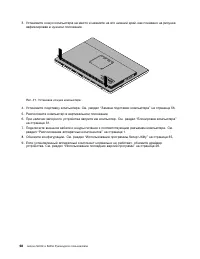
5. Извлеките плоскую круглую батарейку, как показано на рисунке. Рис. 29. Извлечение плоской круглой батарейки 6. Установите новую плоскую круглую батарейку, как показано на рисунке. Рис. 30. Установка плоской круглой батарейки 7. Установите на место защитный экран материнской платы. См. раздел “Зам...
Страница 81 - Справка и поддержка; Техника безопасности и гарантия
Глава 8. Получение информации, консультаций иобслуживания Глава состоит из перечисленных ниже разделов: • “Источники информации” на странице 69 • “Консультации и обслуживание” на странице 70 Источники информации Вы можете использовать информацию из этого раздела, чтобы обратиться к ресурсам, в котор...
Страница 82 - Выявление причин неполадок
• Приобрести настольные компьютеры, ноутбуки, мониторы, проекторы, дополнительные компоненты и принадлежности, а также воспользоваться специальными предложениями. • Заказать такие платные услуги, как поддержка аппаратных средств, операционных систем и приложений, настройка и конфигурирование сетей, ...
Страница 83 - Технологические изменения; Приобретение дополнительных услуг
• Технологические изменения - Иногда после продажи продукта бывает необходимо внести в него изменения. Lenovo или торговец продукцией Lenovo внесут необходимые технологическиеизменения (Engineering Changes, или EC), относящиеся к приобретенным вами аппаратнымсредствам. Гарантийное обслуживание не пр...
Страница 85 - Приложение A. Нормативная информация; Замечания по классификации для экспорта
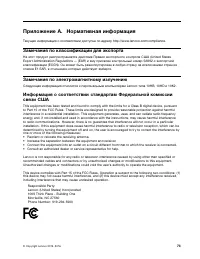
Приложение A. Нормативная информация Текущая информация о соответствии доступна по адресу http://www.lenovo.com/compliance. Замечания по классификации для экспорта На этот продукт распространяется действие Правил экспортного контроля США (United StatesExport Administration Regulations — (EAR) и ему ...
Страница 86 - Deutschsprachiger EU Hinweis:
Заявление о соответствии промышленным стандартам Канады по электромагнитномуизлучению для оборудования класса B CAN ICES-3(B)/NMB-3(B) Европейский Союз — соответствие директивам по оборудованию информационных технологий(ITE) и радиооборудованию Модели без радиоустройства. Этот продукт отвечает охран...
Страница 87 - Единый знак обращения на рынке стран Таможенного союза
Verträglichkeit von Geräten), bzw. der EMV EU Richtlinie 2014/30/EU (früher 2004/108/EC), fürGeräte der Klasse B. Dieses Gerät ist berechtigt, in Übereinstimmung mit dem Deutschen EMVG das EG-Konformitätszeichen- CE - zu führen. Verantwortlich für die Konformitätserklärung nach Paragraf 5 des EMVG i...
Страница 89 - Важная информация о WEEE
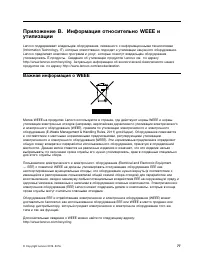
Приложение B. Информация относительно WEEE иутилизации Lenovo поддерживает владельцев оборудования, связанного с информационными технологиями(Information Technology, IT), которые ответственно подходят к утилизации ненужного оборудования.Lenovo предлагает комплекс программ и услуг, которые помогут вл...
Страница 91 - Примечание
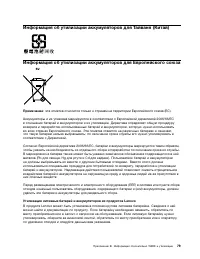
Информация об утилизации аккумуляторов для Тайваня (Китай) Информация об утилизации аккумуляторов для Европейского союза Примечание : эта отметка относится только к странам на территории Европейского союза (ЕС). Аккумуляторы и их упаковка маркируются в соответствии с Европейской директивой 2006/66/E...
Страница 92 - Утилизация аккумуляторов из продуктов Lenovo
Утилизация аккумуляторов из продуктов Lenovo Устройство Lenovo может содержать литий-ионный или никель-металл-гибридный аккумулятор.Сведения о нем можно найти в документации по продукту. Если аккумулятор нужно утилизировать,оберните его виниловой лентой, обратитесь в центр продаж или обслуживания Le...
Страница 97 - Приложение E. Информация о модели ENERGY STAR; Электропитание
Приложение E. Информация о модели ENERGY STAR ENERGY STAR ® — это совместная программа Агентства по охране окружающей среды США и Министерства энергетики США, цель которой — экономия средств и защита окружающей среды засчет использования продуктов и методов, эффективных с точки зрения сбережения эне...
Страница 99 - Приложение F. Замечания
Приложение F. Замечания Lenovo может предоставлять продукты, услуги и компоненты, описанные в данной публикации, нево всех странах. Сведения о продуктах и услугах, доступных в настоящее время в вашей стране,можно получить в местном представительстве Lenovo. Ссылки на продукты, программы или услугиLe...
Страница 100 - Товарные знаки
средах, могут заметно отличаться от приведенных. Некоторые измерения могли быть выполненыв разрабатываемых системах, и нет никакой гарантии, что в общедоступных системах результатыэтих измерений будут такими же. Кроме того, результаты некоторых измерений были полученыэкстраполяцией. Реальные результ...












![Lenovo AIO 5 24IOB6 [F0G3000QRK]](https://tehnopanorama.ru/instrukcii/img/product/thumbs/180/b9/ae/b9ae7e6fa6e2d6af96e3147ebffaa6bf.webp) Lenovo AIO 5 24IOB6 [F0G3000QRK]
Инструкция по эксплуатации
Lenovo AIO 5 24IOB6 [F0G3000QRK]
Инструкция по эксплуатации
 Lenovo B300A
Инструкция по эксплуатации
Lenovo B300A
Инструкция по эксплуатации
 Lenovo B40-30
Инструкция по эксплуатации
Lenovo B40-30
Инструкция по эксплуатации
 Lenovo C20-05
Инструкция по эксплуатации
Lenovo C20-05
Инструкция по эксплуатации
 Lenovo C240
Инструкция по эксплуатации
Lenovo C240
Инструкция по эксплуатации
 Lenovo C255
Инструкция по эксплуатации
Lenovo C255
Инструкция по эксплуатации
 Lenovo C340
Инструкция по эксплуатации
Lenovo C340
Инструкция по эксплуатации
 Lenovo C355
Инструкция по эксплуатации
Lenovo C355
Инструкция по эксплуатации
 Lenovo C360
Инструкция по эксплуатации
Lenovo C360
Инструкция по эксплуатации
 Lenovo C40-05
Инструкция по эксплуатации
Lenovo C40-05
Инструкция по эксплуатации
 Lenovo C440 Touch
Инструкция по эксплуатации
Lenovo C440 Touch
Инструкция по эксплуатации