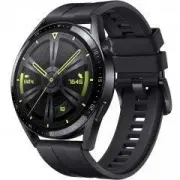
Huawei WATCH GT 3 - инструкции и руководства
Умные часы Huawei WATCH GT 3 - инструкции пользователя по применению, эксплуатации и установке на русском языке читайте онлайн в формате pdf
Инструкции:
Инструкция по эксплуатации Huawei WATCH GT 3

Инструкция Huawei WATCH GT 3
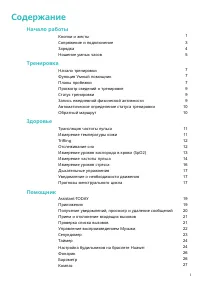
Краткое содержание
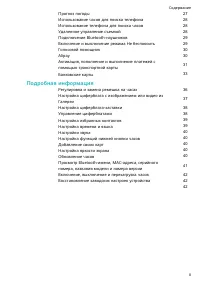
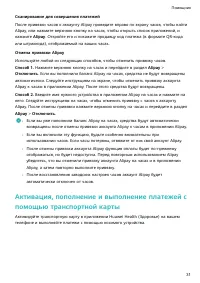
Прогноз погоды 27 Использование часов для поиска телефона 28 Использование телефона для поиска часов 28 Удаленное управление съемкой 28 Подключение Bluetooth-наушников 29 Включение и выключение режима Не беспокоить 29 Голосовой помощник 30 Alipay 30 Активация, пополнение и выполнение платежей спомощ...
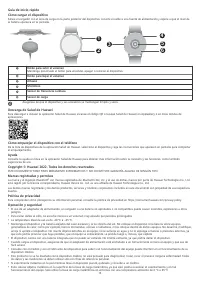
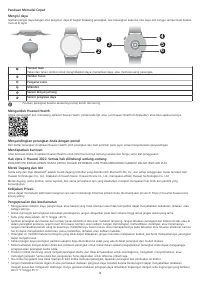
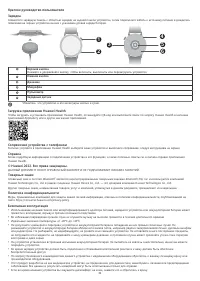
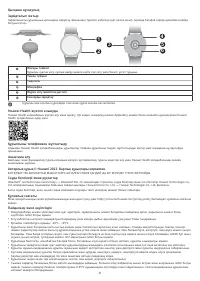
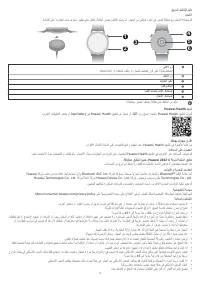
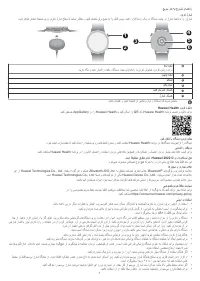
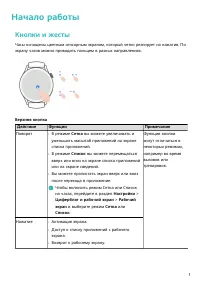
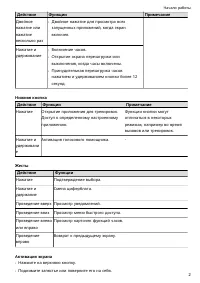
Начало работы Кнопки и жесты Часы оснащены цветным сенсорным экраном, который четко реагирует на нажатия. Поэкрану часов можно проводить пальцем в разных направлениях. Верхняя кнопка Действие Функции Примечание Поворот • В режиме Сетка вы можете увеличивать иуменьшать масштаб приложений на экранеспи...
Чтобы активировать экран, подняв запястье, откройте список приложений часов,перейдите в раздел Настройки > Специальные возможности > Жесты ивключите функцию Активация поднятием устройства. • Проведите вниз по рабочему экрану, чтобы открыть меню быстрого доступа.Включите функцию Время, и экран ...
• Для зарядки часов рекомендуется использовать оригинальный адаптер питанияHuawei, USB-порт компьютера или адаптер питания стороннего производителя(не Huawei), соответствующий региональным и национальным законам иположениям и международным стандартам безопасности. Другие зарядныеустройства и портати...
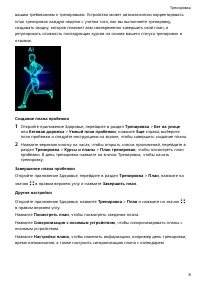
Тренировка Начало тренировки Начало тренировки с помощью часов 1 Откройте список приложений на ваших часах и выберите приложение Тренировка. 2 Найдите и выберите тип тренировки или нужный курс бега. Либо проведите вверх по экрану и нажмите на опцию Настроить, чтобы добавить другие режимы тренировок....
Просмотр сведений о тренировке Просмотр сведений о тренировке на устройстве 1 Откройте список приложений на устройстве и выберите раздел Записи. 2 Выберите сведения о тренировке, чтобы просмотреть подробную информацию. На устройстве будут отображены различные данные о ваших тренировках. Просмотр све...
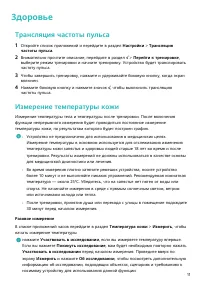
Здоровье Трансляция частоты пульса 1 Откройте список приложений и перейдите в раздел Настройки > Трансляция частоты пульса. 2 Внимательно прочтите описание, перейдите в раздел √ > Перейти к тренировке, выберите режим тренировки и начните тренировку. Устройство будет транслировать частоту пульс...
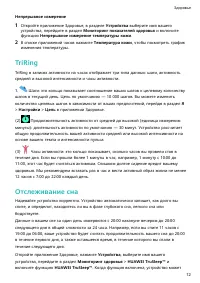
Непрерывное измерение 1 Откройте приложение Здоровье, в разделе Устройства выберите имя вашего устройства, перейдите в раздел Мониторинг показателей здоровья и включите функцию Непрерывное измерение температуры кожи. 2 В списке приложений часов нажмите Температура кожи, чтобы посмотреть график измен...
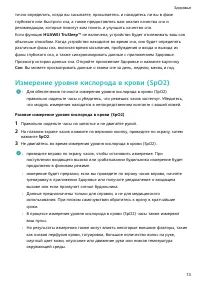
точно определить, когда вы засыпаете, просыпаетесь и находитесь ли вы в фазеглубокого или быстрого сна, а также предоставлять вам анализ качества сна ирекомендации, которые помогут вам понять и улучшить качество сна.Если функция HUAWEI TruSleep™ не включена, устройство будет отслеживать ваш сонобычн...
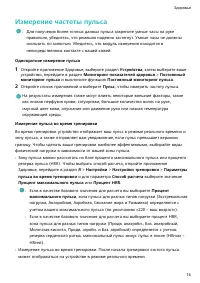
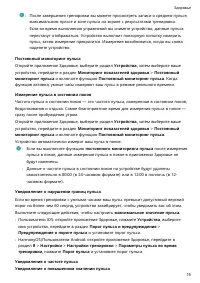
Измерение частоты пульса • Для получения более точных данных пульса закрепите умные часы на рукеправильно, убедитесь, что ремешок надежно застегнут. Умные часы не должныскользить по запястью. Убедитесь, что модуль измерения находится внепосредственном контакте с вашей кожей. Однократное измерение пу...
Нажмите Устройства, выберите имя устройства, перейдите в раздел Мониторингпоказателей здоровья > Постоянный мониторинг пульса, включите переключательфункции Постоянный мониторинг пульса и установите уведомление о повышенномзначении пульса. Вы получите предупреждение, если значение вашего пульса в...
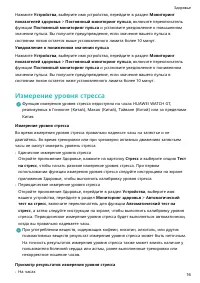
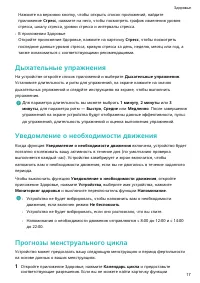
Нажмите на верхнюю кнопку, чтобы открыть список приложений, найдитеприложение Стресс, нажмите на него, чтобы посмотреть график изменения уровнястресса, шкалу стресса, уровни стресса и интервалы стресса. • В приложении ЗдоровьеОткройте приложение Здоровье, нажмите на карточку Стресс, чтобы посмотреть...
Помощник Assistant·TODAY На экране Assistant·TODAY вы можете посмотреть прогноз погоды, активироватьголосовой помощник, открыть запущенные приложения или посмотреть push-уведомления календаря или AI Tips. Push-сообщения AI Tips поддерживаются только при сопряжении устройства(телефон) с HarmonyOS 2/E...
ПерезваниваниеКогда сопряжен с часами, нажмите на любую запись вызова на часах, чтобыперезвонить. Удаление списка вызововПроведите вниз к нижней части экрана и нажмите Очистить, чтобы очистить списоквызовов. Управление воспроизведением Музыки Необходимые условияПеред использованием этой функции убед...
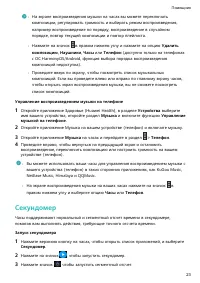
• На экране воспроизведения музыки на часах вы можете переключатькомпозиции, регулировать громкость и выбирать режим воспроизведения,например воспроизведение по порядку, воспроизведение в случайномпорядке, повтор текущей композиции и повтор плейлиста. • Нажмите на значок в правом нижнем углу и нажми...
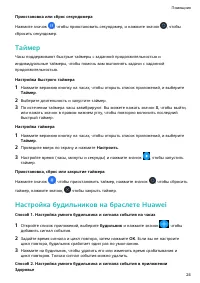
Приостановка или сброс секундомера Нажмите значок , чтобы приостановить секундомер, и нажмите значок , чтобы сбросить секундомер. Таймер Часы поддерживают быстрые таймеры с заданной продолжительностью ииндивидуальные таймеры, чтобы помочь вам выполнять задачи с заданнойпродолжительностью. Настройка ...
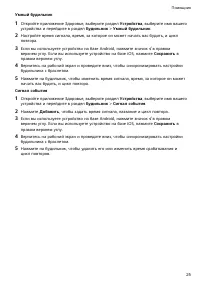
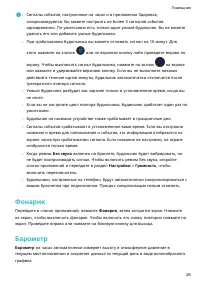
• Сигналы события, настроенные на часах и в приложении Здоровье,синхронизируются. Вы можете настроить не более 5 сигналов событияодновременно. По умолчанию есть только один умный будильник. Вы не можетеудалить его или добавить умные будильники. • При срабатывании будильника вы можете отложить сигнал...
Просмотр данных высоты и атмосферного давления 1 Нажмите на верхнюю кнопку на часах, чтобы открыть список приложений, и выберите приложение Барометр. 2 Проведите вверх или вниз по экрану, чтобы посмотреть данные высоты и атмосферного давления. Компас Приложение Компас отображает направление, долготу...
Проведите вверх или вниз по экрану, чтобы посмотреть информацию о погоде нанеделю. Использование часов для поиска телефона Проведите вниз по экрану циферблата, чтобы открыть панель значков, и нажмитеПоиск телефона. Анимация функции Поиск телефона отобразится на экранеустройства.Если телефон находитс...
чтобы сделать фото. Нажмите на значок для переключения между 2-секундным и 5-секундным таймером. • Функция удаленного управления съемкой доступна в списке приложений длячасов только в том случае, если телефоны/планшеты сопряжены с часами.Телефоны: HarmonyOS 2/EMUI 10.1 и вышеПланшеты: HarmonyOS 2 ил...
Перейдите в раздел Настройки > Звуки и вибрация > Не беспокоить > Расписание ивведите время для параметров Начало и Конец.Чтобы отключить функцию запланированного включения режима Не беспокоить,перейдите в раздел Настройки > Звуки и вибрация > Не беспокоить > Расписание. Голосовой ...
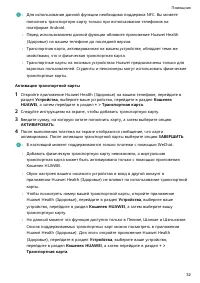
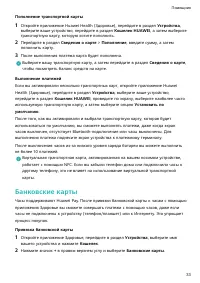
Пополнение транспортной карты 1 Откройте приложение Huawei Health (Здоровье), перейдите в раздел Устройства, выберите ваше устройство, перейдите в раздел Кошелек HUAWEI, а затем выберите транспортную карту, которую хотите пополнить. 2 Перейдите в раздел Сведения о карте > Пополнение, введите сумм...
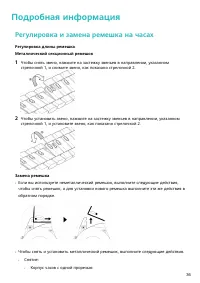
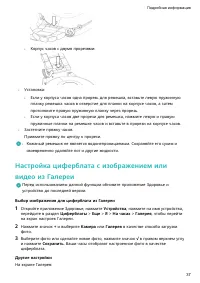
Подробная информация Регулировка и замена ремешка на часах Регулировка длины ремешкаМеталлический секционный ремешок 1 Чтобы снять звено, нажмите на застежку звеньев в направлении, указанном стрелочкой 1, и снимите звено, как показано стрелочкой 2. 2 Чтобы установить звено, нажмите на застежку звень...
• Нажмите Стиль и Расположение, чтобы настроить шрифт, цвет и расположениевремени и даты на циферблате часов. • Нажмите значок в виде крестика в правом верхнем углу выбранного фото, чтобыудалить его. Настройка циферблата-заставки Вы можете включить функцию постоянного отображения (AOD) и настроитьот...
• Телефоны на базе iOS не поддерживают платные циферблаты. • Циферблаты часов HUAWEI WATCH 3 невозможно использовать на HUAWEIWATCH GT и наоборот, так как у этих устройств разное разрешение экранов. • Возврат средств за приобретенные циферблаты невозможен. Если неудается найти приобретенные цифербла...
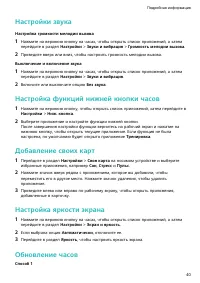
Настройки звука Настройка громкости мелодии вызова 1 Нажмите на верхнюю кнопку на часах, чтобы открыть список приложений, а затем перейдите в раздел Настройки > Звуки и вибрация > Громкость мелодии вызова. 2 Проведите вверх или вниз, чтобы настроить громкость мелодии вызова. Выключение и включ...
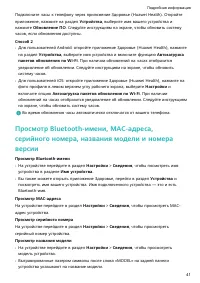
Просмотр номера версии • На устройстве перейдите в раздел Настройки > Сведения, чтобы просмотретьверсию системы устройства. • Откройте приложение Здоровье, перейдите в раздел Устройства, выберите вашеустройство и нажмите Обновление ПО, чтобы проверить текущую версиюпрограммного обеспечения устрой...
Huawei Умные часы Инструкции
-
Huawei Active Bracelet Black (MERCURY-G01)
Инструкция по эксплуатации
-
Huawei Band 6
Инструкция по эксплуатации
-
Huawei Band 6
Инструкция
-
Huawei Classic Leather Silver (MERCURY-G00)
Инструкция по эксплуатации
-
Huawei Watch 2 Leo-Dlxx Black (55021931)
Инструкция по эксплуатации
-
Huawei Watch 2 Leo-Dlxx Orange (55021932)
Инструкция по эксплуатации
-
Huawei Watch 3 Black (GLL-AL04)
Инструкция по эксплуатации
-
Huawei Watch Fit Black (TIA-B09)
Инструкция по эксплуатации
-
Huawei Watch Fit Snow White (TIA-B29)
Инструкция по эксплуатации
-
Huawei Watch GT 2 Pro Black (VID-B19)
Инструкция по эксплуатации
-
Huawei Watch GT 2 Pro Nebula Gray (VID-B19)
Инструкция по эксплуатации
-
Huawei Watch GT 2 Titanium/Grey (LTN-B19)
Инструкция по эксплуатации
-
Huawei Watch GT 2e Volcano/Red (HCT-B19)
Инструкция по эксплуатации
-
Huawei Watch GT 3 Black Stainless Steel/Black Fluoroelastomer (JPT-B19)
Инструкция по эксплуатации
-
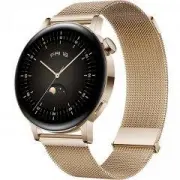
Huawei Watch GT 3 Gold Stainless Steel/Gold Milanese (MIL-B19)
Инструкция по эксплуатации
-
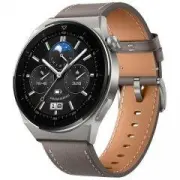
Huawei Watch GT 3 Pro Light Titanium/Gray Leather (OND-B19)
Инструкция по эксплуатации
-
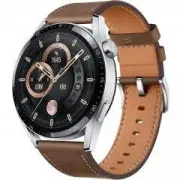
Huawei Watch GT 3 Stainless Steel/Brown Leather (JPT-B19)
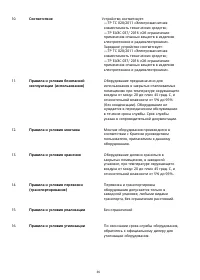
Инструкция по эксплуатации
-
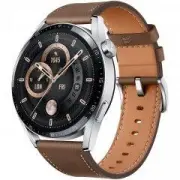
Huawei Watch GT 3 Stainless Steel/Brown Leather (JPT-B29)
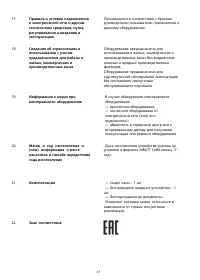
Инструкция по эксплуатации
-
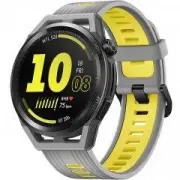
Huawei Watch GT Runner Grey Durable Polymer Fiber/Grey Silicon Strap (RUN-B19)
Инструкция по эксплуатации
-

Huawei Watch GT2 Black Night (DAN-B19)
Инструкция по эксплуатации