Страница 2 - Cодержание; Базовые операции
Cодержание Базовые операции Основные жесты 1 Системные жесты навигации 4 Phone Clone 6 Блокировка и разблокировка экрана 7 Обзор рабочего экрана 9 Уведомления и значки состояния 10 Значки быстрого доступа 12 Виджеты рабочего экрана 13 Настройка обоев 14 Скриншоты и запись с экрана 14 Просмотр и удал...
Страница 3 - Приложения; ii
Фото с HDR 76 Живые фото 77 Добавление водяных знаков 77 Режим Документы 78 Режим подводной съемки 78 Съемка фото в высоком разрешении 79 Профессиональный режим 80 Запись видео 82 Эффекты искусственного интеллекта при записи видео 83 Видео в высоком разрешении в формате 4K 84 Замедленная съемка 85 Р...
Страница 4 - Настройки; iii
Советы 154 Настройки Поиск в разделе Настройки 156 Wi-Fi 156 Bluetooth 158 Мобильная передача данных 159 Другие возможности связи 167 Рабочий экран и обои 179 Экран и яркость 182 Звуки и вибрация 185 Уведомления 189 Биометрические данные и пароли 191 Приложения 197 Батарея 198 Память 199 Безопасност...
Страница 5 - Основные жесты; Настройки > Специальные возможности > Быстрый доступ и
Базовые операции Основные жесты Основные жесты Жесты в воздухеИспользуйте движения, чтобы сделать скриншот или пролистывать контент, не касаясьэкрана. Перейдите в раздел Настройки > Специальные возможности > Быстрый доступ и жесты > Жесты в воздухе и убедитесь, что функции Прокрутка в возду...
Страница 6 - Переключение приложений; Проведите по дуге вдоль нижней части экрана.; Жесты костяшками пальцев; Перейдите в меню
Возврат на рабочий экранПроведите вверх с нижней части экрана, чтобы перейти нарабочий экран. Просмотр текущих задачПроведите вверх с нижней части экрана и задержите палец,чтобы посмотреть недавние задачи. Закрытие приложенияНа экране недавно использованных приложений проведитевверх по одной карточк...
Страница 7 - Дополнительные жесты
Съемка скриншота части экранаКоснитесь экрана костяшкой и начертите замкнутый контурвокруг требуемой области экрана. Запись с экранаДважды коснитесь экрана костяшками двух пальцев, чтобыначать или остановить запись с экрана. Дополнительные жесты Переход в режим редактирования рабочего экранаСведите ...
Страница 8 - Кнопки и комбинации кнопок для быстрого доступа; Системные жесты навигации; Режимы навигации; Настройки > Система и обновления > Системная навигация; Жесты навигации; Перейдите в раздел; Настройки > Система и обновления > Системная навигация
Кнопки и комбинации кнопок для быстрого доступа Выключение питания и перезагрузкаНажмите и удерживайте кнопку питания, пока на экране неотобразятся опции Выключение и Перезагрузка. Увеличение громкостиНажмите на кнопку увеличения громкости. Уменьшение громкостиНажмите на кнопку уменьшения громкости....
Страница 9 - Три навигационные кнопки; Кнопка навигации
Включив функцию Жесты, вы можете выполнять нижеприведенные действия. • Вернуться к предыдущему экрану: проведите в центр экрана с левого или правогокрая. • Вернуться на рабочий экран: проведите вверх с нижней части экрана. • Перейти на экран недавно использованных приложений: проведите вверх с нижне...
Страница 10 - Phone Clone
• Нажать на кнопку, чтобы вернуться на шаг назад. • Дважды нажать на кнопку, чтобы вернуться на два шага назад. • Нажать и удерживать кнопку навигации, а затем отпустить ее, чтобы перейти нарабочий экран. • Нажать и удерживать кнопку навигации, а затем провести влево или вправо дляпереключения между...
Страница 11 - Блокировка и разблокировка экрана
Перенос данных с устройств Android 1 На вашем новом устройстве откройте приложение Phone Clone. Вы также можете перейти в раздел Настройки > Система и обновления > Phone Clone, нажать Это новый телефон, затем нажать Huawei или Другое устройство Android. 2 Следуйте инструкциям на экране, чтобы ...
Страница 12 - Переход в спящий режим; Настройки > Экран и яркость > Спящий режим и выберите; время перехода в спящий режим.; Настройки > Биометрические данные и пароли >; Нажмите на кнопку питания.; Настройки > Специальные возможности > Быстрый доступ; Изменение пароля разблокировки экрана
Блокировка экрана на рабочий экран. Теперь вы можете блокировать экраннажатием на значок функции Блокировка экрана. Переход в спящий режим Перейдите в раздел Настройки > Экран и яркость > Спящий режим и выберите время перехода в спящий режим. Постоянное включение экрана, когда вы смотрите на н...
Страница 13 - Отображение подписи приветствия на экране блокировки; Настройки > Рабочий экран и обои, нажмите Подпись на; Доступ к приложениям с экрана блокировки; Включите экран, нажмите и удерживайте значок; открыть приложение Камера.; Обзор рабочего экрана; На рабочем экране можно выполнить следующие действия.
Отображение подписи приветствия на экране блокировки Перейдите в раздел Настройки > Рабочий экран и обои, нажмите Подпись на экране блокировки, затем введите текст, который будет отображаться на экранеблокировки.Чтобы удалить подпись приветствия, нажмите Подпись на экране блокировки иудалите текс...
Страница 14 - Уведомления и значки состояния
Уведомления и значки состояния Уведомления и значки состояния Значки состояния сети могут отличаться в зависимости от региона или оператора.Набор функций отличается в зависимости от модели устройства. Некотораяинформация не относится к вашему устройству. Подключено к сети 5G Подключено к сети 4G Под...
Страница 16 - Значки быстрого доступа
Напоминания о событиях Цифровой баланс включен Значки быстрого доступа Значки быстрого доступа Активация значков быстрого доступаПроведите вниз по строке состояния, чтобы открыть панель уведомлений, затемпроведите вниз по панели уведомлений, чтобы открыть все значки. • Нажмите на значок, чтобы включ...
Страница 17 - Настройка значков быстрого доступа; Нажмите на значок; Виджеты рабочего экрана; На рабочем экране сведите два пальца вместе, чтобы перейти в режим
• Нажмите на значок , чтобы открыть настройки. Настройка значков быстрого доступа Нажмите на значок , затем удерживайте значок функции и переместите его в другое место. Виджеты рабочего экрана Виджеты рабочего экрана Вы можете добавить, переместить или удалить виджеты рабочего экрана, например,видже...
Страница 18 - Настройка обоев; Использование предустановленных обоев; Скриншоты и запись с экрана; Съемка скриншота
3 Некоторые виджеты имеют разные форматы, например Погода. Нажмите на виджет, чтобы просмотреть все доступные форматы, затем проведите вправо, чтобы вернуться на шаг назад. 4 Нажмите на виджет, чтобы добавить его на рабочий экран. Если в текущем окне рабочего экрана недостаточно места, перетащите ви...
Страница 20 - Скриншоты по умолчанию сохраняются в приложении Галерея.
Съемка скриншота с помощью значкаПроведите вниз по строке состояния, чтобы открыть панель уведомлений, затемпроведите вниз по панели уведомлений, чтобы открыть все значки. Нажмите на значок , чтобы сделать скриншот. Редактирование и отправка скриншота, съемка длинного скриншота После съемки скриншот...
Страница 21 - Съемка скриншота части экрана
1 Коснитесь экрана костяшкой пальца. Не отнимая ее от экрана, начертите букву "S". Экран автоматически прокрутится вниз. Будет сделан скриншот всей страницы. 2 Во время прокрутки нажмите на любую область экрана, чтобы остановить ее. Съемка скриншота части экрана Базовые операции 17
Страница 22 - Инструкции по съемке скриншотов костяшками пальцев; Костяшка должна быть расположена перпендикулярно экрану.
1 Коснитесь экрана костяшкой пальца, удерживайте костяшку на экране, чтобы обвести область экрана, скриншот которой вы хотите сделать. При выделении области не отнимайте костяшку от экрана. 2 На экране отобразится линия, проведенная костяшкой пальца, будет сделан снимок части экрана. Затем: • Перета...
Страница 23 - Запись с экрана; Начало записи с экрана с помощью значка; проведите вниз по панели уведомлений, чтобы открыть все значки.; Нажмите Запись с экрана, чтобы начать запись с экрана.
Запись с экрана Записывайте действия, выполняемые на экране, чтобы создать обучающий материал,видео о прохождении игры и многое другое. Начало записи с экрана с помощью комбинации кнопокНажмите и удерживайте кнопку питания и кнопку увеличения громкости, чтобы начатьзапись с экрана. Чтобы остановить ...
Страница 24 - Запуск записи с экрана костяшкой пальца; Настройки > Специальные возможности > Быстрый; Если микрофон выключен (значок микрофона отображается так:; Просмотр и удаление уведомлений
Запуск записи с экрана костяшкой пальца 1 Перейдите в раздел Настройки > Специальные возможности > Быстрый доступ и жесты > Запись с экрана и убедитесь, что функция Запись с экрана включена. 2 Дважды коснитесь экрана двумя костяшками пальцев, чтобы начать запись. Чтобы остановить запись, по...
Страница 25 - Удаление уведомлений; Проведите вправо по уведомлению, чтобы удалить его.; Блокировка, отсрочка и выключение звука уведомлений; Проведите по уведомлению влево, затем нажмите на значок; Настройка параметров звука
Удаление уведомлений • Проведите вправо по уведомлению, чтобы удалить его. • Нажмите на значок в нижней части панели уведомлений, чтобы удалить все уведомления. Блокировка, отсрочка и выключение звука уведомлений Проведите по уведомлению влево, затем нажмите на значок , чтобы заблокировать, выключит...
Страница 26 - Настройки > Звуки и вибрация, здесь вы можете настроить; звук для следующих функций:
Выключение звука мелодии входящего вызова кнопкой питанияКогда на вашем устройстве звучит сигнал будильника или мелодия входящего вызова,нажмите на кнопку питания, чтобы выключить звук. Выключение звука при перевороте устройства и снижение громкости при поднятииустройстваПри поступлении входящего вы...
Страница 27 - Без звука или; Ввод текста; Редактирование текста
• Будильник • Вызовы Переключение между режимами Звук, Вибрация и Без звука с помощью значкабыстрого доступа 1 Проведите вниз по строке состояния, чтобы открыть панель уведомлений, затем проведите вниз по панели уведомлений, чтобы открыть все значки. 2 Нажмите на значок Звук, Без звука или Вибрация ...
Страница 30 - Переключение между режимом разделения экрана и плавающим окном
2 Чтобы открыть приложение в плавающем окне, нажмите на значок приложения на панели управления режима нескольких окон. • Перемещение плавающего окна. Перетащите плавающее окно в нужное место наэкране. • Переход в полноэкранный режим. В плавающем окне нажмите на значок , чтобы отобразить контент плав...
Страница 31 - Постоянное отображение информации
• Перетаскивание изображения. Чтобы вставить изображение в запись в приложенииЗаметки, откройте приложение Файлы, выберите фото, которое хотите добавить, иперетащите его в окно приложения Заметки. • Перетаскивание текста. Чтобы вставить текст в чат приложения WeChat, откройтеприложение Заметки, нажм...
Страница 32 - Включение постоянного отображения информации; Настройки > Рабочий экран и обои > Постоянное; посмотреть доступные стили часов.
Включение постоянного отображения информации 1 Перейдите в раздел Настройки > Рабочий экран и обои > Постоянное отображение и включите функцию Постоянное отображение. 2 Настройте параметры Начало и Окончание. Настройка стиля часов при постоянном отображении информацииВы можете настроить стиль ...
Страница 33 - Включение, выключение и перезагрузка устройства; Зарядка; Зарядка устройства; Как правильно заряжать устройство
Включение, выключение и перезагрузка устройства Включение и выключение устройстваЧтобы выключить устройство, нажмите и удерживайте кнопку питания в течениенескольких секунд, затем нажмите Выключение и Нажмите, чтобы выключить.Чтобы включить устройство, нажмите и удерживайте кнопку питания в течениен...
Страница 36 - Зарядка устройства от ПК; Подключите устройство к ПК по USB-кабелю.; затем выберите Только зарядка.; Уровень заряда менее 4%; Обратная беспроводная зарядка
Зарядка устройства от ПК 1 Подключите устройство к ПК по USB-кабелю. 2 Если на экране устройства появляется диалоговое окно USB-подключение, нажмите Только зарядка. Если ранее была задана другая опция, диалоговое окно не появится. Проведите вниз по строке состояния, чтобы открыть панель уведомлений,...
Страница 37 - Настройки > Батарея и включите функцию Беспроводная; устройствами во время беспроводной зарядки.; Обратная зарядка с помощью кабеля OTG; Зарядка других устройств.
1 Перейдите в меню Настройки > Батарея и включите функцию Беспроводная зарядка других устройств. 2 Включите устройство, которое необходимо зарядить, и расположите его по центру задней панели вашего устройства. Не размещайте металлические предметы между устройствами во время беспроводной зарядки. ...
Страница 38 - Интеллектуальные функции; AI Lens; Доступ к функциям приложения AI Lens; строку. Затем нажмите на значок
Интеллектуальные функции AI Lens Доступ к функциям приложения AI Lens Существует несколько способов воспользоваться функциями приложения AI Lens.Через приложение Камера Откройте приложение Камера и выберите режим Фото. Нажмите на значок , чтобы перейти к функциям AI Lens. Через строку поискаНа разбл...
Страница 39 - значок
Через экран блокировкиНа заблокированном устройстве проведите вверх из нижней части экрана. Нажмите на значок , затем разблокируйте устройство, чтобы перейти к функциям приложения AI Lens. Интеллектуальные функции 35
Страница 40 - HiTouch; Удобный шопинг
HiTouch Удобный шопинг Когда на экране устройства вы видите предмет, который хотите купить, вы можетеиспользовать функцию HiTouch для быстрого поиска этого товара и сравнения егостоимости в разных интернет-магазинах перед покупкой. Быстрые и удобные покупки нажатием двух пальцев Интеллектуальные фун...
Страница 41 - Настройки > Специальные возможности > HiTouch и; удерживайте экран двумя пальцами, слегка разведя их.; Проекция; Беспроводная проекция
1 Перейдите в раздел Настройки > Специальные возможности > HiTouch и включите функцию HiTouch. 2 Когда вы видите на экране устройства продукт, который хотите купить, нажмите и удерживайте экран двумя пальцами, слегка разведя их. 3 Настройте положение рамки для распознавания. 4 После распознава...
Страница 42 - Проекция и включить функцию Беспроводная проекция.; адаптера HDMI в списке результатов поиска.
1 В зависимости от модели и функций внешнего дисплея следуйте инструкциям ниже. • Если внешний дисплей поддерживает Miracast, включите на нем функциюбеспроводной проекции. • В противном случае используйте для подключения устройства к внешнемудисплею беспроводной адаптер HDMI. Убедитесь, что беспрово...
Страница 43 - Проводная проекция; Проводная проекция по кабелю USB Type-C; зависимости от типа внешнего дисплея.
Проводная проекция Вы можете подключить ваше устройство к внешнему дисплею, например, к телевизору,с помощью кабеля.Используйте аксессуары, рекомендованные Huawei и приобретенные у авторизованныхдистрибьюторов. Проводная проекция по кабелю USB Type-C 1 Вам потребуется кабель USB Type-C. Используйте ...
Страница 45 - Режим рабочего стола
3 На внешнем дисплее настройте в качестве источника сигнала вход HDMI, DP или MiniDP. Режим рабочего стола Чтобы повысить эффективность использования вашего устройства, вы можетепроецировать содержание вашего экрана на внешний дисплей. Проведите вниз построке состояния, чтобы открыть панель уведомле...
Страница 46 - Мультиэкран; Подключение устройства к ПК; Подключение устройства к ПК одним касанием; Убедитесь, что на вашем ноутбуке есть значок Huawei Share
• Вызвать экранную клавиатуру для ввода текста нажатием на окно для ввода текста,если внешняя клавиатура не подключена.Если внешняя клавиатура подключена, экранная клавиатура будет недоступна.Используйте для ввода текста внешнюю клавиатуру. Проекция экрана устройства на внешний дисплейРЕЖИМ РАБОЧИЙ ...
Страница 48 - С помощью USB-кабеля подключите ваше устройство к компьютеру.; На вашем устройстве в диалоговом окне USB-подключение нажмите; Чтобы проверить текущую версию Диспетчера ПК, перейдите в раздел; Сведения. Чтобы обновить Диспетчер ПК, перейдите в раздел; Подтвердите подключение на вашем устройстве.; Передача файлов между устройством и компьютером; Перенос файлов с телефона на компьютер; В окне вашего телефона на компьютере откройте приложение
3 Установите соединение, следуя инструкциям на экране устройства и ПК. Подключение устройства к компьютеру через кабель для взаимодействия врежиме МультиэкранС помощью USB-кабеля подключите ваше устройство к компьютеру. Экран устройстваотобразится в отдельном окне на экране компьютера. 1 С помощью U...
Страница 49 - Файлы и; В окне вашего телефона на компьютере перейдите в меню
повторно нажмите и удерживайте выбранные элементы, дождитесь отображениязначка перетаскиваемых файлов, затем перетащите их в папку на компьютере. В окне вашего телефона на компьютере откройте приложение Файлы и перетаскивайте файлы в папку на компьютере, следуя инструкциям, приведеннымвыше.Вы также ...
Страница 50 - Отправка изображений и видео с устройства на компьютер; будут переданы на компьютер.; Отправка изображений с компьютера на устройство; его с помощью программы Huawei Image Viewer.; Запись с экрана компьютера одним касанием
• Отправка изображений и видео с устройства на компьютер 1 В приложении Галерея на устройстве выберите одно или несколько фото или видео. 2 Совместите область датчика NFC на задней панели вашего устройства с наклейкой Huawei Share или Magic-link на вашем компьютере и дождитесь, пока ваше устройство ...
Страница 52 - Отправка файлов с устройства на компьютер; устройстве файл будет передан на ваш компьютер.; Отправка файлов с компьютера на устройство; открытый на компьютере, будет передан на ваше устройство.; Доступ к файлам и приложениям устройства на ПК
• Отправка файлов с устройства на компьютер 1 На вашем устройстве используйте Microsoft Office, чтобы открыть файл, который вы хотите отправить. 2 Совместите область датчика NFC на задней панели вашего устройства с наклейкой Huawei Share или Magic-link на вашем компьютере и дождитесь, пока ваше устр...
Страница 53 - Постоянное отображение окна устройства поверх других окон; Нажмите
Операции в окне устройства на компьютереОткрытие и закрытие приложения, просмотр веб-страниц в окне • Открытие приложения. Нажмите на приложение в окне, чтобы открыть его. • Просмотр веб-страниц. Прокрутите колесико мыши для перемещения по веб-странице и переключения между веб-сайтами на устройстве,...
Страница 54 - просмотра в окне устройства на экране компьютера.; Huawei Share
Использование приложений на компьютере для открытия файлов, хранящихся наустройствеПосле подключения устройства к компьютеру для взаимодействия в режимеМультиэкран вы можете использовать приложения на компьютере для открытия иизменения файлов, хранящихся на вашем устройстве. • Документы. Вы можете и...
Страница 55 - на значок; , чтобы включить или выключить функцию Huawei Share. Нажмите и; Настройки > Другие соединения > Huawei Share и включите
• Проведите вниз по строке состояния, чтобы открыть панель уведомлений, и нажмите на значок , чтобы включить или выключить функцию Huawei Share. Нажмите и удерживайте переключатель, чтобы перейти к экрану настроек Huawei Share. • Перейдите в раздел Настройки > Другие соединения > Huawei Share ...
Страница 57 - пользователя и пароль, которые вы записали ранее.
2 На вашем устройстве перейдите на экран настроек Huawei Share и включите функции Huawei Share и Обмен данными с ПК. 3 Запишите, какое имя отображается рядом с опцией Имя, отображаемое на ПК, а также имя пользователя и пароль в разделе Подтверждение. 4 В зависимости от ОС на вашем ПК перейдите в соо...
Страница 58 - На вашем устройстве откройте файл, который хотите напечатать, для
1 В зависимости от модели принтера необходимо проверить следующие параметры. • Возможность подключения к сети Wi-Fi. Принтер должен быть включен иподключен к той же сети, что ваше устройство. • Возможность подключения к Wi-Fi Direct. Принтер должен быть включен, на немдолжна быть активна функция Wi-...
Страница 59 - Измерение с AR; На рабочем экране откройте папку Инструменты, затем нажмите; Наведите значок
Измерение с AR Измерение с AR Функция измерения с AR позволяет использовать ваше устройство для измеренияроста, высоты и объема. Прежде чем приступить к измерению, убедитесь, что окружающее освещениедостаточно яркое, видимость хорошая и поблизости отсутствуют препятствия илиотражающие предметы. Изме...
Страница 61 - Измерение объема вручную; Виртуальный пульт
1 Убедитесь, что функция Авто включена. Наведите объектив камеры на объект, затем медленно перемещайте устройство. 2 Когда устройство распознает объект и на экране отобразится рамка, нажмите на значок . 3 Устройство автоматически отобразит результат. Перетащите рамку для максимальной точности резуль...
Страница 63 - Включение и выключение звука клавиатуры в режиме пульта ДУ; Переключение аудиоканалов между устройствами; карточку Текущий источник аудио. Нажмите; на карточке, чтобы отобразить
Включение и выключение звука клавиатуры в режиме пульта ДУ Перейдите в раздел Виртуальный пульт > > Настройки, чтобы включить или выключить звук клавиатуры и вибрацию в режиме пульта ДУ. Переключение аудиоканалов междуустройствами Переключение аудиоканалов между устройствами Во время воспроизв...
Страница 64 - Камера и Галерея; Запуск приложения Камера; Приложение Камера можно открыть несколькими способами.; На рабочем экране; На рабочем экране откройте приложение
Камера и Галерея Запуск приложения Камера Запуск приложения Камера Приложение Камера можно открыть несколькими способами. На рабочем экране На рабочем экране откройте приложение Камера. На экране блокировкиАктивируйте экран блокировки, проведите вверх по значку камеры в нижнем правомуглу. Режим мгно...
Страница 65 - > Мгновенная съемка и выберите Запуск камеры или; необходимости разблокировать экран.; Съемка фото
1 Откройте приложение Камера. 2 Перейдите в меню > Мгновенная съемка и выберите Запуск камеры или Быстрая съемка. 3 Теперь вы можете открыть приложение Камера или сделать мгновенный снимок без необходимости разблокировать экран. Съемка фото Съемка фото Камера и Галерея 61
Страница 67 - Камера и выберите режим Фото.
• Выбор режима съемки. Проведите вверх, вниз, вправо или влево по шкале срежимами камеры. • Включение или выключение вспышки. Нажмите на значок и выберите режим (Авто), (Вкл.), (Выкл.) или (Всегда вкл.). Эта функция не поддерживается некоторыми режимами съемки. 3 Нажмите на значок , чтобы сделать фо...
Страница 68 - > Аудиоконтроль, включите функцию Аудиоконтроль и; выберите тип голосовой команды.; Камера и выберите режим Портрет.
Использование голосовых командВы можете делать снимки с помощью голосовых команд. 1 Откройте приложение Камера. 2 Перейдите в раздел > Аудиоконтроль, включите функцию Аудиоконтроль и выберите тип голосовой команды. 3 Вернитесь на экран камеры и произнесите команду, чтобы сделать фото. Фотосъемка ...
Страница 71 - Камера и выберите режим Диафрагма.
• Нажмите на значок вспышки вверху экрана. Вы можете выбрать один из режимов: (авто), (выкл.) или (всегда вкл.). • Нажмите на значок и настройте эффекты украшения. 3 Зафиксируйте устройство и нажмите на значок . Фото и видео в режиме широкой диафрагмыВ режиме широкой диафрагмы объект съемки находитс...
Страница 72 - Модуль искусственного интеллекта
4 Нажмите на кнопку съемки, чтобы сделать фото или записать видео. Во время записи видео нажмите на экран камеры, чтобы настроить фокус. Настройка размытия фона на фото, снятых в режиме диафрагмыВы можете настроить параметры фокуса и размытия фона на фото, снятых в режимедиафрагмы. 1 Перейдите в мен...
Страница 73 - Откройте приложение
1 Откройте приложение Камера и выберите режим Фото. 2 Нажмите на значок , чтобы убедиться, что функция Мастер ИИ включена. 3 Наведите камеру на объект. Функция Мастер ИИ распознает объект съемки и автоматически генерирует рекомендацию режима (например, портрет, зелень или текст). 4 Чтобы выключить р...
Страница 74 - Масштабирование при фотосъемке; Съемка фото с различными настройками зума
1 Откройте приложение Камера и выберите режим Фото. 2 Нажмите на значок , чтобы убедиться, что функция Мастер ИИ включена. 3 Наведите камеру на луну, разведите пальцы на экране камеры, чтобы настроить масштаб 10x или больше. Когда устройство распознает луну как объект съемки, автоматически включится...
Страница 75 - Панорамная съемка; Создание панорамных фотографий с помощью основной камеры
1 Откройте приложение Камера и выберите режим Фото. 2 Нажмите на значок , чтобы убедиться, что функция Мастер ИИ включена. 3 Наведите камеру на объект, снимок которого вы хотите сделать. Камера автоматически рекомендует режим Широкий при определении здания. Нажмите Широкий, чтобы увеличить угол обзо...
Страница 76 - Создание панорамных селфи с помощью фронтальной камеры; Съемка черно-белых фотографий; Обычный. Этот режим подходит для съемки любых объектов.
2 Нажмите на значок в нижней части экрана, чтобы настроить направление съемки. 3 Наведите камеру на исходную точку, затем нажмите на значок , чтобы начать съемку. 4 Медленно перемещайте камеру в направлении, указанном стрелкой на экране. Держите устройство ровно, убедитесь, что стрелка все время нах...
Страница 77 - Дополненная реальность; Режим AR; Камера > Еще и выберите функцию Режим AR.
Дополненная реальность Режим AR Используйте режим дополненной реальности для съемки забавных и уникальныхфотографий. Создание уникальных анимированных эмодзи с помощью функции 3D Qmoji 1 Перейдите в раздел Камера > Еще и выберите функцию Режим AR. 2 Нажмите 3D Qmoji и выберите анимированный эмодз...
Страница 78 - Свет
1 Нажмите 3D Qmoji и выберите анимированный эмодзи. Эмодзи будут воспроизводить вашу мимику, жесты и манеру поведения. 2 Нажмите на значок , чтобы включить или выключить фон. 3 Нажмите на значок , чтобы выключить функцию анимированных эмодзи, смотрите прямо во фронтальную камеру. 4 Нажмите на значок...
Страница 80 - Фото с HDR; Съемка основной камерой в режиме HDR
например, небольшой фонарик или светящуюся палочку. Избегайте излишне амплитудных движений, они могут повлиять на качество снимка. 3 Нажмите на значок , чтобы начать съемку. Следите за кадром на экране камеры. Когда выдержка достигнет требуемого уровня, нажмите на значок , чтобы завершить создание с...
Страница 81 - Живые фото; Съемка живых фото; Добавление водяных знаков
Живые фото Живые фото Для создания живых фото камера делает снимок за секунду до нажатия на кнопкусъемки и через секунду после этого действия. Съемка живых фото Чтобы сделать живое фото, перейдите в меню Камера > Еще > Живое фото и нажмите на значок . Воспроизведение живых фотоЖивые фото сохра...
Страница 82 - Режим Документы; Съемка в режиме Документы; Режим подводной съемки
3 Перетащите водяной знак в нужное место. Вы также можете изменить текст на некоторых водяных знаках. 4 Нажмите на значок , чтобы сделать фото. Режим Документы Режим Документы На фотографиях документов, снятых под углом, нарушена перспектива. Если у вас неполучается сделать ровное фото документа, во...
Страница 83 - Камера > Еще и включите функцию Под водой.; Вы можете выполнить следующие действия.; Съемка фото в высоком разрешении; Выберите; Камера > Еще и нажмите высоком разрешении.; котором хотите сфокусироваться.
Режим подводной съемки • Для съемки под водой используйте специальный защитный чехол. Прежде чемпогрузить устройство в воду, убедитесь, что чехол закреплен надежно игерметично. • Не используйте устройство под водой в течение длительного периода времени. 1 Перейдите в раздел Камера > Еще и включит...
Страница 84 - Профессиональный режим
В режиме высоком разрешении вы не сможете изменять масштаб или настраивать соотношение сторон. 3 Нажмите на значок , чтобы сделать фото. В режиме высоком разрешении съемка фото может занять больше времени. Во время фотосъемки зафиксируйте устройство. Профессиональный режим Профессиональный режим В р...
Страница 85 - Настройка фокуса. Нажмите AF и выберите режим фокусировки.; Статичные объекты
1 Откройте приложение Камера и выберите режим Профи. 2 В этом режиме представлен богатый выбор настроек, позволяющих делать профессиональные снимки. Вы также можете начать съемку видео в высоком качестве, нажав на значок . • Выбор режима экспозамера. Нажмите M, чтобы выбрать режим экспозамера. Режим...
Страница 86 - Запись видео; Камера и выберите режим Видео.
В условиях яркого солнечного света выберите режим, обозначенный значком . В условиях слабого освещения выберите режим, обозначенный значком . Нажмите на значок , чтобы настроить цветовую температуру. • Настройка высокого разрешения. Нажмите , чтобы сделать фото в максимально доступном разрешении. В ...
Страница 88 - Эффекты искусственного интеллекта при записи видео; Видео в высоком разрешении в формате 4K
Эффекты искусственного интеллекта при записи видео Включите эффект кино на базе ИИ, чтобы добавить выразительности вашему видео.Теперь последующая обработка не потребуется. 1 Откройте приложение Камера и выберите режим Видео. 2 Переключитесь в режим основной камеры, нажмите на значок и выберите эффе...
Страница 89 - Вернитесь к экрану Видео и нажмите на значок; Замедленная съемка
Видео в высоком разрешении в формате 4K Фронтальная и основная камеры вашего устройства поддерживают видеозапись вформате 4K Ultra HD. 1 Откройте приложение Камера и выберите режим Видео. 2 Перейдите в раздел > Разрешение видео и выберите [16:9] 4K. Режим Украшение и фильтры не Leica не поддержив...
Страница 91 - Режим Отрезок времени
2 Нажмите на значок , чтобы посмотреть видеозапись. Во время воспроизведения нажмите на экран, чтобы отобразилась область с возможностями редактирования. 3 Перетащите ползунки, чтобы выбрать сегмент видео, который хотите посмотреть в замедленном режиме. 4 Нажмите на значок , чтобы настроить громкост...
Страница 92 - Режим камеры Двойной вид; Цвета Leica; Камера и переключитесь в режим основной камеры.
4 Нажать на значок , чтобы начать запись. Если длительность записи не задана, нажмите , чтобы завершить запись. Записанное видео автоматически сохраняется в приложении Галерея. Режим камеры Двойной вид Режим камеры Двойной вид В режиме Двойной вид устройство разделяет экран на два окна и одновременн...
Страница 93 - Фильтры; Камера и выберите режим Фото или Видео.; Управление камерой с помощью других устройств
Фильтры Фильтры 1 Откройте приложение Камера и выберите режим Фото или Видео. 2 Нажмите на значок или и выберите фильтр. На некоторых устройствах нет значка . 3 Нажмите на кнопку съемки, чтобы сделать фото или записать видео. Управление камерой с помощью других устройств Чехол для подводного плавани...
Страница 94 - Настройка параметров камеры; Настройка соотношения сторон
2 В руководстве пользователя чехла посмотрите, как включить на нем Bluetooth, положите чехол рядом с устройством. 3 Устройство автоматически определит чехол для подводного плавания и отобразит подсказку о подключении. 4 После установки соединения наденьте на устройство чехол, следуя инструкциям. Убе...
Страница 95 - Зеркальное отображение
Проведите вверх по фото или видео в Галерее, чтобы посмотреть сведения о местесъемки. Добавление водяных знаковВключите функцию Добавление водяного знака. К фото и видео, снятым на основнуюкамеру, будут автоматически добавляться водяные знаки. Использование сетки при съемке фотоИспользуйте сетку для...
Страница 96 - параллельно горизонту.; Управление Галереей; Просмотр фото и видео
Наложение пунктирной линии на сплошную указывает на то, что камера размещена параллельно горизонту. Управление Галереей Просмотр фото и видео В приложении Галерея вы можете просматривать, редактировать и отправлять фото ивидео, а также просматривать видеоклипы, автоматически созданные из вашихфайлов...
Страница 97 - Поиск фото
Просмотр по времени съемки Все фото и видео сохраняются в приложении Галерея, их можно посмотреть по времени и месту съемки, по категории и альбому.На вкладке Фото сведите два пальца на экране, чтобы переключиться с режимапросмотра по месяцам на режим просмотра по дням. Просмотр по альбомуНа вкладке...
Страница 98 - Редактирование фото и видео; Основные функции редактирования; Галерея, нажмите на миниатюру фотографии, которую вы
1 Откройте приложение Галерея, затем нажмите на строку поиска. 2 Введите ключевое слово (например, «еда», «пейзаж» или «цветок»). 3 Отобразятся фото, связанные с ключевым словом. Нажмите на предложенное ключевое слово или введите несколько ключевых слов, чтобы получить более точные результаты поиска...
Страница 102 - Добавление альбомов
• Применить фильтры. Нажмите на значок , чтобы выбрать фильтр. Перетащите ползунок, чтобы изменить настройки фильтра. • Изменить начальные и финальные титры. Нажмите , чтобы выбрать начальные и финальные титры. После предпросмотра нажмите на экран, чтобыизменить текст и стиль титров. 3 По завершении...
Страница 103 - удалить, затем выберите; Альбомы Все фото, Видео и Камера нельзя удалить.; нажмите на значок
Альбомы Все фото и Видео показывают все фото и видео, которые хранятся навашем устройстве.Перемещение объектов между другими альбомами не повлияет на содержание этихальбомов. Удаление фото и видеоНажмите и удерживайте фото или видео, чтобы выбрать объекты, которые вы хотите удалить, затем выберите &...
Страница 104 - Добавление фото и видео в Избранное; Откройте фото или видео, затем нажмите на значок; Объект отобразится в исходном альбоме и в альбоме Избранное.
Добавление фото и видео в Избранное Откройте фото или видео, затем нажмите на значок . Объект отобразится в исходном альбоме и в альбоме Избранное. Скрытие альбомов Системные альбомы (например, Камера, Видео, Избранное и Скриншоты)невозможно скрыть. На вкладке Альбомы выберите > Скрыть альбомы и ...
Страница 105 - На вкладке Альбомы нажмите Другое.; Нажмите на альбом. Если в верхней части отображается значок; В разделе Другое можно заблокировать только некоторые альбомы.; Умная классификация фотографий; Галерея, затем выберите вкладку Обзор, чтобы посмотреть; категории фотографий.
1 На вкладке Альбомы нажмите Другое. 2 Нажмите на альбом. Если в верхней части отображается значок , выберите > Заблокировать. Перемещайте фото и видео, которые хотите заблокировать, в заблокированные альбомы. Заблокированные альбомы отображаются только в приложении Файлы. 3 Чтобы разблокировать ...
Страница 106 - Галерея > Обзор и нажмите на альбом с фотографиями; Нажмите на альбом, перейдите в раздел; Редактор Huawei Vlog
Чтобы удалить фото из альбома, нажмите и удерживайте фото, затем нажмите на значок (или для портретов). Не все фото можно удалить из альбомов категорий. Просмотр и настройка альбомов с фотографиями людейПосле съемки определенного количества фотографий приложение Галереяавтоматически создаст альбомы ...
Страница 109 - Отправка истории участников; Видеоклипы Huawei Vlog; Просмотр видеоклипов из альбома Люди; Просмотр видеозаписей Huawei Vlog
Эта функция работает автоматически, когда ваше устройство заряжается и егоэкран выключен. Для создания видеоклипов используются локальные видеозаписипродолжительностью от 10 секунд до 3 минут. Отправка истории участников 1 Перейдите в раздел Галерея > Альбомы > Video Editor, здесь находятся вс...
Страница 110 - Интересное
• Изменить начальные и финальные титры. Нажмите на значок , чтобы выбрать начальные и финальные титры. После завершения предпросмотранажмите на текст начальных титров, чтобы отредактировать содержание и стиль. 2 По завершении нажмите на значок , чтобы сохранить видеоклип, и следуйте инструкциям на э...
Страница 113 - Управление фоновыми приложениями
Приложения Приложения Приложения Поиск установленного приложенияПроведите вниз из центра рабочего экрана, чтобы отобразить строку поиска, введите вней название приложения, которое хотите найти. Когда приложение найдено, нажмите на значок напротив его названия. Удаление приложения с устройстваВы може...
Страница 114 - Контакты; Создание и редактирование контактов
• Нажать на значок , чтобы закрыть все приложения (кроме закрепленных приложений). Очистка кэша приложенияЧтобы освободить место в памяти, удалите ненужные кэшированные файлы. Перейдите в раздел Настройки > Приложения > Приложения, выберите приложение, кэш которого вы хотите очистить, затем вы...
Страница 115 - Создание контактов; Телефон, выберите вкладку Контакты в нижней части; экрана, затем нажмите на значок; Если Вы создаете контакт впервые, нажмите Создать контакт.; организацию и номер телефона контакта, затем нажмите на значок; Импорт контактов
Создание контактов 1 Откройте приложение Телефон, выберите вкладку Контакты в нижней части экрана, затем нажмите на значок . Если Вы создаете контакт впервые, нажмите Создать контакт. 2 Нажмите на значок камеры, чтобы настроить фото профиля контакта, введите имя, организацию и номер телефона контакт...
Страница 117 - Объединение повторяющихся контактов; Управление группами контактов; Создание группы контактов
2 Нажмите Экспорт на накопитель и следуйте инструкциям на экране, чтобы экспортировать контакты. По умолчанию экспортированный файл .vcf сохраняется в корневом каталоге вовнутренней памяти устройства. Чтобы посмотреть экспортированный файл, откройтеприложение Файлы. Удаление контактовВы можете удали...
Страница 118 - Настройка личной информации
Редактирование группы контактов 1 На экране Группы выберите группу, которую вы хотите отредактировать, затем нажмите на значок , чтобы добавить новый контакт. 2 Нажмите на значок , чтобы открыть список опций Удалить участников, Мелодия группы, Удалить группу или Переименовать. Отправка сообщений и э...
Страница 119 - Удаление всех упоминаний контакта; Телефон, нажмите на вкладку Контакты в нижней части; Телефон; Выполнение вызова; Чтобы найти контакт, откройте приложение; Телефон, введите часть номера
Удаление всех упоминаний контакта 1 Откройте приложение Телефон, нажмите на вкладку Контакты в нижней части экрана, затем выберите контакт, упоминания о котором вы хотите удалить. 2 Перейдите в меню > Удалить историю > Удалить, чтобы удалить все записи о вызовах и обмене сообщениями с этим кон...
Страница 120 - Управление списком вызовов
Нажмите на значок , чтобы завершить вызов. Настройка быстрого набораТеперь вы можете быстро набрать номер контакта с помощью одной кнопки. Перейдите в раздел Телефон > > Настройки > Быстрый набор, выберите кнопку с цифрой и задайте для нее номер для быстрого набора. Завершение вызова кнопко...
Страница 121 - Настройка звукового сигнала для входящего вызова; Музыкальный рингтон
Объединение записей списка вызовов 1 Перейдите в меню Телефон > > Настройки > Объединение записей списка вызовов. 2 Выберите По контактам, и ваше устройство автоматически объединит записи списка вызовов для одного контакта или номера. Просмотр пропущенных вызовов 1 Для просмотра пропущенных...
Страница 122 - Настройка сигнала вызова для конкретного контакта; экрана, затем выберите контакт, для которого вы хотите установить; Вызовы по сети VoLTE
1 Перейдите в раздел Телефон > > Настройки > Мелодия вызова или Настройки > Звуки и вибрация > Мелодия вызова. 2 Нажмите Видеорингтоны и выберите видео, чтобы посмотреть, как оно будет воспроизводиться в качестве сигнала для входящего вызова. 3 Нажмите на значок Применить, чтобы выбра...
Страница 123 - Вызовы с помощью функции VoWiFi
VoLTE также обеспечивает более быстрое установление вызова, повышает качествоголосовых и видеовызовов. Включение VoLTE 1 Для активации 4G и VoLTE на вашей SIM-карте свяжитесь с вашим оператором. Если обе SIM-карты в вашем устройстве поддерживают 4G и VoLTE, вы можете активировать эти функции для обе...
Страница 124 - Ответ на новый входящий вызов во время разговора
Принятие и отклонение входящего вызоваВызов при заблокированном экране: • Перетащите значок вправо, чтобы ответить на вызов. • Перетащите значок влево, чтобы отклонить вызов. • Нажмите на значок , чтобы отклонить вызов и отправить вызывающему абоненту SMS-сообщение. • Нажмите на значок , чтобы настр...
Страница 126 - Выключение переадресации вызовов; Фильтрация и блокировка спам-вызовов; Фильтрация нежелательных вызовов
Выключение переадресации вызовов 1 На экране приложения Телефон перейдите в раздел > Настройки и нажмите Переадресация вызовов под SIM-картой, для которой вы хотите выключить функцию переадресации вызовов. 2 Выберите и выключите режим переадресации. Доступность этой функции зависит от оператора с...
Страница 127 - Настройка уведомлений о заблокированных вызовах
Блокировка входящих вызовов от конкретных абонентовЧтобы заблокировать входящие вызовы от конкретных абонентов, используйтенижеприведенные способы. • Перейдите в раздел Телефон > > Заблокировано > > Черный список, нажмите и добавьте номера, которые вы хотите заблокировать. • На экране пр...
Страница 128 - Экстренные вызовы и функция SOS; Действия во время вызова
Экстренные вызовы и функция SOS Сообщения SOSВ случае чрезвычайной ситуации вы можете использовать функцию SOS, чтобыотправить сообщение экстренным контактам. 1 Включите службу GPS и предоставьте функции SOS право доступа к геоданным. 2 Перейдите в раздел Настройки > Безопасность > SOS, включи...
Страница 129 - Голосовая почта
• Нажмите на значок , чтобы включить режим громкой связи. • Нажмите на значок , чтобы выполнить еще один вызов (доступно только при подключении услуги конференц-связи). Эта функция должна поддерживаться вашиммобильным оператором. Более подробную информацию вы можете узнать у вашегооператора. • Нажми...
Страница 130 - Сообщения; Отправка сообщений и управление ими
Эта функция должна поддерживаться вашим мобильным оператором. Обратитесь квашему оператору. Голосовая почта 1 Перейдите в меню Телефон > > Настройки > Еще. Если в вашем устройстве установлено две SIM-карты, нажмите Еще для SIM-карты 1 или SIM-карты 2. 2 Перейдите в раздел Голосовая почта &g...
Страница 131 - Отправка сообщений; Сообщения и нажмите на значок; В поле получателя нажмите на значок
Отправка сообщений 1 Откройте приложение Сообщения и нажмите на значок . 2 На экране Новое сообщение введите ваше сообщение. Нажмите на значок , чтобы добавить мультимедийный контент, например, картинки или аудиофайлы. 3 В поле получателя нажмите на значок , выберите контакты или группы контактов, з...
Страница 132 - Фильтрация и блокировка спам-сообщений
Сохранение сообщения в черновики На экране Новое сообщение нажмите на значок , чтобы сохранить черновик сообщения. Отмена отправки сообщения На экране Сообщения перейдите в меню > Настройки > Дополнительно и включите функцию Отмена отправки сообщений.В течение 6 секунд с момента отправки сообщ...
Страница 133 - Календарь; Создание событий календаря и управление ими
Блокировка спам-сообщений Перейдите в меню Сообщения > > Заблокировано > и настройте параметры. Вы также можете задать параметры в меню Диспетчер телефона > Заблокировано > . Блокировка сообщений от конкретных отправителей 1 Перейдите в меню Сообщения > > Заблокировано > >...
Страница 134 - Создание события; Календарь и нажмите на значок; Импорт напоминаний о встречах
Создание события 1 Откройте приложение Календарь и нажмите на значок . 2 Введите сведения о событии: название, место, время начала и время окончания. 3 Нажмите Добавить напоминание, чтобы настроить напоминание о событии. 4 Нажмите на значок , чтобы сохранить событие. Импорт напоминаний о встречах 1 ...
Страница 135 - Настройка уведомлений календаря; напоминания для событий, длящихся весь день.; Настройка вида календаря
Поиск событий 1 На экране Календарь нажмите на значок . 2 Введите в строке поиска ключевые слова, например название и место события. Отправка события 1 На экране Календарь нажмите на событие в календаре или на область под расписанием. 2 Нажмите на значок и следуйте инструкциям на экране, чтобы отпра...
Страница 136 - региональные праздники.; Часы; Будильник; Настройка будильника
Настройка дополнительных календарей Вы можете настроить отображение дополнительных календарей, например китайскоголунного календаря или исламского календаря. Перейдите в раздел Календарь > > Настройки > Другие календари и выберите нужный календарь. Национальные и региональные праздники Вы м...
Страница 137 - Таймер и секундомер; Таймер; Время в разных городах мира
Длительность паузы можно задать в настройках при создании будильника. Выключение будильникаЧтобы выключить будильник, проведите вправо или влево по кнопке, котораяпоявляется в нижней части экрана во время сигнала. Таймер и секундомер Вы можете задать обратный отсчет определенного времени с помощью ф...
Страница 138 - Заметки; Управление заметками
Перейдите в меню Настройки > Система и обновления > Дата и время, включите функцию Двойные часы и задайте значение для поля Домашний город. На экранеблокировки будет отображаться время вашего домашнего города и места текущегопребывания. Если часовой пояс вашего места пребывания совпадает с час...
Страница 140 - Диктофон
4 Нажмите Сохранить. Сортировка заметок по категориямДля вашего удобства разные типы заметок и задач можно сортировать по категориям иотображать в разном цветовом оформлении.Вы можете выполнить сортировку заметок одним из предложенных способов. • На экране раздела Все заметки или Все задачи проведит...
Страница 142 - Электронная почта; Добавление аккаунтов электронной почты; Добавление личного аккаунта электронной почты
• Нажать на тег, чтобы переименовать его. Изменение записи 1 На главном экране приложения Диктофон нажмите на запись. 2 Нажмите на значок , чтобы отобразить запись в форме волнообразного графика. 3 Переместите начальные и конечные отметки, чтобы изменить длительность записи. Сведите или разведите па...
Страница 143 - Отправка электронных писем; Отправка электронного письма
4 Нажмите Настройка вручную. На экране Настройка аккаунта задайте следующие параметры: доменное имя, адрес сервера, номер порта и тип безопасности. 5 Нажмите Далее и завершите настройку, следуя инструкциям на экране. Система автоматически подключится к серверу и проверит настройки сервера. Отправка ...
Страница 144 - Настройка уведомлений электронной почты; Просмотр электронных писем
Отправляйте запросы на сертификат только в надежные сторонние центрысертификации. Процедура выдачи сертификата в разных центрах сертификацииможет отличаться. Подробности см. на официальных веб-страницахсоответствующих центров сертификации. 2 На экране Входящие перейдите в меню > Настройки. 3 Нажм...
Страница 145 - писем, затем нажмите на значок; Управление аккаунтами электронной почты
3 Проведите влево или вправо, чтобы перейти к предыдущему или следующему электронному письму. Сортировка электронных писем по теме На экране Входящие перейдите в меню > Настройки > Общие и включите функцию Объединить по темам. Добавление контакта электронной почты в группуДля вашего удобства в...
Страница 146 - Управление VIP-контактами; Удаление VIP-контакта; Калькулятор
Добавление аккаунтов электронной почты 1 Перейдите в меню Эл. почта > > Настройки > Добавить аккаунт. 2 Выберите из списка поставщиков услуг электронной почты или нажмите Другое и следуйте инструкциям на экране, чтобы добавить аккаунт электронной почты. Повторите действия, чтобы добавить др...
Страница 147 - Копирование, удаление отдельных цифр и цепочки вычислений; Фонарик; Компас
Калькулятор Калькулятор на вашем устройстве предназначен для выполнения базовыхарифметических, а также для экспоненциальных, логарифмических итригонометрических вычислений. Использование базового набора вычисленийВы можете открыть калькулятор одним из следующих способов. • Проведите вниз в центре ра...
Страница 148 - Зеркало
Компас 1 Вы можете открыть приложение Компас одним из следующих способов. • Проведите вниз в центре рабочего экрана, чтобы отобразить поисковую строку.Выполните поиск приложения Компас, первым в списке результатов поиска будетпредустановленное приложение Компас. • Найдите приложение Компас в папке И...
Страница 149 - Быстрый доступ к часто используемым функциям в приложениях
Приложение-клон Приложение-клон Функция приложения-клона позволяет выполнить вход в два аккаунта Facebookодновременно без необходимости постоянно переключаться между ними. Вы сможетеудобно общаться по рабочим и личным вопросам. Функция Приложение-клон работает только для определенных приложений. 1 П...
Страница 150 - Диспетчер; Очистка памяти
Нажмите и удерживайте значок приложения, пока не появится всплывающее меню.Нажмите на часто используемую функцию, чтобы перейти к ней. Например, нажмите и удерживайте значок , затем выберите из всплывающего меню режим съемки и нажмите на него. Если после нажатия и удерживания значка приложения не по...
Страница 151 - Диспетчер телефона, затем нажмите на значок Очистка; Управление трафиком; Диспетчер телефона, затем нажмите Статистика трафика,
остаточных файлов приложений, ненужных установочных файлов, данных WeChat и др.По результатам поиска вы можете принять решение об удалении этих файлов. 1 Откройте приложение Диспетчер телефона, затем нажмите на значок Очистка памяти. 2 Когда сканирование будет завершено, нажмите Очистка рядом с кажд...
Страница 152 - Просмотр энергоемких приложений и управление ими; передачи данных в фоновом режиме.; трафика. В строке состояния отобразится значок; этих приложений в положение «включено».
Просмотр энергоемких приложений и управление ими 1 Вы можете посмотреть и сравнить, какой объем трафика используют ваши приложения, для этого перейдите в раздел Трафик в этом месяце на экране статистики трафика. 2 Нажмите на приложение с высоким расходом трафика, чтобы задать ограничение на использо...
Страница 154 - Блокировка спам-сообщений; Быстрая оптимизация
Настройка уведомлений о заблокированных вызовах Перейдите в меню Телефон > > Заблокировано > > Получение уведомлений и включите или выключите функцию отправки уведомлений озаблокированных вызовах. Фильтрация и блокировка спам-сообщений Вы можете настроить правила блокировки спам-сообщени...
Страница 155 - Диспетчер телефона и нажмите ОПТИМИЗАЦИЯ.
1 Откройте приложение Диспетчер телефона и нажмите ОПТИМИЗАЦИЯ. 2 После выполнения оптимизации на экране будут отображены результаты и рекомендации. Phone Clone Phone Clone Приложение Phone Clone позволяет быстро и удобно перенести основные данные (втом числе контакты, записи календаря, изображения ...
Страница 157 - Phone Clone и нажмите Это старый; HiSuite; Описание приложения HiSuite; Резервное копирование на ПК
2 Следуйте инструкциям на экране, чтобы загрузить и установить Phone Clone на вашем старом устройстве. 3 На старом устройстве откройте приложение Phone Clone и нажмите Это старый телефон. Следуйте инструкциям на экране, чтобы установить соединение между старым и новым устройством с помощью сканирова...
Страница 158 - Обновление и восстановление системы с помощью HiSuite; Обновление системы; Советы; Советы предоставляет информацию, чтобы вы быстро познакомились
5 Когда резервное копирование данных будет завершено, нажмите Готово. Резервные копии по умолчанию сохраняются в папкеC:\Users\ User name \Documents \Hisuite\backup на ПК. Чтобы изменить папку сохранения резервной копии, перейдите в раздел > Настройки > Резервирование. Восстановление данных 1 ...
Страница 160 - Поиск в разделе Настройки; Настройки и введите название настройки в строку поиска в; верхней части экрана.
Настройки Поиск в разделе Настройки Поиск в разделе Настройки Если вы устали искать информацию в многочисленных разделах меню настроек,воспользуйтесь строкой поиска. • Проведите вниз из центра рабочего экрана, чтобы открыть строку поиска. Введитеназвание настройки для поиска. • Откройте приложение Н...
Страница 161 - Подключение к сети Wi-Fi
Подключение к сети Wi-Fi Подключение к сети Wi-Fi позволяет экономить мобильный трафик. Вы можетевключить функцию мониторинга безопасности Wi-Fi, чтобы обеспечить безопасныйдоступ в Интернет и блокировать подключение к ненадежным сетям Wi-Fi. Подключение к сети Wi-Fi Будьте осторожны, подключаясь к ...
Страница 162 - Bluetooth; Основные сведения функции Bluetooth; Настройки > Bluetooth и включите или выключите функцию
Wi-Fi+ При включении функции Wi-Fi+ ваше устройство будет автоматически включатьфункцию Wi-Fi и подключаться к сети Wi-Fi при обнаружении открытой сети или сети, ккоторой вы подключались ранее. Ваше устройство также будет оценивать стабильностьсигнала текущей сети Wi-Fi и переключаться на мобильную ...
Страница 163 - Отмена сопряжения по Bluetooth; Мобильная передача данных; Подключение к мобильной сети передачи данных
2 На вашем устройстве перейдите на экран настроек Bluetooth и включите Bluetooth. Ваше устройство автоматически выполнит поиск Bluetooth-устройств в зоне действия. 3 Из списка Доступные устройства выберите устройство, с которым вы хотите установить сопряжение, и следуйте инструкциям на экране. На эк...
Страница 164 - Включение 5G; Настройки > Мобильная сеть > Мобильная передача; Управление SIM-картами; Включение и выключение SIM-карты
• Перейдите в раздел Настройки > Мобильная сеть > Мобильная передача данных и включите функцию Моб. передача данных. Для снижения энергопотребления и экономии трафика выключайте мобильнуюпередачу данных, когда не используете ее. Включение 5G • Стандарт 5G поддерживается только в некоторых стра...
Страница 165 - Настройка двух SIM-карт; Настройка SIM-карт для передачи данных и для вызовов по умолчанию
Перейдите в раздел Настройки > Мобильная сеть > Управление SIM-картами и нажмите на значок , чтобы изменить имя SIM-карты. Настройка двух SIM-карт Если в вашем устройстве установлено две SIM-карты, вы можете по умолчаниюнастроить одну SIM-карту для передачи данных, а другую – для вызовов. Вы т...
Страница 166 - Единовременно можно установить только одну eSIM-карту.; Добавление eSIM-карты
При подаче заявки на eSIM-карту вам необходимо предоставить идентификатор eSIM(EID). Этот идентификатор поможет определить, оснащено ли ваше устройство встроенным модулем eSIM. Чтобы посмотреть сведения об EID, перейдите в раздел Настройки > О телефоне > Показать EID. Если сведения об EID не о...
Страница 168 - Восстановление заводских настроек eSIM-карты; Личная точка доступа
Восстановление заводских настроек eSIM-карты • Если при восстановлении заводских настроек устройства вы выбираете опцию Сброси сохранение обеих eSIM-карт, после включения устройства вы сможетеиспользовать eSIM-карту. • Если вы выбираете опцию Сброс и сохранение обеих eSIM-карт, сведения об eSIM-карт...
Страница 169 - Предоставление доступа в Интернет другим устройствам через USB; Включение VoLTE
Предоставление доступа в Интернет другим устройствам через USB 1 С помощью USB-кабеля подключите ваше устройство к ПК. 2 На вашем устройстве перейдите в раздел Настройки > Мобильная сеть > Личная точка доступа > Еще и включите функцию USB-модем, чтобы другие устройства использовали мобильну...
Страница 171 - Включение передачи данных в роуминге; Другие возможности связи
Включение и выключение функции Умная экономия трафикаВключите функцию Умная экономия трафика, чтобы приложения не расходовалитрафик во время работы в фоновом режиме. 1 Чтобы включить функцию, на экране статистики трафика нажмите Умная экономия трафика. В строке состояния отобразится значок . 2 Если ...
Страница 172 - Режим полета; , чтобы включить или выключить функцию Режим полета.; Настройки > Мобильная сеть и включите или выключите; NFC
Режим полета Во время авиаперелета вы можете включить режим полета, если таковы требованияавиакомпании. Когда включен режим полета, ваше устройство не может выполнятьвызовы, отправлять и принимать SMS-сообщения, а также использовать мобильнуюпередачу данных. Все остальные функции будут доступны.Вы м...
Страница 177 - Huawei Beam; Настройки > Другие соединения и включите функции NFC
3 На внешнем дисплее настройте в качестве источника сигнала вход HDMI, DP или MiniDP. Huawei Beam Для быстрого обмена данными достаточно совместить NFC-датчики устройств. Ненужно устанавливать сопряжение и подтверждать передачу нажатием на кнопку. На экране настроек NFC включите функцию Чтение и зап...
Страница 178 - На принимающем устройстве включите функцию Huawei Share.; которые хотите отправить, и нажмите на значок
Быстрый обмен данными между устройствами с помощью Huawei ShareВы можете использовать Huawei Share для быстрого обмена файлами междуустройствами Huawei. На принимающем устройстве доступен предпросмотр файловперед началом загрузки. Полная версия файлов становится доступна после завершениязагрузки. .Н...
Страница 179 - функции Huawei Share и Обмен данными с ПК.
Полученные изображения и видео также отображаются в меню Галерея > Альбомы > Huawei Share. Передача данных между Вашим устройством и ПК с помощью Huawei ShareВы можете использовать Huawei Share для быстрого беспроводного обмена файламимежду вашим устройством и компьютером (под управлением ОС W...
Страница 181 - Подключение к ПК с помощью USB-кабеля; и выберите один из предложенных режимов.; Печать; Подключение устройства к принтеру; на ваше устройство, чтобы выполнять печать файлов с устройства.
2 На вашем устройстве откройте файл, который хотите напечатать, для предварительного просмотра, затем перейдите в раздел Отправить > Huawei Share. 3 На вашем устройстве после определения принтера нажмите на его имя, затем на экране предпросмотра задайте настройки. Нажмите ПЕЧАТЬ, чтобы запустить ...
Страница 182 - Подключение к сети VPN
2 Подключите ваше устройство и принтер к одной и той же сети Wi-Fi. Для этого воспользуйтесь одним из предложенных способов. • Подключение к роутеру. Включите Wi-Fi на принтере и подключите его к роутеру.На вашем устройстве перейдите в раздел Wi-Fi, подключитесь к тому же роутеру,а затем завершите н...
Страница 183 - Рабочий экран и обои; Управление рабочим экраном
Подключение к серверу PPTP 1 Получите имя и адрес VPN-сервера у администратора вашего VPN-сервера. 2 Перейдите в раздел Настройки > Другие соединения > VPN > Добавить сеть VPN, введите имя VPN, задайте тип сервера PPTP, затем введите адрес сервера. 3 Если у VPN-сервера нет DNS-адреса, нажми...
Страница 184 - Экран приложений
Схема отображения значков на рабочем экранеНа рабочем экране сведите два пальца вместе, перейдите в раздел Настройкирабочего экрана > Вид, затем выберите удобную для вас схему отображения. Перемещение значков приложений в папкуДля более удобного управления значками приложений вы можете создавать ...
Страница 185 - Включение режима экрана приложений; Настройки > Рабочий экран и обои > Стиль рабочего экрана
Включение режима экрана приложений Перейдите в раздел Настройки > Рабочий экран и обои > Стиль рабочего экрана и выберите Экран приложений.Когда этот режим включен, проведите вверх по рабочему экрану для доступа кприложениям на экране приложений. Перемещение приложений с экрана приложений на р...
Страница 186 - Экран и яркость; Яркость, цвет и цветовая температура
Выключение режима экрана приложенийЧтобы выключить режим экрана приложений, для поля Стиль рабочего экраназадайте значение Обычный. Экран и яркость Яркость, цвет и цветовая температура Вы можете настраивать яркость экрана, цветопередачу и цветовую температуру взависимости от ваших предпочтений. Авто...
Страница 187 - Режим защиты зрения
• Холодно – оттенки белого • Нажмите в любое место цветового круга или переместите точку в нужную область,чтобы изменить цветовую температуру. Режим защиты зрения Режим защиты зрения снижает вредоносное УФ-излучение, предотвращая усталостьглаз и защищая Ваше зрение. • После получаса использования те...
Страница 189 - GPU Turbo; Звуки и вибрация; Настройка режима вибрации и других параметров звука; выключите функцию Вибрация в режиме Без звука.; Доступность этой функции зависит от модели устройства.; Режим Не беспокоить
Перейдите в раздел Настройки > Экран и яркость > Другие настройки экрана и включите или выключите функцию Отображать имя оператора или Отображатьскорость сети. Автоматическое переключение между вертикальной и горизонтальнойориентацией экрана Встроенный датчик гравитации позволяет автоматически...
Страница 192 - Настройка сигналов уведомления для SMS-сообщений; Настройки > Звуки и вибрация, затем нажмите Сигнал; Настройка сигналов уведомления; Настройка сигналов уведомления по умолчанию
2 Нажмите Видеорингтоны и выберите видео, чтобы посмотреть, как оно будет воспроизводиться в качестве сигнала для входящего вызова. 3 Нажмите на значок Применить, чтобы выбрать видео в качестве сигнала для входящего вызова. Настройка сигнала вызова для конкретного контакта 1 Откройте приложение Теле...
Страница 193 - Аудиоэффекты Huawei Histen; Настройки > Звуки и вибрация > Аудиоэффекты Huawei; Уведомления; Метки на значках приложений; Выключение меток на значках приложений; Настройки > Уведомления и нажмите Метки на значках; Уведомления на экране блокировки
Аудиоэффекты Huawei Histen Аудиоэффекты Huawei Histen с поддержкой трехмерного звучания обеспечиваютчистый объемный звук и создают эффект погружения. Аудиоэффекты Huawei Histen доступны только при подключении проводнойгарнитуры. Перейдите в раздел Настройки > Звуки и вибрация > Аудиоэффекты Hu...
Страница 194 - Настройка параметров уведомлений; Настройки > Уведомления > Другие настройки уведомлений; Настройка параметров и выключение уведомлений приложений; Настройки > Приложения > Приложения, нажмите на значок нужного
1 Для использования этой функции необходимо сначала зарегистрировать данные лица. 2 Перейдите в раздел Настройки > Уведомления и включите функцию Скрытие содержания уведомления. 3 Чтобы отобразить содержимое уведомлений, разблокируйте устройство с помощью распознавания лица. Если устройство опред...
Страница 195 - Биометрические данные и пароли; Идентификация по отпечатку пальца
Настройка параметров уведомлений приложений 1 Перейдите в раздел Настройки > Уведомления, выберите приложение и включите функцию Разрешить уведомления. 2 Настройте параметры уведомлений, следуя инструкциям на экране: • Выключите звук уведомлений. • Выберите стиль уведомления (включая уведомления ...
Страница 197 - Распознавание лица
Идентификация отпечатка пальцаИдентификация отпечатка пальца позволяет системе сопоставить ваши отпечатки сзарегистрированными отпечатками. 1 Перейдите в меню Настройки > Биометрические данные и пароли > Отпечаток пальца и введите пароль разблокировки экрана. 2 В разделе Список отпечатков паль...
Страница 198 - Регистрация данных лица; инструкциям на экране.
Регистрация данных лица 1 Перейдите в меню Настройки > Биометрические данные и пароли > Распознавание лица и введите пароль разблокировки экрана. 2 Выберите Включить активацию поднятием устройства. 3 Нажмите Регистрация данных лица и зарегистрируйте данные лица, следуя инструкциям на экране. Н...
Страница 199 - Пароль разблокировки экрана
Доступ к заблокированным приложениям с помощью распознавания лицаНа экране Распознавание лица включите функцию Доступ к заблокированнымприложениям и привяжите данные лица к заблокированным приложениям, следуяинструкциям на экране.Теперь вы можете открывать заблокированные приложения на рабочем экран...
Страница 200 - Настройки > Биометрические данные и пароли и нажмите; и ввести новый пароль, следуя инструкциям на экране.; Введите текущий пароль разблокировки экрана.; Введите новый пароль. Вы также можете нажать Изменение способа; Блокировка экрана
1 Перейдите в раздел Настройки > Биометрические данные и пароли и нажмите Пароль экрана блокировки. 2 Введите пароль, состоящий из 6 цифр. 3 Вы также можете нажать Изменение способа разблокировки, выбрать тип пароля и ввести новый пароль, следуя инструкциям на экране. Изменение пароля разблокиров...
Страница 201 - Просмотр и изменение настроек приложений; Настройки > Приложения > Приложения и выберите
будет защищено более надежно, если на нем настроена разблокировка с помощьюпароля экрана блокировки. Когда включен режим Блокировка, вы можетеразблокировать устройство только с помощью пароля экрана блокировки. Другиеспособы разблокировки будут временно неактивны.Перед использованием этой функции на...
Страница 202 - Батарея; Проверка энергопотребления; Диспетчер телефона >; Управление энергопотреблением; Настройки оптимизации энергопотребления
Батарея Проверка энергопотребления Перейдите в раздел Настройки > Батарея (или Диспетчер телефона > ). Здесь вы можете выполнить следующие действия. • Нажать Использование батареи, чтобы посмотреть энергоемкие приложения ипроцессы. Нажать на энергоемкое приложение, чтобы включить или выключить...
Страница 203 - Включение Производительного режима; В строке состояния отобразится значок; Настройки батареи; Уровень заряда батареи в строке состояния; Память
• Когда уровень заряда батареи средний, но вы хотите продлить время работыустройства, включите Режим энергосбережения. В строке состояния отобразится значок . Функция Ультра недоступна на некоторых устройствах. Если эта опция неотображается, ваше устройство не поддерживает эту функцию. Включение Про...
Страница 204 - Состояние памяти; Настройки > Память, чтобы проверить состояние памяти и при; Безопасность; Хранилище паролей; Быстрый вход в приложения с Хранилищем паролей
Состояние памяти Перейдите в раздел Настройки > Память, чтобы проверить состояние памяти и при необходимости оптимизировать память. Очистка памяти Используйте функцию Очистка памяти в приложении Диспетчер телефона, чтобывыполнить поиск неиспользуемых или слишком больших файлов, напримеростаточных...
Страница 205 - Настройки > Безопасность > Хранилище паролей и; Блокировка приложений
переключатель рядом с этим приложением. Когда переключатель выключен, функция автозаполнения не работает. 2 Если вы выполните выход из приложения, а затем снова войдете в него, устройство автоматически заполнит ваше имя пользователя и пароль после подтверждения вашей личности по паролю экрана блокир...
Страница 206 - Включение блокировки приложений
Включение блокировки приложений Перейдите в раздел Настройки > Безопасность > Блокировка приложений > Включить, задайте пароль блокировки приложений и выберите приложения, которыехотите заблокировать.Если на вашем устройстве настроена разблокировка распознаванием лица или поотпечатку пальца...
Страница 207 - Изменение пароля и секретных вопросов блокировки приложений; Сброс блокировки приложений. Перейдите в раздел; > Выключить Блокировку; Умная разблокировка
• Если вы включили функцию Распознавание лица на устройстве, следуйтеинструкциям на экране, чтобы привязать данные лица при включении функцииБлокировка приложений. Интеллектуальная защита будет включена автоматически. • Если вы не включили функцию Распознавание лица на вашем устройстве, выберите Нас...
Страница 208 - Настройки > Биометрические данные и пароли > Умная; на экране настроек Умная разблокировка.; Шифрование данных на карте памяти
1 Настройте пароль разблокировки экрана для вашего устройства. 2 Перейдите в раздел Настройки > Биометрические данные и пароли > Умная разблокировка и включите функцию Умная разблокировка. 3 Нажмите на значок , чтобы выполнить сопряжение с Bluetooth-устройством, например с фитнес-трекером. Пос...
Страница 209 - зашифровать карту памяти.; Настройки > Безопасность > Дополнительные настройки; Фиксация экрана; Фиксация экрана и включите функцию Фиксация экрана.
1 Установите в устройство карту памяти. Убедитесь, что на карте памяти достаточно свободного места. 2 Перейдите в раздел Настройки > Безопасность > Дополнительные настройки > Шифрование и учетные данные. 3 Нажмите Шифрование карты памяти и следуйте инструкциям на экране, чтобы зашифровать к...
Страница 210 - Безопасный режим; Переход в Безопасный режим и выход из него; Конфиденциальность
• Если включена функция жестовой навигации, для перехода на экран недавноиспользованных приложений проведите вверх с нижней части экрана и не отпускайте палец, затем нажмите на значок на карточке приложения. Дважды проведите вверх с нижней части экрана, чтобы отменить фиксацию. • Если включена функц...
Страница 211 - Управление правами; Службы определения местоположения
Управление правами Для корректной работы некоторым приложениям требуются права доступа, например,право доступа к геоданным.Однако некоторые приложения могут запрашивать слишком много прав, которыеникак не влияют на их работу, и, таким образом, ставить под угрозу информационнуюбезопасность и конфиден...
Страница 212 - PrivateSpace; Включение PrivateSpace и доступ к нему
• Вы также можете перейти в раздел Настройки > Данные о местоположении и включить или выключить функцию Доступ к данным о местоположении. При выключении служб определения местоположения устройство запретит всемслужбам и приложениям (кроме некоторых предустановленных приложений, собиратьи обрабаты...
Страница 214 - Специальные возможности; Настройки > Специальные возможности > Специальные
Перенос данных PrivateSpace на новое устройствоВы можете быстро и удобно переносить данные, хранящиеся в PrivateSpace (например,контакты, фото и другие файлы), со старого устройства на новое. 1 Создайте PrivateSpace на новом устройстве. Войдите в созданный PrivateSpace, перейдите в раздел Настройки ...
Страница 215 - Управление одной рукой
Жесты для увеличенияИспользуйте эти жесты для увеличения определенной области экрана.На экране Специальные возможности > Жесты для увеличения нажмите Жесты дляувеличения, чтобы включить функцию.Чтобы изменить масштаб, нажмите на экран три раза подряд. • Когда область экрана увеличена, разведите д...
Страница 216 - Настройки > Специальные возможности > Управление; зависимости от используемого режима навигации.; Режим В чехле; Рекомендуется использовать стандартный чехол-книжку Huawei.; Включение режима В чехле; Настройки > Специальные возможности > Режим В чехле и
1 Перейдите в раздел Настройки > Специальные возможности > Управление одной рукой и включите функцию Управление одной рукой. 2 Перейдите в режим Управление одной рукой одним из предложенных способов в зависимости от используемого режима навигации. • Если вы используете режим Жесты, проведите в...
Страница 217 - Открытие и закрытие чехла-книжки; Предотвращение случайных операций; Настройки > Специальные возможности и включите или; Работа в перчатках; Настройки > Специальные возможности и включите; Плановое включение и выключение; Настройки > Специальные возможности > Плановое; Пользователи и аккаунты
Открытие и закрытие чехла-книжки • При открытии чехла экран устройства активируется, открывается экран блокировкиили экран разблокировки Журнал. • Если настроен пароль разблокировки экрана, при закрытии чехла-книжки устройство,находящееся в режиме ожидания, заблокирует экран. • Если чехол с окошком,...
Страница 218 - Настройка пользователей; Настройки > Пользователи и аккаунты > Пользователи и
Настройка пользователей 1 Перейдите в раздел Настройки > Пользователи и аккаунты > Пользователи, нажмите Добавить пользователя или Добавить гостя и следуйте инструкциям на экране, чтобы добавить аккаунт. 2 Нажмите Переключить, чтобы переключиться на аккаунт пользователя или гостя. Следуя инстр...
Страница 219 - Система и обновления; Язык и регион; Метод ввода; Загрузите клавиатуру из официального магазина приложений.; Дата и время; Настройки > Система и обновления > Дата и время и; настройте необходимые параметры.; Настройка даты и времени автоматически и вручную
который вы хотите удалить, и следуйте инструкциям на экране, чтобы завершитьпроцедуру удаления. Система и обновления Язык и регион 1 Перейдите в раздел Настройки > Система и обновления > Язык и ввод > Язык и регион, затем выберите язык. 2 Если искомого языка нет в списке, нажмите Добавить, ...
Страница 220 - Настройка формата времени; Перенос данных с устройств Android; На вашем новом устройстве откройте приложение; Phone Clone. Вы также; можете перейти в раздел
Настройка формата времени • Включите функцию 24-часовой формат, и ваше устройство будет отображать времяв 24-часовом формате. • Выключите функцию 24-часовой формат, и ваше устройство будет отображатьвремя в 12-часовом формате. Phone Clone Приложение Phone Clone позволяет быстро и удобно перенести ос...
Страница 221 - Сохранение резервных копий на внешнем накопителе
3 На старом устройстве откройте приложение Phone Clone и нажмите Это старый телефон. Следуйте инструкциям на экране, чтобы установить соединение между старым и новым устройством с помощью сканирования кода или вручную. 4 На старом устройстве выберите данные, которые хотите перенести, затем нажмите П...
Страница 222 - Настройки > Система и обновления > Резервное; накопитель, затем нажмите; данные из которой вы хотите восстановить.
Вы можете перейти на экран резервного копирования в разделе Карта памяти ивключить функцию Автоматическое резервирование. В этом случае ваше устройствобудет автоматически выполнять резервное копирование данных каждые семь дней.Процесс резервного копирования запускается, когда устройство заряжается, ...
Страница 223 - Сброс настроек устройства
Резервное копирование на устройство NASВы можете создать резервную копию важных данных на устройстве NAS, котороепредставляет собой сервер частного облачного хранилища. Устройства NASпредоставляют папки общего доступа для сохранения резервных копий. 1 На экране Внешний накопитель вашего устройства н...
Страница 224 - Простой режим
блокировки экрана. Это действие не приведет к удалению каких-либо данных с вашегоустройства. Перейдите в раздел Настройки > Система и обновления > Сброс, нажмите Сброс всех настроек и следуйте инструкциям на экране, чтобы выполнить сброс всехнастроек. Восстановление заводских настроекЭто дейст...
Страница 225 - Включение простого режима; Настройки > Система и обновления > Простой режим и; Онлайн-обновление системы
Включение простого режима Перейдите в раздел Настройки > Система и обновления > Простой режим и нажмите Включить.Нажмите и удерживайте значок, чтобы перетащить его в другую область экрана илиудалить, если это не системное приложение. Выключение простого режимаПерейдите в раздел Настройки и наж...
Страница 226 - Сведения телефона; Отказ от ответственности; Copyright © Huawei 2020. Все права защищены.
• Перед обновлением устройства убедитесь, что на нем установлена лицензионнаяверсия ОС. В противном случае может произойти сбой установки обновлений, ина устройстве будут возникать неизвестные ошибки. • Перед обновлением сохраните резервную копию важных данных. • После обновления системы могут стать...
Страница 227 - Уведомление о водонепроницаемости; Условия испытания на степень защиты IP68.
Уведомление о водонепроницаемости Устройство прошло испытания в лабораторных условиях. Устройству присвоен классIP68 по брызгозащищенности, водостойкости и пыленепроницаемости согласностандарту IEC 60529. Брызгозащищенность, водостойкость и пыленепроницаемость неявляются неизменным состоянием, степе...


 Huawei Ascend D2
Инструкция по эксплуатации
Huawei Ascend D2
Инструкция по эксплуатации
 Huawei Ascend G510
Инструкция по эксплуатации
Huawei Ascend G510
Инструкция по эксплуатации
 Huawei Ascend G6
Инструкция по эксплуатации
Huawei Ascend G6
Инструкция по эксплуатации
 Huawei Ascend G6 4Gb White
Инструкция по эксплуатации
Huawei Ascend G6 4Gb White
Инструкция по эксплуатации
 Huawei Ascend G6 LTE
Инструкция по эксплуатации
Huawei Ascend G6 LTE
Инструкция по эксплуатации
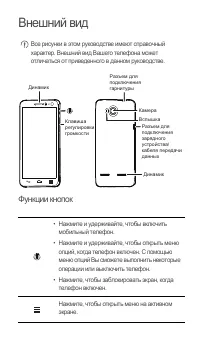 Huawei Ascend G600
Инструкция по эксплуатации
Huawei Ascend G600
Инструкция по эксплуатации
 Huawei Ascend G610
Инструкция по эксплуатации
Huawei Ascend G610
Инструкция по эксплуатации
 Huawei Ascend G620s
Инструкция по эксплуатации
Huawei Ascend G620s
Инструкция по эксплуатации
 Huawei Ascend G7
Инструкция по эксплуатации
Huawei Ascend G7
Инструкция по эксплуатации
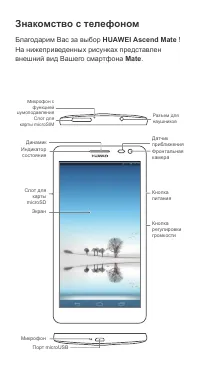 Huawei Ascend Mate
Инструкция по эксплуатации
Huawei Ascend Mate
Инструкция по эксплуатации
 Huawei Ascend Mate 7 Champaign Gold
Инструкция по эксплуатации
Huawei Ascend Mate 7 Champaign Gold
Инструкция по эксплуатации
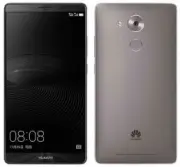 Huawei Ascend Mate 8 Grey
Инструкция по эксплуатации
Huawei Ascend Mate 8 Grey
Инструкция по эксплуатации
 Huawei Ascend Mate7
Инструкция по эксплуатации
Huawei Ascend Mate7
Инструкция по эксплуатации
 Huawei Ascend P6
Инструкция по эксплуатации
Huawei Ascend P6
Инструкция по эксплуатации
 Huawei Ascend P6 S
Инструкция по эксплуатации
Huawei Ascend P6 S
Инструкция по эксплуатации
 Huawei Ascend P7
Инструкция по эксплуатации
Huawei Ascend P7
Инструкция по эксплуатации
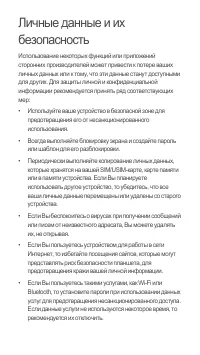 Huawei Ascend Y200 (U8655)
Инструкция по эксплуатации
Huawei Ascend Y200 (U8655)
Инструкция по эксплуатации
 Huawei Ascend Y210
Инструкция по эксплуатации
Huawei Ascend Y210
Инструкция по эксплуатации
 Huawei Ascend Y210D
Инструкция по эксплуатации
Huawei Ascend Y210D
Инструкция по эксплуатации
 Huawei G500 Pro(U8836D)
Инструкция по эксплуатации
Huawei G500 Pro(U8836D)
Инструкция по эксплуатации