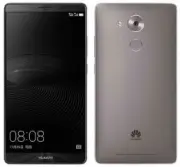
Huawei P30 lite - инструкции и руководства
Смартфон Huawei P30 lite - инструкции пользователя по применению, эксплуатации и установке на русском языке читайте онлайн в формате pdf
Инструкции:
Инструкция по эксплуатации Huawei P30 lite
Инструкция Huawei P30 lite
Краткое содержание
C одержание Новые функции Советы по использованию функций 1 Советы по работе с камерой 3 Управление телефоном 8 Новое устройство Настройка нового устройства 12 Жесты и операции Запись с экрана 16 Рабочий экран Панель навигации 18 Быстрое включение функций с помощью значков напанели уведомлений 19 Па...
Съемка объемных фотографий с функцией 3D- панорамы 46 Профессиональный режим 47 Режим Свет 50 Другие режимы съемки 55 Галерея Настройка альбомов Интересное 58 Управление фото 59 Диспетчер телефона Оптимизация 63 Управление мобильным трафиком 63 Включение режима умного энергосбережения дляоптимизации...
Новые функции Советы по использованию функций Регистрация данных лица и включение разблокировкираспознаванием лица Разблокировка распознаванием лица позволяет быстро и безопасноразблокировать устройство без ввода пароля. l Функцию разблокировки распознаванием лица можно использовать, толькокогда на ...
Советы по работе с камерой Оптимизация ИИ применена.: интеллектуальное распознаваниесценариев съемки Функция Оптимизация ИИ применена. автоматически определяет место съемки и корректирует цвет и яркость фотографии. Вам не придется настраивать параметрыкамеры, чтобы сделать идеальный снимок. Оптимиза...
l 3D Qmoji . Нажмите 3D Qmoji и выберите анимированные эмодзи. Эмодзи будут воспроизводить Вашу мимику, жесты и манеру поведения. Нажмите , чтобы сделать запись, или нажмите GIF , затем нажмите и удерживайте , чтобы создать собственный эмодзи. l Добавление эффектов макияжа к фотографиям и видео . На...
Настройка баланса белого ( AWB) . Нажмите "8# и перетащите ползунок AWB, чтобы настроить значение. l Во время съемки под прямыми солнечными лучами выберите . При съемке в слабоосвещенном месте выберите . l Нажмите , чтобы настроить цветовую температуру. Чтобы придать фотографии теплый тон, увели...
значение ISO в зависимости от фактического освещения. Для этого нажмите и переместите значок влево или вправо до желаемого значения. Сценарии съемки Рекомендованное значение ISO На улице 100 – 200 В помещении Около 400 Ночная съемка 400 – 800 l Настройка скорости затвора. Выберите низкую скорость за...
Настройка изображения в качестве обоев рабочего экрана : Нажмите Галерея или выберите предустановленные обои, следуя инструкциям на экране, выберите Экран блокировки , Рабочий экран или Рабочий экран и экран блокировки . Настройка изображения в качестве обоев рабочего экрана : Хотите установить фото...
Новое устройство Настройка нового устройства Подключение к Интернету Подключайтесь к сетям Wi-Fi быстро и без лишних усилий. Подключение к сети Wi-Fi 1 Проведите пальцем вниз по строке состояния, чтобы открыть панельуведомлений. 2 Нажмите и удерживайте значок , чтобы открыть экран настроек Wi-Fi. 3 ...
Регистрация отпечатка пальца Зарегистрируйте на Вашем устройстве отпечаток пальца, чтобы разблокироватьэкран или открывать раздел Личное или заблокированные приложения без вводапароля. l Разблокировка экрана сканированием отпечатка пальца доступна, толькокогда в качестве способа разблокировки устрой...
Жесты и операции Запись с экрана Функция записи с экрана позволяет создавать обучающие видео или записыватьВаши рекорды во время игр и делиться ими с друзьями. l Запись с экрана завершается при выполнении исходящего или поступлениивходящего вызова. l Если до начала записи с экрана Вы используете фун...
Рабочий экран Панель навигации Настройка навигационной панели С помощью навигационной панели Вы можете вернуться на рабочий экран или кпредыдущему экрану, закрыть приложение или посмотреть список недавноиспользованных приложений. Чтобы настроить вид панели навигации, откройте Настройки , выберите Си...
приложениями, а также закрыть неиспользуемые приложения для повышенияпроизводительности устройства. Нажмите . Доступные действия: l Просмотр недавно использованных приложений : При нажатии на кнопку на экране отображаются недавно использованные приложения. Перемещайтесьмежду ними, проводя влево или ...
Просмотр всех значков Нажмите, чтобы включить эту функцию Нажмите и удерживайте, чтобы открыть Настройки Сортировка значков Панель уведомлений и строка состояния Значки в строке состояния Значки в строке состояния отображают информацию о статусе устройства, включаястатус сетевого соединения, уровень...
Батарея заряжена Подключены наушники Энергосберегающий режимвключен Производительный режимвключен Используется беспроводнаяили проводная проекция Супербыстрая зарядка Быстрая зарядка Режим защиты зрениявключен Режим Не беспокоитьвключен USB- кабель подключен Режим экономии трафикавключен Заряд батар...
l Включение функции активации экрана при получении уведомления : Включите функцию Активация экрана при уведомлении , чтобы настроить включение экрана при получении уведомлений. l Включение светового индикатора при получении уведомления : Включите функцию Мигание индикатора , чтобы световой индикатор...
l Разблокировка устройства с помощью умного браслета : Если Ваше устройство поддерживает разблокировку с помощью умного браслета, экран Вашегоустройства будет активироваться, когда умный браслет будет находиться нарасстоянии менее 80 см от Вашего устройства. Проведение по экрану Вашегоустройства мгн...
Управление рабочим экраном Управление значками рабочего экрана Вы можете перемещать или удалять значки рабочего экрана, а также помещать их впапки. Сделайте рабочий экран удобным именно для Вас. Перемещение значка приложения или папки : На рабочем экране нажмите и удерживайте значок приложения или п...
Перед добавлением виджета убедитесь, что на рабочем экране достаточноместа. Если места недостаточно, добавьте еще одно окно рабочего экрана илиосвободите место на текущем экране. Удаление виджетов : Нажмите и удерживайте виджет на рабочем экране, пока устройство не завибрирует. Затем выберите Удалит...
Контакты Управление визитными карточками Сканирование визитных карточек и их добавление в Контакты Откройте приложение Контакты , выберите Визитные карточки > Сканировать . Доступные опции: l Сканирование одной визитной карточки : Разместите визитную карточку на плоской поверхности, наведите фоку...
Отправка контактов как электронных визитных карточек Отправка своей визитной карточки : Откройте приложение Контакты и нажмите Моя карта , чтобы настроить фото профиля, ввести имя, номер телефона, данные Вашей компании и прочую информацию. Нажмите , Ваше устройство автоматически сгенерирует QR- код ...
Управление контактами Управление контактами Приложение Контакты предоставляет широкий набор функций управленияконтактами. Вы можете настроить отображение только контактов, хранящихся наустройстве или SIM- карте, и выполнять быстрый поиск часто используемых контактов. Объединение повторяющихся контак...
Отправка сообщения группе контактов : На экране списка групп в разделе Умные группы откройте группу и нажмите , чтобы отправить групповое сообщение, или , чтобы отправить групповое электронное письмо. Редактирование группы : На экране списка групп нажмите на группу, которую хотите изменить, затем на...
Вы также можете удалить контакт из черного списка в приложении Диспетчер телефона . Выберите Заблокировано > > Черный список , затем нажмите и удерживайте контакт, чтобы удалить его. Удаление контактов из белого списка : Откройте приложение Диспетчер телефона , выберите Заблокировано > >...
Вызовы Основные функции вызовов Выполнение вызовов Чтобы найти контакт, на экране набора номера на Вашем устройстве введите частьномера телефона, первую букву имени или инициалы контакта. Откройте приложение Телефон . Чтобы найти контакт, на экране набора номера на Вашем устройстве введите номер тел...
2 Откройте приложение Телефон или Контакты , чтобы выполнить вызов. VoLTE VoLTE: одновременное выполнение вызовов и передача данных VoLTE — это технология, позволяющая одновременно использовать службы передачи речи и данных в сетях 4G, то есть использовать интернет-соединение во время разговора . Vo...
Сообщения Основные функции сообщений Отправка сообщений Сообщения — быстрый и простой способ общения. Вы можете не просто отправитьВашим друзьям текстовые сообщения, но и добавить в них смайлики илиприкрепить файлы. Отправка сообщения : Откройте приложение Сообщения . На экране списка сообщений нажм...
Камера Основные функции камеры Основные функции камеры Настройте камеру Вашего устройства согласно Вашим предпочтениям. Съемка фото . Откройте приложение Камера . На экране камеры нажмите или нажмите на кнопку уменьшения громкости, чтобы сделать фото. Выбор режима съемки . Откройте приложение Камера...
l Добавление эффектов макияжа к фотографиям и видео . Нажмите Эффекты и выберите стикер. Затем нажмите , чтобы сделать фотографию, или нажмите , чтобы снять видео со стикером. У некоторых анимированных стикеров есть звуковое сопровождение, которое будет автоматически добавлено к видео. Выделение объ...
6 После завершения съемки три снимка будут объединены в одно панорамное селфи. Создание панорамных фотографий в режиме Панорама На панорамных фотографиях угол обзора шире, чем на обычных, что позволяетделать развернутые пейзажные снимки.Чтобы сделать панорамную фотографию, камера делает несколько сн...
l Съемка объектов . Выберите Камера > Еще > 3D- панорама . Нажмите и удерживайте кнопку , следуя инструкциям на экране, перемещайте устройство вокруг объекта съемки в одном направлении. Отпустите кнопку , чтобы остановить съемку. После завершения съемки нажмите на миниатюру фотографии, затем н...
l Некоторые параметры в профессиональном режиме взаимосвязаны, поэтомуизменение настроек одного параметра может привести к нежелательнымизменениям настроек другого параметра. Помните об этом, настраиваяпараметры профессионального режима. l Описанные выше настройки приводятся для справки. Настраивайт...
Съемка огней ночного города Режим Фары позволяет запечатлеть рисунки, которые создают фары машин ночью. l Для получения оптимального результата делайте снимок на некоторомудалении от объекта съемки и немного выше него. Во избежание передержкисвет фар не должен светить прямо в объектив камеры. l Во и...
Световые граффити Световое граффити позволяет создавать картины или писать слова, перемещаяисточник света перед камерой. l Найдите темное место вдали от других источников света, убедитесь, что наэкране камеры не виден силуэт художника. Выберите яркий источник светаподходящего цвета, например фонарик...
Съемка рек и водопадов В режиме Вода можно делать великолепные фотографии водопадов и бегущих рек. l Эта функция позволяет делать великолепные фотографии водных потоков иводопадов. l Во избежание случайных движений во время съемки поместите устройство наштатив или твердую поверхность. Выберите Камер...
Съемка звездного неба В режиме Звезды можно снимать движение звезд по ночному небосклону. l Для получения оптимального результата съемку следует проводить вбезоблачную погоду, вдали от ярко освещенных объектов, на открытомпространстве, где ничто не закрывает небо. l Во избежание случайных движений в...
Другие режимы съемки Съемка коротких видео в режиме Отрезок времени Используйте режим Отрезок времени для съемки событий, длящихся достаточнодолгое время, и объединения их в короткое видео. Снимайте природу в еепервозданной красоте: распускающиеся цветы, бегущие облака, следы падающихзвезд на ночном...
Галерея Настройка альбомов Интересное Интересное — альбомы, создаваемые на базе места и времени съемки, которыетакже поддерживают создание коротких видео. Вы можете создать альбомИнтересное, выбрав любимые фото и видео. Затем выберите шаблон видео ифоновую музыку. l Чтобы использовать альбом Интерес...
Управление фото Умная сортировка фотографий Сортировка фотографий занимает много времени? На поиск нужных фотографийуходит много сил? Функция распознавания фотографий позволяет автоматическисортировать фотографии по категориям, например портреты, места съемки,пейзажи и еда, в приложении Галерея, что...
Систематизация альбомов Создание альбома . На вкладке Альбомы нажмите Добавить альбом , введите название альбома и нажмите OK . Выберите фото или видео, которое хотите добавить в альбом. Перемещение фото и видео . Вы можете переместить фото и видео из нескольких альбомов в один для удобного управлен...
Диспетчер телефона Оптимизация Ваше устройство последнее время работает медленно? Вы беспокоитесь, чтоустройство может быть уязвимо для атак вредоносных программ, и хотите защититьего от других угроз безопасности? Используйте функцию оптимизации, чтобыповысить производительность устройства и защитит...
Электронная почта Добавление аккаунтов электронной почты Для быстрого доступа к электронной почте настройте аккаунт электронной почтына устройстве. При возникновении вопросов по настройке параметров аккаунтаобратитесь к Вашему провайдеру электронной почты. Добавление личного аккаунта электронной поч...
затем включите Синхронизация почты . Для автоматической синхронизации электронной почты нажмите График синхронизации и настройте частоту синхронизации. l Поиск электронных писем : На экране списка электронных писем нажмите на строку поиска, введите в ней ключевые слова, например тему и содержимоеэле...
Календарь Базовые функции приложения Календарь Хотите упорядочить свой график? Для управления ежедневным расписаниемиспользуйте приложение Календарь на Вашем устройстве Huawei. Создание события : Откройте приложение Календарь , нажмите , введите данные события (название, место, время начала и оконча...
Просмотр праздников в других странах Часто бываете за границей в командировках или отпуске? Загрузите информацию опраздниках в стране, в которую планируете поехать. Для работы этой функции требуется интернет-соединение. Во избежаниерасходов на передачу данных подключитесь к сети Wi-Fi. Откройте прил...
Часы Часы Приложение Часы поддерживает множество полезных функций, напримербудильники, мировое время, секундомер и таймер. Просмотр времени в других городах : Откройте приложение Часы , нажмите на вкладке Мир. время , введите название города или выберите его из списка. Нажмите , чтобы настроить дату...
Заметки Управление заметками Хотите отправить важную заметку или добавить заметку в Избранное? Управлениезаметками никогда не было столь удобным. Отправка заметки : Хотите отправить записи встречи коллеге? На экране Все заметки или Все задачи откройте заметку, которую хотите отправить, затем нажмите...
Инструменты Аудиозапись с помощью диктофона У Вас не хватает времени сделать заметки во время важного совещания? Хотитераспределить записи по категориям? Приложение Диктофон позволяет записыватьаудио и удобно воспроизводить их. Откройте приложение Диктофон , нажмите , чтобы начать запись. Во время з...
Аккаунт Huawei и режим нескольких пользователей Режим нескольких пользователей Хотите создать на устройстве два аккаунта пользователя, чтобы разделить работу иличную жизнь? Это очень просто. Добавление пользователей и гостей Можно добавить максимум трех пользователей и одного гостя. Добавить пользов...
Подключение устройств Подключение устройства к Bluetooth- устройствам Используйте Bluetooth- соединение для подключения к устройству Bluetooth- гарнитуры или мультимедийной системы автомобиля, чтобы использовать службы навигацииили прослушивать музыку во время вождения. Также можно подключить кустро...
PBAP Синхронизация контактов MAP Синхронизация SMS- сообщений HID Управление Bluetooth- клавиатурой и мышью PAN Режим модема BLE Подключение устройств Bluetooth Low Energy (BLE) Включение и выключение Bluetooth : На рабочем экране проведите вниз по строке состояния, чтобы открыть панель уведомлений,...
модема без поиска устройств, сопряжения или ввода параметров соединениявручную. NFC Например, при Bluetooth- сопряжении включите NFC, Huawei Beam и Bluetooth на обоих устройствах. Откройте экран Bluetooth- сопряжения на обоих устройствах. Затем разместите их NFC- датчиками друг к другу. Когда на уст...
Huawei Share Huawei Share: новый способ обмена файлами Как быстро отправить приложения, изображения и файлы с Вашего устройства надругие мобильные устройства или ПК ? Huawei Share поддерживает быстрый обмен приложениями и файлами между телефоном, планшетом и ПК. Huawei Share поддерживает передачу да...
Эта функция поддерживается на ПК Mac с iOS 10.8 и выше. Быстрая печать с помощью Huawei Share Как быстро напечатать фото из путешествий, нужные документы или домашнююработу ребенка с помощью Вашего устройства ? Huawei Share поддерживает функцию быстрой печати. Huawei Share — функция быстрой печати, ...
l Умное отображение уведомлений на экране блокировки . Включите функции Проведение для разблокировки и Умные уведомления экрана блокировки . На заблокированном экране не будет отображаться содержимое уведомлений. Оно появится после распознавания лицавладельца. l Доступ к заблокированным приложениям ...
Управление устройством с помощью датчика отпечатка пальца Не можете дотянуться до кнопки съемки, чтобы сделать фото? Хотите быстрееотвечать на вызовы и выключать сигналы будильника? Можно использовать датчикотпечатка пальца для выполнения этих действий. При этом регистрация отпечаткапальца не требуе...
Регистрация отпечатка пальца Зарегистрируйте на Вашем устройстве отпечаток пальца, чтобы разблокироватьэкран или открывать раздел Личное или заблокированные приложения без вводапароля. l Разблокировка экрана сканированием отпечатка пальца доступна, толькокогда в качестве способа разблокировки устрой...
Быстрый доступ к личной информации по отпечатку пальца Устали вводить пароль каждый раз при доступе в раздел Личное или кзаблокированным приложениям? Используйте отпечаток пальца для быстрогодоступа к ним. Этот способ является удобным и надежным. 1 Откройте приложение Настройки . 2 Выберите Безопасн...
l Набор доступных функций зависит от настроек оператора связи. l Компания Huawei использует данные о местоположении исключительно для обеспечения работы определенных функций и предоставления необходимыхуслуг, а не для сбора и обработки Вашей личной информации. Дополнительные источники, повышающие то...
Резервное копирование ивосстановление Резервное копирование данных:предотвращение утраты данных Боитесь случайного удаления важных данных на устройстве? Регулярно создавайтеих резервные копии.Вы можете выполнить резервное копирование данных Вашего устройстваследующими способами: l Карта NM ( нанокар...
Wi-Fi и сети передачи данных Сеть Wi-Fi Описание функции Wi-Fi+ Функция Wi-Fi+ поддерживает умное подключение к сетям Wi-Fi для экономии мобильного трафика. Когда Ваше устройство определяет ранее использовавшуюсяили открытую сеть Wi-Fi, оно автоматически включает Wi-Fi и подключается к этой сети. Ва...
нее, введите пароль сети или завершите процесс аутентификации, если требуется.Или проведите вниз по меню, нажмите Добавить сеть . Следуя инструкциям на экране, введите имя и пароль сети, чтобы добавить ее. Передача данных по Wi-Fi Direct Функция Wi-Fi Direct позволяет быстро передавать данные между ...
Приложения и уведомления Приложение-клон: одновременный вход в двааккаунта соцсетей Хотите использовать два аккаунта WeChat или Facebook на Вашем устройстве, не переключая их постоянно? Функция Приложение-клон позволяет одновременновыполнить вход в два аккаунта WeChat и Facebook, позволяя разделить ...
Звук и экран Настройка режима Не беспокоить Режим Не беспокоить позволяет блокировать вызовы от неизвестных абонентов ипринимать вызовы и сообщения только от избранных контактов. Откройте приложение Настройки , выберите Звуки > Не беспокоить , включите Не беспокоить , затем нажмите Режим Не беспо...
Громкость также можно настроить в настройках системы. Откройте приложение Настройки , нажмите Звуки и перетащите ползунок, чтобы настроить громкость. Переключение между режимами Звук, Вибрация и Без звука : Проведите вниз по строке состояния, чтобы открыть вкладку значков панели уведомлений. Нажмите...
экрана. Когда включен режим Защита зрения , затем перетащите ползунок для настройки более холодных или теплых оттенков. l После использования мобильного телефона в течение получаса дайте глазамотдохнуть 10 минут. l Во время отдыха посмотрите вдаль, чтобы размять глазные мышцы иизбежать усталости гла...
Управление Быстрый доступ к функциям устройства спомощью кнопки навигации Чтобы закрыть приложение или вернуться на рабочий экран, Вы используетекнопки на панели навигации внизу экрана устройства. Включите кнопку навигации,чтобы отключить навигационные кнопки и удобно управлять устройством однойруко...
Система Изменение метода ввода На устройстве можно изменять метод ввода. Переключение метода ввода . Откройте Настройки , выберите Система > Язык и ввод > Клавиатура по умолчанию и настройте метод ввода. Специальные возможности Озвучивание содержимого экрана с помощью TalkBack Ваше устройство ...
Синтез речи в TalkBack Функция синтеза речи позволяет озвучивать информацию, отображаемую наэкране Вашего устройства. Ее также можно использовать с TalkBack. Это облегчит Вам взаимодействие с устройством, будет озвучен контент на экране. Откройте приложение Настройки , выберите Управление > Специ...
l Изменить дату и время : Включите функцию Автонастройка для синхронизации даты и времени устройства с датой и временем мобильной сети. Выключите Автонастройка , чтобы настроить дату и время вручную. l Настроить часовой пояс : Включите функцию Автонастройка для синхронизации часового пояса устройств...
Просмотр статуса памяти Долго используете устройство, хотите узнать, сколько места в его памяти свободно?Вы можете проверить объем свободной памяти и при необходимости выполнитьочистку памяти. Не все устройства поддерживают карты microSD. Откройте приложение Настройки , нажмите Память для просмотра ...
Обновление системы Онлайн-обновление При появлении новой версии системы на экране устройства появляетсясоответствующее уведомление. Функция онлайн-обновления обеспечивает быстроеи надежное обновление устройства. l Перед выполнением онлайн-обновления убедитесь, что Ваше устройствоподключено к сети Ин...
Правовая информация Уведомления Copyright © Huawei Technologies Co., Ltd. 2019 . Все права защищены. Воспроизводство или передача данного документа или какой-либо его части влюбой форме и любыми средствами без предварительного письменногоразрешения компании Huawei Technologies Co., Ltd. и ее аффилир...
TECHNOLOGIES CO., LTD. НЕ ДАЕТ НИКАКИХ ЯВНЫХ ИЛИ НЕЯВНЫХ ГАРАНТИЙ, ВКЛЮЧАЯ КРОМЕ ПРОЧЕГО НЕЯВНЫЕ ГАРАНТИИ ГОТОВНОСТИ ДЛЯ ПРОДАЖИ ИСООТВЕТСТВИЯ ОПРЕДЕЛЕННЫМ ЦЕЛЯМ, В ОТНОШЕНИИ ТОЧНОСТИ,ДОСТОВЕРНОСТИ ИЛИ СОДЕРЖАНИЯ НАСТОЯЩЕГО РУКОВОДСТВА.ВО ВСЕХ УСТАНОВЛЕННЫХ ПРИМЕНИМЫМ ЗАКОНОДАТЕЛЬСТВОМ СЛУЧАЯХКОМПАН...
Huawei Смартфоны Инструкции
-
Huawei Ascend D2
Инструкция по эксплуатации
-
Huawei Ascend G510
Инструкция по эксплуатации
-
Huawei Ascend G6
Инструкция по эксплуатации
-
Huawei Ascend G6 4Gb White
Инструкция по эксплуатации
-
Huawei Ascend G6 LTE
Инструкция по эксплуатации
-
Huawei Ascend G600
Инструкция по эксплуатации
-
Huawei Ascend G610
Инструкция по эксплуатации
-
Huawei Ascend G620s
Инструкция по эксплуатации
-
Huawei Ascend G7
Инструкция по эксплуатации
-
Huawei Ascend Mate
Инструкция по эксплуатации
-
Huawei Ascend Mate 7 Champaign Gold
Инструкция по эксплуатации
-
Huawei Ascend Mate 8 Grey
Инструкция по эксплуатации
-

Huawei Ascend Mate7
Инструкция по эксплуатации
-

Huawei Ascend P6
Инструкция по эксплуатации
-

Huawei Ascend P6 S
Инструкция по эксплуатации
-

Huawei Ascend P7
Инструкция по эксплуатации
-
Huawei Ascend Y200 (U8655)
Инструкция по эксплуатации
-
Huawei Ascend Y210
Инструкция по эксплуатации
-
Huawei Ascend Y210D
Инструкция по эксплуатации
-
Huawei G500 Pro(U8836D)
Инструкция по эксплуатации