Huawei P20 lite - инструкции и руководства
Смартфон Huawei P20 lite - инструкции пользователя по применению, эксплуатации и установке на русском языке читайте онлайн в формате pdf
Инструкции:
Инструкция по эксплуатации Huawei P20 lite
Инструкция Huawei P20 lite
Краткое содержание
C одержание Новые функции Советы 1 Полезные функции 2 Советы по работе с камерой 3 Работа с удовольствием 4 Прочие функции 6 Новое устройство Настройка нового устройства 9 Зарядка устройства и меры предосторожности 9 Помощь 10 Жесты и операции Скриншоты и запись с экрана 14 Движения 17 Рабочий экран...
Режим Вкусная еда 65 Режим Украшение 66 Режим Свет 67 Режим HDR 72 Режим Отрезок времени 73 Режим Ночная съемка 74 Водяной знак 75 Настройка режима съемки 76 Галерея Управление фото 78 Диспетчер телефона Быстрая оптимизация 82 Трафик данных 82 Энергосбережение 83 Сканирование на вирусы 84 Электронна...
Новые функции Советы Инструкции Передача файлов с помощью Huawei Share Используйте Huawei Share для быстрой передачи фото, видео и других файлов между устройствами Huawei. Технология Huawei Share использует Bluetooth для определения ближайших устройств Huawei и Wi-Fi для быстрой передачи файлов. Hua...
нажмите Принять . По умолчанию полученные файлы сохраняются в папке Huawei Share в приложении Файлы . Полезные функции Функции устройства Несколько пользователей: создание аккаунтов пользователей на устройстве Вы хотите одолжить свой телефон другу, но боитесь, что он увидит Ваши личныефайлы? Настрой...
соответствующего приложения. Чтобы быстро выключить функцию Приложение-клон, нажмите и удерживайте второй значок приложения на рабочем экране. Советы по работе с камерой Функции устройства Использование режима портретной съемки для создания идеальных портретов Хотите всегда выглядеть идеально на сел...
Работа с удовольствием Советы Отправка электронных визитных карточек До сих пор раздаете новым знакомым бумажные визитные карточки? Испытываететрудности при отправке контактов друзьям? Воспользуйтесь широким наборомновых функций Вашего устройства! l Отправка своей визитной карточки : В приложении Ко...
Michael chai Прочие функции Функции устройства Wi-Fi+: умное переключение между сетями Функция Wi-Fi+ поддерживает умное подключение к сетям Wi-Fi для экономии мобильного трафика. Когда Ваше устройство определяет ранее использовавшуюсяили открытую сеть Wi-Fi, оно автоматически включает Wi-Fi и подкл...
Новое устройство Настройка нового устройства Инструкции Подключение к Интернету Подключайтесь к сетям Wi-Fi быстро и без лишних усилий. Подключение к сети Wi-Fi 1 Проведите пальцем вниз по строке состояния, чтобы открыть панельуведомлений. 2 Нажмите и удерживайте значок , чтобы открыть экран настрое...
Для зарядки Вашего устройства используйте зарядное устройство и USB- кабель, входящие в комплект поставки. Использование зарядного устройства или USB- кабеля сторонних производителей может привести к постоянной перезагрузкеустройства, увеличению времени зарядки, перегреву и даже повреждению иливзрыв...
Жесты и операции Скриншоты и запись с экрана Инструкции Снимок экранаКомбинация кнопок: Одновременно нажмите кнопку питания и кнопку уменьшения громкости , чтобы сделать снимок экрана. Значок: Проведите пальцем вниз по строке состояния, чтобы открыть панель уведомлений. Нажмите , чтобы сделать скрин...
После съемки скриншота нажмите или , чтобы изменить или отправить его. По умолчанию скриншоты сохраняются в приложении Галерея . Движения Советы Включение управления одной рукой Иногда неудобно управлять устройством только одной рукой. Включитеуправление одной рукой, чтобы уменьшить область экрана и...
Рабочий экран Панель навигации Инструкции Настройка навигационной панели С помощью навигационной панели Вы можете вернуться на рабочий экран или кпредыдущему экрану, закрыть приложение или посмотреть список недавноиспользованных приложений. Чтобы настроить навигационную панель, откройте приложение Н...
используйте кнопку Обзор. Кнопка Обзор позволяет быстро переключаться междуработающими приложениями, а также закрыть неиспользуемые приложения дляповышения производительности устройства. Нажмите . Доступные действия: l Просмотр недавно использованных приложений : При нажатии на кнопку на экране отоб...
Нажмите и удерживайте, чтобы открыть настройки Изменение порядка расположения значков Отображение всех значков Нажмите на значок, чтобы включить соответствующую функцию Уведомления и строка состояния Инструкции Открытие панели уведомлений и просмотр информации на ней Как не пропустить ни одного важн...
Блокировка и разблокировка экрана Инструкции Настройка пароля разблокировки экрана для защиты данных На Вашем устройстве хранится много личных данных: фото, данные контактов,банковские приложения и многое другое. Настройте пароль разблокировки экрана,чтобы защитить Ваши данные. Пароль разблокировки ...
способ, сначала требуется открыть страницу рабочего экрана, на которойрасположен виджет Блокировка экрана . Также можно настроить стиль экрана блокировки: Изменение стиля экрана блокировки: На устройстве по умолчанию включена Разблокировка Журнал. Откройте приложение Настройки . Выберите Безопасност...
Открытие настроек Добавление контактов или приложений Выход из простого режима Нажмите и удерживайте значок, чтобы открыть режим редактирования Просмотр и открытие других приложений Управление рабочим экраном Инструкции Управление виджетами рабочего экрана Хотите использовать виджеты блокировки экра...
Контакты Управление визитными карточками Функции устройства Управление визитными карточками: добавление и отправка Добавлять вручную данные визитных карточек в Контакты долго и неудобно?Отправка контактов друзьям становится настоящей задачей? Теперь Вы можетебыстро добавлять данные визитных карточек...
l Отправка контакта : В приложении Контакты нажмите на QR- код в правом верхнем углу экрана сведений контакта, чтобы отправить его данные с помощью QR- кода. Управление контактами Инструкции Импорт и экспорт контактов При покупке нового устройства Вам потребуется перенести на него Ваши контакты. Отк...
Вызовы Основные функции вызовов Инструкции Выполнение вызовов На экране набора номера введите часть номера телефона или первые буквы илиинициалы имени контакта. Устройство автоматически выполнит поиск контактов. Откройте приложение Телефон . На экране набора номера введите номер телефона или первую ...
Советы Режим В кармане: не пропустите ни одного вызова Чтобы не пропустить важный звонок, когда устройство находится в кармане илисумке, включите режим В кармане. В режиме В кармане звук сигнала входящеговызова постепенно повышается. Вы не пропустите звонок, даже если вокруг Васочень шумно. Откройте...
Сообщения Основные функции сообщений Инструкции Управление сообщениями Приложение Сообщения — простой и удобный способ обмена и управлениясообщениями. Откройте приложение Сообщения . В списке сообщений нажмите на имя контакта или номер телефона, чтобы посмотреть переписку. Откройтенепрочитанное сооб...
Камера Основные функции камеры Инструкции Запись видео Помимо съемки фотографий, Вы можете использовать камеру для съемки видео созвуком в высоком разрешении. Включение режима портретной съемки Просмотр записанных видео Переключение в режим фотосъемки Запись видео Включение и выключение вспышки Пере...
Широкая диафрагма Функции устройства Режим широкой диафрагмы: выделение объекта съемки Хотите выделить пион среди других цветов на поляне или объект съемки в толпе,повысить яркость в условиях низкой освещенности? Включите режим широкойдиафрагмы, чтобы сделать фон размытым и выделить объект съемки да...
Панорамные фото Инструкции Панорама: съемка широкоформатных фотографий На панорамных фотографиях угол обзора шире, чем на обычных, что позволяетделать развернутые пейзажные снимки.Чтобы сделать панорамную фотографию, камера делает несколько снимковобъектов, попавших в поле съемки, и объединяет их в ...
, когда закончите съемку. Камера автоматически объединит сделанные снимки в одно панорамное фото. Создание панорамных селфи в режиме Панорама Хотите запечатлеть на Вашем селфи всех друзей и прекрасный вид за спиной? Врежиме Панорама можно делать селфи с более широким полем обзора. 1 Чтобы сделать па...
Справка профессионального режима Выбор режима экспозамера Настройка светочувствительности Настройка скорости затвора Настройка значения экспозиции Выбор режима баланса белого Выбор режима фокусировки Режим Вкусная еда Советы Режим Еда: соблазнительные фотографии еды Хотите поделиться шедевром Вашего...
Режим Украшение Функции устройства Использование режима портретной съемки для создания идеальных портретов Хотите всегда выглядеть идеально на селфи? Режим портретной съемки позволяетнастроить различные параметры украшения и создать персональную базу эффектовукрашения. Если Вы делаете селфи ночью ил...
Инструкции Использование режима Украшение для создания идеальных портретов Хотите сделать Ваши селфи или групповые фотографии незабываемыми? РежимУкрашение предоставляет возможности настройки, позволяющие сделать Вашифотографии запоминающимися и выделяющимися на фоне других. Включение режима Украшен...
Режим Отрезок времени Инструкции Использование режима Отрезок времени для ускоренного воспроизведениязаписанных видео Используйте режим Отрезок времени для съемки растянутых во времени явленийприроды и их воспроизведения в ускоренном темпе, например, цветения растений,отливов и приливов, формировани...
Откройте приложение Камера . Проведите вправо по экрану и выберите Отрезок времени . Нажмите , чтобы начать запись. Нажмите , чтобы завершить запись.Откройте приложение Галерея , чтобы воспроизвести снятое видео в ускоренном режиме. Режим Ночная съемка Советы Ночная съемка: красота ночной жизни В от...
Дополнительные стили Добавление текста Изменение стиля водяного знака Выключение водяных знаков Настройка режима съемки Инструкции Настраиваемые режимы съемки: новые возможности мобильной камеры Предустановленные режимы съемки не позволяют в полной мере раскрыть Вашталант фотографа? Вы можете загруж...
Галерея Управление фото Инструкции Создание фотоальбомов Добавление фото или видео в новый альбом . На вкладке Альбомы нажмите , введите название альбома и нажмите OK . Выберите фото или видео, которые хотите добавить в новый альбом. Перемещение фото или видео . Объединяйте фото и видео из разных ал...
Диспетчер телефона Быстрая оптимизация Инструкции Использование оптимизации одним касанием Ваше устройство последнее время работает медленно? Вы беспокоитесь, чтоустройство может быть уязвимо для атак вредоносных программ, и хотите защититьего от других угроз безопасности? Используйте функцию оптими...
Энергосбережение Инструкции Оптимизация энергопотребления Внезапная разрядка батареи устройства может причинить неудобство. Функцииэнергосбережения помогут продлить время работы батареи устройства, позволяядольше играть в игры и использовать другие функции. Откройте приложение Диспетчер телефона , н...
не заряжалось. Эта функция не расходует энергию устройства. Нажмите Использование батареи , чтобы посмотреть, какие приложения и аппаратные средства расходуют больше всего энергии. l Полная проверка и оптимизация энергопотребления . Нажмите оптимизация , чтобы изучить проблемы энергопотребления и ав...
Электронная почта Инструкции Управление аккаунтами электронной почты Вы можете настроить один или несколько аккаунтов электронной почты. Откройте приложение Эл. почта . Доступные действия: Проверка электронной почты : На экране Входящие нажмите , выберите аккаунт электронной почты, чтобы посмотреть ...
Добавление личного аккаунта электронной почты : Откройте приложение , выберите провайдера услуг электронной почты или нажмите Другое , введите Ваш адрес электронной почты и пароль, затем нажмите Вход . Следуя инструкциям на экране, настройте параметры Вашего аккаунта. Система автоматическиподключитс...
Календарь Инструкции Просмотр праздников в других странах Часто бываете за границей в командировках или отпуске? Загрузите информацию опраздниках в стране, в которую планируете поехать. Откройте приложение Календарь , выберите > Настройки > Всемирные праздники , включите переключатель для инте...
Часы Инструкции Часы Приложение Часы поддерживает множество полезных функций, напримербудильники, мировое время, секундомер и таймер. Просмотр времени в других городах : Откройте приложение Часы , нажмите на вкладке Мир. время , введите название города или выберите его из списка. Нажмите , чтобы нас...
Заметки Инструкции Управление заметками Хотите отправить важную заметку или добавить заметку в Избранное? Управлениезаметками никогда не было столь удобным. Отправка заметки : Хотите отправить записи встречи коллеге? В приложении Заметки откройте заметку, которую хотите отправить, затем нажмите , чт...
Аккаунт Huawei и режим нескольких пользователей Несколько пользователей Функции устройства Несколько пользователей: создание аккаунтов пользователей на устройстве Вы хотите одолжить свой телефон другу, но боитесь, что он увидит Ваши личныефайлы? Настройка нескольких пользователей и их типов позволяе...
Подключение устройств Bluetooth Инструкции Подключение устройства к Bluetooth- устройствам Используйте Bluetooth- соединение для подключения к устройству Bluetooth- гарнитуры или мультимедийной системы автомобиля, чтобы использовать службы навигацииили прослушивать музыку во время вождения. Также мо...
Файлы , нажмите и удерживайте файл, который хотите отправить, затем нажмите Еще > Отправить > Bluetooth . Следуя инструкциям на экране, включите Bluetooth. Когда устройство, с которым Вы хотите установить сопряжение, определено (на нем должен быть включен Bluetooth, устройство должно быть види...
Безопасность и защита личныхданных Отпечаток пальца Функции устройства Сканирование отпечатка пальца: быстрая навигация и улучшенная защита Функция сканирования отпечатка пальца позволяет не только быстроразблокировать Ваше устройство, но и обеспечивает дополнительную защитуВаших данных.Датчик отпеч...
Защита данных о местоположении Функции устройства Службы определения местоположения: определение местоположения Вашегоустройства Службы определения местоположения собирают информацию о местоположениии предоставляют ее приложениям, работающим на основе определенияместоположения (погода, карты, путеше...
Блокировка приложений Инструкции Блокировка важных приложений Блокировка приложений позволяет настроить пароль для важных приложений. Припервом открытии таких приложений после перезагрузки устройства илиразблокировки его экрана потребуется ввести пароль. Блокировка приложенийобеспечивает защиту личн...
Защитные ключи Функции устройства Разблокировка распознаванием лица: удобный и быстрый способразблокировки экрана Разблокировка распознаванием лица — специальная функция, позволяющаяразблокировать экран распознаванием лица вместо ввода пароля илисканирования отпечатка пальца. Это более быстрый и удо...
для параметра Разблокировка задайте значение Разблокировка распознаванием лица. Затем откройте Настройки , выберите Управление > Движения > Взять и нажмите Активация устройства . Другие настройки безопасности Функции устройства Усиленная защита данных: защита Вашей конфиденциальности Опасаетес...
Резервное копирование ивосстановление Резервное копирование и восстановление Функции устройства Резервное копирование данных: предотвращение утраты данных Боитесь, что данные на Вашем устройстве могут быть случайно удалены илиутрачены? Во избежание утраты данных регулярно выполняйте их резервноекопи...
Wi-Fi и сети передачи данных Сеть Wi-Fi Функции устройства Wi-Fi+: умное переключение между сетями Функция Wi-Fi+ поддерживает умное подключение к сетям Wi-Fi для экономии мобильного трафика. Когда Ваше устройство определяет ранее использовавшуюсяили открытую сеть Wi-Fi, оно автоматически включает W...
l Добавление точки доступа Wi-Fi вручную : Проведите вниз по меню, нажмите Добавить сеть… . Следуя инструкциям на экране, введите имя ( SSID) и пароль сети Wi-Fi. Подключение к сети Wi-Fi с помощью WPS : На экране Wi-Fi выберите > Расширенные настройки Wi-Fi > WPS- соединение . Нажмите на кноп...
Режим модема и точки доступа Инструкции Предоставление доступа в Интернет другим устройствам Вашему другу нужен доступ в Интернет? Предоставьте доступ в Интернет Вашемудругу с помощью своего устройства. * * Чтобы предоставить другим устройствам доступ в Интернет, можно использоватьрежим точки доступ...
Приложения и уведомления Приложение-клон Инструкции Приложение-клон: одновременный вход в два аккаунта соцсетей Хотите использовать два аккаунта WeChat или Facebook на Вашем устройстве, не переключая их постоянно? Функция Приложение-клон позволяет одновременновыполнить вход в два аккаунта WeChat и F...
Звук и экран Не беспокоить Инструкции Настройка режима Не беспокоить Режим Не беспокоить позволяет блокировать вызовы от неизвестных абонентов ипринимать вызовы и сообщения только от избранных контактов. Откройте приложение Настройки и выберите Звук > Не беспокоить . Включите переключатель Включи...
времени. По истечении заданного времени звук на устройстве будет включатьсяавтоматически. Откройте приложение Настройки и выберите Звук > Не беспокоить > Время . Настройте параметры Дни , Время начала и Время окончания . Вернитесь на экран Не беспокоить и включите Время . В заданный период вре...
Переключение между режимами Звук, Вибрация и Без звука : Проведите вниз по строке состояния, чтобы открыть вкладку значков панели уведомлений. Нажмите для переключения между режимами Звук , Без звука и Вибрация . Режим защиты зрения Инструкции Режим защиты зрения Ваши глаза устают, когда Вы долго ис...
Быстрое включение и выключение режима защиты зрения : Проведите пальцем вниз по строке состояния, чтобы открыть панель уведомлений. На панели уведомлений нажмите , чтобы отобразить панель значков, затем включите или выключите . Включение режима защиты зрения в заданное время : Можно настроить автома...
Память Очистка памяти Функции устройства Очистка памяти для повышения производительности С течением времени устройство начинает работать медленно? Хотите очиститьпамять системы, но не знаете точно, какие файлы удалять? Функция очистки памятипоможет быстро очистить кэш-память, удалить большие и остат...
Управление Панель навигации и кнопка навигации Функции устройства Кнопка навигации: удобное управление устройством Каждый раз, чтобы закрыть приложение или вернуться на рабочий экран, Выиспользуете кнопки на панели навигации внизу экрана устройства. Теперь эти жефункции поддерживает и виртуальная кн...
Система Язык и метод ввода Инструкции Изменение метода ввода На устройстве можно изменять метод ввода. Откройте приложение Настройки . Выберите Система > Язык и ввод > Клавиатура по умолчанию > Настроить способ ввода и включите нужный метод ввода. Вернитесь к экрану Язык и ввод и выберите м...
Открытие элемента . Дважды нажмите одним пальцем в любой части экрана, чтобы подтвердить выбор, сделанный в предыдущем шаге. Например, чтобы открыть приложение Настройки , нажмите на значок Настройки один раз одним пальцем, затем дважды нажмите в любом месте экрана. Основные настройки Инструкции Нас...
Зарядка и батарея Зарядка и батарея Функции устройства Быстрая зарядка: быстрая и безопасная зарядка устройства Многих пользователей интересует, насколько безопасна технология быстройзарядки мобильных устройств. Оставьте опасения: технология безопасной зарядкиочень надежна и безопасна! Технология бы...
Прочая информация Прочая информация Функции устройства Уведомления Copyright © Huawei Technologies Co., Ltd. 2018 . Все права защищены. Воспроизводство или передача данного документа или какой-либо его части влюбой форме и любыми средствами без предварительного письменногоразрешения компании Huawei ...
Huawei Смартфоны Инструкции
-
Huawei Ascend D2
Инструкция по эксплуатации
-
Huawei Ascend G510
Инструкция по эксплуатации
-
Huawei Ascend G6
Инструкция по эксплуатации
-
Huawei Ascend G6 4Gb White
Инструкция по эксплуатации
-
Huawei Ascend G6 LTE
Инструкция по эксплуатации
-
Huawei Ascend G600
Инструкция по эксплуатации
-
Huawei Ascend G610
Инструкция по эксплуатации
-
Huawei Ascend G620s
Инструкция по эксплуатации
-
Huawei Ascend G7
Инструкция по эксплуатации
-
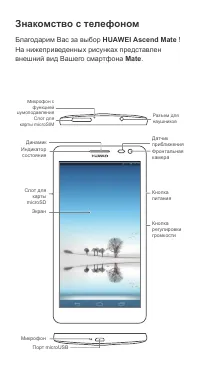
Huawei Ascend Mate
Инструкция по эксплуатации
-
Huawei Ascend Mate 7 Champaign Gold
Инструкция по эксплуатации
-
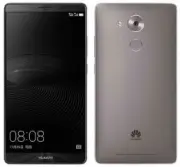
Huawei Ascend Mate 8 Grey
Инструкция по эксплуатации
-

Huawei Ascend Mate7
Инструкция по эксплуатации
-
Huawei Ascend P6
Инструкция по эксплуатации
-

Huawei Ascend P6 S
Инструкция по эксплуатации
-

Huawei Ascend P7
Инструкция по эксплуатации
-
Huawei Ascend Y200 (U8655)
Инструкция по эксплуатации
-
Huawei Ascend Y210
Инструкция по эксплуатации
-
Huawei Ascend Y210D
Инструкция по эксплуатации
-
Huawei G500 Pro(U8836D)
Инструкция по эксплуатации