Huawei P20 - инструкции и руководства
Смартфон Huawei P20 - инструкции пользователя по применению, эксплуатации и установке на русском языке читайте онлайн в формате pdf
Инструкции:
Инструкция по эксплуатации Huawei P20
Инструкция Huawei P20
Краткое содержание
C одержание Новые функции Советы по использованию функций 1 Советы по работе с камерой 2 Управление телефоном 6 Новое устройство Настройка нового устройства 10 Жесты и операции Съемка обычного скриншота 13 Рабочий экран Панель навигации 14 Панель уведомлений и строка состояния 14 Настройка пароля ра...
Включение режима умного энергосбережения дляоптимизации энергопотребления 44 Электронная почта Управление аккаунтами электронной почты 46 Настройка автоответа на электронную почту аккаунта Exchange 46 Календарь Базовые функции приложения Календарь 48 Инструменты Аудиозапись с помощью диктофона 50 Ак...
Новые функции Советы по использованию функций Регистрация данных лица для включения разблокировкираспознаванием лица Функция разблокировки распознаванием лица позволяет быстро разблокироватьустройство, поднеся его к лицу. l Только владелец устройства может включить функцию разблокировкираспознавание...
l Умное отображение уведомлений на экране блокировки . Если включены функции Проведение для разблокировки и Умные уведомления экрана блокировки , текст уведомлений будет отображаться на экране блокировки только после того, как устройство распознает Ваше лицо. l Доступ к заблокированным приложениям ....
l Съемка пейзажей . Выберите Камера > Еще > 3D- панорама . Нажмите и удерживайте кнопку , следуя инструкциям на экране, перемещайте устройство вокруг объекта съемки в одном направлении. Отпустите кнопку , чтобы остановить съемку. После завершения съемки нажмите на миниатюру фотографии, затем н...
Создание пейзажей профессионального качества Хотите сделать Ваши пейзажные снимки яркими и запоминающимися? Используйтепрофессиональный режим для создания живописных фотографий. Выберите Камера > Профи , чтобы открыть профессиональный режим. Выбор режима экспозамера в зависимости от объекта съемк...
l Во время съемки под прямыми солнечными лучами выберите . При съемке в слабоосвещенном месте выберите . l Нажмите , чтобы настроить цветовую температуру. Чтобы придать фотографии теплый тон, увеличьте значение черного ( K). Для получения холодных тонов уменьшите значение черного ( K). Настройка реж...
Настройка яркости в зависимости от места съемки l Настройка светочувствительности ( ISO) . Во избежание чрезмерных шумов при съемке портретов рекомендуется настроить минимальное значение ISO. Вы можете настроить значение ISO в зависимости от места съемки. Место съемки Рекомендованное значение ISO На...
удерживайте виджет, затем перетащите его на пустую область рабочего экрана илинажмите на требуемый виджет. Перед добавлением виджета убедитесь, что на рабочем экране достаточноместа. Если места недостаточно, добавьте еще одно окно рабочего экрана илиосвободите место на текущем экране. Удаление видже...
Перемещение значка с экрана приложений на рабочий экран : После включения экрана приложений нажмите на рабочем экране, чтобы перейти к списку приложений. В списке приложений нажмите и удерживайте значокприложения, который хотите переместить на рабочий экран, затем перетащитеего в нужное место рабоче...
Новое устройство Настройка нового устройства Регистрация данных лица для включения разблокировкираспознаванием лица Функция разблокировки распознаванием лица позволяет быстро разблокироватьустройство, поднеся его к лицу. l Только владелец устройства может включить функцию разблокировкираспознаванием...
Жесты и операции Съемка обычного скриншота Съемка скриншота нажатием кнопок : Одновременно нажмите и удерживайте кнопку питания и кнопку уменьшения громкости, чтобы сделать скриншот экрана. Съемка скриншота с помощью значка : На панели уведомлений нажмите , чтобы сделать скриншот экрана. Съемка скри...
Рабочий экран Панель навигации Управление фоновыми приложениями с помощью кнопки Обзор Чтобы быстро переключиться между приложениями, используйте кнопку Обзор.Кнопка Обзор позволяет быстро переключаться между работающимиприложениями, а также закрыть неиспользуемые приложения для повышенияпроизводите...
устройства будет активироваться, когда умный браслет будет находиться нарасстоянии менее 80 см от Вашего устройства. Проведение по экрану Вашегоустройства мгновенно разблокирует его. Нажмите Умная разблокировка , следуя инструкциям на экране, завершите настройку. l Разблокировка устройства сканирова...
Контакты Управление визитными карточками Сканирование визитных карточек и их добавление в Контакты Откройте приложение Контакты , выберите Визитные карточки > Сканировать . Доступные опции: l Сканирование одной визитной карточки : Разместите визитную карточку на плоской поверхности, наведите фоку...
Отправка контактов как электронных визитных карточек Отправка своей визитной карточки : Откройте приложение Контакты и нажмите Моя карта , чтобы настроить фото профиля, ввести имя, номер телефона, данные Вашей компании и прочую информацию. Нажмите , Ваше устройство автоматически сгенерирует QR- код ...
Управление контактами Импорт и экспорт контактов При покупке нового устройства Вам потребуется перенести на него Ваши контакты. Откройте приложение Контакты , выберите > Импорт/экспорт , затем выберите одну из опций: l Импорт контактов : Выберите Импорт из накопителя , Импорт данных по Bluetooth ...
Объединение контактов стороннихприложений Привязка контактной информации к аккаунту социальной сети Хотите узнать, кем работают Ваши знакомые? Какие у них адреса электроннойпочты? Какие должности они занимают? Используйте аккаунты сторонних соцсетей(например , LinkedIn) для поиска дополнительной инф...
Вызовы Основные функции вызовов Экстренные вызовы В экстренной ситуации, когда Ваше устройство включено и находится в зонеобслуживания, Вы можете выполнить экстренный вызов, даже когда экранустройства заблокирован или сигнал мобильной сети отсутствует. Функция экстренных вызовов регулируется местным...
номер телефона, на который будет выполняться переадресация, затем подтвердитеего. Когда переадресация вызовов включена, они будут автоматическипереадресовываться на заданный номер в выбранных сценариях. Международный роуминг Путешествуя за границей, Вы можете использовать Ваше устройство длявыполнен...
Сообщения Основные функции сообщений Отправка сообщений Сообщения — быстрый и простой способ общения. Вы можете не просто отправитьВашим друзьям текстовые сообщения, но и добавить в них смайлики илиприкрепить файлы. Отправка сообщения : Откройте приложение Сообщения . На экране списка сообщений нажм...
Камера Основные функции камеры Основные функции камеры Изучите основные возможности Вашей камеры, делайте великолепные снимки влюбых условиях. Основной режим съемки . Откройте Камера . На экране камеры нажмите , чтобы сделать фото. Вы также можете в качестве кнопки съемки настроить кнопкууменьшения ...
Выключение звука затвора . На экране камеры нажмите и включите Без звука . Включение функции геопозиционирования . Запись данных о местоположении во время съемки фото позволяет осуществлять поиск фотографий по месту съемки. На экране камеры нажмите и включите Тег GPS . Настройка параметров камеры На...
Профессиональный режим Создание пейзажей профессионального качества Хотите сделать Ваши пейзажные снимки яркими и запоминающимися? Используйтепрофессиональный режим для создания живописных фотографий. Выберите Камера > Профи , чтобы открыть профессиональный режим. Выбор режима экспозамера в завис...
Настройка яркости в зависимости от места съемки l Настройка светочувствительности ( ISO) . Во избежание чрезмерных шумов при съемке портретов рекомендуется настроить минимальное значение ISO. Вы можете настроить значение ISO в зависимости от места съемки. Место съемки Рекомендованное значение ISO На...
l Для получения оптимального результата делайте снимок на некоторомудалении от объекта съемки и немного выше него. Во избежание передержкисвет фар не должен светить прямо в объектив камеры. l Во избежание случайных движений во время съемки поместите устройство наштатив или твердую поверхность. Откро...
Откройте приложение Камера > Еще > Свет > Световое граффити . Держите устройство неподвижно, нажмите на значок , чтобы начать съемку. Образец изображения отображается на экране камеры. Нажмите , когда закончите съемку. Съемка водопадов В режиме Вода можно делать великолепные фотографии водо...
Съемка звездного неба В режиме Звезды можно снимать движение звезд по ночному небосклону. l Для получения оптимального результата съемку следует проводить вбезоблачную погоду, вдали от ярко освещенных объектов, на открытомпространстве, где ничто не закрывает небо. l Во избежание случайных движений в...
Съемка живых фото Хотите сделать Ваши фотографии особенными, добавить в них изюминку? Сделайтеживое фото, продлите великолепные мгновения Вашей жизни.В режиме живых фото можно записать 1-секундный ролик до и после нажатия накнопку съемки. При просмотре таких фотографий в приложении Галерея Выможете ...
Галерея Настройка альбомов Интересное Хотите изменить фото и видео в альбоме Интересное, фоновую музыку иливидеошаблон альбома Интересное? Вы можете редактировать альбом Интересное,изменяя фото и видео в нем, добавляя фоновую музыку или видеошаблоны. l Альбомы Интересное создаются по времени и месту...
l Добавление или удаление фото и видео . Чтобы добавить фото или видео, нажмите и выберите фото или видео, которое хотите добавить, затем нажмите , чтобы добавить выбранный файл в альбом. Чтобы удалить фото или видео, нажмите и удерживайте фото или видео в альбоме, затем нажмите и выберите Перемести...
Электронная почта Управление аккаунтами электронной почты Вы можете управлять несколькими аккаунтами электронной почты одновременнона Вашем устройстве Huawei. Откройте приложение Эл. почта . Доступные действия: l Проверка электронной почты : На экране Входящие нажмите , выберите аккаунт электронной ...
Календарь Базовые функции приложения Календарь Хотите упорядочить свой график? Для управления ежедневным расписаниемиспользуйте приложение Календарь на Вашем устройстве Huawei. Просмотр событий сегодняшнего дня Поиск событий Номер недели Сегодня Просмотр событий в выбранный день Доступные события Со...
Инструменты Аудиозапись с помощью диктофона У Вас не хватает времени сделать заметки во время важного совещания? Хотитераспределить записи по категориям? Приложение Диктофон позволяет записыватьаудио и удобно воспроизводить их. Откройте приложение Диктофон , нажмите , чтобы начать запись. Во время з...
Аккаунт Huawei и режим нескольких пользователей Режим нескольких пользователей Хотите создать на устройстве два аккаунта пользователя, чтобы разделить работу иличную жизнь? Это очень просто. Добавление пользователей и гостей Можно добавить максимум трех пользователей и одного гостя. Добавить пользов...
Подключение устройств Подключение устройства к Bluetooth- устройствам Используйте Bluetooth- соединение для подключения к устройству Bluetooth- гарнитуры или мультимедийной системы автомобиля, чтобы использовать службы навигацииили прослушивать музыку во время вождения. Также можно подключить кустро...
модема без поиска устройств, сопряжения или ввода параметров соединениявручную. NFC Например, при Bluetooth- сопряжении включите NFC, Huawei Beam и Bluetooth на обоих устройствах. Откройте экран Bluetooth- сопряжения на обоих устройствах. Затем разместите их NFC- датчиками друг к другу. Когда на уст...
l Док-станция без USB- портов : поддержка подключения USB Type-C к одному интерфейсу, например USB Type-C—HDMI. Если у дисплея есть порт HDMI, используйте адаптер USB Type-C—HDMI для подключения устройства к дисплею. l Док-станция с USB- портами : поддержка подключения USB Type-C к нескольким интерф...
Чтобы подключить устройство к внешнему дисплею, используйте один изследующих способов: l Если внешний дисплей поддерживает Miracast, включите Wi-Fi на Вашем устройстве и подключите его к внешнему дисплею. l Если внешний дисплей не поддерживает Miracast, используйте беспроводной адаптер HDMI для подк...
Безопасность и защита личныхданных Разблокировка распознаванием лица Регистрация данных лица для включения разблокировкираспознаванием лица Функция разблокировки распознаванием лица позволяет быстро разблокироватьустройство, поднеся его к лицу. l Только владелец устройства может включить функцию раз...
Датчик отпечатков пальцев Сканирование отпечатка пальца: быстрая навигация и улучшеннаязащита Функция сканирования отпечатка пальца позволяет не только быстроразблокировать Ваше устройство, но и обеспечивает дополнительную защитуВаших данных.Сканирование отпечатка пальца поддерживает следующие функц...
Быстрый доступ к личной информации по отпечатку пальца Устали вводить пароль каждый раз при доступе в раздел Личное или кзаблокированным приложениям? Используйте отпечаток пальца для быстрогодоступа к ним. Этот способ является удобным и надежным. 1 Откройте приложение Настройки . 2 Выберите Безопасн...
l Описанные функции зависят от Вашего оператора. l Компания Huawei использует данные о местоположении исключительно для обеспечения работы определенных функций и предоставления необходимыхуслуг, а не для сбора и обработки Вашей личной информации. Дополнительные источники, повышающие точность определ...
Wi-Fi и сети передачи данных Сеть Wi-Fi Подключение к сети Wi-Fi Подключение устройства к сети Wi-Fi снижает расходы на мобильную передачу данных. Работа в незащищенных публичных сетях Wi-Fi может поставить под угрозу безопасность личных данных и финансовой информации. Будьте осторожны. Подключение ...
требует сопряжения устройств . Wi-Fi Direct превосходно подходит для отправки больших файлов между устройствами, находящимися недалеко друг от друга. Отправка файлов по Wi-Fi Direct : Откройте приложение Файлы , нажмите и удерживайте файл, который хотите отправить, затем нажмите Еще > Отправить &...
Приложения и уведомления Приложение-клон: одновременный вход в двааккаунта соцсетей Хотите использовать два аккаунта WeChat или Facebook на Вашем устройстве, не переключая их постоянно? Функция Приложение-клон позволяет одновременновыполнить вход в два аккаунта WeChat и Facebook, позволяя разделить ...
Звук и экран Настройка режима Не беспокоить Режим Не беспокоить позволяет блокировать вызовы от неизвестных абонентов ипринимать вызовы и сообщения только от избранных контактов. Откройте приложение Настройки и выберите Звук > Не беспокоить . Включите переключатель Не беспокоить , затем нажмите Р...
Память Включение функции очистки памяти По мере заполнения памяти устройства его производительность может снизиться.Используйте функцию очистки памяти для освобождения места в памяти,повышения производительности системы и обеспечения бесперебойной работыустройства. Откройте приложение Диспетчер теле...
Система Изменение метода ввода На устройстве можно изменять метод ввода. Переключение метода ввода . Откройте Настройки , выберите Система > Язык и ввод > Клавиатура по умолчанию и выберите метод ввода. Включение цветокоррекции Настройка цветокоррекции позволяет устройству компенсировать после...
l Настроить домашний часовой пояс : Включите Автонастройка для синхронизации часового пояса устройства с часовым поясом Вашей мобильнойсети. Выключите Автонастройка , чтобы настроить часовой пояс вручную. l Настройка формата времени : Включите 24-часовой формат , чтобы использовать 24-часовой формат...
1 Подключите устройство и принтер к одной сети Wi-Fi. l Подключение к точке доступа принтера : Если у принтера есть беспроводная точка доступа, следуя инструкциям в его руководстве пользователя, включитеточку доступа и настройте пароль. На Вашем устройстве откройте приложение Настройки и выберите Бе...
Просмотр статуса памяти Долго используете устройство, хотите узнать, сколько места в его памяти свободно?Вы можете проверить объем свободной памяти и при необходимости выполнитьочистку памяти. Не все устройства поддерживают установку карт microSD. Откройте приложение Настройки , нажмите Память для п...
Обновление системы Онлайн-обновление При появлении новой версии системы на экране устройства появляетсясоответствующее уведомление. Функция онлайн-обновления обеспечивает быстроеи надежное обновление устройства. l Перед выполнением онлайн-обновления убедитесь, что Ваше устройствоподключено к сети Ин...
Правовая информация Уведомления Copyright © Huawei Technologies Co., Ltd. 2018 . Все права защищены. Воспроизводство или передача данного документа или какой-либо его части влюбой форме и любыми средствами без предварительного письменногоразрешения компании Huawei Technologies Co., Ltd. и ее аффилир...
TECHNOLOGIES CO., LTD. НЕ ДАЕТ НИКАКИХ ЯВНЫХ ИЛИ НЕЯВНЫХ ГАРАНТИЙ, ВКЛЮЧАЯ КРОМЕ ПРОЧЕГО НЕЯВНЫЕ ГАРАНТИИ ГОТОВНОСТИ ДЛЯ ПРОДАЖИ ИСООТВЕТСТВИЯ ОПРЕДЕЛЕННЫМ ЦЕЛЯМ, В ОТНОШЕНИИ ТОЧНОСТИ,ДОСТОВЕРНОСТИ ИЛИ СОДЕРЖАНИЯ НАСТОЯЩЕГО РУКОВОДСТВА.ВО ВСЕХ УСТАНОВЛЕННЫХ ПРИМЕНИМЫМ ЗАКОНОДАТЕЛЬСТВОМ СЛУЧАЯХКОМПАН...
l Для предотвращения кражи вашей личной информации во время работы вИнтернете не открывайте веб-сайты, которые могут представлять риск нарушениябезопасности. l При использовании таких служб, как точка доступа Wi-Fi или Bluetooth, установите пароли на эти службы для предотвращения несанкционированног...
Huawei Смартфоны Инструкции
-
Huawei Ascend D2
Инструкция по эксплуатации
-
Huawei Ascend G510
Инструкция по эксплуатации
-

Huawei Ascend G6
Инструкция по эксплуатации
-
Huawei Ascend G6 4Gb White
Инструкция по эксплуатации
-

Huawei Ascend G6 LTE
Инструкция по эксплуатации
-
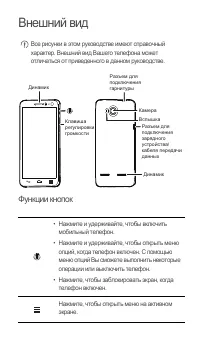
Huawei Ascend G600
Инструкция по эксплуатации
-

Huawei Ascend G610
Инструкция по эксплуатации
-
Huawei Ascend G620s
Инструкция по эксплуатации
-
Huawei Ascend G7
Инструкция по эксплуатации
-
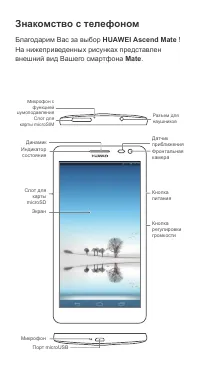
Huawei Ascend Mate
Инструкция по эксплуатации
-

Huawei Ascend Mate 7 Champaign Gold
Инструкция по эксплуатации
-
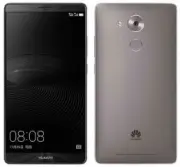
Huawei Ascend Mate 8 Grey
Инструкция по эксплуатации
-

Huawei Ascend Mate7
Инструкция по эксплуатации
-

Huawei Ascend P6
Инструкция по эксплуатации
-

Huawei Ascend P6 S
Инструкция по эксплуатации
-

Huawei Ascend P7
Инструкция по эксплуатации
-
Huawei Ascend Y200 (U8655)
Инструкция по эксплуатации
-
Huawei Ascend Y210
Инструкция по эксплуатации
-
Huawei Ascend Y210D
Инструкция по эксплуатации
-
Huawei G500 Pro(U8836D)
Инструкция по эксплуатации