Страница 2 - одержание
C одержание Новые функции Советы по использованию функций 1 Советы по работе с камерой 2 Управление телефоном 3 Новое устройство Настройка нового устройства 6 Быстрая зарядка: быстрая и безопасная зарядкаустройства 9 Беспроводная зарядка: новое слово в зарядкемобильных устройств 10 Жесты и операции ...
Страница 3 - Huawei
Съемка объемных фотографий с функцией 3D- панорамы 44 Профессиональный режим 44 Съемка черно-белых фотографий 47 Режим Свет 48 Другие режимы съемки 53 Галерея Настройка альбомов Интересное 56 Управление фото 57 Диспетчер телефона Использование оптимизации одним касанием 63 Управление мобильным трафи...
Страница 6 - Новые функции; Советы по использованию функций; Приложение-клон: одновременный вход в два аккаунта соцсетей
Новые функции Советы по использованию функций Быстрый доступ к функциям устройства с помощью кнопкинавигации Чтобы закрыть приложение или вернуться на рабочий экран, Вы используетекнопки на панели навигации внизу экрана устройства. Включите кнопку навигации,чтобы отключить навигационные кнопки и удо...
Страница 7 - Советы по работе с камерой; Съемка черно-белых фотографий
Советы по работе с камерой Съемка черно-белых фотографий Наш мир — удивительно яркое и красочное место. Но насыщенный цвет поройразрушает хрупкую красоту фотографии. Монохромный режим позволяет убратьцвет, подчеркнуть игру света и тени и привнести атмосферу таинственности в Вашифотографии. Откройте ...
Страница 8 - Съемка объемных фотографий с функцией; Управление телефоном; Включение блокировки приложений
l Эффект размытия: Нажмите на значок на экране камеры, чтобы настроить эффекты размытия. l Эффект освещения: Нажмите на значок на экране камеры, чтобы настроить эффекты освещения. l Эффект украшения: На экране камеры нажмите на значок и перетащите ползунок влево или вправо, чтобы настроить параметры...
Страница 9 - Включение
Включение блокировки приложений. Откройте приложение Настройки. Выберите Безопасность и конфиденциальность > Блокировка приложений. Припервом открытии приложения, следуя инструкциям на экране, настройте пароль иперейдите в раздел блокировки приложений. При последующем открытии этогоприложения Вы ...
Страница 11 - Новое устройство; Настройка нового устройства; Подключение к Интернету
Новое устройство Настройка нового устройства Подключение к Интернету Подключайтесь к сетям Wi-Fi быстро и без лишних усилий. Подключение к сети Wi-Fi 1 Проведите пальцем вниз по строке состояния, чтобы открыть панельуведомлений. 2 Нажмите и удерживайте значок , чтобы открыть экран настроек Wi-Fi. 3 ...
Страница 13 - Разблокировка устройства поднятием
l При регистрации данных лица убедитесь, что объектив камеры чистый,расстояние между лицом и экраном устройства не превышает 20-50 см.Убедитесь, что лицо отображается на экране регистрации, затем медленноповорачивайте голову, чтобы зарегистрировать данные лица. l Только владелец устройства может вкл...
Страница 18 - Жесты и операции; Скриншоты и запись с экрана; Запись с экрана
Жесты и операции Скриншоты и запись с экрана Запись с экрана Функция записи с экрана позволяет создавать обучающие видео или записыватьВаши рекорды во время игр и делиться ими с друзьями. l Запись с экрана завершается при выполнении исходящего или поступлениивходящего вызова. l Если в это время Вы и...
Страница 20 - Съемка обычного скриншота
Записи с экрана можно посмотреть в приложении Галерея. Съемка обычного скриншота Съемка скриншота нажатием кнопок: Одновременно нажмите и удерживайтекнопку питания и кнопку уменьшения громкости, чтобы сделать скриншот экрана. Съемка скриншота с помощью значка: На панели уведомлений нажмите , чтобы с...
Страница 22 - Рабочий экран; Панель навигации; Настройка навигационной панели; Управление фоновыми приложениями с помощью кнопки Обзор
Рабочий экран Панель навигации Настройка навигационной панели С помощью навигационной панели Вы можете вернуться на рабочий экран или кпредыдущему экрану, закрыть приложение или посмотреть список недавноиспользованных приложений. Чтобы настроить навигационную панель, откройте приложение Настройки, в...
Страница 23 - Панель уведомлений и строка состояния; Значки в строке состояния
приложениями, а также закрыть неиспользуемые приложения для повышенияпроизводительности устройства. Нажмите . Доступные действия: l Просмотр недавно использованных приложений: При нажатии на кнопку наэкране отображаются недавно использованные приложения. Перемещайтесьмежду ними, проводя влево и впра...
Страница 25 - Открытие панели уведомлений и просмотр информации на ней; Отключение ненужных уведомлений приложений
Открытие панели уведомлений и просмотр информации на ней Как не пропустить ни одного важного уведомления? В строке состоянияотображаются значки уведомлений и статус работы устройства.При поступлении сигнала уведомления активируйте экран, проведите вниз построке состояния, чтобы посмотреть уведомлени...
Страница 26 - Настройка уведомлений; Блокировка и разблокировка экрана; Настройка пароля разблокировки экрана для защиты данных
Настройка уведомлений Не нравятся уведомления по умолчанию? Вы можете задать персональныенастройки уведомлений. Откройте приложение Настройки, затем выберите Уведомления > Другие настройки уведомлений. Вы можете настроить следующие параметры: l Включение функции активации экрана при получении уве...
Страница 27 - Блокировка экрана для защиты устройства
обеспечения дополнительной защиты рекомендуется использовать пароль,состоящий из 8 и более символов, содержащий буквы, цифры и специальныесимволы. Запомните Ваш пароль. Вы не сможете использовать устройство, еслизабудете его. Выберите Настройка пароля разблокировки экрана > Изменениеспособа разбл...
Страница 28 - Управление рабочим экраном; Управление значками рабочего экрана
Блокировка экрана, чтобы заблокировать устройство. Чтобы использовать этотспособ, сначала требуется открыть страницу рабочего экрана, на которойрасположен виджет Блокировка экрана. Управление рабочим экраном Управление значками рабочего экрана На рабочем экране слишком много значков приложений? Вы м...
Страница 30 - Настройка обоев рабочего экрана; Управление виджетами рабочего экрана
l Удаление пустого окна рабочего экрана: Нажмите , чтобы удалить окно. Окна рабочего экрана, на которых есть значки приложений или виджеты,удалить нельзя. l Изменение порядка окон рабочего экрана: Нажмите и удерживайте окнорабочего экрана, которое хотите переместить, и перетащите его в нужное место....
Страница 31 - Использование экрана приложений
Перед добавлением виджета убедитесь, что на рабочем экране достаточноместа. Если места недостаточно, добавьте еще одно окно рабочего экрана илиосвободите место на текущем экране. Удаление виджетов: Нажмите и удерживайте виджет на рабочем экране, покаустройство не завибрирует. Затем выберите Удалить....
Страница 32 - Контакты; Управление визитными карточками; Сканирование визитных карточек и их добавление в Контакты
Контакты Управление визитными карточками Сканирование визитных карточек и их добавление в Контакты Откройте приложение Контакты, выберите Визитные карточки > Сканировать. Доступные опции: l Сканирование одной визитной карточки: Разместите визитную карточку наплоской поверхности, наведите фокус ка...
Страница 33 - Отправка контактов как электронных визитных карточек
Отправка контактов как электронных визитных карточек Отправка своей визитной карточки: Откройте приложение Контакты и нажмите Моя карта, чтобы настроить фото профиля, ввести имя, номер телефона, данные Вашей компании и прочую информацию. Нажмите , Ваше устройство автоматически сгенерирует QR- код ви...
Страница 34 - Поиск контактов; Импорт и экспорт контактов; Управление контактами
Поиск контактов Откройте приложение Контакты, в списке контактов выполните нижеприведенные действия. Для более точных результатов поиска убедитесь, что на устройстве отображаются все контакты. На экране списка контактов выберите > Фильтр контактов и нажмите Все контакты. l Проведите по индексу сб...
Страница 35 - Управление группами контактов; Добавление контакта в черный список
Управление контактами > Объединить дублирующие контакты, затем выберитеконтакты для объединения и нажмите Объедин..Просмотр контактов из разных аккаунтов: Хотите отобразить только контакты, хранящиеся на устройстве или SIM- карте? Выберите > Фильтр контактов, затем выберите аккаунты для отобра...
Страница 37 - Просмотр рабочих данных отправителя письма
Просмотр рабочих данных отправителя письма Вы только устроились на новую работу, и нужно быстро узнать, кто из коллег чемзанимается? Привяжите Ваш аккаунт соцсети (например , LinkedIn) к контактам электронной почты. Рабочие данные отправителей будут отображаться на экранесведений электронных писем. ...
Страница 38 - Вызовы; Основные функции вызовов; Выполнение вызовов; Экстренные вызовы
Вызовы Основные функции вызовов Выполнение вызовов На экране набора номера введите часть номера телефона или первые буквы илиинициалы имени контакта. Устройство автоматически выполнит поиск контактов. Откройте приложение Телефон. На экране набора номера введите номер телефона или первые буквы или ин...
Страница 39 - Ожидание вызовов; Переадресация вызовов
Ожидание вызовов Вам звонит кто-то важный, когда Вы уже разговариваете по телефону? Функцияожидания вызовов позволяет ответить на новый вызов и переключаться междувызовами. Эта функция может не поддерживаться Вашим оператором. Откройте приложение Телефон, выберите > Настройки > Еще, включите О...
Страница 40 - Удаление записей списка вызовов; Международный роуминг; одновременное выполнение вызовов и передача данных
номер телефона, на который будет выполняться переадресация, затем подтвердитеего. Когда переадресация вызовов включена, они будут автоматическипереадресовываться на заданный номер в выбранных сценариях. Удаление записей списка вызовов Вы можете удалить ненужные записи списка вызовов. Откройте Телефо...
Страница 41 - Функция
Использование VoLTE для выполнения HD- вызовов l Эта функция может не поддерживаться Вашим оператором. l Только устройства с двумя SIM- картами позволяют использовать 4G, VoLTE и VoWiFi на обеих SIM- картах. Откройте Настройки и выберите Беспроводные сети > Мобильная сеть. В настройках SIM- карты...
Страница 42 - Сообщения; Основные функции сообщений; Отправка сообщений
Сообщения Основные функции сообщений Отправка сообщений Сообщения — быстрый и простой способ общения. Вы можете не просто отправитьВашим друзьям текстовые сообщения, но и добавить в них смайлики илиприкрепить файлы. Отправка сообщения: Откройте приложение Сообщения. На экране списка сообщений нажмит...
Страница 44 - Камера; Основные функции камеры
Камера Основные функции камеры Основные функции камеры Изучите основные возможности Вашей камеры, делайте великолепные снимки влюбых условиях. Основной режим съемки. Откройте приложение Камера. На экране камеры нажмите , чтобы сделать фото. Вы также можете в качестве кнопки съемки настроить кнопку р...
Страница 45 - Запись видео; Настройка параметров камеры
Включение функции геопозиционирования. Запись данных о местоположении вовремя съемки фото позволяет осуществлять поиск фотографий по месту съемки. На экране камеры нажмите , чтобы открыть меню настроек и включить Тег GPS. Запись видео Помимо съемки фотографий, Вы можете использовать приложение Камер...
Страница 48 - Панорамные фото; Создание панорамных селфи в режиме Панорама; Создание панорамных фотографий в режиме Панорама
Панорамные фото Создание панорамных селфи в режиме Панорама Хотите запечатлеть на Вашем селфи всех друзей и прекрасный вид за спиной? Врежиме Панорама можно делать селфи с более широким полем обзора. 1 Откройте приложение Камера и нажмите , чтобы переключиться на фронтальную камеру. 2 Выберите Еще &...
Страница 49 - Профессиональный режим; Профессиональный режим: секреты профессиональной съемки
Съемка объемных фотографий с функцией 3D- панорамы С помощью функции 3D- панорамы Вы сможете делать объемные фотографии людей, объектов и ландшафтов.В функции Панорама три режима съемки: l Съемка объектов. Выберите Камера > Еще > Панорама. Нажмите и удерживайте кнопку , следуя инструкциям на э...
Страница 50 - Создание пейзажей профессионального качества
Профессиональный режим — предустановленный режим камеры. Впрофессиональном режиме Вы можете настроить различные параметры камерыдля съемки фото и видео профессионального качества. Создание пейзажей профессионального качества Хотите сделать Ваши пейзажные снимки яркими и запоминающимися? Используйтеп...
Страница 51 - Съемка профессиональных портретов
l Во время съемки под прямыми солнечными лучами выберите . При съемке в слабоосвещенном месте выберите . l Нажмите , чтобы настроить цветовую температуру. Чтобы придать фотографии теплый тон, увеличьте значение черного ( K). Для получения холодных тонов уменьшите значение черного ( K). Настройка реж...
Страница 53 - Режим Свет; Режим Свет: все краски ночного города
Режим Свет Режим Свет: все краски ночного города В режиме Свет автоматически устанавливается низкая скорость затвора для съемкифотографий с длинной выдержкой. Этот режим позволяет создаватьзахватывающие фотографии великолепного качества.В функции Свет предложено четыре предустановленных режима для с...
Страница 54 - Съемка огней ночного города
Съемка огней ночного города Режим Фары позволяет запечатлеть рисунки, которые создают фары машин ночью. l Для получения оптимального результата делайте снимок на некоторомудалении от объекта съемки и немного выше него. Во избежание передержкисвет фар не должен светить прямо в объектив камеры. l Во и...
Страница 55 - Световые граффити
Световые граффити Световое граффити позволяет создавать картины или писать слова, перемещаяисточник света перед камерой. l Найдите темное место вдали от других источников света, убедитесь, что наэкране камеры не виден силуэт художника. Выберите яркий источник светаподходящего цвета, например фонарик...
Страница 56 - Съемка водопадов
Съемка водопадов В режиме Вода можно делать великолепные фотографии водопадов и бегущих рек. l Для получения оптимального результата найдите водный поток или водопад сбольшим количеством воды. l Во избежание случайных движений во время съемки поместите устройство наштатив или твердую поверхность. 1 ...
Страница 57 - Съемка звездного неба
Съемка звездного неба В режиме Звезды можно снимать движение звезд по ночному небосклону. l Для получения оптимального результата съемку следует проводить вбезоблачную погоду, вдали от ярко освещенных объектов, на открытомпространстве, где ничто не закрывает небо. l Во избежание случайных движений в...
Страница 58 - Другие режимы съемки; Съемка коротких видео в режиме Отрезок времени
Другие режимы съемки Съемка коротких видео в режиме Отрезок времени Используйте режим Отрезок времени для съемки медленно развивающихсясобытий (например, распускание цветка, городской трафик, движение облаков илизвезд на небосклоне) и отображения этих изменений в ускоренном режиме вкоротком видео. l...
Страница 59 - Настройка режимов съемки
4 Откройте приложение Галерея, чтобы воспроизвести снятое видео в ускоренном режиме. Скорость воспроизведения выбирается системой. Вы не можете вручнуюнастроить скорость записи или скорость воспроизведения. Настройка режимов съемки Предустановленные режимы съемки не позволяют в полной мере раскрыть ...
Страница 60 - Съемка живых фото
Съемка живых фото Хотите сделать Ваши фотографии особенными, добавить в них изюминку? Сделайтеживое фото, продлите великолепные мгновения Вашей жизни.В режиме живых фото можно записать 1-секундный ролик до и после нажатия накнопку съемки. При просмотре таких фотографий в приложении Галерея Выможете ...
Страница 61 - Галерея; Настройка альбомов Интересное
Галерея Настройка альбомов Интересное Хотите изменить фото и видео в альбоме Интересное, фоновую музыку иливидеошаблон альбома Интересное? Вы можете редактировать альбом Интересное,изменяя фото и видео в нем, добавляя фоновую музыку или видеошаблоны. l Альбомы Интересное создаются по времени и месту...
Страница 62 - Управление фото; Умная сортировка фотографий
l Добавление или удаление фото и видео. Чтобы добавить фото или видео, нажмите и выберите фото или видео, которое хотите добавить, затем нажмите , чтобы добавить выбранный файл в альбом. Чтобы удалить фото или видео, нажмите и удерживайте фото или видео в альбоме, затем нажмите и выберите Переместит...
Страница 63 - Редактирование видео; Настройка воспроизведения видео в замедленном режиме; Редактирование фотографий
сортировать фотографии по категориям, например портреты, места съемки,пейзажи и еда, в приложении Галерея, чтобы облегчить их поиск.Умная сортировка фотографий. Галерея автоматически сортирует фотографии покатегориям, например портреты, места съемки, пейзажи и еда, чтобы облегчить ихпоиск.Объединени...
Страница 64 - Просмотр и отправка фото и видео
Откройте приложение Галерея, выберите фото, которое хотите отредактировать, и нажмите , чтобы перейти на экран редактирования. Для редактирования фотографий можно использовать следующие функции: l Поворот фото. Нажмите и выберите угол поворота фотографии. Нажмите Поворот или Отразить, чтобы повернут...
Страница 66 - Создание и систематизация фотоальбомов
системой. Например, видео, записанные с помощью камеры, хранятся в альбомеВидео. Скриншоты и записи с экрана хранятся в альбоме Скриншоты. Слайд-шоу. На вкладке Фото выберите > Слайд-шоу, система будет автоматически воспроизводить фотографии в виде слайд-шоу. Чтобы остановитьслайд-шоу, нажмите на...
Страница 68 - Диспетчер телефона; Использование оптимизации одним касанием; Управление мобильным трафиком
Диспетчер телефона Использование оптимизации одним касанием Ваше устройство последнее время работает медленно? Вы беспокоитесь, чтоустройство может быть уязвимо для атак вредоносных программ, и хотите защититьего от других угроз безопасности? Используйте функцию оптимизации однимкасанием, чтобы повы...
Страница 70 - Включение сканирования на вирусы
l Включение режима энергосбережения и режима Ультра. Включите Режимэнергосбережения или Ультра. Выберите режим энергосбережения с учетомуровня заряда батареи Вашего устройства. l Просмотр сведений об энергопотреблении . a. Нажмите Статистика батареи, чтобы посмотреть данные энергопотребления. На экр...
Страница 72 - Электронная почта; Добавление аккаунтов электронной почты; Управление аккаунтами электронной почты
Электронная почта Добавление аккаунтов электронной почты Для быстрого доступа к электронной почте настройте аккаунт электронной почтына устройстве. При возникновении вопросов по настройке параметров аккаунтаобратитесь к Вашему провайдеру электронной почты. Добавление личного аккаунта электронной поч...
Страница 74 - Календарь; Базовые функции приложения Календарь
Календарь Базовые функции приложения Календарь Хотите упорядочить свой график? Для управления ежедневным расписаниемиспользуйте приложение Календарь на Вашем устройстве Huawei. Переход к сегодняшнему дню Поиск событий Номер недели Сегодня Текущий отображаемый день События дня События отображаемого д...
Страница 75 - Импорт задач в приложение Календарь
Запрос данных погоды: Откройте приложение Календарь, нажмите на событие, чтобы посмотреть прогноз погоды на день, на который запланированособытие. Просмотр участников конференции: Откройте приложение Календарь, нажмите на напоминание о конференции, чтобы посмотреть ее участников. Импорт задач в прил...
Страница 76 - Просмотр праздников в других странах
Просмотр праздников в других странах Часто бываете за границей в командировках или отпуске? Загрузите информацию опраздниках в стране, в которую планируете поехать. Откройте приложение Календарь, выберите > Настройки > Национальные (региональные) праздники, включите переключатель дляинтересующ...
Страница 77 - Часы
Часы Часы Приложение Часы поддерживает множество полезных функций, напримербудильники, мировое время, секундомер и таймер. Просмотр времени в других городах: Откройте приложение Часы, нажмите на вкладке Мир. время, введите название города или выберите его из списка. Нажмите , чтобы настроить дату и ...
Страница 79 - Заметки; Управление заметками
Заметки Управление заметками Хотите отправить важную заметку или добавить заметку в Избранное? Управлениезаметками никогда не было столь удобным.Отправка заметки: Хотите отправить записи встречи коллеге? На экране Всезаметки или Все задачи откройте заметку, которую хотите отправить, затем нажмите , ...
Страница 81 - Инструменты; Аудиозапись с помощью диктофона
Инструменты Аудиозапись с помощью диктофона У Вас не хватает времени сделать заметки во время важного совещания? Хотитераспределить записи по категориям? Приложение Диктофон позволяет записыватьаудио и удобно воспроизводить их. Откройте приложение Диктофон, нажмите , чтобы начать запись. Во время за...
Страница 82 - Режим нескольких пользователей
Аккаунт Huawei и режим нескольких пользователей Режим нескольких пользователей Хотите создать на устройстве два аккаунта пользователя, чтобы разделить работу иличную жизнь? Это очень просто. Добавление пользователей и гостей Можно добавить максимум трех пользователей и одного гостя. Добавить пользов...
Страница 84 - Подключение устройств; Подключение устройства к
Подключение устройств Bluetooth Подключение устройства к Bluetooth- устройствам Используйте Bluetooth- соединение для подключения к устройству Bluetooth- гарнитуры или мультимедийной системы автомобиля, чтобы использовать службы навигацииили прослушивать музыку во время вождения. Также можно подключ...
Страница 86 - передача данных на маленьком расстоянии
перейдите в Еще > Отправить > Bluetooth . Следуя инструкциям на экране, включите Bluetooth. Когда устройство, с которым Вы хотите установить сопряжение, определено (на нем должен быть включен Bluetooth, устройство должно быть видимым), нажмите на имя устройства, чтобы установить сопряжение и о...
Страница 88 - Использование
NFC Отправка файлов с помощью NFC : Откройте приложение Настройки, нажмите Подключение устройства, включите NFC и Huawei Beam . Выберите файлы, которые хотите отправить, и нажмите Отправить > Huawei Beam . Ваше устройство должно быть разблокировано, его экран должен быть включен. Разместите устро...
Страница 89 - Режим рабочего стола; Подключение устройства к внешнему дисплею
модема без поиска устройств, сопряжения или ввода параметров соединениявручную. NFC Например, при Bluetooth- сопряжении включите NFC, Huawei Beam и Bluetooth на обоих устройствах. Откройте экран Bluetooth- сопряжения на обоих устройствах. Затем разместите их NFC- датчиками друг к другу. Когда на уст...
Страница 90 - DP MiniDP HDMI
l Док-станция без USB- портов: поддержка подключения USB Type-C к одному интерфейсу, например USB Type-C—HDMI. Если у дисплея есть порт HDMI, используйте адаптер USB Type-C—HDMI для подключения устройства к дисплею. l Док-станция с USB- портами: поддержка подключения USB Type-C к нескольким интерфей...
Страница 91 - Использование устройства в качестве тачпада
Чтобы подключить устройство к внешнему дисплею, используйте один изследующих способов: l Если внешний дисплей поддерживает Miracast, включите Wi-Fi на Вашем устройстве и подключите его к внешнему дисплею. l Если внешний дисплей не поддерживает Miracast, используйте беспроводной адаптер HDMI для подк...
Страница 93 - Передача данных между Вашим устройством и ПК
Изменение обоев рабочего стола: Подходящие обои рабочего экрана повышаютнастроение и увеличивают эффективность работы. Нажмите правой кнопкой мышина рабочий стол, чтобы изменить обои.Создание значков быстрого доступа: Нужно быстро открыть приложение? В менюпуска нажмите и удерживайте приложение, зат...
Страница 94 - Передача данных между устройством и
Передача данных по USB Подключите устройство к ПК с помощью USB- кабеля для передачи данных и выполнения других задач. l Передача файлов: Протокол MTP (Media Transfer Protocol) предназначен для передачи медиафайлов. Используя его, можно передавать файлы междуустройством и ПК. На ПК должен быть устан...
Страница 95 - Huawei Share; новый способ обмена файлами
Кабель USB-OTG 2 Выберите Файлы > Категории > USB- накопитель, выберите USB- накопитель, затем выберите данные, которые хотите скопировать, и скопируйте их в целевую папку. 3 Затем выберите Настройки > Память > USB- накопитель > Извлечь. 4 Отключите кабель USB-OTG и USB- кабель от обо...
Страница 97 - Передача данных между Вашим устройством и ПК с помощью
Huawei Share Отправка файлов с помощью Huawei Share : Выберите файлы, которые хотите отправить, и нажмите Отправить. В списке доступных устройств выберитеустройство-получатель и подтвердите отправку.Получение файлов с помощью Huawei Share : Проведите пальцем вниз по строке состояния, чтобы открыть п...
Страница 99 - Разблокировка распознаванием лица
Безопасность и защита личныхданных Разблокировка распознаванием лица Регистрация данных лица и включение разблокировкираспознаванием лица Хотите быстро разблокировать устройство или совершить платеж, не вводя парольразблокировки экрана? Устройства Huawei предлагают Вам функцию разблокировки распозна...
Страница 100 - Датчик отпечатков пальцев
l При регистрации данных лица убедитесь, что объектив камеры чистый,расстояние между лицом и экраном устройства не превышает 20-50 см.Убедитесь, что лицо отображается на экране регистрации, затем медленноповорачивайте голову, чтобы зарегистрировать данные лица. l Только владелец устройства может вкл...
Страница 101 - Добавление или изменение отпечатка пальца
l Вход в аккаунт Huawei : Надоело вводить пароль при каждом входе в аккаунт Huawei? Настройте отпечаток пальца для входа в Ваш аккаунт Huawei одним касанием. Добавление или изменение отпечатка пальца На устройстве можно добавить максимум 5 отпечатков пальцев. Вы можетепереименовывать отпечатки и уда...
Страница 102 - Быстрый доступ к личной информации по отпечатку пальца
Быстрый доступ к личной информации по отпечатку пальца Устали вводить пароль каждый раз при доступе в раздел Личное или кзаблокированным приложениям? Используйте отпечаток пальца для быстрогодоступа к ним. Этот способ является удобным и надежным. 1 Откройте приложение Настройки. 2 Выберите Безопасно...
Страница 103 - спрячьте Вашу личную информацию от посторонних
l Описанные функции зависят от Вашего оператора. l Компания Huawei использует данные о местоположении исключительно для обеспечения работы определенных функций и предоставления необходимыхуслуг, а не для сбора и обработки Вашей личной информации. Дополнительные источники, повышающие точность определ...
Страница 106 - Перенос данных; Восстановление пароля
Из MainSpace в PrivateSpace можно переносить файлы, хранящиеся в памяти устройства или на карте памяти. Из PrivateSpace в MainSpace можно переносить только файлы, хранящиеся в памяти устройства. Так происходит потому, что в PrivateSpace доступ к картам памяти заблокирован. Файлы, хранящиеся в облаке...
Страница 108 - Другие настройки безопасности; Усиленная защита данных: защита Вашей конфиденциальности
пароля или Настройка секретного вопроса, чтобы изменить пароль блокировкиприложений или защиту пароля. Другие настройки безопасности Усиленная защита данных: защита Вашей конфиденциальности Опасаетесь утечки данных банковского счета и других персональных иконфиденциальных данных в случае утери или к...
Страница 109 - Включение шифрования карты памяти
Включение шифрования карты памяти Вас беспокоит, что другие пользователи могут видеть Ваши фото и другие личныеданные, когда Вы одалживаете им Вашу карту памяти? Вы можете зашифроватьфайлы, хранящиеся на карте памяти, и тогда пользователи, которым Вы одолжитеВашу карту, не получат доступ к Вашей лич...
Страница 111 - Резервное копирование с помощью
Резервное копирование ивосстановление Резервное копирование данных:предотвращение утраты данных Боитесь случайного удаления важных данных на устройстве? Регулярно создавайтеих резервные копии.Вы можете выполнить резервное копирование данных Вашего устройстваследующими способами: l Карта NM ( нанокар...
Страница 112 - Сброс настроек устройства
Резервное копирование на USB- накопитель Если во внутренней памяти Вашего устройства недостаточно места или Вы хотитесоздать резервную копию важных данных на внешнем накопителе, с помощьюкабеля USB-OTG подключите Ваше устройство к USB- накопителю, создайте на USB- накопителе резервную копию данных у...
Страница 113 - Восстановление резервных копий
Откройте Настройки, выберите Система > Сброс > Сброс всех настроек, нажмите Сброс всех настроек, следуя инструкциям на экране, выполните сброснастроек.Восстановление заводских настроек: Удаление всех данных из внутренней памятиустройства, включая настройки аккаунтов и системы, данные приложени...
Страница 114 - и сети передачи данных; Сеть; умное переключение между сетями
Wi-Fi и сети передачи данных Сеть Wi-Fi Wi-Fi+: умное переключение между сетями Функция Wi-Fi+ поддерживает умное подключение к сетям Wi-Fi для экономии мобильного трафика. Когда функция Wi-Fi+ включена и устройство определяет уже использовавшуюся или открытую сеть Wi-Fi, оно автоматически включает ...
Страница 116 - Передача данных по
Подключение к сети Wi-Fi : Откройте приложение Настройки, выберите Беспроводные сети > Wi-Fi , включите Wi-Fi . Для доступа к сети Wi-Fi нажмите на нее, введите пароль сети или завершите процесс аутентификации, если требуется.Или проведите вниз по меню, нажмите Добавить сеть. Следуя инструкциям н...
Страница 117 - Включение и выключение
Полученные файлы по умолчанию сохраняются в приложении Файлы в папке Wi-Fi Direct. Включение и выключение Wi-Fi+ Откройте приложение Настройки, выберите Беспроводные сети > Wi-Fi > > Настройки > Wi-Fi+ , включите или выключите Wi-Fi+. l Когда функция Wi-Fi+ включена, устройство автоматич...
Страница 120 - Приложения и уведомления
Приложения и уведомления Приложение-клон: одновременный вход в двааккаунта соцсетей Хотите использовать два аккаунта WeChat или Facebook на Вашем устройстве, не переключая их постоянно? Функция Приложение-клон позволяет одновременновыполнить вход в два аккаунта WeChat и Facebook, позволяя разделить ...
Страница 121 - Звук и экран; Настройка режима Не беспокоить; Настройки звука
Звук и экран Настройка режима Не беспокоить Режим Не беспокоить позволяет блокировать вызовы от неизвестных абонентов ипринимать вызовы и сообщения только от избранных контактов. Откройте приложение Настройки и выберите Звук > Не беспокоить. Включите переключатель Не беспокоить, затем нажмите Реж...
Страница 122 - Другие настройки экрана; Настройки экрана
Громкость также можно настроить в настройках системы. Откройте приложение Настройки, нажмите Звук и перетащите ползунок, чтобы настроить громкость. Переключение между режимами Звук, Вибрация и Без звука: Проведите вниз по строке состояния, чтобы открыть вкладку значков панели уведомлений. Нажмите дл...
Страница 124 - Память; Включение функции очистки памяти
Память Включение функции очистки памяти По мере заполнения памяти устройства его производительность может снизиться.Используйте функцию очистки памяти для освобождения места в памяти,повышения производительности системы и обеспечения бесперебойной работыустройства. Откройте приложение Диспетчер теле...
Страница 125 - Управление
Управление Быстрый доступ к функциям устройства спомощью кнопки навигации Чтобы закрыть приложение или вернуться на рабочий экран, Вы используетекнопки на панели навигации внизу экрана устройства. Включите кнопку навигации,чтобы отключить навигационные кнопки и удобно управлять устройством однойруко...
Страница 126 - Система; Изменение метода ввода; Специальные возможности; Озвучивание содержимого экрана с помощью; Изучение жестов
Система Изменение метода ввода На устройстве можно изменять метод ввода. Переключение метода ввода. Откройте Настройки, выберите Система > Язык и ввод > Клавиатура по умолчанию и выберите метод ввода. Специальные возможности Озвучивание содержимого экрана с помощью TalkBack Функция TalkBack оз...
Страница 128 - Включение цветокоррекции; Основные настройки; Настройка языка системы
Откройте приложение Настройки, выберите Управление > Специальные возможности и включите Озвучивание текста. Выберите механизм речевоговоспроизведения текста и скорость речи. Включение цветокоррекции Настройка цветокоррекции позволяет устройству компенсировать последствияцветовой слепоты. Когда ре...
Страница 129 - Печать документов и фото
Включите Двойные часы и настройте Домашний город, чтобы отобразитьдвойные часы на экране блокировки, которые будут отображать и местное время,и время в Вашем домашнем часовом поясе. Дата и время сети Дата и время в домашнем городе Печать документов и фото Подключите Ваше устройство к принтеру по сет...
Страница 130 - Работа в перчатках
l Подключение по Wi-Fi Direct : Если принтер поддерживает технологию Wi-Fi Direct, следуя инструкциям в его руководстве пользователя, включите Wi-Fi Direct. На Вашем устройстве откройте приложение Настройки и выберите Беспроводные сети > Wi-Fi . Включите Wi-Fi , нажмите > Wi-Fi Direct , затем ...
Страница 131 - Просмотр статуса памяти
Просмотр статуса памяти Долго используете устройство, хотите узнать, сколько места в его памяти свободно?Вы можете проверить объем свободной памяти и при необходимости выполнитьочистку памяти. Не все устройства поддерживают установку карт microSD. Откройте приложение Настройки, нажмите Память для пр...
Страница 132 - Обновление системы
Обновление системы Онлайн-обновление При появлении новой версии системы на экране устройства появляетсясоответствующее уведомление. Функция онлайн-обновления обеспечивает быстроеи надежное обновление устройства. l Перед выполнением онлайн-обновления убедитесь, что Ваше устройствоподключено к сети Ин...
Страница 135 - Безопасность личных данных
быть несовместимо с программным обеспечением сторонних производителей . Huawei Technologies Co., Ltd. не несет никакой ответственности при возникновении любой из этих ситуаций. ОТСУТСТВИЕ ОБЪЕМА ГАРАНТИЙДАННОЕ РУКОВОДСТВО ПРЕДОСТАВЛЯЕТСЯ В ФОРМАТЕ "КАК ЕСТЬ". ЕСЛИ ИНОЕ НЕТРЕБУЕТСЯ ПРИМЕНИМЫМ...
Страница 137 - Справочная информация
Справочная информация Прочтите краткое руководство пользователя, входящее в комплект поставкителефона.Нажмите Настройки > Система > О телефоне > Правовая информация, чтобыпосмотреть правовую информацию.Посетите веб-сайт http://consumer.huawei.com/en/, чтобы посмотреть дополнительную информа...


 Huawei Ascend D2
Инструкция по эксплуатации
Huawei Ascend D2
Инструкция по эксплуатации
 Huawei Ascend G510
Инструкция по эксплуатации
Huawei Ascend G510
Инструкция по эксплуатации
 Huawei Ascend G6
Инструкция по эксплуатации
Huawei Ascend G6
Инструкция по эксплуатации
 Huawei Ascend G6 4Gb White
Инструкция по эксплуатации
Huawei Ascend G6 4Gb White
Инструкция по эксплуатации
 Huawei Ascend G6 LTE
Инструкция по эксплуатации
Huawei Ascend G6 LTE
Инструкция по эксплуатации
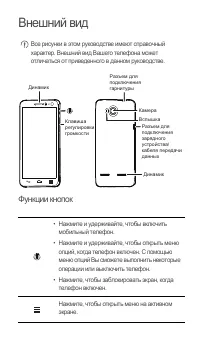 Huawei Ascend G600
Инструкция по эксплуатации
Huawei Ascend G600
Инструкция по эксплуатации
 Huawei Ascend G610
Инструкция по эксплуатации
Huawei Ascend G610
Инструкция по эксплуатации
 Huawei Ascend G620s
Инструкция по эксплуатации
Huawei Ascend G620s
Инструкция по эксплуатации
 Huawei Ascend G7
Инструкция по эксплуатации
Huawei Ascend G7
Инструкция по эксплуатации
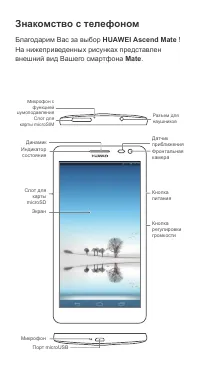 Huawei Ascend Mate
Инструкция по эксплуатации
Huawei Ascend Mate
Инструкция по эксплуатации
 Huawei Ascend Mate 7 Champaign Gold
Инструкция по эксплуатации
Huawei Ascend Mate 7 Champaign Gold
Инструкция по эксплуатации
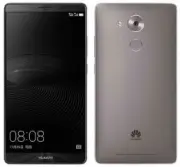 Huawei Ascend Mate 8 Grey
Инструкция по эксплуатации
Huawei Ascend Mate 8 Grey
Инструкция по эксплуатации
 Huawei Ascend Mate7
Инструкция по эксплуатации
Huawei Ascend Mate7
Инструкция по эксплуатации
 Huawei Ascend P6
Инструкция по эксплуатации
Huawei Ascend P6
Инструкция по эксплуатации
 Huawei Ascend P6 S
Инструкция по эксплуатации
Huawei Ascend P6 S
Инструкция по эксплуатации
 Huawei Ascend P7
Инструкция по эксплуатации
Huawei Ascend P7
Инструкция по эксплуатации
 Huawei Ascend Y200 (U8655)
Инструкция по эксплуатации
Huawei Ascend Y200 (U8655)
Инструкция по эксплуатации
 Huawei Ascend Y210
Инструкция по эксплуатации
Huawei Ascend Y210
Инструкция по эксплуатации
 Huawei Ascend Y210D
Инструкция по эксплуатации
Huawei Ascend Y210D
Инструкция по эксплуатации
 Huawei G500 Pro(U8836D)
Инструкция по эксплуатации
Huawei G500 Pro(U8836D)
Инструкция по эксплуатации