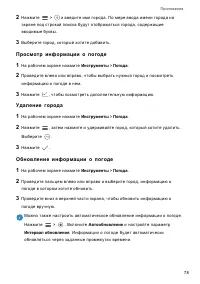
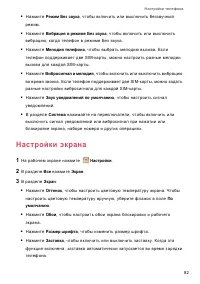
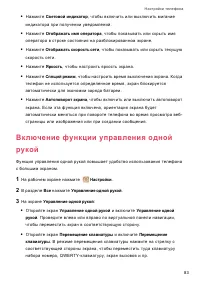
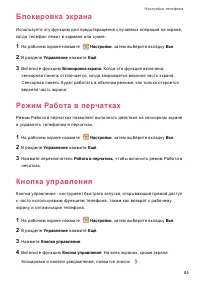
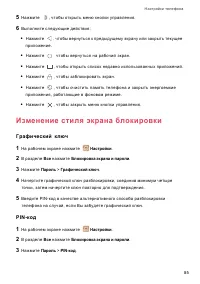
Huawei G8 - инструкции и руководства
Смартфон Huawei G8 - инструкции пользователя по применению, эксплуатации и установке на русском языке читайте онлайн в формате pdf
Инструкции:
Инструкция по эксплуатации Huawei G8
Инструкция Huawei G8
Краткое содержание
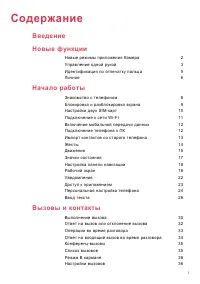
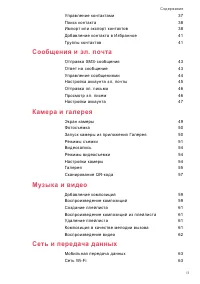
i Содержание ВведениеНовые функции Новые режимы приложения Камера 2 Управление одной рукой 3 Идентификация по отпечатку пальца 5 Личное 6 Начало работы Знакомство с телефоном 8 Блокировка и разблокировка экрана 9 Настройки двух S I M - карт 1 0 Подключение к сети Wi - F i 1 1 Включение мобильной пер...
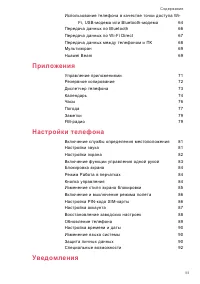
i i i Содержание Использование телефона в качестве точки доступа W i - F i , U S B - модема или Bl u e t oo t h- модема 6 4 Передача данных по B l ue t oo t h 6 6 Передача данных по W i - F i D i re c t 6 7 Передача данных между телефоном и ПК 6 8 Мультиэкран 6 9 H ua w ei Bea m 6 9 Приложения Управ...
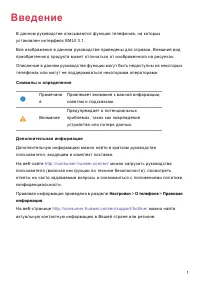
1 Введение В данном руководстве описываются функции телефонов , на которых установлен интерфейс EMUI 3 . 1. Все изображения в данном руководстве приведены для справки . Внешний вид приобретенного продукта может отличаться от изображенного на рисунках . Описанные в данном руководстве функции могут бы...
2 Новые функции Новые режимы приложения Камера Идеальное селфи Настройте персональные параметры эффектов украшения при съемке фото в режиме Украшение . 1 На рабочем экране нажмите Камера . 2 Нажмите > > Идеальное селфи . 3 Включите Идеальное селфи . 4 Нажмите Идеальное селфи , чтобы сделать тр...
Новые функции 3 2 Проведите влево или вправо , чтобы выбрать Отрезок времени . 3 Нажмите , чтобы начать запись . 4 Нажмите , чтобы остановить запись . Снятое видео будет воспроизводиться в ускоренном режиме . Управление одной рукой Этот режим позволяет повысить удобство использования телефонов с бол...
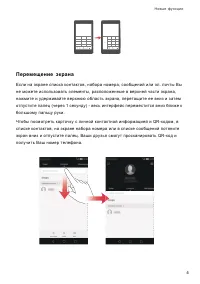
Новые функции 4 Перемещение экрана Если на экране списка контактов , набора номера , сообщений или эл . почты Вы не можете использовать элементы , расположенные в верхней части экрана , нажмите и удерживайте верхнюю область экрана , перетащите ее вниз и затем отпустите палец ( через 1 секунду ) - ве...
Новые функции 5 Идентификация по отпечатку пальца Разблокируйте экран или шифруйте важную информацию и личные данные с помощью отпечатка пальца . Регистрация отпечатка пальца Разблокируйте экран или открывайте зашифрованные данные с помощью отпечатка пальца . Для повышения надежности функцию разблок...
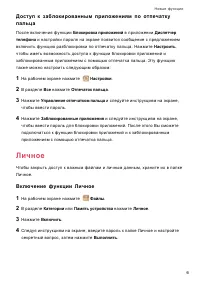
Новые функции 6 Доступ к заблокированным приложениям по отпечатку пальца После включения функции Блокировка приложений в приложении Диспетчер телефона и настройки пароля на экране появится сообщение с предложением включить функцию разблокировки по отпечатку пальца . Нажмите Настроить , чтобы иметь в...
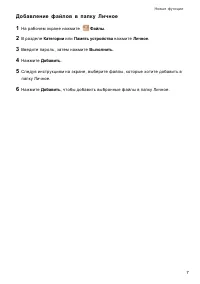
Новые функции 7 Добавление файлов в папку Личное 1 На рабочем экране нажмите Файлы . 2 В разделе Категории или Память устройства нажмите Личное . 3 Введите пароль , затем нажмите Выполнить . 4 Нажмите Добавить . 5 Следуя инструкциям на экране , выберите файлы , которые хотите добавить в папку Личное...
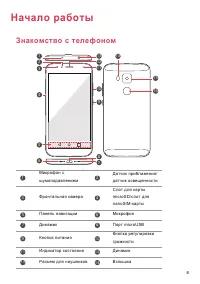
8 Начало работы Знакомство с телефоном Микрофон с шумоподавлением Датчик приближения / датчик освещенности Фронтальная камера Слот для карты m i c r o S D / слот для n a no SI M - карты Панель навигации Микрофон Динамик Порт m i c r o U S B Кнопка питания Кнопка регулировки громкости Индикатор состо...
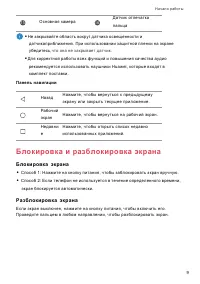
Начало работы 9 • Не закрывайте область вокруг датчика освещенности и датчикаприближения . При использовании защитной пленки на экране убедитесь , что она не закрывает датчик . • Для корректной работы всех функций и повышения качества аудио рекомендуется использовать наушники H ua w e i , которые вх...
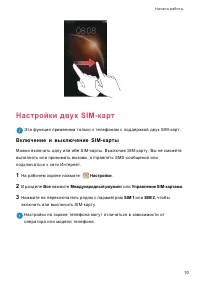
Начало работы 1 0 Настройки двух S I M - карт Эта функция применима только к телефонам с поддержкой двух S I M - карт . Включение и выключение SIM- карты Можно включить одну или обе S I M - карты . Выключив S I M - карту , Вы не сможете выполнять или принимать вызовы , отправлять SMS- сообщения или ...
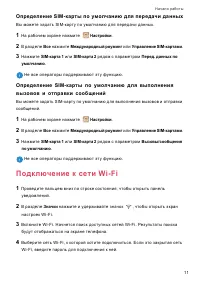
Начало работы 1 1 Определение SI M- карты по умолчанию для передачи данных Вы можете задать SI M- карту по умолчанию для передачи данных . 1 На рабочем экране нажмите Настройки . 2 В разделе Все нажмите Международный роуминг или Управление SIM- картами . 3 Нажмите SIM- карта 1 или SIM- карта 2 рядом...
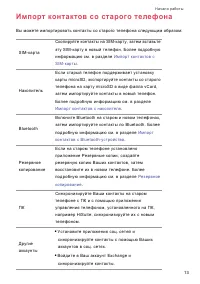
Начало работы 1 3 Импорт контактов со старого телефона Вы можете импортировать контакты со старого телефона следующим образом : S I M- карта Скопируйте контакты на SI M- карту , затем вставьте эту S I M - карту в новый телефон . Более подробную информацию см . в разделе Импорт контактов с S I M - ка...
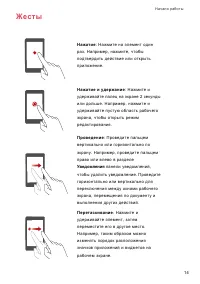
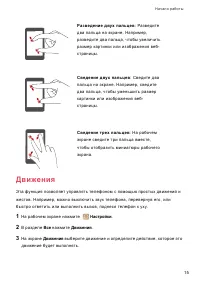
Начало работы 1 4 Жесты Нажатие : Нажмите на элемент один раз . Например , нажмите , чтобы подтвердить действие или открыть приложение . Нажатие и удержание : Нажмите и удерживайте палец на экране 2 секунды или дольше . Например , нажмите и удерживайте пустую область рабочего экрана , чтобы открыть ...
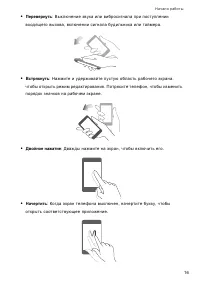
Начало работы 1 5 Движения Эта функция позволяет управлять телефоном с помощью простых движений и жестов . Например , можно выключить звук телефона , перевернув его , или быстро ответить или выполнить вызов , поднеся телефон к уху . 1 На рабочем экране нажмите Настройки . 2 В разделе Все нажмите Дви...
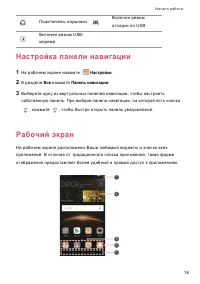
Начало работы 1 8 Настройка панели навигации 1 На рабочем экране нажмите Настройки . 2 В разделе Все нажмите Панель навигации . 3 Выберите одну из виртуальных панелей навигации , чтобы настроить собственную панель . При выборе панели навигации , на которой есть кнопка , нажмите , чтобы быстро открыт...
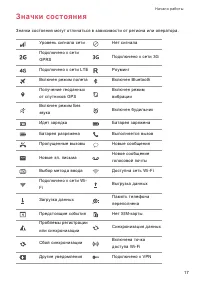
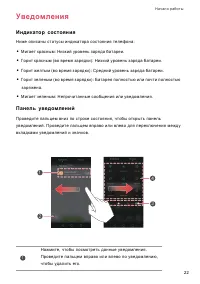
Начало работы 2 2 Уведомления Индикатор состояния Ниже описаны статусы индикатора состояния телефона : • Мигает красным : Низкий уровень заряда батареи . • Горит красным ( во время зарядки ) : Низкий уровень заряда батареи . • Горит желтым ( во время зарядки ) : Средний уровень заряда батареи . • Го...
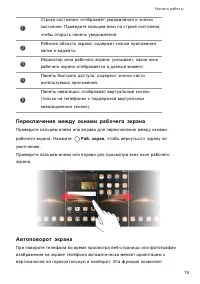
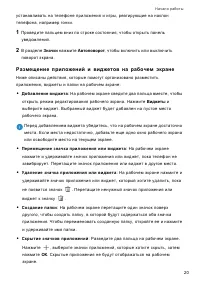
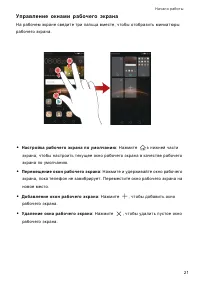
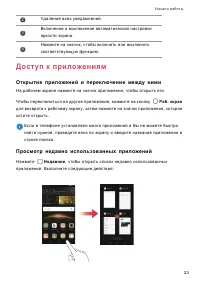
Начало работы 2 3 Доступ к приложениям Открытие приложений и переключение между ними На рабочем экране нажмите на значок приложения , чтобы открыть его . Чтобы переключиться на другое приложение , нажмите на кнопку Раб . экран для возврата к рабочему экрану , затем нажмите на значок приложения , кот...
Начало работы 2 4 • Нажмите на миниатюру , чтобы открыть соответствующее приложение . • Проведите влево или вправо , чтобы посмотреть недавно использованные приложения . • Проведите вверх по миниатюре , чтобы закрыть соответствующее приложение . • Проведите вниз по миниатюре , чтобы заблокировать со...
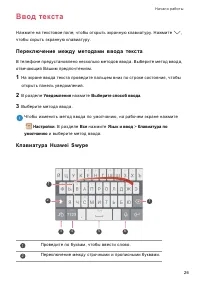
Начало работы 2 6 Ввод текста Нажмите на текстовое поле , чтобы открыть экранную клавиатуру . Нажмите , чтобы скрыть экранную клавиатуру . Переключение между методами ввода текста В телефоне предустановлено несколько методов ввода . Выберите метод ввода , отвечающий Вашим предпочтениям . 1 На экране...
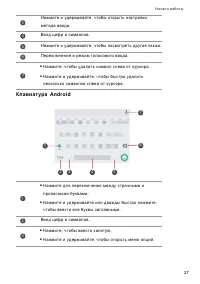
Начало работы 2 7 Клавиатура Andr oi d Нажмите и удерживайте , чтобы открыть настройки метода ввода . Ввод цифр и символов . Нажмите и удерживайте , чтобы посмотреть другие языки . Переключение в режим голосового ввода . • Нажмите , чтобы удалить символ слева от курсора . • Нажмите и удерживайте , ч...
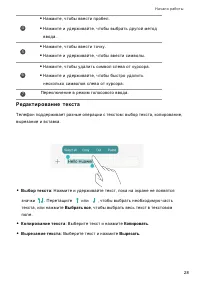
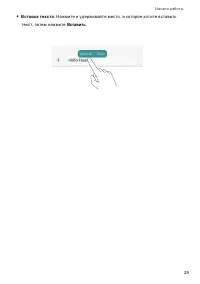
Начало работы 2 8 Редактирование текста Телефон поддерживает разные операции с текстом : выбор текста , копирование , вырезание и вставка . • Выбор текста : Нажмите и удерживайте текст , пока на экране не появятся значки . Перетащите или , чтобы выбрать необходимую часть текста , или нажмите Выбрать...
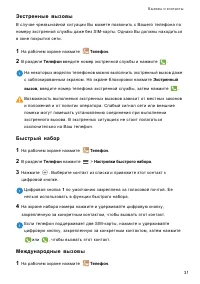
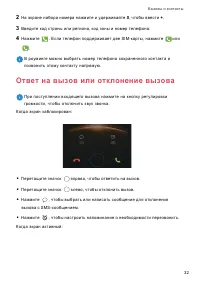
3 0 Вызовы и контакты Выполнение вызова Умный набор Функция умного набора позволяет быстро найти контакт по части имени или номера телефона . 1 На рабочем экране нажмите Телефон . 2 В разделе Телефон введите инициалы или первые несколько букв имени контакта , либо часть номера телефона контакта . По...
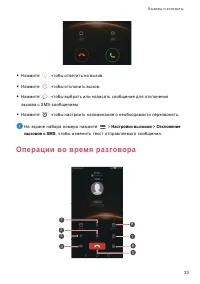
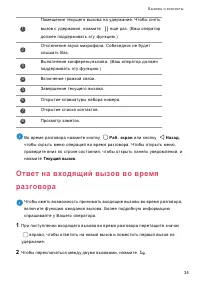
Вызовы и контакты 3 3 • Нажмите , чтобы ответить на вызов . • Нажмите , чтобы отклонить вызов . • Нажмите , чтобы выбрать или написать сообщение для отклонения вызова с SMS- сообщением . • Нажмите , чтобы настроить напоминание о необходимости перезвонить . На экране набора номера нажмите > Настро...
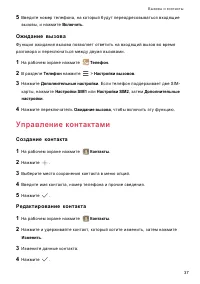
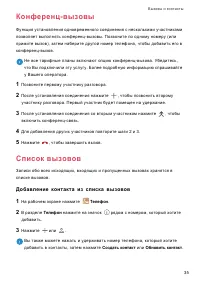
Вызовы и контакты 3 5 Конференц - вызовы Функция установления одновременного соединения с несколькими участниками позволяет выполнять конференц - вызовы . Позвоните по одному номеру ( или примите вызов ) , затем наберите другой номер телефона , чтобы добавить его в конференц - вызов . Не все тарифны...
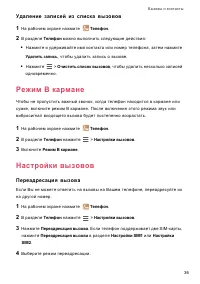
Вызовы и контакты 3 6 Удаление записей из списка вызовов 1 На рабочем экране нажмите Телефон . 2 В разделе Телефон можно выполнить следующие действия : • Нажмите и удерживайте имя контакта или номер телефона , затем нажмите Удалить запись , чтобы удалить запись о вызове . • Нажмите > Очистить спи...
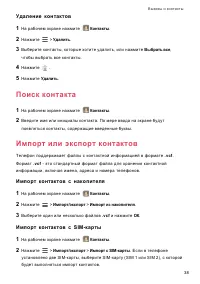
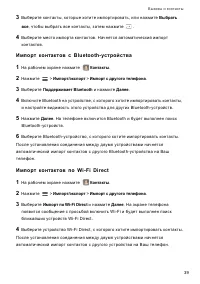
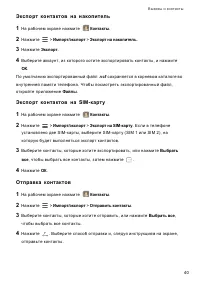
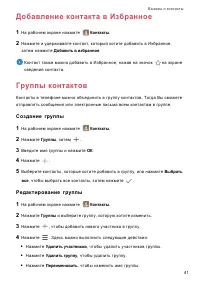
Вызовы и контакты 4 1 Добавление контакта в Избранное 1 На рабочем экране нажмите Контакты . 2 Нажмите и удерживайте контакт , который хотите добавить в Избранное , затем нажмите Добавить в избранное . Контакт также можно добавить в Избранное , нажав на значок на экране сведений контакта . Группы ко...
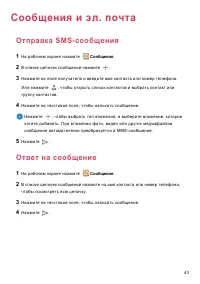
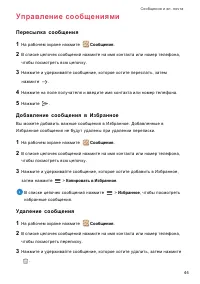
4 3 Сообщения и эл . почта Отправка S M S - сообщения 1 На рабочем экране нажмите Сообщения . 2 В списке цепочек сообщений нажмите . 3 Нажмите на поле получателя и введите имя контакта или номер телефона . Или нажмите , чтобы открыть список контактов и выбрать контакт или группу контактов . 4 Нажмит...
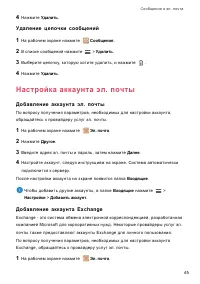
Сообщения и эл . почта 4 5 4 Нажмите Удалить . Удаление цепочки сообщений 1 На рабочем экране нажмите Сообщения . 2 В списке сообщений нажмите > Удалить . 3 Выберите цепочку , которую хотите удалить , и нажмите . 4 Нажмите Удалить . Настройка аккаунта эл . почты Добавление аккаунта эл . почты По ...
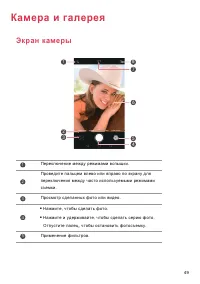
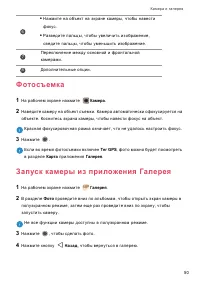
4 9 Камера и галерея Экран камеры Переключение между режимами вспышки . Проведите пальцем влево или вправо по экрану для переключения между часто используемыми режимами съемки . Просмотр сделанных фото или видео . • Нажмите , чтобы сделать фото . • Нажмите и удерживайте , чтобы сделать серию фото . ...
Камера и галерея 5 1 Режимы съемки • Макияж : Специальный режим , создающий эффект макияжа при портретной съемке . • Украшение : Перетащите ползунок , чтобы настроить уровни режима украшения и применить настройки . • Панорама : Используйте этот режим для широкоформатных фотографий . • HDR : Оптимиза...
Камера и галерея 5 3 2 Нажмите > > Аудиоконтроль . 3 Нажмите Аудиоконтроль , чтобы переключиться в режим аудиоконтроля . В этом режиме : • Телефон будет делать снимки по голосовой команде . • Телефон сделает снимок при достижении определенного уровня окружающего шума . 4 Наведите камеру на объ...
Камера и галерея 5 4 6 Нажмите на область фото , на которой хотите сфокусироваться . 7 Нажмите . Видеозапись 1 На рабочем экране нажмите Камера . 2 Проведите влево или вправо и выберите Видео . 3 Нажмите , чтобы начать запись . 4 Во время видеозаписи нажмите на объект или на место на экране , чтобы ...
Камера и галерея 5 5 • Тег GPS : Отображение места съемки фото или видео . • Место сохранения : Настройка приоритетного места сохранения фото и видео . • Идеальное селфи : Включите эту функцию в режиме Украшение для автоматического украшения лиц и применения других эффектов при портретной съемке . •...
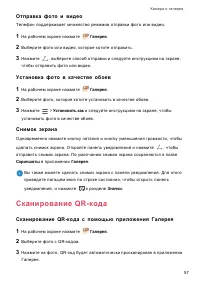
Камера и галерея 5 7 Отправка фото и видео Телефон поддерживает множество режимов отправки фото или видео . 1 На рабочем экране нажмите Галерея . 2 Выберите фото или видео , которое хотите отправить . 3 Нажмите , выберите способ отправки и следуйте инструкциям на экране , чтобы отправить фото или ви...
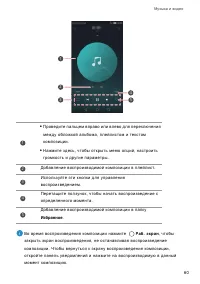
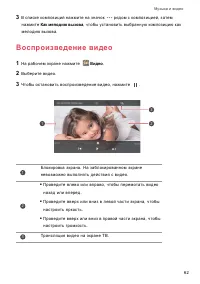
5 9 Музыка и видео Добавление композиций Перед прослушиванием любимых композиций их надо скопировать в телефон . Ниже описаны способы добавления композиций в телефон : • Копирование композиций с ПК с помощью US B- кабеля . • Загрузка композиций из Интернета . • Копирование композиций по Bl u et o o ...
6 3 Сеть и передача данных Мобильная передача данных 1 На рабочем экране нажмите Настройки , затем выберите вкладку Все . 2 В разделе Беспроводные сети нажмите Ещё . 3 Нажмите Мобильная сеть . 4 Нажмите переключатель Передача данных , чтобы включить мобильную передачу данных . Когда Вам не нужен дос...
Сеть и передача данных 6 4 1 На рабочем экране нажмите Настройки . 2 Нажмите Wi-Fi . 3 Включите Wi-Fi . 4 Нажмите > Расширенные настройки . Выполните следующие действия : • Нажмите WPS- соединение и нажмите кнопку W P S на W i - F i - роутере . • Нажмите Ввод PIN- кода для WPS- соединения и введи...
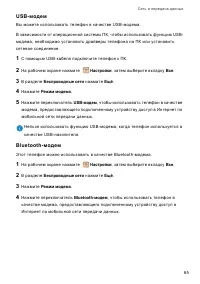
Сеть и передача данных 6 5 USB- модем Вы можете использовать телефон в качестве U S B - модема . В зависимости от операционной системы ПК , чтобы использовать функцию USB- модема , необходимо установить драйверы телефона на ПК или установить сетевое соединение . 1 С помощью USB - кабеля подключите т...
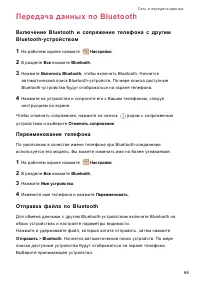
Сеть и передача данных 6 6 Передача данных по B l u e t o o t h Включение Bluetooth и сопряжение телефона с другим Bl uetooth - устройством 1 На рабочем экране нажмите Настройки . 2 В разделе Все нажмите Bluetooth . 3 Нажмите Включить Bluetooth , чтобы включить Bl u et o o t h. Начнется автоматическ...
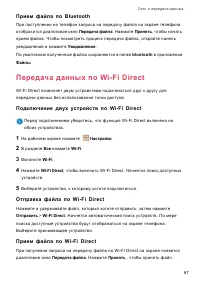
Сеть и передача данных 6 7 Прием файла по Bl uetooth При поступлении на телефон запроса на передачу файла на экране телефона отобразится диалоговое окно Передача файла . Нажмите Принять , чтобы начать прием файла . Чтобы посмотреть процесс передачи файла , откройте панель уведомлений и нажмите Уведо...
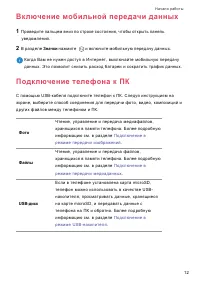
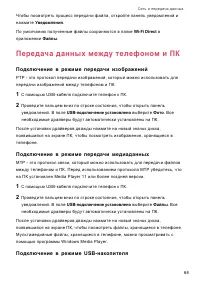
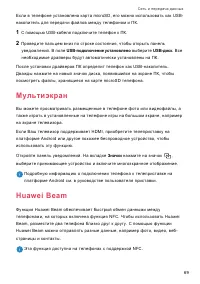
Сеть и передача данных 6 9 Если в телефоне установлена карта mi c r oS D, его можно использовать как USB- накопитель для передачи файлов между телефоном и ПК . 1 С помощью USB - кабеля подключите телефон к ПК . 2 Проведите пальцем вниз по строке состояния , чтобы открыть панель уведомлений . В поле ...
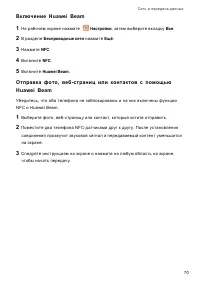
Сеть и передача данных 7 0 Включение Huawei Beam 1 На рабочем экране нажмите Настройки , затем выберите вкладку Все . 2 В разделе Беспроводные сети нажмите Ещё . 3 Нажмите NFC . 4 Включите NFC . 5 Включите Huawei Beam . Отправка фото , веб - страниц или контактов с помощью Hu awei Beam Убедитесь , ч...
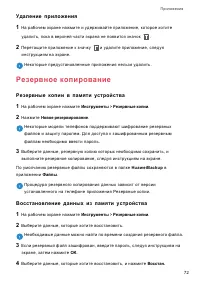
Приложения 7 2 Удаление приложения 1 На рабочем экране нажмите и удерживайте приложение , которое хотите удалить , пока в верхней части экрана не появится значок . 2 Перетащите приложение к значку и удалите приложение , следуя инструкциям на экране . Некоторые предустановленные приложения нельзя уда...
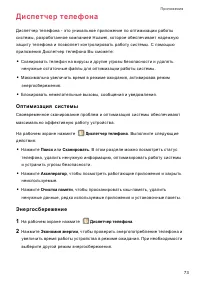
Приложения 7 3 Диспетчер телефона Диспетчер телефона - это уникальное приложение по оптимизации работы системы , разработанное компанией H ua w e i , которое обеспечивает надежную защиту телефона и позволяет контролировать работу системы . С помощью приложения Диспетчер телефона Вы сможете : • Скани...
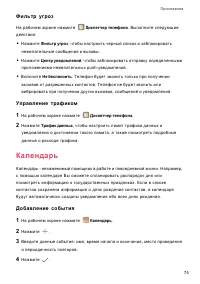
Приложения 7 4 Фильтр угроз На рабочем экране нажмите Диспетчер телефона . Выполните следующие действия : • Нажмите Фильтр угроз , чтобы настроить черный список и заблокировать нежелательные сообщения и вызовы . • Нажмите Центр уведомлений , чтобы заблокировать отправку определенными приложениями не...
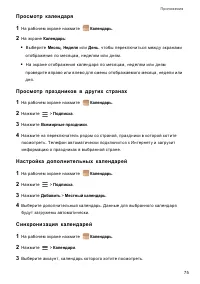
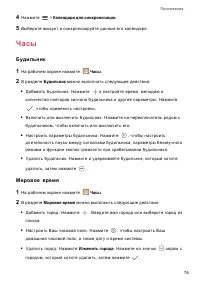
Приложения 7 6 4 Нажмите > Календари для синхронизации . 5 Выберите аккаунт и синхронизируйте данные его календаря . Часы Будильник 1 На рабочем экране нажмите Часы . 2 В разделе Будильник можно выполнить следующие действия : • Добавить будильник : Нажмите и настройте время , мелодию и количество...
Приложения 7 7 Секундомер 1 На рабочем экране нажмите Часы . 2 В разделе Секундомер нажмите , чтобы начать отсчет времени . 3 В процессе отсчета времени нажимайте , чтобы отсчитывать отрезки времени . 4 Нажмите , чтобы остановить секундомер . Когда секундомер остановлен , нажмите , чтобы удалить все...
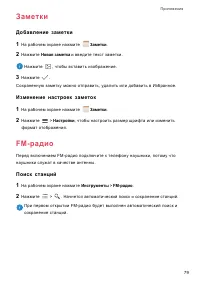
Приложения 7 9 Заметки Добавление заметки 1 На рабочем экране нажмите Заметки . 2 Нажмите Новая заметка и введите текст заметки . Нажмите , чтобы вставить изображение . 3 Нажмите . Сохраненную заметку можно отправить , удалить или добавить в Избранное . Изменение настроек заметок 1 На рабочем экране...
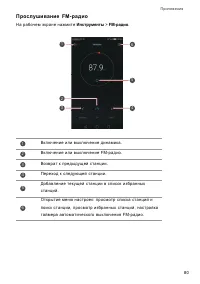
Приложения 8 0 Прослушивание FM- радио На рабочем экране нажмите Инструменты > FM- радио . Включение или выключение динамика . Включение или выключение F M - радио . Возврат к предыдущей станции . Переход к следующей станции . Добавление текущей станции в список избранных станций . Открытие меню ...
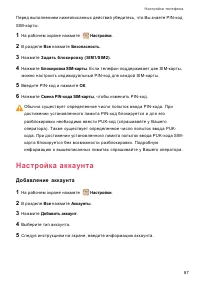
Настройки телефона 8 5 5 Нажмите , чтобы открыть меню кнопки управления . 6 Выполните следующие действия : • Нажмите , чтобы вернуться к предыдущему экрану или закрыть текущее приложение . • Нажмите , чтобы вернуться на рабочий экран . • Нажмите , чтобы открыть список недавно использованных приложен...
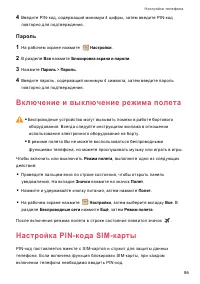
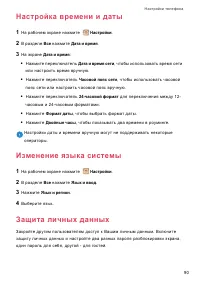
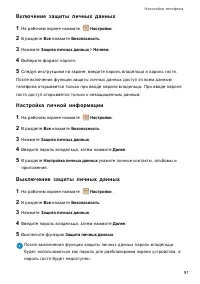
Настройки телефона 8 6 4 Введите PIN- код , содержащий минимум 4 цифры , затем введите PI N- код повторно для подтверждения . Пароль 1 На рабочем экране нажмите Настройки . 2 В разделе Все нажмите Блокировка экрана и пароли . 3 Нажмите Пароль > Пароль . 4 Введите пароль , содержащий минимум 4 сим...
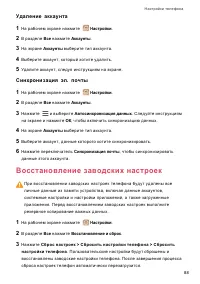
Настройки телефона 8 8 Удаление аккаунта 1 На рабочем экране нажмите Настройки . 2 В разделе Все нажмите Аккаунты . 3 На экране Аккаунты выберите тип аккаунта . 4 Выберите аккаунт , который хотите удалить . 5 Удалите аккаунт , следуя инструкциям на экране . Синхронизация эл . почты 1 На рабочем экра...
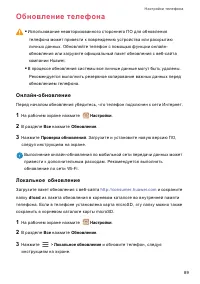
Настройки телефона 8 9 Обновление телефона • Использование неавторизованного стороннего ПО для обновления телефона может привести к повреждению устройства или раскрытию личных данных . Обновляйте телефон с помощью функции онлайн - обновления или загрузите официальный пакет обновления с веб - сайта к...
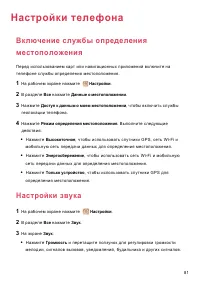
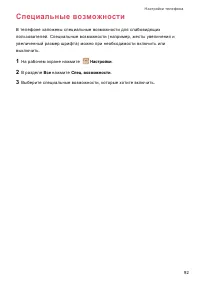
Настройки телефона 9 2 Специальные возможности В телефоне заложены специальные возможности для слабовидящих пользователей . Специальные возможности ( например , жесты увеличения и увеличенный размер шрифта ) можно при необходимости включить или выключить . 1 На рабочем экране нажмите Настройки . 2 В...
Huawei Смартфоны Инструкции
-
Huawei Ascend D2
Инструкция по эксплуатации
-
Huawei Ascend G510
Инструкция по эксплуатации
-
Huawei Ascend G6
Инструкция по эксплуатации
-
Huawei Ascend G6 4Gb White
Инструкция по эксплуатации
-
Huawei Ascend G6 LTE
Инструкция по эксплуатации
-
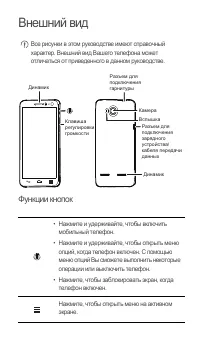
Huawei Ascend G600
Инструкция по эксплуатации
-
Huawei Ascend G610
Инструкция по эксплуатации
-
Huawei Ascend G620s
Инструкция по эксплуатации
-
Huawei Ascend G7
Инструкция по эксплуатации
-
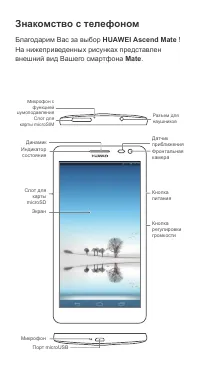
Huawei Ascend Mate
Инструкция по эксплуатации
-

Huawei Ascend Mate 7 Champaign Gold
Инструкция по эксплуатации
-
Huawei Ascend Mate 8 Grey
Инструкция по эксплуатации
-

Huawei Ascend Mate7
Инструкция по эксплуатации
-
Huawei Ascend P6
Инструкция по эксплуатации
-

Huawei Ascend P6 S
Инструкция по эксплуатации
-
Huawei Ascend P7
Инструкция по эксплуатации
-
Huawei Ascend Y200 (U8655)
Инструкция по эксплуатации
-
Huawei Ascend Y210
Инструкция по эксплуатации
-
Huawei Ascend Y210D
Инструкция по эксплуатации
-
Huawei G500 Pro(U8836D)
Инструкция по эксплуатации