Страница 3 - Содержание
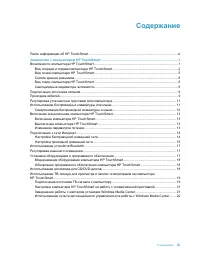
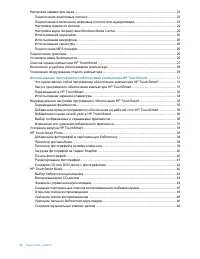
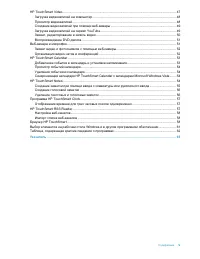
Содержание iii Содержание Поиск информации об HP TouchSmart ..................................................................................................vi Знакомство с компьютером HP TouchSmart ..................................................................................... 1 Возможности ...
Страница 6 - Поиск
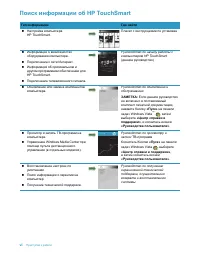
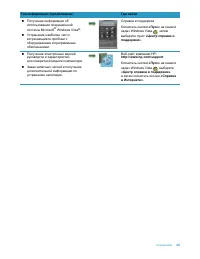
vi Приступая к работе Поиск информации об HP TouchSmart Тип информации Где найти ! Настройка компьютера HP TouchSmart. Плакат с инструкциями по установке ! Информация о возможностях оборудования компьютера . ! Подключение к сети Интернет . ! Информация об оригинальном и другом программном обеспечени...
Страница 9 - Возможности
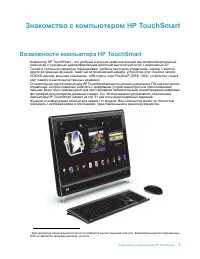
Знакомство с компьютером HP TouchSmart 1 Знакомство с компьютером HP TouchSmart Возможности компьютера HP TouchSmart Компьютер HP TouchSmart – это удобный и внешне привлекательный высокопроизводительный компьютер с сенсорным широкоформатным дисплеем высокой четкости * с диагональю 22". Тонкий и ...
Страница 10 - Вид
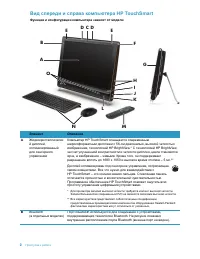
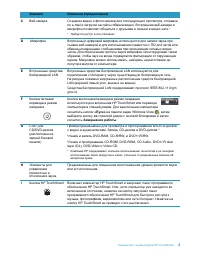
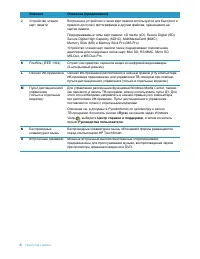
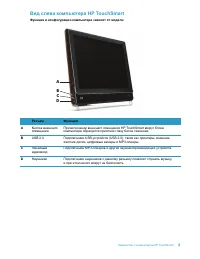
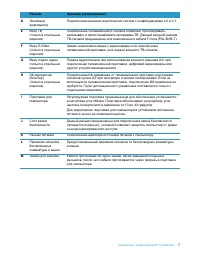
2 Приступая к работе Вид спереди и справа компьютера HP TouchSmart Функции и конфигурации компьютера зависят от модели G C A B E F H I J O K N L M E D D Элемент Описание A Жидкокристаллический дисплей , оптимизированный для сенсорного управления Компьютер HP TouchSmart оснащается современным широкоф...
Страница 16 - Светодиодные
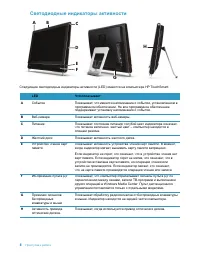
8 Приступая к работе Светодиодные индикаторы активности Следующие светодиодные индикаторы активности (LED) имеются на компьютере HP TouchSmart: H G B C D E F A LED Что показывает A Событие Показывает , что имеется напоминание о событии , установленном в программном обеспечении . Не все программное о...
Страница 17 - Подключение
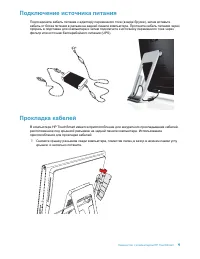
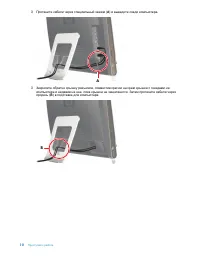
Знакомство с компьютером HP TouchSmart 9 Подключение источника питания Подсоедините кабель питания к адаптеру переменного тока ( в виде бруска ), затем вставьте кабель от блока питания в разъем на задней панели компьютера . Протяните кабель питания через прорезь в подставке для компьютера и затем по...
Страница 20 - Синхронизация
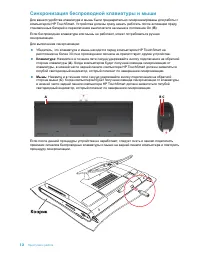
12 Приступая к работе Синхронизация беспроводной клавиатуры и мыши Для вашего удобства клавиатура и мышь были предварительно синхронизированы для работы с компьютером HP TouchSmart. Устройства должны сразу начать работать после активации преду становленных батарей и переключения выключателя на мыши ...
Страница 21 - Включение
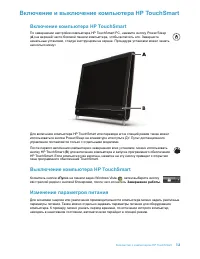
Знакомство с компьютером HP TouchSmart 13 Включение и выключение компьютера HP TouchSmart Включение компьютера HP TouchSmart По завершении настройки компьютера HP TouchSmart PC, нажмите кнопку Power/Sleep ( A ) на верхней части боковой панели компьютера , чтобы включить его . Завершите начальные уст...
Страница 22 - Настройка
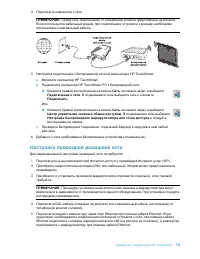
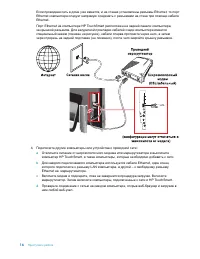
14 Приступая к работе Режим , который в предыдущих версиях назывался « ждущий » (Standby), в Microsoft Windows Vista называется спящим режимом (Sleep). При переходе в спящий режим текущее состояние сохраняется в памяти , и компьютер переходит в режим энергосбережения . При переходе в режим остановки...
Страница 34 - Установка
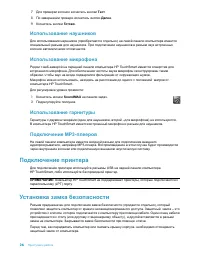
26 Приступая к работе 7 Для проверки колонок коснитесь кнопки Тест . 8 По завершении провери коснитесь кнопки Далее . 9 Коснитесь кнопки Готово . Использование наушников Для использования наушников ( приобретаются отдельно ) на левой панели компьютера имеется специальный разъем для наушников . При п...
Страница 35 - Очистка
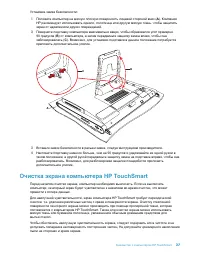
Знакомство с компьютером HP TouchSmart 27 Установка замка безопасности : 1 Положите компьютер на мягкую плоскую поверхность лицевой стороной вниз ( A ). Компания HP рекомендует использовать одеяло , полотенце или другую мягкую ткань , чтобы защитить экран от царапин или других повреждений . 2 Поверн...
Страница 36 - Безопасное
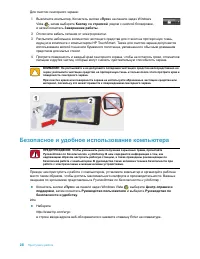
28 Приступая к работе Для очи c тки сенсорного экрана : 1 Выключите компьютер . Коснитесь кнопки « Пуск » на панели задач Windows Vista , затем выберите Кнопку со стрелкой рядом с кнопкой блокировки , и затем коснитесь Завершение работы . 2 Отключите кабель питания от электророзетки . 3 Распылите не...
Страница 37 - Утилизация
Знакомство с компьютером HP TouchSmart 29 Утилизация оборудования старого компьютера Компания HP проводит программы по утилизации компьютерного оборудования во многих странах / регионах . Для получения подробной информации об опциях на странице http://www.hp.com/recycle выберите свою страну / регион...
Страница 40 - Перемещение
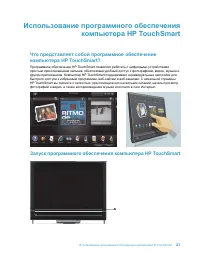
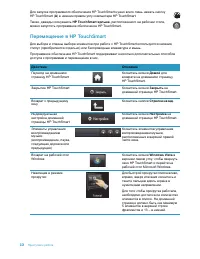
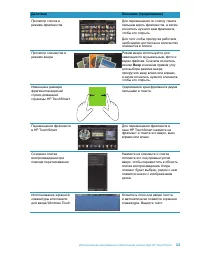
32 Приступая к работе Для запуска программного обеспечения HP TouchSmart нужно всего лишь нажать кнопку HP TouchSmart ( A ) в нижнем правом углу компьютера HP TouchSmart. Также , дважды коснувшись HP TouchSmart ярлыка , расположенного на рабочем столе , можно запустить программное обеспечение HP Tou...
Страница 43 - Индивидуальная
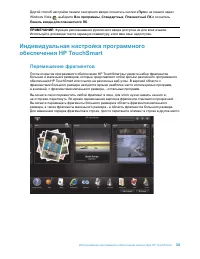
Использование программного обеспечения компьютера HP TouchSmart 35 Другой способ настройки панели сенсорного ввода : коснитесь кнопки « Пуск » на панели задач Windows Vista , выберите Все программы , Стандартные , Планшетный ПК и коснитесь Панель ввода для планшетного ПК . Индивидуальная настройка п...
Страница 45 - Изменение
Использование программного обеспечения компьютера HP TouchSmart 37 3 Коснитесь ОК для сохранения изменений и возврата на домашнюю страницу HP TouchSmart. Среди фрагментов большого размера , добавленных по умолчанию , могут быть : программы Photo, Music, Video и Clock. Среди фрагментов маленького раз...
Страница 46 - Ускорение; HP TouchSmart Photo; Добавление
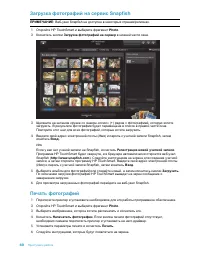
38 Приступая к работе Ускорение запуска HP TouchSmart Если программное обеспечение HP TouchSmart используется часто , запуск программы HP TouchSmart можно ускорить . Для изменения данной настройки , откройте HP TouchSmart и коснитесь кнопки Настройка , затем выберите кнопку Настройки TouchSmart . Ус...
Страница 49 - Редактирование
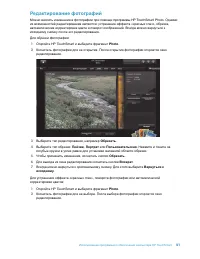
Использование программного обеспечения компьютера HP TouchSmart 41 Редактирование фотографий Можно вносить изменения в фотографии при помощи программы HP TouchSmart Photo. Одними из возможностей редактирования являются : устранение эффекта « красных глаз », обрезка , автоматическая корректировка цве...
Страница 50 - Создание
42 Приступая к работе 3 Выберите тип редактирования : ! Автоматическая корректировка : Данная опция позволяет автоматически подкорректировать контрастность и яркость . ! Устранение эффекта « красных глаз »: Предназначена для устранения эффекта « красных глаз ». ! Повернуть : Данная опция предназначе...
Страница 51 - Выбор; Воспроизведение
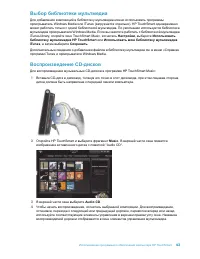
Использование программного обеспечения компьютера HP TouchSmart 43 Выбор библиотеки мультмедиа Для добавления композиций в библиотеку мультмедиа можно использовать программы проигрыватель Windows Media или iTunes ( загружается отдельно ). HP TouchSmart одновременно может работать только с одной библ...
Страница 52 - Элементы
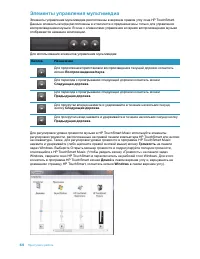
44 Приступая к работе Элементы управления мультимедиа Элементы управления мультимедиа расположены в верхнем правом углу окна HP TouchSmart. Данные элементы всегда расположены в этом месте и предназначены только для управления воспроизведением музыки . В окне с элементами управления во время воспроиз...
Страница 58 - Захват
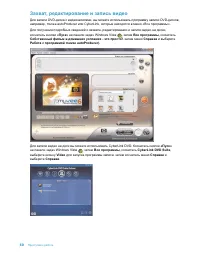
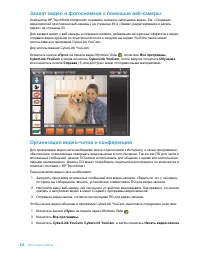
50 Приступая к работе Захват , редактирование и запись видео Для записи DVD- диска с видеозаписями , вы можете использовать программу записи DVD- дисков , например , muvee autoProducer или CyberLink, которые находятся в меню « Все программы ». Для получения подробных сведений о захвате , редактирова...
Страница 59 - Веб
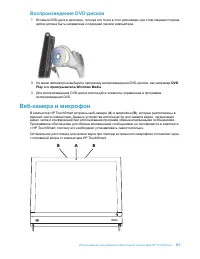
Использование программного обеспечения компьютера HP TouchSmart 51 Воспроизведение DVD- дисков 1 Вставьте DVD- диск в дисковод , толкнув его точно в слот дисковода , при этом лицевая сторона диска должна быть направлена к передней панели компьютера . 2 Из меню автозапуска выберите программу воспроиз...
Страница 62 - HP TouchSmart Notes
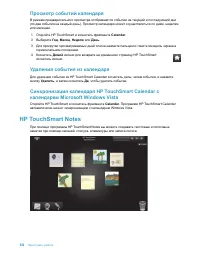
54 Приступая к работе Просмотр событий календаря В режиме предварительного просмотра отображаются события на текущий и последующий дни ( по два события на каждый день ). Просмотр календаря может осуществляться по дням , неделям или месяцам . 1 Откройте HP TouchSmart и коснитесь фрагмента Calendar . ...
Страница 65 - Программа; HP TouchSmart RSS Reader
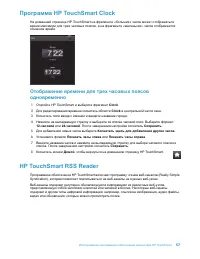
Использование программного обеспечения компьютера HP TouchSmart 57 Программа HP TouchSmart Clock На домашней странице HP TouchSmart на фрагменте « больших » часов может отображаться время максимум для трех часовых поясов , а на фрагменте « маленьких » часов отображается основное время . Отображение ...
Страница 66 - Браузер
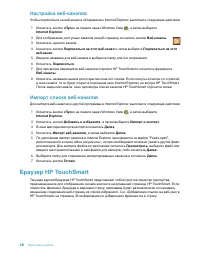
58 Приступая к работе Настройка веб - каналов Чтобы подписаться на веб - канал в обозревателе Internet Explorer, выполните следующие действия . 1 Коснитесь кнопки « Пуск » на панели задач Windows Vista , а затем выберите Internet Explorer . 2 Для отображения доступных каналов на веб - странице косни...
Страница 70 - Таблица
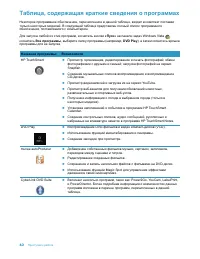
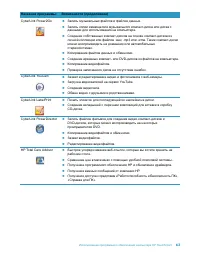
62 Приступая к работе Таблица , содержащая краткие сведения о программах Некоторое программное обеспечение , перечисленное в данной таблице , входит в комплект поставки только некоторых моделей . В следующей таблице представлен полный список программного обеспечения , поставляемого с компьютером . Д...