Страница 3 - Сведения о данном руководстве
Сведения о данном руководстве ВНИМАНИЕ! Указывает на опасную ситуацию, которая, если не принять надлежащих мер предосторожности, может привести к тяжелым травмам или смерти. ПРЕДУПРЕЖДЕНИЕ. Указывает на опасную ситуацию, которая, если не принять надлежащих мер предосторожности, может привести к трав...
Страница 5 - Содержание
Содержание 1 Справка по работе с оборудованием ............................................................................................................. 1 Характеристики продукта ........................................................................................................................
Страница 9 - Справка по работе с оборудованием; Компоненты
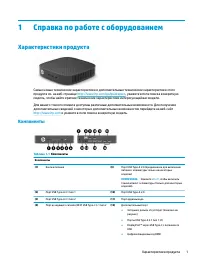
1 Справка по работе с оборудованием Характеристики продукта Самые новые технические характеристики и дополнительные технические характеристики этого продукта см. на веб-странице http://www.hp.com/go/quickspecs , укажите в поле поиска конкретную модель, чтобы найти краткие технические характеристики ...
Страница 10 - Расположение сертификатов, наклеек и серийного номера
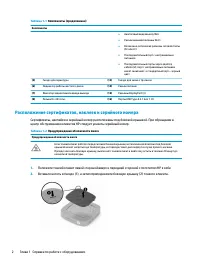
Таблица 1-1 Компоненты (продолжение) Компоненты ● Аналоговый видеовыход VGA ● Разъем внешней антенны Wi-Fi ● Волоконно-оптические разъемы сетевой платы (SC или LC) ● Последовательный порт с настраиваемым питанием ● Последовательные порты через адаптер кабеля (2); порт с настраиваемым питанием имеет ...
Страница 11 - Предупреждения и предостережения; Установка подставки
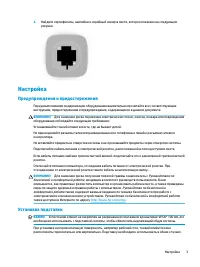
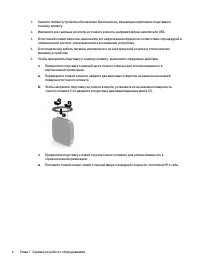
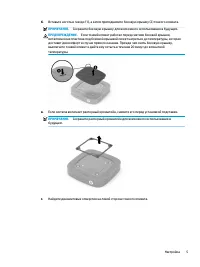
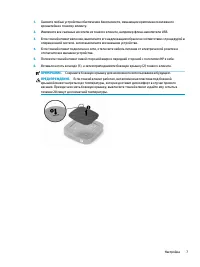
3. Найдите сертификаты, наклейки и серийный номер в месте, которое показано на следующем рисунке. Настройка Предупреждения и предостережения Перед выполнением модернизации оборудования внимательно прочитайте все соответствующие инструкции, предостережения и предупреждения, содержащиеся в данном доку...
Страница 14 - Установка защитного тросика; Установка и задание ориентации тонкого клиента
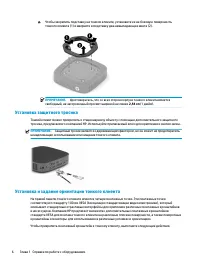
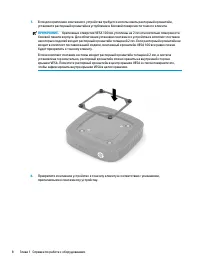
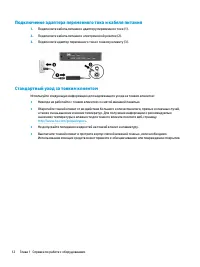
д. Чтобы закрепить подставку на тонком клиенте, установите ее на боковую поверхность тонкого клиента (1) и вверните в подставку два невыпадающих винта (2). ПРИМЕЧАНИЕ. Удостоверьтесь, что со всех сторон корпуса тонкого клиента имеется свободный, не загороженный просвет шириной не менее 2,54 см (1 дю...
Страница 17 - Возможная ориентация и размещение
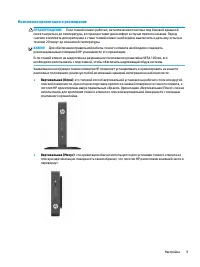
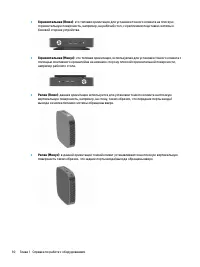
Возможная ориентация и размещение ПРЕДУПРЕЖДЕНИЕ. Если тонкий клиент работал, металлическая пластина под боковой крышкой может нагреться до температуры, которая доставит дискомфорт в случае прямого касания. Перед снятием комплекта для крепления к стене тонкий клиент необходимо выключить и дать ему о...
Страница 19 - Неподдерживаемый способ размещения
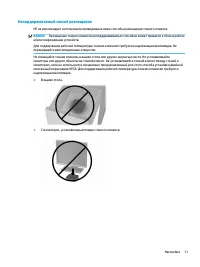
Неподдерживаемый способ размещения HP не рекомендует использовать приведенные ниже способы размещения тонкого клиента. ВАЖНО! Размещение тонких клиентов неподдерживаемым способом может привести к сбою в работе и/или повреждению устройств.Для поддержания рабочей температуры тонким клиентам требуется ...
Страница 21 - Замена оборудования; Снятие и замена съемной панели
2 Замена оборудования Предупреждения и предостережения Перед выполнением модернизации оборудования внимательно прочитайте все соответствующие инструкции, предостережения и предупреждения, содержащиеся в данном руководстве. ВНИМАНИЕ! Для снижения риска получения травмы или повреждения оборудования в ...
Страница 22 - Снятие съемной панели
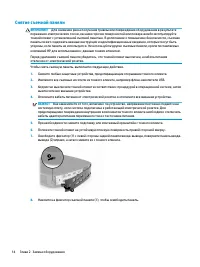
Снятие съемной панели ВНИМАНИЕ! Для снижения риска получения травмы или повреждения оборудования в результате поражения электрическим током, касания горячих поверхностей или пожара всегда эксплуатируйте тонкий клиент с установленной съемной панелью. В дополнение к повышению безопасности, съемная пан...
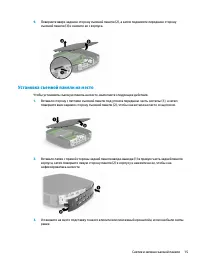
Страница 23 - Установка съемной панели на место
9. Поверните вверх заднюю сторону съемной панели (2), а затем поднимите переднюю сторону съемной панели (3) и снимите ее с корпуса. Установка съемной панели на место Чтобы установить съемную панель на место, выполните следующие действия. 1. Вставьте сторону с петлями съемной панели под углом в перед...
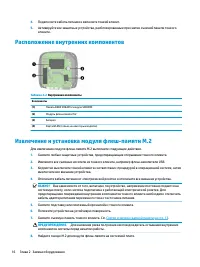
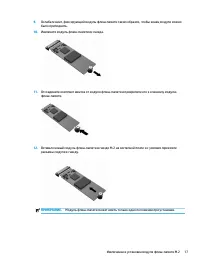
Страница 24 - Расположение внутренних компонентов; Извлечение и установка модуля флеш-памяти M.2
4. Подключите кабель питания и включите тонкий клиент. 5. Активируйте все защитные устройства, разблокированные при снятии съемной панели тонкого клиента. Расположение внутренних компонентов Таблица 2-2 Внутренние компоненты Компоненты (1) Память DDR4 SDRAM (2 модуля SODIMM) (2) Модуль флеш-памяти M...
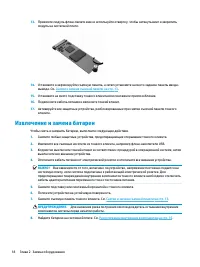
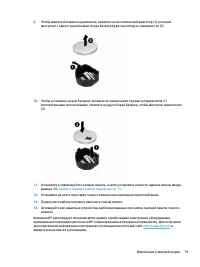
Страница 26 - Извлечение и замена батареи
13. Прижмите модуль флеш-памяти вниз и используйте отвертку, чтобы затянуть винт и закрепить модуль на системной плате. 14. Установите и зафиксируйте съемную панель, а затем установите на место заднюю панель ввода- вывода. См. Снятие и замена съемной панели на стр. 13 . 15. Установите на место подст...
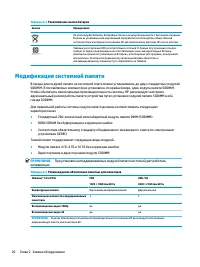
Страница 28 - Модификация системной памяти
Таблица 2-3 Расположение значка батареи Значок Определение Не утилизируйте батареи, батарейные блоки и аккумуляторы вместе с бытовыми отходами. В целях их утилизации или надлежащей переработки воспользуйтесь общественной системой сбора или верните в компанию HP, авторизованному партнеру HP или их аг...
Страница 29 - Извлечение и установка модуля памяти
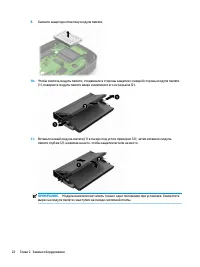
Извлечение и установка модуля памяти ВАЖНО! Перед установкой или извлечением модуля памяти необходимо извлечь кабель питания из источника питания и подождать приблизительно 30 секунд, чтобы снять возможный остаточный заряд. Независимо от состояния питания на модуль памяти постоянно подается напряжен...
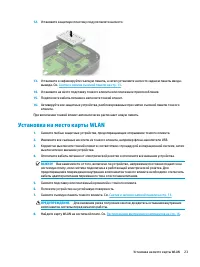
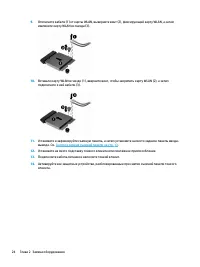
Страница 31 - Установка на место карты WLAN
12. Установите защитную пластину модуля памяти на место. 13. Установите и зафиксируйте съемную панель, а затем установите на место заднюю панель ввода- вывода. См. Снятие и замена съемной панели на стр. 13 . 14. Установите на место подставку тонкого клиента или монтажное приспособление. 15. Подключи...
Страница 33 - Устранение неполадок
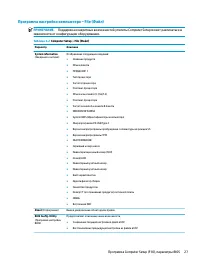
3 Устранение неполадок Программа Computer Setup (F10), параметры BIOS Программа Computer Setup (F10) Утилита Computer Setup (F10) позволяет выполнять следующие задачи. ● Изменять заводские значения параметров. ● Устанавливать системные дату и время. ● Устанавливать, просматривать, изменять и проверя...
Страница 34 - Использование программы Computer Setup (F10)
Использование программы Computer Setup (F10) Войти в утилиту Computer Setup можно только при включении или перезагрузке компьютера. Чтобы получить доступ к меню программы Computer Setup, выполните следующие действия. 1. Включите или перезагрузите компьютер. 2. Нажмите клавишу esc или F10 при появлен...
Страница 35 - Программа настройки компьютера – File (Файл)
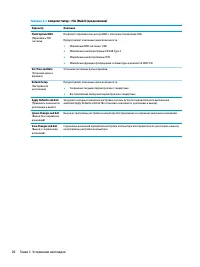
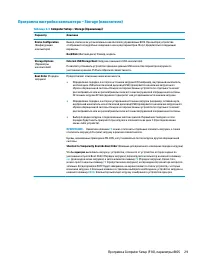
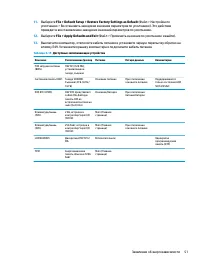
Программа настройки компьютера – File (Файл) ПРИМЕЧАНИЕ. Поддержка конкретных возможностей утилиты Computer Setup может различаться в зависимости от конфигурации оборудования. Таблица 3-2 Computer Setup – File (Файл) Параметр Описание System Information (Сведения о системе) Отображение следующих све...
Страница 38 - Программа настройки компьютера – Security (Безопасность)
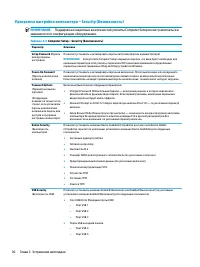
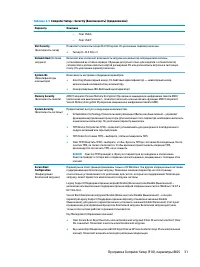
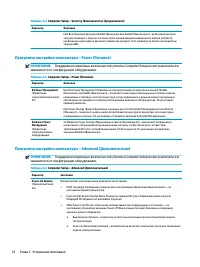
Программа настройки компьютера – Security (Безопасность) ПРИМЕЧАНИЕ. Поддержка конкретных возможностей утилиты Computer Setup может различаться в зависимости от конфигурации оборудования. Таблица 3-4 Computer Setup – Security (Безопасность) Параметр Описание Setup Password (Пароль для программы наст...
Страница 40 - Программа настройки компьютера – Power (Питание); Программа настройки компьютера – Advanced (Дополнительно)
Таблица 3-4 Computer Setup – Security (Безопасность) (продолжение) Параметр Описание Fast Boot (Быстрая загрузка) (Enable (Включено) или Disable (Выключено)) – включение быстрой загрузки приводит к загрузке системы путем инициализации минимального набора устройств, необходимых для запуска активного ...
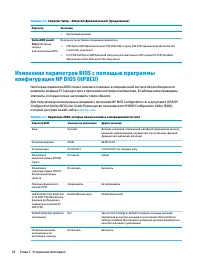
Страница 42 - Изменение параметров BIOS с помощью программы
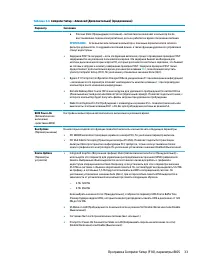
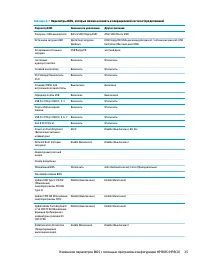
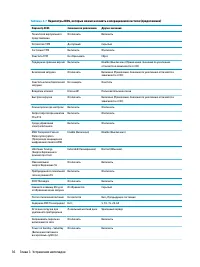
Таблица 3-6 Computer Setup – Advanced (Дополнительно) (продолжение) Параметр Заголовок ● Внутренний динамик Option ROM Launch Policy (Политика запуска дополнительных ПЗУ) Возможность настройки следующих параметров. ● PXE Option ROM (Дополнительное ПЗУ PXE) (UEFI, Legacy PXE (PXE прежних версий) или ...
Страница 45 - Обновление или восстановление BIOS
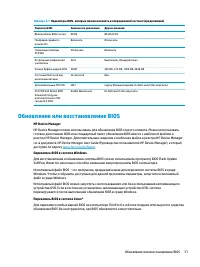
Таблица 3-7 Параметры BIOS, которые можно изменять в операционной системе (продолжение) Параметр BIOS Значение по умолчанию Другие значения Время работы BIOS (чч:мм) 00:00 00:00:23:59 Генерация серийного номера PCI Включить Отключить Трансляция палитры PCI/VGA Отключить Включить Встроенный графическ...
Страница 46 - Обновление микропрограммы для пробуждения по
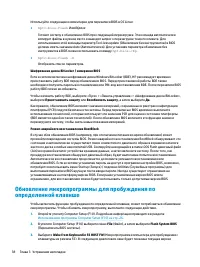
Используйте следующие комментарии для перезаписи BIOS в ОС Linux: ● hptc-bios-flash ИмяОбраза Готовит систему к обновлению BIOS при следующей перезагрузке. Эта команда автоматически копирует файлы в нужное место и выводит запрос о перезагрузке тонкого клиента. Для использования этой команды параметр...
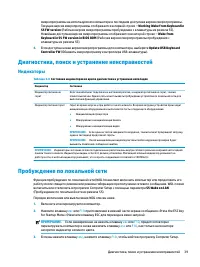
Страница 47 - Диагностика, поиск и устранение неисправностей; Индикаторы; Пробуждение по локальной сети
микропрограммы на используемом компьютере и последняя доступная версия микропрограммы. Текущая версия микропрограммы отображается в первой строке – Working Wake from Keyboard in S5 FW version (Рабочая версия микропрограммы пробуждения с клавиатуры из режима S5). Новейшая доступная версия микропрогра...
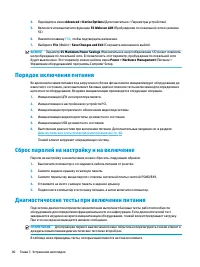
Страница 48 - Порядок включения питания; Сброс паролей на настройку и на включение
4. Перейдите в меню Advanced > Device Options (Дополнительно > Параметры устройства). 5. Включите или выключите функцию S5 Wake on LAN (Пробуждение по локальной сети из режима S5). 6. Нажмите клавишу F10 , чтобы подтвердить изменения. 7. Выберите File (Файл) > Save Changes and Exit (Сохрани...
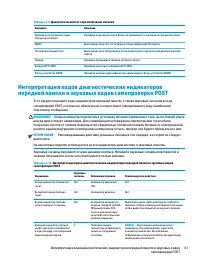
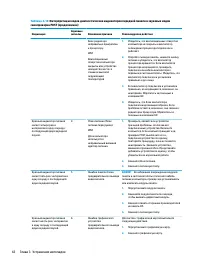
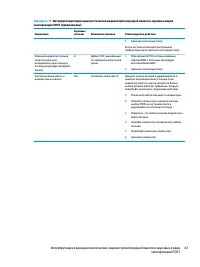
Страница 49 - Интерпретация кодов диагностических индикаторов
Таблица 3-9 Диагностический тест при включении питания Проверка Описание Проверка контрольной суммы загрузочного блока Проверка кода загрузочного блока на правильность значения контрольной суммы. DRAM Выполнение простого теста записи/чтения первых 640 Кб памяти. Последовательный порт Выполнение прос...
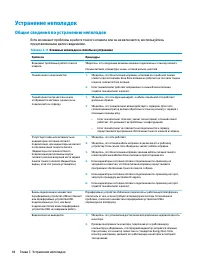
Страница 52 - Общие сведения по устранению неполадок
Устранение неполадок Общие сведения по устранению неполадок Если возникают проблемы в работе тонкого клиента или он не включается, воспользуйтесь представленными далее сведениями. Таблица 3-11 Основные неполадки и способы их устранения Проблема Процедуры Возникают проблемы в работе тонкого клиента. ...
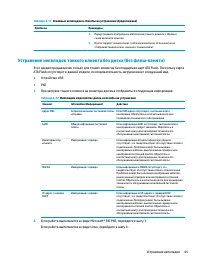
Страница 53 - Устранение неполадок тонкого клиента без диска (без флеш-памяти)
Таблица 3-11 Основные неполадки и способы их устранения (продолжение) Проблема Процедуры 3. Переустановите программное обеспечение тонкого клиента с образа и снова включите монитор. 4. Протестируйте тонкий клиент с рабочим монитором. Если монитор не отображает видеосигнал, замените тонкий клиент. Ус...
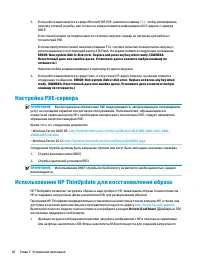
Страница 54 - Настройка PXE-сервера
3. Если работа выполняется в среде Microsoft RIS PXE, нажмите клавишу F12 , чтобы активировать загрузку сетевой службы, как только на экране появится информация об IP-адресе с сервера DHCP.Если тонкий клиент не подключается к сети при загрузке, сервер не настроен для работы с технологией PXE. Если в...
Страница 56 - Требования к кабелю питания; Требования для всех стран; Требования для конкретных стран и регионов
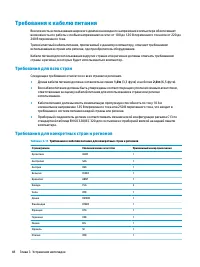
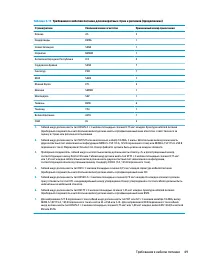
Требования к кабелю питания Возможность использования широкого диапазона входного напряжения компьютера обеспечивает возможность его работы с любым напряжением в сети: от 100 до 120 В переменного тока или от 220 до 240 В переменного тока.Трехконтактный кабель питания, прилагаемый к данному компьютер...
Страница 58 - Заявление об энергозависимости; Доступные запоминающие устройства
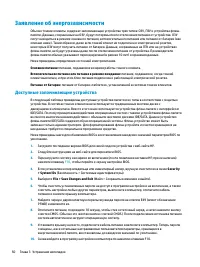
Заявление об энергозависимости Обычно тонкие клиенты содержат запоминающие устройства трех типов: ОЗУ, ПЗУ и устройства флеш- памяти. Данные, сохраненные на ОЗУ, будут потеряны после отключения питания от устройства. ОЗУ могут находиться в режиме основного питания, вспомогательного питания или питан...
Страница 60 - Технические характеристики
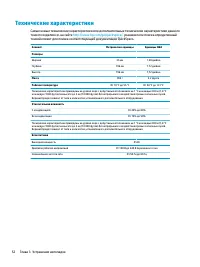
Технические характеристики Самые новые технические характеристики или дополнительные технические характеристики данного тонкого изделия см. на сайте http://www.hp.com/go/quickspecs/ , указав в поле поиска определенный тонкий клиент для поиска соответствующей документации QuickSpecs. Элемент Метричес...
Страница 61 - Использование программы HP PC Hardware Diagnostics
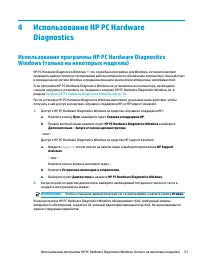
4 Использование HP PC Hardware Diagnostics Использование программы HP PC Hardware Diagnostics Windows (только на некоторых моделях) HP PC Hardware Diagnostics Windows — это служебная программа для Windows, которая позволяет проводить диагностическое тестирование работы аппаратного обеспечения компью...
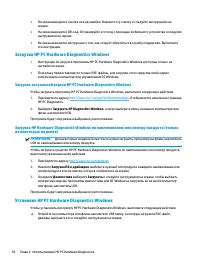
Страница 62 - Загрузка HP PC Hardware Diagnostics Windows; Загрузка актуальной версии HP PC Hardware Diagnostics Windows; Установка HP PC Hardware Diagnostics Windows
● На экран выводится ссылка на код ошибки. Нажмите эту ссылку и следуйте инструкциям на экране. ● На экран выводится QR-код. Отсканируйте этот код с помощью мобильного устройства и следуйте инструкциям на экране. ● На экран выводятся инструкции о том, как следует обратиться в службу поддержки. Выпол...
Страница 63 - Использование HP PC Hardware Diagnostics UEFI; Запуск программы HP PC Hardware Diagnostics UEFI
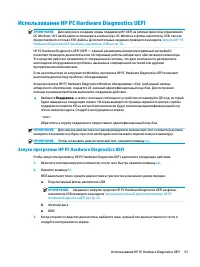
Использование HP PC Hardware Diagnostics UEFI ПРИМЕЧАНИЕ. Для загрузки и создания среды поддержки HP UEFI на компьютерах под управлением ОС Windows 10 S необходимо использовать компьютер с ОС Windows и флеш-накопитель USB, так как предоставляются только EXE-файлы. Дополнительные сведения приводятся ...
Страница 64 - Загрузка HP PC Hardware Diagnostics UEFI на флеш-накопитель USB; Использование настроек Remote HP PC Hardware Diagnostics; Загрузка Remote HP PC Hardware Diagnostics UEFI
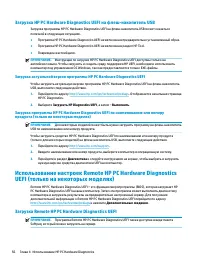
Загрузка HP PC Hardware Diagnostics UEFI на флеш-накопитель USB Загрузка программы HP PC Hardware Diagnostics UEFI на флеш-накопитель USB может оказаться полезной в следующих ситуациях. ● Программа HP PC Hardware Diagnostics UEFI не включена в предварительно установленный образ. ● Программа HP PC Ha...
Страница 65 - Изменение настроек Remote HP PC Hardware Diagnostics UEFI
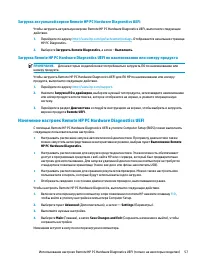
Загрузка актуальной версии Remote HP PC Hardware Diagnostics UEFI Чтобы загрузить актуальную версию Remote HP PC Hardware Diagnostics UEFI, выполните следующие действия. 1. Перейдите по адресу http://www.hp.com/go/techcenter/pcdiags . Отображается начальная страница HP PC Diagnostics. 2. Выберите За...
Страница 66 - Электростатические разряды; Предотвращение повреждений от электростатических
А Электростатические разряды Разряд статического электричества с пальца или другого проводника может привести к повреждению системных плат или других устройств, чувствительных к электростатическим разрядам. Данный тип повреждений может уменьшить предполагаемый срок службы устройства. Предотвращение ...
Страница 67 - Информация по транспортировке; Важная информации по ремонту
Б Информация по транспортировке Подготовка к транспортировке При подготовке тонкого клиента к транспортировке пользуйтесь следующими рекомендациями: 1. Выключите тонкий клиент и внешние устройства. 2. Отключите кабель питания переменного тока от электрической розетки, а затем — от тонкого клиента. 3...
Страница 68 - Специальные возможности; HP и специальные возможности; Поиск технических средств, соответствующих вашим потребностям; Позиция HP
В Специальные возможности HP и специальные возможности Мы в HP стремимся реализовывать принципы равных возможностей, инклюзии и разумного равновесия между работой и личной жизнью во всех аспектах деятельности компании, и это отражается во всем, что мы делаем. Мы в HP стремимся создать инклюзивную ср...
Страница 69 - Поиск наиболее подходящих вспомогательных технологий; Оценка потребностей
● Поддерживать собственные и сторонние исследования и разработки, направленные на совершенствование вспомогательных технологий, которые используются в продуктах и услугах HP. ● Содействовать разработке отраслевых стандартов и рекомендаций, касающихся специальных возможностей, и участвовать в этом пр...
Страница 70 - Специальные возможности в продуктах HP; Стандарты и законодательство; Стандарты
Специальные возможности в продуктах HP На перечисленных далее страницах приводится информация о специальных возможностях и вспомогательных технологиях, доступных в различных продуктах HP (если они реализованы). Эти ресурсы помогут выбрать конкретные вспомогательные технологии и продукты, которые буд...
Страница 71 - Законодательные и нормативные акты; Полезные ресурсы и ссылки с информацией по доступности
Мандат 376 — EN 301 549 Стандарт EN 301 549 был разработан комиссией Европейского союза в рамках Мандата 376 в качестве основы для создания набора онлайн-инструментов, используемых для проведения государственных закупок в сфере информационно-коммуникационных технологий. В стандарте определены функци...
Страница 73 - Обращение в службу поддержки
Руководство по безопасной и комфортной работе HPПродажи HP в государственном секторе Обращение в службу поддержки ПРИМЕЧАНИЕ. Поддержка предоставляется только на английском языке. ● Глухие и слабослышащие пользователи могут задать вопросы относительно технической поддержки или специальных возможност...
Страница 74 - Указатель
Указатель Б батарея, замена 18 В внутренние компоненты 16 возможная ориентация 9 вспомогательные технологии (ВТ) поиск 61 цель 60 ВТ (вспомогательные технологии) поиск 61 цель 60 выключение/включение пробуждения по локальной сети (WOL) 39 Д диагностика, поиск и устранение неполадок 39 диагностически...