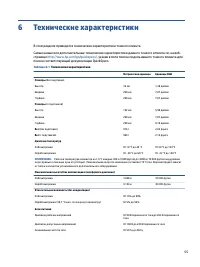
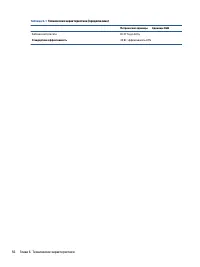
Страница 3 - Об этом руководстве
Об этом руководстве В этом руководстве приводятся основные сведения об использовании и обновлении данного устройства. ВНИМАНИЕ! Указывает на опасные ситуации, которые, если не принять надлежащих мер предосторожности, могут привести к тяжелым травмам или смерти. ПРЕДУПРЕЖДЕНИЕ. Указывает на опасные с...
Страница 5 - Содержание
Содержание 1 Функции компьютера .................................................................................................................................. 1 Функции продукта .........................................................................................................................
Страница 9 - Функции компьютера; Компоненты
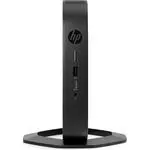
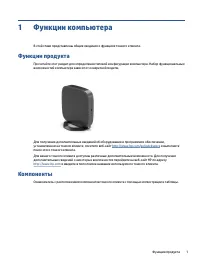
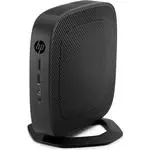
1 Функции компьютера В этой главе представлены общие сведения о функциях тонкого клиента. Функции продукта Прочитайте этот раздел для определения типовой конфигурации компьютера. Набор функциональных возможностей компьютера зависит от конкретной модели. Для получения дополнительных сведений об обору...
Страница 10 - Расположение серийного номера
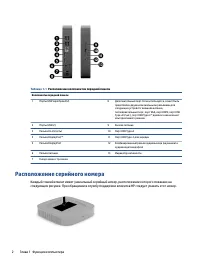
Таблица 1-1 Расположение компонентов передней панели Компоненты передней панели 1 Порты USB SuperSpeed (2) 8 Дополнительный порт. Если используется, может быть представлен двумя коаксиальными разъемами для следующих устройств: внешняя антенна, последовательный порт, порт VGA, порт HDMI, порт USB Typ...
Страница 11 - Предупреждения и предостережения; Установка и задание ориентации тонкого клиента
Настройка Чтобы настроить тонкий клиент, внимательно следуйте данным инструкциям. Предупреждения и предостережения Перед выполнением модернизации оборудования внимательно прочитайте все соответствующие инструкции, предостережения и предупреждения, содержащиеся в данном руководстве. ВНИМАНИЕ! Для сни...
Страница 12 - Быстросъемный адаптер НР Quick Release
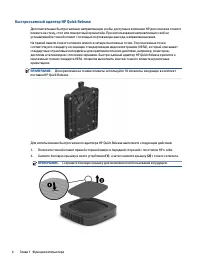
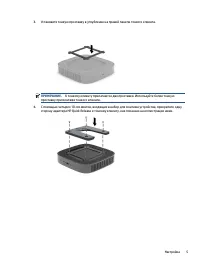
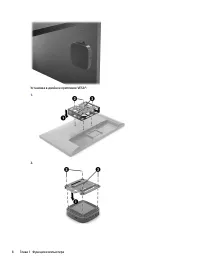
Быстросъемный адаптер НР Quick Release Дополнительные быстросъемные направляющие скобы доступны в компании HP для монтажа тонкого клиента на стену, стол или поворотный кронштейн. При использовании направляющих скоб не устанавливайте тонкий клиент с помощью портов входа-выхода, направленных вниз.На п...
Страница 14 - Возможные варианты монтажа
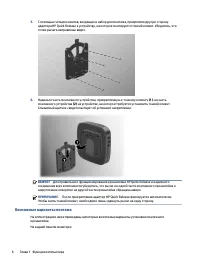
5. С помощью четырех винтов, входящих в набор для монтажа, прикрепите другую сторону адаптера HP Quick Release к устройству, на которое монтируется тонкий клиент. Убедитесь, что точки рычага направлены вверх. 6. Наденьте часть монтажного устройства, прикрепленную к тонкому клиенту (1), на часть монт...
Страница 17 - Возможная ориентация и размещение
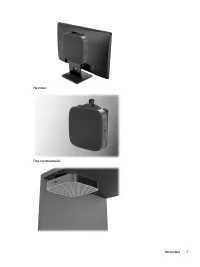
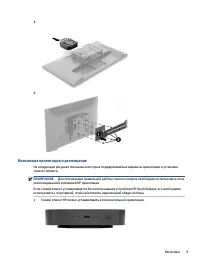
3. 4. Возможная ориентация и размещение На следующих рисунках показаны некоторые поддерживаемые варианты ориентации и установки тонкого клиента. ПРИМЕЧАНИЕ. Для обеспечения правильной работы тонкого клиента необходимо использовать его в рекомендованной компанией HP ориентации.Если тонкий клиент уста...
Страница 18 - Неподдерживаемый способ размещения
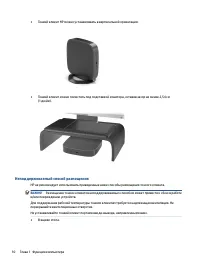
● Тонкий клиент HP можно устанавливать в вертикальной ориентации: ● Тонкий клиент можно поместить под подставкой монитора, оставив зазор не менее 2,54 см (1 дюйм). Неподдерживаемый способ размещения HP не рекомендует использовать приведенные ниже способы размещения тонкого клиента. ВАЖНО! Размещение...
Страница 19 - Стандартный уход за тонким клиентом; Установка подставки
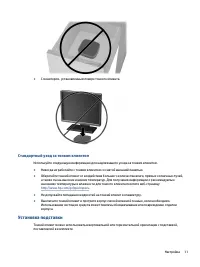
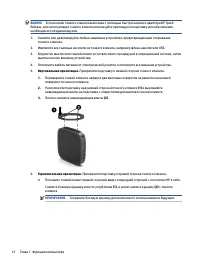
● С монитором, установленным поверх тонкого клиента. Стандартный уход за тонким клиентом Используйте следующую информацию для надлежащего ухода за тонким клиентом. ● Никогда не работайте с тонким клиентом со снятой внешней панелью. ● Оберегайте тонкий клиент от воздействия большого количества влаги,...
Страница 21 - Защита тонкого клиента
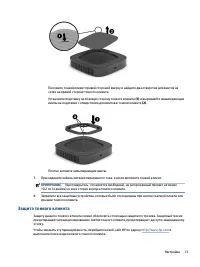
Положите тонкий клиент правой стороной кверху и найдите два отверстия для винтов на сетке на правой стороне тонкого клиента.Установите подставку на боковую сторону тонкого клиента (1) и выровняйте невыпадающие винты на подставке с отверстиями для винтов в тонком клиенте (2). Плотно затяните невыпада...
Страница 22 - Подключение кабеля адаптера питания переменного тока; Изменение оборудования
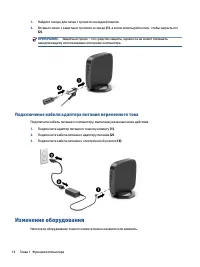
1. Найдите гнездо для замка с тросиком на задней панели. 2. Вставьте замок с защитным тросиком в гнездо (1), а затем используйте ключ, чтобы закрыть его (2). ПРИМЕЧАНИЕ. Защитный тросик – это средство защиты, однако он не может помешать ненадлежащему использованию или краже компьютера. Подключение к...
Страница 23 - Снятие и замена съемной панели; Снятие съемной панели
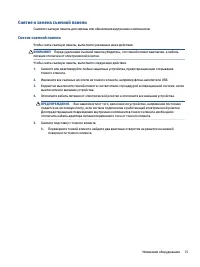
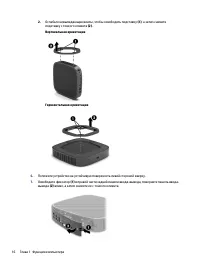
Снятие и замена съемной панели Снимите съемную панель для замены или обновления внутренних компонентов. Снятие съемной панели Чтобы снять съемную панель, выполните указанные ниже действия. ВНИМАНИЕ! Перед удалением съемной панели убедитесь, что тонкий клиент выключен, а кабель питания отключен от эл...
Страница 25 - Установка съемной панели на место
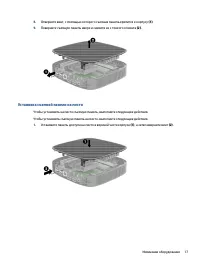
8. Отверните винт, с помощью которого съемная панель крепится к корпусу (1). 9. Поверните съемную панель вверх и снимите ее с тонкого клиента (2). Установка съемной панели на место Чтобы установить на место съемную панель, выполните следующие действия.Чтобы установить съемную панель на место, выполн...
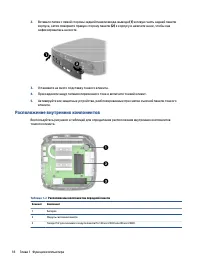
Страница 26 - Расположение внутренних компонентов
2. Вставьте лапки с левой стороны задней панели ввода-вывода (1) в левую часть задней панели корпуса, затем поверните правую сторону панели (2) к корпусу и нажмите на ее, чтобы она зафиксировалась на месте. 3. Установите на место подставку тонкого клиента. 4. Присоедините шнур питания переменного то...
Страница 27 - Замена модуля памяти M.2
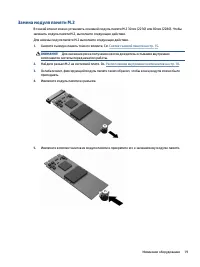
Замена модуля памяти M.2 В тонкий клиент можно установить основной модуль памяти M.2 30 мм (2230) или 80 мм (2280). Чтобы заменить модуль памяти M.2, выполните следующие действия.Для замены модуля памяти M.2 выполните следующие действия. 1. Снимите съемную панель тонкого клиента. См. Снятие съемной ...
Страница 28 - Извлечение и замена батареи
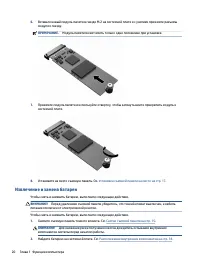
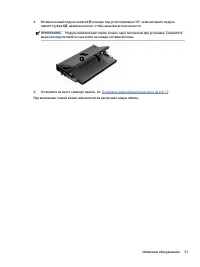
6. Вставьте новый модуль памяти в гнездо M.2 на системной плате и с усилием прижмите разъемы модуля к гнезду. ПРИМЕЧАНИЕ. Модуль памяти может иметь только одно положение при установке. 7. Прижмите модуль памяти и используйте отвертку, чтобы затянуть винт и прикрепить модуль к системной плате. 8. Уст...
Страница 29 - Модификация системной памяти
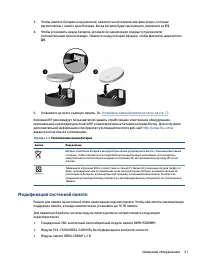
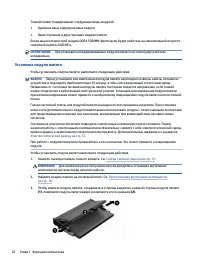
3. Чтобы извлечь батарею из держателя, нажмите на металлические фиксаторы, которые расположены с одного края батареи. Когда батарея будет вытолкнута, извлеките ее (1). 4. Чтобы установить новую батарею, вставьте ее одним краем под выступ держателя положительным полюсом вверх. Нажмите на другой край ...
Страница 30 - Установка модуля памяти
Тонкий клиент поддерживает следующие виды модулей. ● Одноранговые и двухранговые модули ● Односторонние и двусторонние модули памяти Более высокоскоростной модуль DDR4 SODIMM фактически будет работать на максимальной скорости системной памяти 2400 МГц. ПРИМЕЧАНИЕ. При установке неподдерживаемых моду...
Страница 32 - Устранение неполадок; Использование программы Computer Setup (F10)
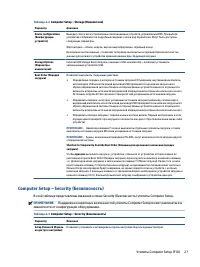
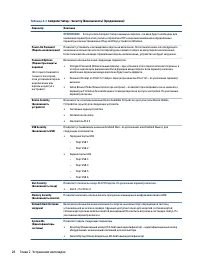
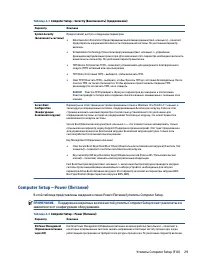
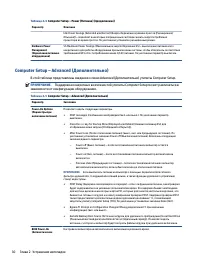
2 Устранение неполадок В этой главе приводятся сведения, помогающие устранить неполадки на тонком клиенте. Утилиты Computer Setup (F10) Здесь представлены сведения об утилите Computer Setup.Утилита Computer Setup (F10) позволяет выполнять следующие задачи. ● Изменять параметры по умолчанию или восст...
Страница 39 - Изменение параметров BIOS с помощью программы
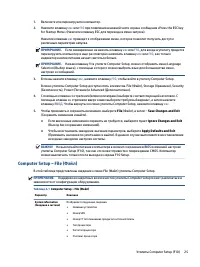
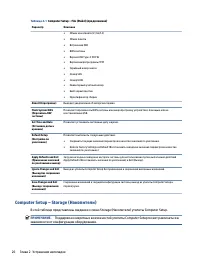
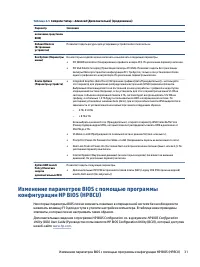
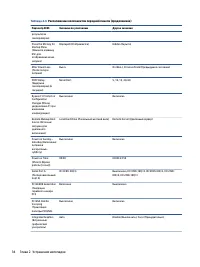
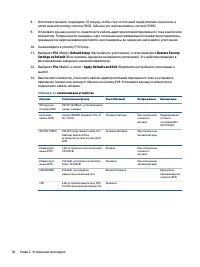
Таблица 2-5 Computer Setup – Advanced (Дополнительно) (продолжение) Параметр Заголовок включение средствами BIOS) Onboard Devices (Встроенные устройства) Позволяет задать ресурсы для устаревших устройств или отключить их. Bus Options (Параметры шины) На некоторых моделях можно включать и выключать с...
Страница 43 - Обновление или восстановление BIOS
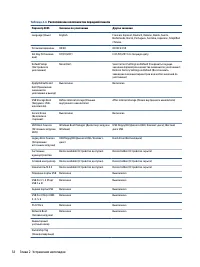
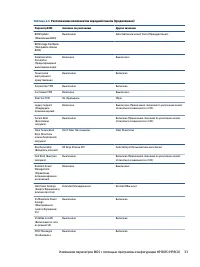
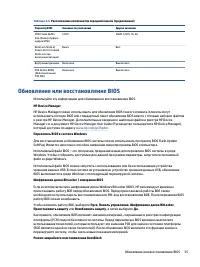
Таблица 2-6 Расположение компонентов передней панели (продолжение) Параметр BIOS Значение по умолчанию Другие значения UMA Frame Buffer Size (Размер буфера кадров UMA) 512M 256M, 512M, 1G, 2G Num Lock State at Power-On (Состояние Num Lock при включении питания) Выкл. Вкл. Внутренний динамик Включено...
Страница 44 - Индикаторы диагностики и устранения неполадок; Пробуждение по локальной сети
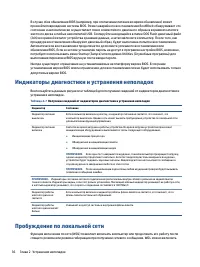
В случае сбоя обновления BIOS (например, при отключении питания во время обновления) может произойти повреждение системы BIOS. Режим аварийного восстановления BootBlock обнаруживает это состояние и автоматически осуществляет поиск совместимого двоичного образа в корневом каталоге жесткого диска и лю...
Страница 45 - Последовательность загрузки
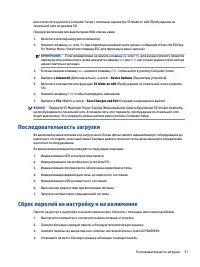
или отключить в утилите Computer Setup с помощью параметра S5 Wake on LAN (Пробуждение по локальной сети из режима S5).Порядок включения или выключения WOL описан ниже. 1. Включите или перезагрузите компьютер. 2. Нажмите клавишу esc или f10 при появлении в нижней части экрана сообщения «Press the ES...
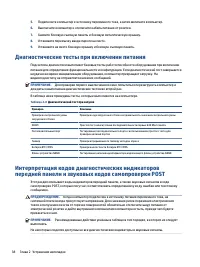
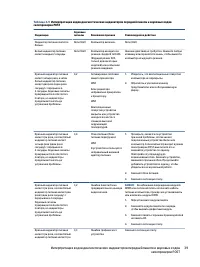
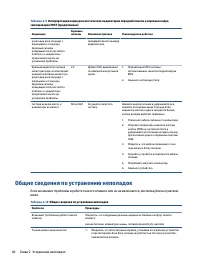
Страница 46 - Диагностические тесты при включении питания; Интерпретация кодов диагностических индикаторов
5. Подключите компьютер к источнику переменного тока, а затем включите компьютер. 6. Выключите компьютер и отключите кабель питания от розетки. 7. Снимите боковую съемную панель и боковую металлическую крышку. 8. Установите перемычку ввода пароля на место. 9. Установите на место боковую крышку и бок...
Страница 51 - Настройка PXE-сервера
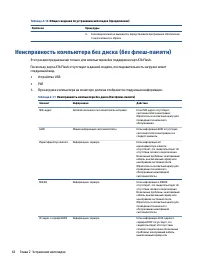
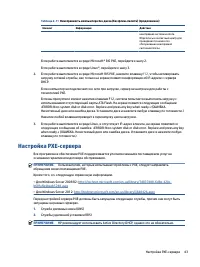
Таблица 2-11 Неисправность компьютера без диска (без флеш-памяти) (продолжение) Элемент Информация Действие неисправная системная плата. Обратитесь в контактный центр для проведения технического обслуживания неисправной системной платы. Если работа выполняется в среде Microsoft® RIS PXE, перейдите к...
Страница 53 - Заявление об энергозависимости
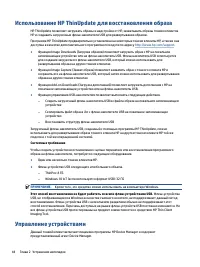
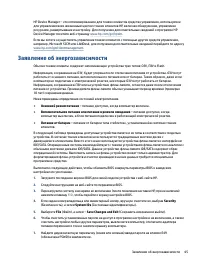
HP Device Manager – это оптимизированное для тонких клиентов средство управления, используемое для управления всем жизненным циклом тонких клиентов HP, включая обнаружение, управление ресурсами, развертывание и настройку. Для получения дополнительных сведений о программе HP Device Manager посетите в...
Страница 55 - Загрузка HP PC Hardware Diagnostics Windows из магазина; Изменение настроек Remote HP PC Hardware Diagnostics UEFI
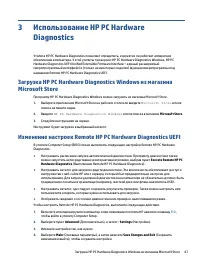
3 Использование HP PC Hardware Diagnostics Утилита HP PC Hardware Diagnostics позволяет определить, корректно ли работает аппаратное обеспечение компьютера. У этой утилиты три версии: HP PC Hardware Diagnostics Windows, HP PC Hardware Diagnostics UEFI (Unified Extensible Firmware Interface – единый ...
Страница 57 - Требования к кабелю питания; Общие требования; Требования к кабелям питания, предъявляемые в Японии
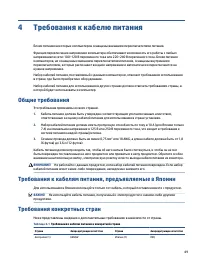
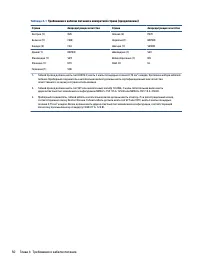
4 Требования к кабелю питания Блоки питания некоторых компьютеров оснащены внешними переключателями питания.Функция переключения напряжения компьютера обеспечивает возможность его работы с любым напряжением в сети: 100–120 В переменного тока или 220–240 В переменного тока. Блоки питания компьютеров,...
Страница 59 - Инструкции по эксплуатации и уходу
5 Инструкции по эксплуатации компьютера, уход за компьютером и подготовка к транспортировке Далее приводятся инструкции, выполнение которых обеспечит максимально эффективную работу и продлит срок службы компьютера. Инструкции по эксплуатации и уходу В компании HP были разработаны инструкции, которые...
Страница 60 - Очистка компьютера; Очистка компьютера от грязи и мусора; Очистка компьютера с помощью дезинфицирующих средств
вредоносных бактерий и вирусов приводятся в разделе Очистка компьютера с помощью дезинфицирующих средств на стр. 52 . – Периодическая очистка всех вентиляционных отверстий компьютера. Пыль, пух и другой мусор могут засорить вентиляционные отверстия, препятствуя движению воздуха. Очистка компьютера П...
Страница 61 - Подготовка к транспортировке
Рекомендациям HP соответствует дезинфицирующее средство, представляющее собой раствор, который состоит из 70% изопропилового спирта и 30% воды. Этот раствор также называют протирочным спиртом. Он продается почти во всех магазинах.Выполните следующие действия, дезинфицируя внешние поверхности компьют...
Страница 65 - Электростатический разряд
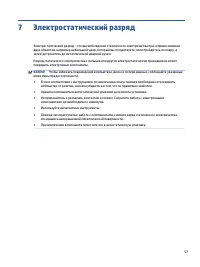
7 Электростатический разряд Электростатический разряд – это высвобождение статического электричества при соприкосновении двух объектов, например небольшой удар, который вы почувствуете, если пройдетесь по ковру, а затем дотронетесь до металлической дверной ручки.Разряд статического электричества с п...
Страница 66 - Специальные возможности; HP и специальные возможности; Поиск технических средств, соответствующих вашим потребностям; Позиция HP
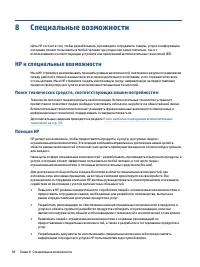
8 Специальные возможности Цель HP состоит в том, чтобы разрабатывать, производить и продавать товары, услуги и информацию, которыми сможет пользоваться любой человек где угодно как самостоятельно, так и с использованием соответствующих устройств или приложений вспомогательных технологий (ВТ). HP и с...
Страница 67 - Поиск наиболее подходящих вспомогательных технологий; Оценка потребностей
● Налаживать отношения с ведущими поставщиками вспомогательных технологий и решений. ● Поддерживать собственные и сторонние исследования и разработки, направленные на совершенствование вспомогательных технологий, которые используются в продуктах и услугах HP. ● Содействовать применению и развитию от...
Страница 68 - Специальные возможности в продуктах HP; Стандарты и законодательство; Стандарты
Специальные возможности в продуктах HP На следующих страницах приводится информация о специальных возможностях и вспомогательных технологиях, доступных в различных продуктах HP (если они реализованы). Эти ресурсы помогут выбрать конкретные вспомогательные технологии и продукты, которые будут оптимал...
Страница 69 - Законодательные и нормативные акты; Полезные ресурсы и ссылки с информацией по специальным
Мандат 376, стандарт EN 301 549 В Европейском Союзе в рамках мандата 376 был разработан стандарт EN 301 549 в качестве интерактивного инструментария для государственных закупок информационно-коммуникационных технологий (ИКТ). В этом стандарте определены требования к специальным возможностям, распрос...
Страница 71 - Ссылки HP; Обращение в службу поддержки
● Job Accommodation Network ● Microsoft Enable Ссылки HP Далее приведены ссылки с информацией по ограниченным возможностям и возрастным нарушениям, относящиеся непосредственно к HP. Наша онлайн-форма для обратной связиРуководство по безопасной и комфортной работе HPПродажи HP в государственном секто...
Страница 72 - Указатель
Указатель Б блок питания диапазон рабочих напряжений 55 Быстросъемный адаптер НР Quick Release 4 В вспомогательные технологии (ВТ) поиск 59 цель 58 ВТ (вспомогательные технологии) поиск 59 цель 58 Д диагностические тесты при включении питания 38 З замена батареи 20 замена модуля памяти M.2 19 защита...