Страница 3 - ВНИМАНИЕ; iii
Уведомление о безопасности ВНИМАНИЕ ! Во избежание возможных ожогов или перегрева компьютера при работе не держите его на коленях и не закрывайте вентиляционные отверстия . Используйте компьютер только на твердой ровной поверхности . Не допускайте перекрытия воздушного потока жесткими поверхностями ...
Страница 5 - Содержание
Содержание 1 Добро пожаловать ........................................................................................................................................ 1 Поиск информации .....................................................................................................................
Страница 8 - Дисководы; Intel Smart Response Technology (
Извлечение карты ExpressCard ...................................................................................... 61 Использование смарт - карт ( только на некоторых моделях ) ......................................................... 62 Установка смарт - карты ........................................
Страница 9 - Безопасность; DriveLock; Обслуживание; ix
Загрузка в лоток .............................................................................................. 82 Извлечение оптического диска ....................................................................................... 82 Загрузка в лоток ...................................................
Страница 11 - xi
Программное обеспечение работает неправильно .................................................... 121 Компьютер включен , но не реагирует на команды ..................................................... 121 Компьютер сильно нагревается ...................................................................
Страница 13 - Основы; СОВЕТ; Windows
1 Добро пожаловать После настройки и регистрации компьютера важно выполнить следующие действия . ● Обязательно ознакомьтесь со сведениями в печатной версии руководства Основы Windows 8 и узнайте о новых функциях Windows ® . СОВЕТ : Для быстрого перехода к начальному экрану из активного приложения ил...
Страница 15 - Поиск
Ресурсы Сведения Ограниченная гарантия * Чтобы перейти к этому руководству , на начальном экране выберите приложение HP Support Assistant , а затем Мой компьютер и Гарантия и услуги . – или – Перейдите по адресу http://www.hp.com/go/ orderdocuments . Сведения о гарантии * Условия применимой ограниче...
Страница 16 - Вид; Сенсорная; Глава
2 Знакомство с компьютером Вид сверху Сенсорная панель Компонент Описание (1) Указка ( только на некоторых моделях ) Перемещение указателя , выбор и запуск объектов на экране . (2) Левая кнопка указки ( только на некоторых моделях ) Выполняет функцию левой кнопки мыши . (3) Кнопка включения / выключ...
Страница 18 - Индикаторы
Индикаторы Компонент Описание (1) Индикатор сенсорной панели ● Желтый — сенсорная панель выключена . ● Не светится — сенсорная панель включена . (2) Индикатор caps lock Светится — включен верхний регистр . (3) Индикатор питания ● Светится — компьютер включен . ● Мигает — компьютер находится в режиме...
Страница 21 - Клавиши
Клавиши Компонент Описание (1) Клавиша esc При нажатии одновременно с клавишей fn отображаются сведения о системе . (2) Функциональные клавиши При нажатии одновременно с клавишей fn выполняют наиболее часто используемые системные функции . (3) Клавиша fn При нажатии одновременно с клавишей со стрелк...
Страница 28 - Экран
Экран См . рисунок , наиболее точно соответствующий компьютеру . Компонент Описание (1) Встроенный выключатель экрана Выключение экрана или переход в ждущий режим , если экран компьютера закрывается при включенном питании . ПРИМЕЧАНИЕ . Переключатель экрана не виден снаружи компьютера . (2) Антенны ...
Страница 33 - Подключение; HP Mobile Broadband (; Справка; Использование
3 Подключение к сети Вы можете брать компьютер во все поездки . Но даже дома , подключив компьютер к проводной или беспроводной сети , вы можете путешествовать в виртуальном мире и получать доступ к миллионам веб - сайтов . Этот раздел содержит сведения о том , как подключиться к этому миру . Подклю...
Страница 34 - управление; беспроводная
Использование кнопки беспроводной связи Компьютер имеет кнопку беспроводной связи , одно или более устройство беспроводной связи и один или два индикатора беспроводной связи ( в зависимости от модели ). По умолчанию все встроенные устройства беспроводной связи активированы , поэтому при включении ко...
Страница 38 - оператором; Установка
Использование модуля высокоскоростной мобильной связи HP ( только на некоторых моделях ) Модуль высокоскоростной мобильной связи HP позволяет компьютеру использовать беспроводные глобальные сети (WWAN) для доступа к Интернету из большего числа мест и на больших площадях , чем в случае использования ...
Страница 39 - GPS
5. Переверните компьютер и положите его на плоскую поверхность отсеком для батареи к себе . 6. Извлеките батарею ( см . раздел Установка и извлечение батареи на стр . 54 ). 7. Вставьте SIM- карту в гнездо для SIM- карты и аккуратно нажмите на нее , чтобы зафиксировать на месте . ПРИМЕЧАНИЕ . Сведени...
Страница 41 - PBX
2. Другой конец сетевого кабеля подключите к розетке локальной сети (2) или к маршрутизатору . ПРИМЕЧАНИЕ . Если кабель локальной сети имеет устройство подавления помех (3) , защищающее от воздействия телевизионных и радиосигналов , подключите кабель к компьютеру тем концом , на котором расположено ...
Страница 43 - Настройка
4 Навигация с помощью клавиатуры , сенсорных жестов и указывающих устройств Помимо клавиатуры и мыши , навигацию на компьютере можно осуществлять с помощью сенсорных жестов ( только на некоторых моделях ). Сенсорные жесты можно использовать на сенсорной панели или на сенсорном экране ( только некото...
Страница 45 - мышь; OK
Выключение и включение сенсорной панели Чтобы выключить или включить сенсорную панель , быстро дважды коснитесь кнопки включения / выключения сенсорной панели . Использование жестов сенсорной панели С помощью сенсорной панели или экрана ( только на некоторых моделях ) можно изменять положение экранн...
Страница 51 - Microsoft Windows 8
Использование клавиатуры С помощью клавиатуры и мыши можно вводить текст , выбирать элементы , прокручивать страницы и выполнять те же функции , что и с помощью сенсорных жестов . Посредством клавиатуры , клавиш действий и сочетаний клавиш можно выполнять определенные функции . СОВЕТ : Клавиша с лог...
Страница 52 - fn
Расположение сочетаний клавиш Сочетание клавиш означает одновременное нажатие клавиши fn (3) и либо клавиши esc (1) , либо одной из функциональных клавиш (2) . Чтобы использовать сочетание клавиш , выполните указанные ниже действия . ▲ Нажмите и отпустите клавишу fn , а затем нажмите и отпустите вто...
Страница 55 - Мультимедиа
5 Мультимедиа Ваш компьютер может содержать следующие компоненты : ● Встроенные динамики ● Встроенные микрофоны ● Встроенная веб - камера ● Предварительно установленное мультимедийное программное обеспечение ● Кнопки или клавиши управления мультимедиа Использование клавиш для управления воспроизведе...
Страница 56 - Знакомство
Регулировка громкости В зависимости от модели компьютера можно регулировать громкость с помощью следующих элементов управления : ● Кнопки регулировки громкости ● Сочетания клавиш регулирования громкости ( специальные клавиши , используемые в сочетании с клавишей fn ) ● Клавиши регулировки громкости ...
Страница 57 - Security Manager; HP Support Assistant; HP —
Чтобы проверить звуковые функции компьютера , выполните следующие действия . 1. На начальном экране введите п и выберите Панель управления в списке приложений . 2. Выберите Оборудование и звук , а затем выберите Звук . 3. Когда откроется окно " Звук ", выберите вкладку Звуки . В области Прог...
Страница 59 - Порт
При каждом нажатии сочетания клавиш fn + f4 меняется режим отображения . ПРИМЕЧАНИЕ . Настройка разрешения экрана на внешнем устройстве , в частности при выборе параметра “ Режим расширенного экрана ”. На начальном экране введите п и выберите Панель управления в списке приложений . Выберите Оформлен...
Страница 60 - Технология; Intel; Wireless Display
● Режим расширенного экрана . Расширение изображения на экраны компьютера и внешнего устройства . ● Только на втором экране . Просмотр изображения только на внешнем устройстве . При каждом нажатии сочетания клавиш fn + f4 меняется режим отображения . ПРИМЕЧАНИЕ . Настройка разрешения экрана на внешн...
Страница 61 - Завершение; ctrl
6 Управление питанием Завершение работы компьютера ПРЕДУПРЕЖДЕНИЕ . При завершении работы компьютера несохраненная информация утрачивается . Выполнение команды выключения приводит к завершению работы всех активных программ и операционной системы , затем экран и компьютер выключаются . Выключайте ком...
Страница 62 - Intel Rapid Start Technology (; Intel Rapid Start Technology; Rapid Start Technology
Параметры режимов питания Использование режимов энергосбережения Спящий режим включен по умолчанию . При переходе компьютера в спящий режим индикаторы питания начинают мигать и экран отключается . Несохраненные данные сохраняются в памяти . ПРЕДУПРЕЖДЕНИЕ . Чтобы предотвратить возможное ухудшение ка...
Страница 63 - питание; питание
Включение и выключение режима гибернации , инициируемого пользователем В разделе " Электропитание " можно включить режим гибернации , инициируемый пользователем , и изменить другие параметры электропитания . 1. На начальном экране введите питание , выберите Параметры , а потом — Электропитан...
Страница 64 - Battery Check
Различные значки индикатора батарей обозначают , работает ли компьютер от внешнего источника питания или от батареи . На значке также появляется сообщение , если достигнут низкий или критический уровень заряда батареи . Питание от батареи ВНИМАНИЕ ! Из соображений безопасности используйте только при...
Страница 69 - светятся
Когда вы подключаете компьютер к внешнему источнику переменного тока , происходит следующее . ● Компьютер переходит на питание от батареи . ● Яркость дисплея автоматически уменьшается для экономии расхода энергии батареи . Проверка адаптера питания переменного тока Проверьте адаптер питания переменн...
Страница 71 - ExpressCard —
Извлечение цифровой карты памяти ПРЕДУПРЕЖДЕНИЕ . Для снижения риска потери данных или зависания системы выполните следующую процедуру для безопасного извлечения цифровой карты памяти . 1. Сохраните информацию и закройте все программы , связанные с цифровой картой . 2. Щелкните значок извлечения уст...
Страница 72 - PC Card
Установка карты ExpressCard ПРЕДУПРЕЖДЕНИЕ . Во избежание повреждения компьютера и внешних карт памяти не устанавливайте карты PC Card в разъем для карт ExpressCard. ПРЕДУПРЕЖДЕНИЕ . Для снижения риска повреждения разъемов выполните следующие действия . При установке карты ExpressCard прикладывайте ...
Страница 73 - Извлечение
2. Вставьте карту в гнездо карт ExpressCard и нажмите на нее , чтобы она надежно встала на место . При обнаружении карты выдается звуковой сигнал , и может отобразиться меню доступных возможностей . ПРИМЕЧАНИЕ . При первом подключении карты ExpressCard в области уведомлений появится сообщение о том ...
Страница 74 - смарт
Использование смарт - карт ( только на некоторых моделях ) ПРИМЕЧАНИЕ . Термин смарт - карта используется в этой главе для обозначения как смарт - карт , так и карт Java™ Card. Смарт - карта представляет собой устройство размером с кредитную карточку , которое содержит микросхему с памятью и микропр...
Страница 78 - eSATA
Подключение устройства 1394 ПРЕДУПРЕЖДЕНИЕ . Для снижения риска повреждения порта 1394 прикладывайте минимальные усилия при подключении устройства . ▲ Чтобы подключить устройство 1394 к компьютеру , подключите кабель 1394 устройства к порту 1394. При обнаружении устройства будет слышен звуковой сигн...
Страница 81 - USB HP
Использование дополнительных внешних дисководов Съемные внешние дисководы позволяют расширить возможности хранения и доступа к информации . Можно добавить дисковод USB, подключив его к порту USB компьютера . ПРИМЕЧАНИЕ . Внешние оптические дисководы USB HP следует подключать к порту USB с питанием н...
Страница 82 - Обращение
8 Дисководы Обращение с дисководами ПРЕДУПРЕЖДЕНИЕ . Дисководы компьютера являются хрупкими устройствами , поэтому с ними следует обращаться очень осторожно . При работе с дисководами соблюдайте следующие меры предосторожности . Дополнительные меры предосторожности включены в описание соответствующи...
Страница 83 - Intel Rapid Storage Technology; Снятие
● При отправке дисковода по почте упакуйте его в конверт из ячеистого полиэтилена или аналогичного материала и напишите на упаковке “ Хрупкий предмет !”. ● Исключите воздействие на дисковод магнитных полей . Магнитные поля создаются в том числе переносными и стационарными металлодетекторами , которы...
Страница 85 - Замена
4. Поверните компьютер отсеком для батареи к себе , сдвиньте фиксатор сервисной крышки влево (3) . Если используется дополнительный винт (4) , вставьте и закрутите его , чтобы зафиксировать сервисную крышку . Сдвиньте фиксатор вправо , чтобы закрепить сервисную крышку (5) . ПРИМЕЧАНИЕ . Если необход...
Страница 91 - Дефрагментация; Очистка; диск
Улучшение производительности жесткого диска Дефрагментация диска По мере работы с компьютером файлы на жестком диске фрагментируются . Программа дефрагментации диска перераспределяет фрагментированные файлы и папки на жестком диске таким образом , чтобы сделать работу с ними более эффективной . ПРИМ...
Страница 92 - HP 3D DriveGuard; Определение; HP 3D DriveGuard
Использование программы HP 3D DriveGuard ( только на некоторых моделях ) Для защиты жесткого диска программа HP 3D DriveGuard " паркует " его и приостанавливает запросы данных в следующих ситуациях . ● Падение компьютера . ● Перемещение компьютера с закрытым экраном при работе компьютера от ...
Страница 93 - DVD; Проводник
Управление питанием с помощью " запаркованного " жесткого диска Если программа HP 3D DriveGuard " запарковала " жесткий диск , возможно возникновение следующих ситуаций . ● Компьютер не будет выключаться . ● Компьютер не перейдет в спящий режим , за исключением случаев , описанных в ...
Страница 98 - Защита; Computrace
9 Безопасность Защита компьютера Стандартные средства обеспечения безопасности , доступные в операционной системе Windows и программе Setup Utility (BIOS), не являющейся приложением Windows, позволяют защитить личные сведения и данные от различных опасностей . ПРИМЕЧАНИЕ . Средства безопасности пред...
Страница 101 - Управление; esc
Пароли Функция Состояние встроенной системы безопасности ( только на некоторых моделях ) No Operation/Disabled/ Enabled ( Не работает / выключено / включено ) ● Если пароль администратора не установлен или для устройства безопасности TPM выбрано значение Hidden ( Скрыто ), эта запись не будет отобра...
Страница 103 - BIOS administrator password; Security; enter; Set DriveLock Password; enter; YES
Ввод пароля администратора BIOS При появлении запроса BIOS administrator password ( Пароль администратора BIOS) введите пароль ( при помощи тех же клавиш , при помощи которых он был установлен ) и нажмите клавишу enter . После трех неудачных попыток ввода пароля администратора BIOS необходимо переза...
Страница 104 - Ввод
7. При появлении запроса введите главный пароль и нажмите клавишу enter . 8. При появлении запроса снова введите главный пароль для подтверждения и нажмите клавишу enter . 9. При появлении запроса введите пароль пользователя и нажмите клавишу enter . 10. При появлении запроса снова введите пароль по...
Страница 107 - вирусы
С помощью клавиш со стрелками выберите File ( Файл ) > Save changes and exit ( Сохранить изменения и выйти ) и нажмите клавишу enter . Использование антивирусных программ При работе с электронной почтой , сетью или при подключении к Интернету компьютер может подвергнуться воздействию компьютерных...
Страница 108 - HP ProtectTools Security
Установка критических обновлений системы безопасности ПРЕДУПРЕЖДЕНИЕ . Компания Microsoft ® уведомляет пользователей о выпуске критических обновлений . Чтобы защитить компьютер от нарушений в системе безопасности и компьютерных вирусов , устанавливайте все критические обновления , предоставляемые Mi...
Страница 110 - Добавление
10 Обслуживание Добавление или замена модулей памяти Компьютер имеет два гнезда для модулей памяти . Объем памяти компьютера можно увеличить за счет установки модуля в свободном гнезде расширения памяти или замены существующего модуля в основном гнезде . ВНИМАНИЕ ! Чтобы снизить риск поражения элект...
Страница 112 - Средства
в . Аккуратно нажмите на модуль памяти (3) , равномерно распределяя усилие на оба края модуля , пока не закроются фиксаторы . ПРЕДУПРЕЖДЕНИЕ . Чтобы избежать повреждения модуля памяти , ни при каких обстоятельствах не сгибайте его . 8. Установите сервисную крышку ( см . раздел Снятие или замена серв...
Страница 113 - Процедуры; не
● Сухая ткань из микроволокна или замши ( антистатическая ткань без масла ). ● Антистатические тканевые салфетки . ПРЕДУПРЕЖДЕНИЕ . Не используйте следующие средства очистки . Концентрированные растворители , например ацетон , спирт , хлорид аммония , метиленхлорид и гидрокарбоны . Использование эти...
Страница 114 - Обновление; softpaq
ПРЕДУПРЕЖДЕНИЕ . При очистке сенсорной панели и клавиатуры следите , чтобы чистящее средство не попало между клавиш . Это может привести к повреждению внутренних компонентов . ● Для очистки и дезинфекции сенсорной панели и клавиатуры используйте мягкую ткань из микроволокна или замши , смоченную одн...
Страница 115 - Архивация; архивация
11 Архивация и восстановление Чтобы защитить информацию , используйте программу архивации и восстановления Windows для резервного копирования отдельных файлов и папок , резервного копирования всего жесткого диска , создания дисков восстановления системы ( только на некоторых моделях ) с помощью уста...
Страница 116 - Выполнение
При выполнении архивации обратите внимание на следующее . ● Храните личные файлы в библиотеке « Документы » и регулярно создавайте резервную копию этой папки . ● Копируйте шаблоны , хранящиеся в связанных программах . ● Сохраните пользовательские параметры в окне , панели инструментов и меню , созда...
Страница 117 - Восстановление
ПРЕДУПРЕЖДЕНИЕ . Некоторые параметры средства восстановления при загрузке позволяют выполнить полное удаление содержимого и форматирование жесткого диска . Все созданные файлы и любое установленное программное обеспечение будут безвозвратно удалены . После завершения форматирования процесс восстанов...
Страница 120 - HP Software Setup
Чтобы использовать клавишу f11 , выполните указанные ниже действия . 1. Нажмите f11 во время загрузки компьютера . – или – Нажмите и удерживайте f11 во время нажатия кнопки питания . 2. Выберите Устранение неполадок в меню параметров загрузки . 3. Выберите Вернуть компьютер в исходное состояние и сл...
Страница 121 - Computer; Запуск; Computer Setup
12 Утилита Computer Setup (BIOS) и функция Advanced System Diagnostics Использование утилиты Computer Setup Утилита Computer Setup (BIOS) контролирует взаимодействие между всеми устройствами ввода - вывода в системе ( такими как диски , экран , клавиатура , мышь и принтер ). Утилита Computer Setup с...
Страница 122 - Advanced System Diagnostics
Перемещение и выбор параметров в программе Computer Setup Для перемещения и выбора параметров в программе Computer Setup выполните следующие действия . 1. Включите или перезагрузите компьютер и нажмите клавишу esc , когда в нижней части экрана появится сообщение “Press the ESC key for Startup Menu” ...
Страница 123 - “Press the ESC key for Startup Menu” (; BIOS; ROM date
Чтобы вернуться к заводским значениям параметров программы Computer Setup, выполните следующие действия . 1. Включите или перезагрузите компьютер и нажмите клавишу esc , когда в нижней части экрана появится сообщение “Press the ESC key for Startup Menu” ( Нажмите esc, чтобы открыть меню запуска ). 2...
Страница 124 - обеспечение; filename
Загрузка обновления BIOS ПРЕДУПРЕЖДЕНИЕ . Для снижения риска повреждения компьютера и ошибок при установке , загружайте и устанавливайте обновление BIOS только тогда , когда компьютер подключен к надежному внешнему источнику питания с помощью адаптера питания переменного тока . Не загружайте и не ус...
Страница 125 - BIOS update
Использование функции Advanced System Diagnostics Функция Advanced System Diagnostics позволяет запускать диагностические тесты для проверки работоспособности компонентов компьютера . При запуске Advanced System Diagnostics доступны следующие диагностические тесты . ● Настройка системы . Эти дополни...
Страница 126 - Поддержка; Связь
13 Поддержка Связь со службой поддержки Если в данном руководстве и в центре справки и поддержки не удалось найти ответы на интересующие вопросы , обратитесь в службу поддержки . Сведения о поддержке в США см . на веб - сайте http://www.hp.com/go/contactHP . Сведения о поддержке во всем мире см . на...
Страница 127 - Наклейки
Наклейки Наклейки на компьютере содержат сведения , которые могут понадобиться пользователю в случае возникновения каких - либо проблем в работе компьютера или при поездках за границу . ● Сервисная наклейка . Содержит следующие важные сведения : Компонент (1) Название продукта (2) Серийный номер (3)...
Страница 129 - Рабочая
Рабочая среда Параметр Метрические единицы Единицы США Температура Рабочий режим ( выполняется запись на оптический диск ) 5°C – 35°C 41°F – 95°F Нерабочий режим -20°C – 60°C -4°F – 140°F Относительная влажность ( без конденсации ) Рабочий режим от 10 до 90% от 10 до 90% Нерабочий режим от 5 до 95% ...
Страница 130 - HP Mobile
А Поездки с компьютером Для достижения наилучших результатов следуйте советам по транспортировке компьютера , приведенным ниже . ● Подготовьте компьютер к транспортировке следующим образом . ◦ Создайте резервную копию данных . ◦ Извлеките все диски и внешние карты памяти , например карты памяти . ПР...
Страница 132 - Ресурсы; Решение
Б Устранение неполадок Ресурсы устранения неполадок ● Воспользуйтесь ссылками на веб - сайты и дополнительной информацией о компьютере в центре справки и поддержки . На начальном экране введите с и выберите Справка и поддержка . ПРИМЕЧАНИЕ . Некоторые средства проверки состояния системы и восстановл...
Страница 134 - очень
Компьютер сильно нагревается Работающий компьютер может немного нагреваться . Однако если при прикосновении к корпусу чувствуется , что компьютер очень горячий , это может свидетельствовать о перегреве , вызванном перекрытием вентиляционных отверстий . Если компьютер перегрелся , подождите , пока он...
Страница 139 - Указатель; Символы
Указатель Символы / Цифры 1394, подключение кабеля 66 1394, расположение порта 12, 13 А автоматическая защита DriveLock, пароль ввод 94 удаление 94 адаптер переменного тока , проверка 57 антенны беспроводной глобальной сети , определение 16, 17 антенны беспроводной локальной сети , определение 16, 1...


 HP 1030 G8
Инструкция по эксплуатации
HP 1030 G8
Инструкция по эксплуатации
 HP 1040 G8
Инструкция по эксплуатации
HP 1040 G8
Инструкция по эксплуатации
 HP 11-ab100 x360
Инструкция по эксплуатации
HP 11-ab100 x360
Инструкция по эксплуатации
 HP 14-am000 (Windows 10)
Инструкция по эксплуатации
HP 14-am000 (Windows 10)
Инструкция по эксплуатации
 HP 14-bs000
Инструкция по эксплуатации
HP 14-bs000
Инструкция по эксплуатации
 HP 14-cf0000
Инструкция по эксплуатации
HP 14-cf0000
Инструкция по эксплуатации
 HP 14-ck0000
Инструкция по эксплуатации
HP 14-ck0000
Инструкция по эксплуатации
 HP 14-ea0010ur
Инструкция по эксплуатации
HP 14-ea0010ur
Инструкция по эксплуатации
 HP 14s-dq0043ur
Инструкция по эксплуатации
HP 14s-dq0043ur
Инструкция по эксплуатации
 HP 14s-dq0044ur
Инструкция по эксплуатации
HP 14s-dq0044ur
Инструкция по эксплуатации
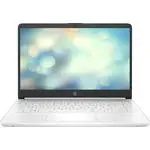 HP 14s-dq0046ur
Инструкция по эксплуатации
HP 14s-dq0046ur
Инструкция по эксплуатации
 HP 14s-dq3001ur
Инструкция по эксплуатации
HP 14s-dq3001ur
Инструкция по эксплуатации
 HP 14s-dq3002ur
Инструкция по эксплуатации
HP 14s-dq3002ur
Инструкция по эксплуатации
 HP 14s-dq3003ur
Инструкция по эксплуатации
HP 14s-dq3003ur
Инструкция по эксплуатации
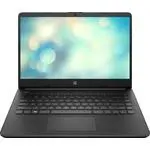 HP 14s-dq3004ur
Инструкция по эксплуатации
HP 14s-dq3004ur
Инструкция по эксплуатации
 HP 15-ac000 (Windows 8.1)
Инструкция по эксплуатации
HP 15-ac000 (Windows 8.1)
Инструкция по эксплуатации
 HP 15-ac100
Инструкция по эксплуатации
HP 15-ac100
Инструкция по эксплуатации