Страница 3 - Уведомление о безопасности
Уведомление о безопасности ВНИМАНИЕ! Во избежание возможных ожогов или перегрева компьютера при работе не держите компьютер на коленях и не закрывайте вентиляционные отверстия. Используйте компьютер только на твердой ровной поверхности. Не допускайте перекрытия воздушного потока жесткими поверхностя...
Страница 5 - Содержание
Содержание 1 Начало работы ............................................................................................................................................ 1 Поиск информации ....................................................................................................................
Страница 11 - Начало работы
1 Начало работы После настройки и регистрации компьютера рекомендуем выполнить описанные ниже действия, чтобы максимально эффективно использовать свое устройство. ● Подключение к Интернету. Настройка проводной или беспроводной сети для подключения к Интернету. Дополнительную информацию см. в разделе...
Страница 12 - Поиск информации
Поиск информации Вы уже использовали Инструкции по настройке для включения компьютера и поиска данного руководства. Приведенная ниже таблица поможет найти необходимые сведения о продуктах, инструкции и другую полезную информацию. Ресурсы Сведения Постер Инструкции по настройке ● Настройка компьютера...
Страница 14 - Компоненты; Расположение оборудования и программного обеспечения
2 Компоненты Расположение оборудования и программного обеспечения Чтобы просмотреть список установленного оборудования, выполните следующие действия. ▲ Нажмите Пуск > Панель управления > Диспетчер устройств. Чтобы просмотреть список установленного программного обеспечения, выполните следующие ...
Страница 16 - Вид слева
Вид слева Компонент Описание (1) Гнездо замка с тросиком Крепление к компьютеру дополнительного защитного тросика. ПРИМЕЧАНИЕ. Защитный тросик – это средство защиты, однако он не может помешать ненадлежащему использованию или краже компьютера. (2) Вентиляционное отверстие Обеспечивает охлаждение вну...
Страница 18 - Вид сверху; Сенсорная панель и указка
Вид сверху Сенсорная панель и указка Компонент Описание (1) Указка (только на некоторых моделях) Перемещение указателя, выбор и запуск объектов на экране. (2) Левая кнопка указки (только на некоторых моделях) Выполняет функции левой кнопки внешней мыши. (3) Индикатор сенсорной панели ● Светится: сен...
Страница 19 - Индикаторы
Индикаторы Компонент Описание (1) Индикатор питания ● Светится: компьютер включен. ● Мигает: компьютер находится в спящем режиме, который позволяет сократить потребление энергии. Компьютер выключает питание экрана и других неиспользуемых компонентов. ● Не светится: компьютер выключен или находится в...
Страница 20 - Кнопки, динамики и считыватель отпечатков пальцев
Кнопки, динамики и считыватель отпечатков пальцев Компонент Описание (1) Кнопка питания ● Если компьютер выключен, нажмите эту кнопку, чтобы включить его. ● Если компьютер включен, нажмите и отпустите эту кнопку для перевода компьютера в спящий режим. ● Если компьютер находится в спящем режиме, для ...
Страница 22 - Клавиши
Клавиши ПРИМЕЧАНИЕ. См. рисунок, наиболее точно соответствующий компьютеру. Компонент Описание (1) Клавиша esc При нажатии одновременно с клавишей fn отображаются сведения о системе. (2) Клавиша fn При нажатии одновременно с функциональной клавишей, клавишей Num Lock , esc или другой клавишей запуск...
Страница 23 - Использование горячих клавиш
Компонент Описание (1) Клавиша esc При нажатии одновременно с клавишей fn отображаются сведения о системе. (2) Клавиша fn При нажатии одновременно с функциональной клавишей, клавишей Num Lock , esc или другой клавишей запускаются часто используемые системные функции. См. раздел Использование горячих...
Страница 26 - Вид спереди
Вид спереди Компонент Описание (1) Индикатор беспроводной связи Светится: включено встроенное устройство беспроводной связи, например устройство беспроводной локальной сети (WLAN) и (или) устройство Bluetooth® и (или) устройство WWAN. ПРИМЕЧАНИЕ. На некоторых моделях индикатор беспроводной связи све...
Страница 27 - Наклейки
Вид сзади Компонент Описание (1) Порт внешнего монитора Подключение внешнего монитора или проектора с интерфейсом VGA. (2) Порт последовательного ввода-вывода (только на некоторых моделях) Подключение дополнительных устройств, таких как модем, мышь или принтер. Наклейки Наклейки на компьютере содерж...
Страница 30 - Подключение к сети; Подключение к беспроводной сети; Использование элементов управления беспроводной связью; Включение и выключение беспроводных устройств
3 Подключение к сети Вы можете брать компьютер во все поездки. Но даже дома, подключив компьютер к проводной или беспроводной сети, вы можете путешествовать в виртуальном мире и получать доступ к миллионам веб-сайтов. Этот раздел содержит сведения о том, как подключиться к этому миру. Подключение к ...
Страница 31 - HP Connection Manager (только на некоторых моделях); Кнопка беспроводной связи
Чтобы отключить беспроводные устройства с помощью HP Connection Manager, выполните следующие действия. ▲ Щелкните правой кнопкой мыши значок HP Connection Manager в области уведомлений справа на панели задач, а затем – кнопку питания рядом с нужным устройством.– или –Нажмите Пуск > Все программы ...
Страница 32 - Подключение к беспроводной ЛВС
Подключение к беспроводной ЛВС ПРИМЕЧАНИЕ. При настройке подключения к Интернету дома необходимо получить учетную запись у интернет-провайдера. Для приобретения услуги доступа к Интернету и модема обратитесь к местному интернет-провайдеру. Интернет-провайдер поможет настроить модем, подключить компь...
Страница 33 - Использование GPS (только на некоторых моделях); Добавление устройства с поддержкой Bluetooth
компьютеру сведениями об услуге HP Mobile Broadband либо оператор мобильной связи может предоставить ее отдельно от компьютера.Для получения информации о модуле HP Mobile Broadband и активации услуги у предпочитаемого оператора мобильной сети см. информацию о технологии HP Mobile Broadband, прилагаю...
Страница 34 - Подключение к проводной сети
ПРИМЕЧАНИЕ. Если ваше устройство не отображается в списке, убедитесь, что Bluetooth включен на этом устройстве и на компьютере. Для некоторых устройств может требоваться соблюдение дополнительных требований; см. документацию к устройству. Подключение к проводной сети В некоторых моделях могут быть д...
Страница 35 - Навигация по экрану; Использование жестов для сенсорной панели и сенсорного; Касание
4 Навигация по экрану Существует несколько способов навигации по экрану. ● Используйте сенсорные жесты непосредственно на экране компьютера (только на некоторых моделях). ● Используйте сенсорные жесты на сенсорной панели. ● Используйте клавиатуру и дополнительную мышь (приобретается отдельно). Испол...
Страница 36 - Прокрутка двумя пальцами (только на сенсорной панели); Касание двумя пальцами (только на сенсорной панели); Использование клавиатуры и дополнительной мыши
Прокрутка двумя пальцами (только на сенсорной панели) Используйте жест прокрутки двумя пальцами для перемещения вверх, вниз либо в сторону по странице или изображению. ● Установите два слегка раздвинутых пальца на сенсорную панель и перемещайте их вверх, вниз, влево или вправо. Касание двумя пальцам...
Страница 38 - Развлекательные функции; Использование звука; Подключение динамиков; Подключение наушников
5 Развлекательные функции Компьютер HP – надежный помощник для работы и развлечений: общайтесь с другими людьми с помощью веб-камеры, используйте аудио и видео, подключайте внешние устройства, такие как проектор, монитор, телевизор или динамики. Информацию о функциях компьютера, связанных со звуком,...
Страница 39 - Использование видео
Подключение гарнитуры ВНИМАНИЕ! Прежде чем надеть обычные наушники, вставные наушники или гарнитуру, во избежание повреждения слуха уменьшите громкость. Для получения дополнительных сведений о безопасности см. документ Уведомления о соответствии нормам, требованиям к безопасности и охране окружающей...
Страница 40 - Двухрежимный порт DisplayPort
2. Нажимайте клавиши fn + f4 , чтобы переключаться между четырьмя режимами отображения, которые перечислены далее. ● Только экран компьютера: просмотр изображения только на экране компьютера. ● Дублировать: одновременный вывод изображения на экраны компьютера и внешнего устройства. ● Расширить: расп...
Страница 41 - MultiStream Transport; дополнительным концентратором)
2. Другой конец кабеля подключите к цифровому устройству воспроизведения. 3. Нажимайте сочетание клавиш fn + f4 , чтобы переключать изображение экрана компьютера между 4 состояниями отображения. ● Только экран компьютера: просмотр изображения только на экране компьютера. ● Дублировать: одновременный...
Страница 44 - Управление питанием; Завершение работы (выключение) компьютера; Использование функции HP Fast Charge (только на
6 Управление питанием ПРИМЕЧАНИЕ. Компьютер может быть оборудован кнопкой или переключателем питания. В данном руководстве термин кнопка питания используется применительно к обоим типам элементов управления питанием. Завершение работы (выключение) компьютера ПРЕДУПРЕЖДЕНИЕ. При завершении работы ком...
Страница 45 - Параметры режимов питания; Использование режимов энергосбережения; Переход в спящий режим и выход из него
Для использования функции HP Fast Charge завершите работу компьютера и подключите его к внешнему источнику питания через адаптер переменного тока. Параметры режимов питания ПРЕДУПРЕЖДЕНИЕ. Существует ряд уязвимостей, связанных с нахождением компьютера в спящем режиме. Чтобы неавторизованный пользова...
Страница 46 - Использование параметров питания и индикатора батарей; Питание от батареи
Начнут светиться индикаторы питания, и восстановится прежнее изображение на экране. ПРИМЕЧАНИЕ. Если установлен пароль для выхода из энергосберегающего режима, для восстановления прежнего изображения на экране необходимо ввести пароль Windows. Использование параметров питания и индикатора батарей Ин...
Страница 48 - Экономия энергии батареи; Использование внешнего источника питания переменного тока
Если компьютер включен или находится в спящем режиме, он некоторое время остается в этом режиме, затем выключается, при этом несохраненные данные теряются. Действия пользователя в условиях низкого уровня заряда батареи Действия пользователя в условиях низкого уровня заряда батареи при наличии внешне...
Страница 50 - Безопасность; Защита компьютера
7 Безопасность Защита компьютера Стандартные средства обеспечения безопасности, доступные в операционной системе Windows и утилите Computer Setup (Настройка компьютера) (BIOS), не являющейся приложением Windows, позволяют защитить личные сведения и данные от различных опасностей. ПРИМЕЧАНИЕ. Средств...
Страница 51 - Установка паролей в Windows
Угроза для компьютера Средство обеспечения безопасности выбора параметров в утилите Computer Setup (Настройка компьютера) можно использовать указывающее устройство (сенсорную панель, указку или мышь USB) либо клавиатуру. ПРИМЕЧАНИЕ. На планшетах без клавиатуры можно использовать сенсорный экран. Исп...
Страница 52 - Управление паролем администратора BIOS
Установка паролей в утилите Computer Setup (Настройка компьютера) Пароль Функция Пароль администратора BIOS* Защита доступа к утилите Computer Setup (Настройка компьютера). ПРИМЕЧАНИЕ. Если снятие пароля администратора BIOS было заблокировано специальными функциями, удалить пароль будет невозможно, ...
Страница 54 - Ввод пароля администратора BIOS; Управление паролем DriveLock утилиты Computer Setup (Настройка
Выберите Main (Главная), затем Save Changes and Exit (Сохранить изменения и выйти) и нажмите Enter . Изменения вступят в силу после перезапуска компьютера. Ввод пароля администратора BIOS При появлении запроса BIOS Administrator Password (Пароль администратора BIOS) введите пароль (используя те же к...
Страница 55 - Установка пароля DriveLock; Включение DriveLock (только на некоторых моделях)
Установка пароля DriveLock Для установки пароля DriveLock в утилите Computer Setup (Настройка компьютера) выполните следующие действия 1. Запустите утилиту Computer Setup (Настройка компьютера). ● Компьютеры или планшеты с клавиатурой1. Выключите компьютер. 2. Нажмите кнопку питания и при появлении ...
Страница 57 - Ввод пароля DriveLock (только на некоторых моделях)
Ввод пароля DriveLock (только на некоторых моделях) Убедитесь, что жесткий диск установлен в компьютере (а не в дополнительном стыковочном устройстве или внешнем отсеке MultiBay).При появлении запроса DriveLock Password (Пароль DriveLock) введите пароль пользователя или главный пароль (с помощью тех...
Страница 58 - Изменение пароля DriveLock (только на некоторых моделях); Использование антивирусного программного обеспечения
Изменение пароля DriveLock (только на некоторых моделях) Для изменения пароля DriveLock в утилите Computer Setup (Настройка компьютера) выполните следующие действия. 1. Выключите компьютер. 2. Нажмите кнопку питания. 3. При появлении запроса DriveLock Password (Пароль DriveLock) введите текущий паро...
Страница 60 - Расположение устройства считывания отпечатков пальцев
Установка дополнительного защитного тросика (только на некоторых моделях) Защитный тросик (приобретается отдельно) — сдерживающий фактор, но он может не предотвратить ненадлежащее использование или хищение компьютера. Для подключения защитного тросика к компьютеру следуйте инструкциям производителя ...
Страница 61 - Обслуживание; Улучшение производительности; Дефрагментация диска
8 Обслуживание Очень важно выполнять регулярное техобслуживание для обеспечения оптимального состояния компьютера. В этой главе описано, как использовать такие инструменты, как дефрагментация и очистка диска. Также предоставляются инструкции по обновлению программ и драйверов, действия для очистки к...
Страница 62 - Определение состояния HP 3D DriveGuard; Обновление программ и драйверов
В течение короткого периода времени после одного из этих событий HP 3D DriveGuard возвращает диск в нормальное рабочее состояние. ПРИМЕЧАНИЕ. Программа HP 3D DriveGuard защищает только внутренние жесткие диски. На жесткие диски, установленные в дополнительных стыковочных устройствах или подключенные...
Страница 63 - Процедуры очистки; Очистка экрана; Поездки с компьютером и его транспортировка
Процедуры очистки Для безопасной очистки компьютера следуйте инструкциям в данном разделе. ВНИМАНИЕ! Во избежание поражения электрическим током или повреждения компонентов компьютера не выполняйте очистку устройства, если оно включено. 1. Выключите компьютер. 2. Отключите источник переменного тока. ...
Страница 65 - Резервное копирование и восстановление; Создание резервных копий данных и носителя; Рекомендации
9 Резервное копирование и восстановление Компьютер оснащен средствами HP и Windows, помогающими защитить данные и восстановить их, если возникнет такая потребность. Эти средства позволяют восстановить рабочее состояние компьютера посредством несложных действий. Этот раздел содержит сведения о таких ...
Страница 66 - Создание носителя восстановления; Резервное копирование данных
±RW. Используемые диски зависят от типа внешнего оптического дисковода, который используется на компьютере. ● Перед выполнением резервного копирования либо созданием носителя восстановления убедитесь, что компьютер подключен к сети переменного тока. Создание носителя восстановления с помощью HP Reco...
Страница 67 - Выполнение восстановления системы; Использование средств восстановления Windows
При выполнении резервного копирования обратите внимание на следующее. ● Храните личные файлы в библиотеке "Документы" и регулярно создавайте резервную копию этой папки. ● Копируйте шаблоны, хранящиеся в связанных каталогах. ● Сохраните пользовательские параметры в окне, панели инструментов и...
Страница 69 - Использование носителя с операционной системой Windows 7
Использование средств восстановления f11 (только на некоторых моделях) ПРЕДУПРЕЖДЕНИЕ. При использовании f11 содержимое всего жесткого диска будет удалено, а затем будет выполнено форматирование жесткого диска. Все созданные файлы и любое установленное программное обеспечение будут удалены без возмо...
Страница 71 - Sure Start; Использование утилиты Computer Setup; Запуск утилиты Computer Setup
10 Утилиты Computer Setup (BIOS), TPM и HP Sure Start Использование утилиты Computer Setup Утилита Computer Setup (BIOS) контролирует взаимодействие между всеми устройствами ввода-вывода в системе (такими как диски, экран, клавиатура, мышь и принтер). Утилита Computer Setup содержит параметры типов ...
Страница 72 - Восстановление заводских параметров в утилите Computer Setup; Обновление системы BIOS
Для выхода из меню утилиты Computer Setup используйте один из указанных ниже способов. ● Чтобы выйти из меню утилиты Computer Setup без сохранения внесенных изменений, выполните указанные ниже действия.Нажмите значок Exit (Выход) в правом нижнем углу экрана и следуйте инструкциям на экране.– или –Вы...
Страница 73 - Определение версии BIOS; Загрузка обновления BIOS
Большая часть обновлений BIOS на веб-сайте HP упакована в сжатые файлы, которые называются SoftPaq.Некоторые загружаемые архивы содержат файл Readme.txt, в котором приведены сведения об установке и устранении неполадок, связанных с файлом. Определение версии BIOS Чтобы понять, нужно ли обновлять ути...
Страница 74 - Изменение порядка загрузки с помощью запроса f9; Параметры TPM BIOS (только на некоторых моделях)
ПРИМЕЧАНИЕ. Если компьютер подключается к сети, перед установкой любых обновлений программного обеспечения, особенно новых версий системы BIOS, обратитесь к администратору сети. Процедуры установки обновлений BIOS могут отличаться. После завершения загрузки следуйте инструкциям на экране. При отсутс...
Страница 75 - Использование программы HP Sure Start (только на
Для доступа к параметрам TPM в утилите Computer Setup выполните следующие действия. 1. Запустите утилиту Computer Setup. См. раздел Запуск утилиты Computer Setup на стр. 61 . 2. Нажмите Security (Безопасность), затем – TPM Embedded Security (Встроенная система безопасности TPM) и следуйте инструкция...
Страница 76 - 1 Использование HP PC Hardware; Загрузка средства HP PC Hardware Diagnostics (UEFI) на
11 Использование HP PC Hardware Diagnostics (UEFI) Средство HP PC Hardware Diagnostics — это унифицированный расширяемый интерфейс встроенного ПО (UEFI), который позволяет проводить диагностическое тестирование работы аппаратного обеспечения. Это средство работает независимо от операционной системы,...
Страница 78 - 2 Технические характеристики; Входное питание
12 Технические характеристики Входное питание Сведения о питании в этом разделе могут быть полезны, если вы планируете взять с собой компьютер при поездках за границу.Компьютер работает от постоянного тока, который подается от источников питания переменного или постоянного тока. Источник питания пер...
Страница 79 - 3 Электростатический разряд
13 Электростатический разряд Электростатический разряд — это высвобождение статического электричества при соприкосновении двух объектов, например, небольшой удар, который вы почувствуете, если пройдетесь по ковру, а затем дотронетесь до металлической дверной ручки.Разряд статического электричества с...
Страница 80 - 4 Специальные возможности; Поддерживаемые специальные возможности; Получение поддержки по вопросам, относящимся к
14 Специальные возможности HP разрабатывает, производит и реализует изделия и услуги, которыми может пользоваться каждый, в том числе люди с ограниченными возможностями. Последние могут делать это как самостоятельно, так и с помощью соответствующих специальных устройств. Поддерживаемые специальные в...
Страница 81 - Указатель
Указатель А антенна NFC, определение 7 антенны беспроводной глобальной сети (WWAN), определение 7 антенны беспроводной локальной сети (WLAN), определение 7 антенны беспроводной локальной сети (WWAN), определение 7 антенны беспроводной сети, определение 7 антивирусное программное обеспечение 48 Б бат...


 HP 1030 G8
Инструкция по эксплуатации
HP 1030 G8
Инструкция по эксплуатации
 HP 1040 G8
Инструкция по эксплуатации
HP 1040 G8
Инструкция по эксплуатации
 HP 11-ab100 x360
Инструкция по эксплуатации
HP 11-ab100 x360
Инструкция по эксплуатации
 HP 14-am000 (Windows 10)
Инструкция по эксплуатации
HP 14-am000 (Windows 10)
Инструкция по эксплуатации
 HP 14-bs000
Инструкция по эксплуатации
HP 14-bs000
Инструкция по эксплуатации
 HP 14-cf0000
Инструкция по эксплуатации
HP 14-cf0000
Инструкция по эксплуатации
 HP 14-ck0000
Инструкция по эксплуатации
HP 14-ck0000
Инструкция по эксплуатации
 HP 14-ea0010ur
Инструкция по эксплуатации
HP 14-ea0010ur
Инструкция по эксплуатации
 HP 14s-dq0043ur
Инструкция по эксплуатации
HP 14s-dq0043ur
Инструкция по эксплуатации
 HP 14s-dq0044ur
Инструкция по эксплуатации
HP 14s-dq0044ur
Инструкция по эксплуатации
 HP 14s-dq0046ur
Инструкция по эксплуатации
HP 14s-dq0046ur
Инструкция по эксплуатации
 HP 14s-dq3001ur
Инструкция по эксплуатации
HP 14s-dq3001ur
Инструкция по эксплуатации
 HP 14s-dq3002ur
Инструкция по эксплуатации
HP 14s-dq3002ur
Инструкция по эксплуатации
 HP 14s-dq3003ur
Инструкция по эксплуатации
HP 14s-dq3003ur
Инструкция по эксплуатации
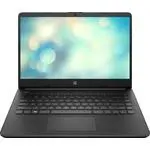 HP 14s-dq3004ur
Инструкция по эксплуатации
HP 14s-dq3004ur
Инструкция по эксплуатации
 HP 15-ac000 (Windows 8.1)
Инструкция по эксплуатации
HP 15-ac000 (Windows 8.1)
Инструкция по эксплуатации
 HP 15-ac100
Инструкция по эксплуатации
HP 15-ac100
Инструкция по эксплуатации