Страница 3 - ВНИМАНИЕ; iii
Уведомление о безопасности ВНИМАНИЕ ! Во избежание возможных ожогов или перегрева компьютера при работе не держите компьютер на коленях и не закрывайте вентиляционные отверстия . Используйте компьютер только на твердой ровной поверхности . Не допускайте перекрытия воздушного потока жесткими поверхно...
Страница 5 - Содержание
Содержание 1 Добро пожаловать ........................................................................................................................................ 1 Поиск информации .....................................................................................................................
Страница 7 - Intel Wireless Display (; Управление; Intel Rapid Start Technology (
Подключение микрофона ................................................................................................ 42 Проверка звуковых функций компьютера ...................................................................... 42 Веб - камера ( только в некоторых моделях ) ..........................
Страница 8 - Intel Smart Response Technology (
Использование переключаемой графической системы ( только на некоторых моделях ) ........................................................................................ 56 Использование двойной графической системы ( только на некоторых моделях ) .........................................................
Страница 9 - Безопасность; DriveLock; Обслуживание; ix
9 Безопасность ............................................................................................................................................... 73 Защита компьютера ...........................................................................................................................
Страница 10 - BIOS
Использование функции " Обновление Windows" для простого и быстрого восстановления ................................................................................................................ 94 Удалить все и переустановить Windows ...........................................................
Страница 11 - xi
Внешнее устройство не работает ................................................................................. 113 Подключение к беспроводной сети не работает ......................................................... 113 Диск не воспроизводится ........................................................
Страница 13 - Основы; СОВЕТ; Windows
1 Добро пожаловать После настройки и регистрации компьютера важно выполнить указанные ниже действия . ● Обязательно ознакомьтесь со сведениями в печатной версии руководства Основы Windows 8 и узнайте о новых функциях Windows®. СОВЕТ : Для быстрого перехода к начальному экрану из активного приложения...
Страница 15 - Поиск
Ресурсы Сведения Ограниченная гарантия * Чтобы перейти к этому руководству , на начальном экране выберите приложение HP Support Assistant , а затем Мой компьютер и Гарантия и услуги . – или – Перейдите по адресу http://www.hp.com/go/ orderdocuments . Сведения о гарантии * Условия применимой ограниче...
Страница 16 - Вид; Сенсорная; Глава
2 Знакомство с компьютером Вид сверху Сенсорная панель Компонент Описание (1) Указка ( только на некоторых моделях ) Перемещение указателя , выбор и запуск объектов на экране . (2) Левая кнопка указки ( только на некоторых моделях ) Выполняет функцию левой кнопки внешней мыши . (3) Кнопка включения ...
Страница 17 - Индикаторы; ПРИМЕЧАНИЕ
Индикаторы ПРИМЕЧАНИЕ . См . рисунок , наиболее точно соответствующий компьютеру . Компонент Описание (1) Индикатор питания ● Светится – компьютер включен . ● Мигает – компьютер находится в спящем режиме . ● Не светится – компьютер выключен . (2) Индикатор Caps Lock Светится – включен верхний регист...
Страница 21 - Клавиши
Клавиши ПРИМЕЧАНИЕ . См . рисунок , наиболее точно соответствующий компьютеру . Компонент Описание (1) Клавиша esc При нажатии одновременно с клавишей fn отображаются сведения о системе . (2) Клавиша fn При нажатии одновременно с функциональной клавишей , клавишей num lk , esc или b запускаются част...
Страница 24 - Вправо
Вправо ПРИМЕЧАНИЕ . Вид компьютера может несколько отличаться от изображения на рисунке , приведенном в данном разделе . Компонент Описание (1) Аудиовыход ( разъем для наушников )/ аудиовход ( разъем для микрофона ) Воспроизведение звука при подключении дополнительных стереодинамиков с внешним питан...
Страница 28 - Экран
RAID ( только для некоторых моделей ) Компонент Описание (1) Разъем для модема RJ-11 ( только на некоторых моделях ) Подключение кабеля модема . (2) Последовательный порт Подключение дополнительных устройств , таких как модем , мышь или принтер . Экран ПРИМЕЧАНИЕ . Вид компьютера может несколько отл...
Страница 32 - Подключение; Bluetooth –
3 Подключение к сети Вы можете брать компьютер во все поездки . Но даже дома , подключив компьютер к проводной или беспроводной сети , вы можете путешествовать в виртуальном мире и получать доступ к миллионам веб - сайтов . Этот раздел содержит сведения о том , как подключиться к этому миру . Подклю...
Страница 33 - управление; беспроводная
Индикатор беспроводной связи отображает наличие питания на всех устройствах беспроводной связи , а не состояние отдельных устройств . Если индикатор беспроводной связи имеет белый цвет , это означает , что включено по крайней мере одно устройство беспроводной связи . Если индикатор беспроводной связ...
Страница 37 - оператором; Установка; ПРЕДУПРЕЖДЕНИЕ
Использование модуля высокоскоростной мобильной связи HP ( только в некоторых моделях ) Модуль высокоскоростной мобильной связи HP позволяет компьютеру использовать беспроводные глобальные сети (WWAN) для доступа к Интернету из большего числа мест и на больших площадях , чем в случае использования б...
Страница 38 - GPS; Bluetooth
5. Переверните компьютер и положите его на плоскую поверхность отсеком для батареи к себе . 6. Извлеките батарею . 7. Вставьте SIM- карту в гнездо для SIM- карты и аккуратно нажмите на нее , чтобы зафиксировать на месте . ПРИМЕЧАНИЕ . Сведения об установке SIM- карты в компьютер см . на изображении ...
Страница 40 - PBX
модема . Разъемы для цифровых систем PBX могут напоминать аналоговые телефонные разъемы , но они несовместимы с модемом . Подключение кабеля модема Для подключения кабеля модема выполните следующие действия . 1. Вставьте кабель модема в соответствующий разъем (1) на компьютере . 2. Вставьте кабель м...
Страница 43 - мышь; OK
Выключение и включение сенсорной панели Чтобы выключить или включить сенсорную панель , быстро дважды коснитесь кнопки включения / выключения сенсорной панели . Использование жестов на сенсорной панели С помощью сенсорной панели или экрана ( только на некоторых моделях ) можно изменять положение экр...
Страница 48 - Жест
ВАЖНО ! Когда приложение активно , жест проведения от верхнего края может выполнять разные действия в зависимости от приложения . ● Быстро проведите пальцем , начиная от верхнего края , чтобы отобразить доступные приложения . Жест проведения от левого края Жест проведения от верхнего края отображает...
Страница 49 - Microsoft Windows 8; fn; Знакомство
Использование клавиатуры С помощью клавиатуры и мыши можно вводить текст , выбирать элементы , прокручивать страницы и выполнять те же функции , что и с помощью сенсорных жестов . Посредством клавиатуры , клавиш действий и сочетаний клавиш можно выполнять определенные функции . СОВЕТ : Клавиша с эмб...
Страница 52 - num lock
Компонент Описание (1) Клавиша num lk Используется для переключения между навигационной и цифровой функциями интегрированной цифровой панели клавиатуры . ПРИМЕЧАНИЕ . При включении компьютера будет восстановлен тот режим работы цифровой панели клавиатуры , который был активен при выключении компьюте...
Страница 53 - Мультимедиа
5 Мультимедиа Ваш компьютер может содержать следующие компоненты : ● Встроенные динамики ● Встроенные микрофоны ● Встроенная веб - камера ● Предварительно установленное мультимедийное программное обеспечение ● Кнопки или клавиши управления мультимедиа Использование клавиш для управления воспроизведе...
Страница 57 - Технология
Чтобы подключить аудио - или видеоустройство к порту DisplayPort, выполните указанные ниже действия . 1. Подключите один разъем кабеля DisplayPort к порту DisplayPort на компьютере . 2. Подключите другой разъем кабеля к видеоустройству . Дополнительные сведения см . в инструкциях производителя устро...
Страница 58 - кнопка; ctrl
6 Управление питанием ПРИМЕЧАНИЕ . Компьютер может быть оборудован кнопкой или переключателем питания . В данном руководстве термин кнопка питания используется применительно к обоим типам элементов управления питанием . Завершение работы компьютера ПРЕДУПРЕЖДЕНИЕ . При завершении работы компьютера н...
Страница 59 - Intel Rapid Start Technology; Rapid Start Technology
При переходе компьютера в спящий режим индикаторы питания начинают мигать и экран отключается . Несохраненные данные сохраняются в памяти . ПРЕДУПРЕЖДЕНИЕ . Чтобы предотвратить возможное ухудшение качества воспроизведения звука и видеозаписей , отказ функций воспроизведения или потерю данных , не сл...
Страница 60 - питание
Включение и выключение режима гибернации , инициируемого пользователем В разделе " Электропитание " можно включить режим гибернации , инициируемый пользователем , и изменить другие параметры электропитания . 1. На начальном экране введите питание , выберите Параметры , а потом – Электропитан...
Страница 61 - Battery Check
Питание от батареи ВНИМАНИЕ ! Из соображений безопасности используйте только прилагаемую к компьютеру батарею , предоставленную HP запасную батарею или приобретенную в HP совместимую батарею . Если компьютер не подключен ко внешнему источнику питания , он работает за счет питания от батареи . Срок с...
Страница 62 - Экономия
Отображение уровня оставшегося заряда батареи ▲ Переместите указатель на значок индикатора батареи в области уведомлений на рабочем столе Windows в правом нижнем углу экрана . Увеличение времени разрядки батареи Время разрядки батареи различается в зависимости от используемых функций при питании от ...
Страница 66 - Инструкции
Использование внешнего источника питания переменного тока ВНИМАНИЕ ! Не заряжайте батарею компьютера на борту самолета . ВНИМАНИЕ ! Из соображений безопасности используйте только прилагаемый к компьютеру адаптер переменного тока , предоставленный HP запасной адаптер переменного тока или приобретенны...
Страница 67 - светятся
Проверка адаптера питания переменного тока Проверьте адаптер питания переменного тока при возникновении любой из указанных ниже проблем , если компьютер подключен к адаптеру переменного тока . ● Компьютер не включается . ● Дисплей не включается . ● Индикаторы питания не светятся . Для проверки адапт...
Страница 70 - ExpressCard —; Настройка; ExpressCard
3. Нажмите на карту (1) , затем извлеките ее из гнезда (2) . ПРИМЕЧАНИЕ . Если карта не извлекается , вытащите ее из гнезда вручную . Использование карт ExpressCard ( только на некоторых моделях ) ExpressCard — это высокопроизводительная карта памяти PC Card, установленная в гнездо для карт ExpressC...
Страница 72 - Извлечение; смарт
ПРИМЕЧАНИЕ . Для экономии электроэнергии остановите работу карты ExpressCard, если она не используется . Извлечение карты ExpressCard ПРЕДУПРЕЖДЕНИЕ . Для снижения риска потери данных или зависания системы выполните следующую процедуру для безопасного извлечения карты ExpressCard. 1. Сохраните данны...
Страница 76 - USB HP
Использование дополнительных внешних устройств ПРИМЕЧАНИЕ . Для получения дополнительных сведений о необходимом программном обеспечении и драйверах , а также о том , какой порт компьютера требуется использовать , см . инструкции производителя . Для подключения внешнего устройства к компьютеру выполн...
Страница 77 - Дисководы; Обращение
8 Дисководы Обращение с дисководами ПРЕДУПРЕЖДЕНИЕ . Дисководы компьютера являются хрупкими устройствами , поэтому с ними следует обращаться очень осторожно . При работе с дисководами соблюдайте указанные ниже меры предосторожности . Дополнительные меры предосторожности включены в описание соответст...
Страница 78 - Intel; Intel Rapid Storage Technology; Снятие
Использование жестких дисков ПРЕДУПРЕЖДЕНИЕ . Для предотвращения потери данных и зависания системы выполните указанные ниже действия . Перед установкой или заменой модулей памяти или жесткого диска сохраните результаты работы и выключите компьютер . Если неизвестно , выключен компьютер или находится...
Страница 80 - Замена
4. Поверните компьютер отсеком для батареи к себе , сдвиньте фиксатор сервисной крышки влево (3) . Если используется дополнительный винт (4) , вставьте и закрутите его , чтобы зафиксировать сервисную крышку . Сдвиньте фиксатор вправо , чтобы закрепить сервисную крышку (5) . ПРИМЕЧАНИЕ . Если не треб...
Страница 82 - Дефрагментация
3. Затяните 4 винта жесткого диска (3) , затем подсоедините кабель жесткого диска . 4. Установите сервисную крышку ( см . раздел Снятие и установка сервисной крышки на стр . 66 ). 5. Установите батарею ( см . раздел Установка и извлечение батареи на стр . 51 ). 6. Подсоедините к компьютеру адаптер п...
Страница 83 - Очистка; диск; HP 3D DriveGuard; Определение
Чтобы запустить дефрагментацию диска , выполните следующие действия . 1. Подключите компьютер к источнику питания переменного тока . 2. На начальном экране введите диск , нажмите Параметры , а затем выберите Дефрагментация и оптимизация ваших дисков . 3. Щелкните Оптимизировать . ПРИМЕЧАНИЕ . Для по...
Страница 84 - RAID
используйте значок в Центре мобильности либо в области уведомлений справа на панели задач на рабочем столе Windows. ● Если в данный момент программа защищает диск , поверх значка отображается зеленый флажок . ● Если программа отключена , поверх значка отображается красная пометка . ● Если программа ...
Страница 85 - Защита; Computrace
9 Безопасность Защита компьютера Стандартные средства обеспечения безопасности , доступные в операционной системе Windows и программе Setup Utility (BIOS), не являющейся приложением Windows, позволяют защитить личные сведения и данные от различных опасностей . ПРИМЕЧАНИЕ . Средства безопасности пред...
Страница 87 - esc
Установка паролей Windows Пароли Функция Пароль администратора * Ограничение доступа к учетным данным администратора Windows. ПРИМЕЧАНИЕ . Пароль администратора BIOS устанавливается отдельно от пароля администратора Windows. Пароль пользователя * Ограничение доступа к учетной записи пользователя в W...
Страница 89 - enter; Save; Enter
7. При появлении запроса на повторный ввод нового пароля оставьте поле пустым и нажмите клавишу enter . 8. Чтобы сохранить изменения и выйти из утилиты Computer Setup, щелкните значок Save ( Сохранить ) и следуйте дальнейшим инструкциям на экране . – или – С помощью клавиш со стрелками выберите Main...
Страница 90 - BIOS administrator password
Ввод пароля администратора BIOS При появлении запроса BIOS administrator password ( Пароль администратора BIOS) введите пароль ( при помощи тех же клавиш , при помощи которых он был установлен ) и нажмите клавишу enter . После трех неудачных попыток ввода пароля администратора BIOS необходимо переза...
Страница 91 - Главное
Установка пароля DriveLock Чтобы установить или изменить пароль DriveLock в программе Computer Setup, выполните следующие действия . 1. Включите компьютер и нажмите клавишу esc , когда в нижней части экрана появится сообщение «Press the ESC key for Startup Menu» ( Нажмите esc, чтобы открыть меню зап...
Страница 92 - DriveLock Password
Ввод пароля DriveLock Убедитесь , что жесткий диск установлен в компьютер ( а не в дополнительную станцию расширения и не во внешний отсек MultiBay). При появлении запроса DriveLock Password ( Пароль DriveLock) введите пароль пользователя или главный пароль ( с помощью тех же клавиш , которые исполь...
Страница 96 - HP Client Security
Для получения более детальной информации о компьютерных вирусах перейдите к HP Support Assistant. Чтобы получить доступ к HP Support Assistant, выберите на начальном экране приложение HP Support Assistant . Использование брандмауэра Брандмауэры разработаны для предотвращения несанкционированного дос...
Страница 97 - HP Client Security's Credential Manager.; Расположение
Установка дополнительного защитного тросика ПРИМЕЧАНИЕ . Замок с тросиком — это средство защиты , однако он не может помешать ненадлежащему использованию или краже компьютера . ПРИМЕЧАНИЕ . Гнездо для защитного тросика компьютера может отличаться от изображения в этом разделе . Сведения о расположен...
Страница 98 - Добавление
10 Обслуживание Добавление или замена модулей памяти Компьютер имеет один отсек для модулей памяти . Объем памяти компьютера можно увеличить за счет установки модуля в свободном гнезде расширения памяти или замены существующего модуля в основном гнезде . ВНИМАНИЕ ! Чтобы снизить риск поражения элект...
Страница 101 - не
ПРЕДУПРЕЖДЕНИЕ . Избегайте использования агрессивных растворителей для очистки , поскольку они могут повредить поверхность компьютера . Если вы не уверены , является ли безопасным определенный продукт для очистки компьютера , необходимо ознакомиться с составом продукта . Если он содержит спирт , аце...
Страница 102 - softpaq
Обновление программного обеспечения и драйверов Компания HP рекомендует регулярно обновлять программы и драйверы до последних версий . Чтобы загрузить последние версии программного обеспечения , перейдите по адресу http://www.hp.com/support . Кроме того , можно зарегистрироваться , чтобы получать ав...
Страница 103 - восстановление; Архивация; резервная
11 Архивация и восстановление Чтобы защитить информацию , используйте программу архивации и восстановления Windows для резервного копирования отдельных файлов и папок , резервного копирования всего жесткого диска , создания дисков восстановления системы ( только в некоторых моделях ) с помощью устан...
Страница 104 - архивация; Выполнение
При выполнении архивации обратите внимание на указанную ниже информацию . ● Храните личные файлы в библиотеке " Документы " и регулярно создавайте резервную копию этой папки . ● Копируйте шаблоны , хранящиеся в связанных программах . ● Сохраните пользовательские параметры в окне , панели инс...
Страница 105 - Восстановление
ПРЕДУПРЕЖДЕНИЕ . Некоторые параметры этого средства позволяют выполнить полное удаление содержимого и форматирование жесткого диска . Все созданные файлы и любое установленное программное обеспечение будут безвозвратно удалены . После завершения форматирования процесс восстановления восстанавливает ...
Страница 106 - Worldwide Telephone Numbers
3. Если раздел образа восстановления указан в списке , перезагрузите компьютер , дождитесь , когда внизу экрана появится сообщение "Press the ESC key for Startup Menu" ( Нажмите клавишу ESC для перехода в меню запуска ), и нажмите клавишу esc . 4. При появлении на экране сообщения "Press...
Страница 107 - Удалить
ПРИМЕЧАНИЕ . Во время выполнения обновления может появиться запрос на разрешение или ввод пароля . Для получения более детальной информации см . приложение HP Support Assistant. Чтобы получить доступ к HP Support Assistant, выберите на начальном экране приложение HP Support Assistant . Для запуска п...
Страница 108 - HP Software Setup
4. Прокручивайте список с правой стороны , пока не отобразится пункт Удаление всех данных и переустановка Windows . 5. Выберите Удалить все и переустановить Windows , затем выберите Приступаем к работе и следуйте инструкциям на экране . Использование программы HP Software Setup Программу HP Software...
Страница 110 - Computer; «Press the ESC key for Startup Menu» (
Чтобы выйти из меню программы Computer Setup, воспользуйтесь одним из следующих способов . ● Чтобы выйти из меню утилиты Computer Setup без сохранения внесенных изменений , выполните указанные ниже действия . Щелкните значок Exit ( Выход ) и следуйте инструкциям на экране . — или — С помощью клавиши...
Страница 111 - SoftPaq; ROM date; поддержка
Большая часть обновлений BIOS на веб - сайте HP упакована в сжатые файлы , которые называются SoftPaq . В некоторых загрузочных пакетах имеется файл Readme.txt. В файле Readme.txt содержатся сведения об установке пакета и устранении неполадок . Определение версии системы BIOS Чтобы определить наличи...
Страница 112 - Проводник; filename; Порядок; ESC
3. Следуйте инструкциям на экране . 4. В области загрузки выполните следующие действия . а . Найдите последнее обновление BIOS и сравните с текущей версией , установленной на компьютере . Запишите дату , название или другой идентификатор . Эта информация может потребоваться , чтобы найти загруженное...
Страница 113 - MultiBoot
использовать режим MultiBoot Express, который позволяет выбирать загрузочное устройство при каждом включении или перезапуске компьютера . Изменение параметров режима MultiBoot Режим MultiBoot можно использовать указанными ниже способами . ● Установка нового порядка загрузки , который будет использов...
Страница 114 - MultiBoot Express; Расширенные
Динамический выбор загрузочного устройства с помощью запроса f9 Чтобы динамически выбрать загрузочное устройство для текущей последовательности загрузки , выполните описанные ниже действия . 1. Откройте меню Select Boot Device ( Выбор загрузочного устройства ). Для этого включите или перезапустите к...
Страница 115 - BIOS update
Ввод параметров режима MultiBoot Express Во время запуска компьютера после появления меню Express Boot доступны указанные ниже действия . ● Чтобы указать загрузочное устройство , выберите соответствующий параметр в меню Express Boot и нажмите клавишу enter . ● Во избежание автоматической загрузки с ...
Страница 117 - Поддержка; Связь
13 Поддержка Связь со службой поддержки Если в данном руководстве пользователя и в приложении HP Support Assistant не удалось найти ответы на вопросы , обратитесь в службу поддержки . Для поддержки в США посетите http://www.hp.com/go/contactHP . Чтобы воспользоваться поддержкой для пользователей из ...
Страница 118 - Наклейки
Наклейки Наклейки на компьютере содержат сведения , которые могут понадобиться пользователю в случае возникновения каких - либо проблем в работе компьютера или при поездках за границу . ВАЖНО ! Все описанные в этом разделе наклейки расположены в одном из 3 возможных мест ( в зависимости от модели ко...
Страница 120 - Входное; Рабочая
14 Технические характеристики Входное питание Сведения о питании в этом разделе могут быть полезны , если вы планируете взять с собой компьютер при поездках за границу . Компьютер работает от постоянного тока , который подается от источников питания переменного или постоянного тока . Источник питани...
Страница 121 - HP Mobile
А Поездки с компьютером Для достижения наилучших результатов следуйте советам по транспортировке компьютера , приведенным ниже . ● Подготовьте компьютер к транспортировке следующим образом . ◦ Создайте резервную копию данных . ◦ Извлеките все диски и внешние цифровые карты , например карты памяти . ...
Страница 123 - Ресурсы; Решение; Компьютер
Б Устранение неполадок В данном приложении содержатся указанные ниже разделы . Ресурсы устранения неполадок ● Воспользуйтесь ссылками на веб - сайты и дополнительной информацией о компьютере из ресурсов HP Support Assistant. Чтобы получить доступ к HP Support Assistant, выберите на начальном экране ...
Страница 124 - очень
На экране компьютера нет изображения Если компьютер включен , но на экране отсутствует изображение , это может быть вызвано одной из указанных ниже причин . ● Компьютер находится в спящем режиме . Для выхода из спящего режима нажмите и сразу отпустите кнопку питания . Спящий режим – это функция энер...
Страница 126 - Разрешение
● Убедитесь , что диск установлен правильно . ● Убедитесь , что поверхность диска чиста . При необходимости очистите диск отфильтрованной водой и тканью без ворса . Протирайте диск по направлению от центра к внешнему краю . ● Проверьте диск на наличие царапин . При обнаружении царапин обработайте ди...
Страница 128 - Указатель
Указатель А Автоматическая защита DriveLock, пароль ввод 82 удаление 83 адаптер переменного тока , проверка 55 антенны беспроводной глобальной сети , определение 16 антенны беспроводной локальной сети , определение 16 антенны беспроводной сети , определение 16 Антивирусные программы 83 архивация и в...


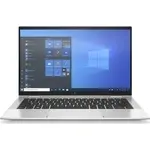 HP 1030 G8
Инструкция по эксплуатации
HP 1030 G8
Инструкция по эксплуатации
 HP 1040 G8
Инструкция по эксплуатации
HP 1040 G8
Инструкция по эксплуатации
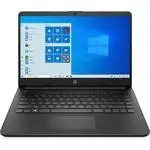 HP 14s-dq0044ur
Инструкция по эксплуатации
HP 14s-dq0044ur
Инструкция по эксплуатации
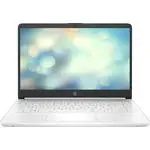 HP 14s-dq0046ur
Инструкция по эксплуатации
HP 14s-dq0046ur
Инструкция по эксплуатации
 HP 15-bs000
Инструкция по эксплуатации
HP 15-bs000
Инструкция по эксплуатации
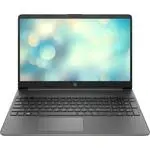 HP 15s-eq1129ur
Инструкция по эксплуатации
HP 15s-eq1129ur
Инструкция по эксплуатации
 HP 15s-eq1428ur
Инструкция по эксплуатации
HP 15s-eq1428ur
Инструкция по эксплуатации
 HP 15s-fq3025ur
Инструкция по эксплуатации
HP 15s-fq3025ur
Инструкция по эксплуатации
 HP 17-by2017ur
Инструкция по эксплуатации
HP 17-by2017ur
Инструкция по эксплуатации
 HP 240 G6
Инструкция по эксплуатации
HP 240 G6
Инструкция по эксплуатации
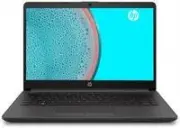
 HP 240 G7
Инструкция по эксплуатации
HP 240 G7
Инструкция по эксплуатации
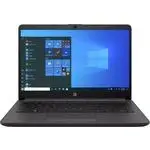
 HP 240 G8
Инструкция по эксплуатации
HP 240 G8
Инструкция по эксплуатации
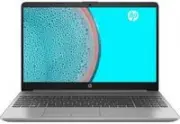
 HP 245 G8
Инструкция по эксплуатации
HP 245 G8
Инструкция по эксплуатации
 HP 250 G5
Инструкция по эксплуатации
HP 250 G5
Инструкция по эксплуатации
 HP 250 G5 (Windows 7)
Инструкция по эксплуатации
HP 250 G5 (Windows 7)
Инструкция по эксплуатации
 HP 250 G7
Инструкция по эксплуатации
HP 250 G7
Инструкция по эксплуатации
 HP 250 G8
Инструкция по эксплуатации
HP 250 G8
Инструкция по эксплуатации