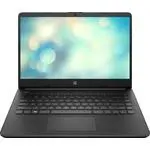
HP ProBook 450 G2 (W8.1) - инструкции и руководства
Ноутбук HP ProBook 450 G2 (W8.1) - инструкции пользователя по применению, эксплуатации и установке на русском языке читайте онлайн в формате pdf
Инструкции:
Инструкция по эксплуатации HP ProBook 450 G2 (W8.1)
Краткое содержание
Содержание 1 Добро пожаловать ......................................................................................................................................... 1 Поиск информации ....................................................................................................................
2 Знакомство с компьютером Правая панель ПРИМЕЧАНИЕ . См . рисунок , наиболее точно соответствующий компьютеру . Компонент Описание (1) Аудиовыход ( разъем для наушников )/ аудиовход ( разъем для микрофона ) Подключение дополнительных активных стереодинамиков , обычных или вставных наушников либо га...
Компонент Описание Сведения о различных типах портов USB см . в разделе Использование устройств USB на стр . 62 . (3) Оптический дисковод ( только на некоторых моделях ) В зависимости от модели вашего компьютера , только считывает оптические диски или же считывает и записывает их . ПРИМЕЧАНИЕ . Для ...
Компонент Описание ● Светится желтым : компьютер подключен к внешнему источнику питания , батарея заряжена на 0 – 89%. ● Не светится : батарея полностью заряжена . (3) Вентиляционное отверстие Обеспечение воздушного потока для охлаждения внутренних компонентов . ПРИМЕЧАНИЕ . Вентилятор компьютера вк...
Вид сверху Сенсорная панель Компонент Описание (1) Кнопка включения / выключения сенсорной панели Включение и выключение сенсорной панели . (2) Зона сенсорной панели Перемещение указателя , выбор и запуск объектов на экране . ПРИМЕЧАНИЕ . Сенсорная панель также поддерживает жесты проведения по краю ...
Клавиши ПРИМЕЧАНИЕ . См . рисунок , наиболее точно соответствующий компьютеру . Компонент Описание (1) Клавиша esc При нажатии одновременно с клавишей fn отображаются сведения о системе . (2) Клавиша fn При нажатии одновременно с функциональной клавишей , клавишей num lk или esc запускаются часто ис...
3 Подключение к сети Вы можете брать компьютер во все поездки . Но даже дома , подключив компьютер к проводной или беспроводной сети , вы можете путешествовать в виртуальном мире и получать доступ к миллионам веб - сайтов . Этот раздел содержит сведения о том , как подключиться к этому миру . Подклю...
Брандмауэр проверяет данные и запросы данных , отправляемые в сеть , и блокирует все подозрительные элементы . Доступны как программные , так и аппаратные брандмауэры . В некоторых сетях используется сочетание обоих типов . ● Используйте беспроводное шифрование . Беспроводное шифрование использует п...
5 Мультимедиа Компьютер может быть оснащен следующими компонентами : ● встроенные динамики ; ● встроенные микрофоны ; ● встроенная веб - камера ; ● предустановленные мультимедийные программы ; ● кнопки или клавиши мультимедиа . Звук На компьютере HP можно воспроизводить музыкальные компакт - диски ,...
Программное обеспечения веб - камеры позволяет экспериментировать , выполняя указанные ниже задачи . ● Съемка и пересылка видео . ● Передача потокового видео с помощью программного обеспечения для обмена мгновенными сообщениями ● Съемка фотографий Видео Компьютер HP – это мощное видеоустройство , по...
6 Управление питанием ПРИМЕЧАНИЕ . Компьютер может быть оборудован кнопкой или переключателем питания . В данном руководстве термин " кнопка питания " используется применительно к обоим типам элементов управления питанием . Завершение работы компьютера ПРЕДУПРЕЖДЕНИЕ . При завершении работы ...
Использование индикатора и параметров электропитания Индикатор питания находится на рабочем столе Windows. Индикатор батарей позволяет быстро получать доступ к параметрам питания и просматривать уровень оставшегося заряда батареи . ● Чтобы на рабочем столе Windows отобразились процентное значение ос...
● Значок индикатора питания показывает уведомление о низком или критически низком уровне заряда . ПРИМЕЧАНИЕ . Дополнительные сведения об индикаторе питания см . в разделе Использование индикатора и параметров электропитания на стр . 51 . Если компьютер включен или находится в режиме сна , он некото...
Подключение устройства USB ПРЕДУПРЕЖДЕНИЕ . Для предотвращения повреждения разъема USB прикладывайте минимальные усилия при подключении устройства . ▲ Подсоедините USB- кабель устройства к порту USB. ПРИМЕЧАНИЕ . Изображение на следующем рисунке может немного отличаться от вашего компьютера . При об...
8 Дисководы Обращение с дисководами ПРЕДУПРЕЖДЕНИЕ . Дисководы компьютера являются хрупкими устройствами , поэтому с ними следует обращаться очень осторожно . При работе с дисководами соблюдайте указанные ниже меры предосторожности . Дополнительные меры предосторожности включены в описание соответст...
Перед установкой или заменой модулей памяти или жесткого диска сохраните результаты работы и выключите компьютер . Если неизвестно , выключен компьютер или находится в режиме энергосбережения , включите его с помощью кнопки питания . Затем выключите компьютер с помощью средств операционной системы ....
Установка жесткого диска ПРИМЕЧАНИЕ . Вид компьютера может несколько отличаться от изображения на рисунке , приведенном в данном разделе . Для установки жесткого диска выполните указанные ниже действия . 1 . Вставьте жесткий диск в отсек (1). 2 . Сдвиньте жесткий диск (2) к центру компьютера , чтобы...
Компания HP рекомендует выполнять дефрагментацию жесткого диска не реже одного раза в месяц . Можно настроить ежемесячное выполнение дефрагментации диска по расписанию или выполнять дефрагментацию вручную в удобное время . Для запуска дефрагментации диска выполните указанные ниже действия . 1 . Подк...
9 Безопасность Защита компьютера Стандартные средства обеспечения безопасности , доступные в операционной системе Windows и программе Setup Utility (BIOS), не являющейся приложением Windows, позволяют защитить личные сведения и данные от различных опасностей . ПРИМЕЧАНИЕ . Средства обеспечения безоп...
Установка паролей в Windows Пароль Функция Пароль администратора * Ограничение доступа к учетным записям уровня администратора в Windows. ПРИМЕЧАНИЕ . Пароль администратора BIOS устанавливается отдельно от пароля администратора Windows. Пароль пользователя * Ограничение доступа к учетным данным поль...
7 . При появлении запроса на повторный ввод нового пароля оставьте поле пустым и нажмите клавишу enter . 8 . Чтобы сохранить измененные параметры и выйти из утилиты Computer Setup, щелкните значок Save ( Сохранить ) в левом нижнем углу и следуйте дальнейшим инструкциям на экране . – или – С помощью ...
Ввод пароля DriveLock Убедитесь , что жесткий диск установлен в компьютере ( а не в дополнительном стыковочном устройстве USB или внешнем отсеке MultiBay). При появлении запроса DriveLock Password ( Пароль DriveLock) введите пароль пользователя или главный пароль ( с помощью тех же клавиш , которые ...
Снятие защиты DriveLock Чтобы снять защиту DriveLock в утилите Computer Setup, выполните указанные ниже действия . 1 . Перезагрузите компьютер и нажмите клавишу esc при появлении в нижней части экрана сообщения "Press the ESC key for Startup Menu" ( Нажмите клавишу ESC для перехода в меню за...
Windows. Эта программа предоставляет функции обеспечения безопасности , которые помогают защитить компьютер , сети и важные данные от несанкционированного доступа . Дополнительную информацию см . в справке программы HP Client Security. Установка дополнительного защитного тросика ПРИМЕЧАНИЕ . Защитны...
10 Обслуживание Добавление или замена модулей памяти Компьютер имеет один отсек для модулей памяти . Объем памяти компьютера можно увеличить за счет установки модуля в свободном гнезде расширения памяти или замены существующего модуля в основном гнезде . ПРИМЕЧАНИЕ . Перед установкой или заменой мод...
Обновление программного обеспечения и драйверов Компания HP рекомендует регулярно обновлять программы и драйверы до последних версий . Чтобы загрузить последние версии программного обеспечения , перейдите по адресу http://www.hp.com/support . Кроме того , можно зарегистрироваться , чтобы получать ав...
11 Архивация и восстановление Чтобы защитить информацию , используйте программу архивации и восстановления Windows для резервного копирования отдельных файлов и папок , резервного копирования всего жесткого диска , создания дисков восстановления системы ( только на некоторых моделях ) с помощью уста...
12 Программы Computer Setup (BIOS), MultiBoot и HP PC Hardware Diagnostics (UEFI) Использование утилиты Computer Setup Утилита Computer Setup (BIOS) контролирует взаимодействие между всеми устройствами ввода - вывода в системе ( такими как диски , экран , клавиатура , мышь и принтер ). Утилита Compu...
Изменения вступят в силу после перезапуска компьютера . ПРИМЕЧАНИЕ . Параметры , относящиеся к паролю и безопасности , при восстановлении заводских параметров по умолчанию не изменяются . Обновление системы BIOS Обновленные версии BIOS могут быть доступны на веб - сайте HP. Большая часть обновлений ...
а . Найдите последнее обновление BIOS и сравните с текущей версией , установленной на компьютере . Запишите дату , название или другой идентификатор . Эта информация может потребоваться , чтобы найти загруженное обновление на жестком диске компьютера . б . Для загрузки выбранного обновления на жестк...
Динамический выбор загрузочного устройства с помощью запроса f9 Чтобы динамически выбрать загрузочное устройство для текущей последовательности загрузки , выполните описанные ниже действия . 1 . Откройте меню Select Boot Device ( Выбор загрузочного устройства ). Для этого включите или перезапустите ...
13 Поддержка Связь со службой поддержки Если в данном руководстве пользователя и в приложении HP Support Assistant не удалось найти ответы на вопросы , обратитесь в службу поддержки . Сведения о поддержке в США см . на веб - сайте http://www.hp.com/go/contactHP . Сведения о поддержке во всем мире см...
Наклейки Наклейки на компьютере содержат сведения , которые могут понадобиться пользователю в случае возникновения каких - либо проблем в работе компьютера или при поездках за границу . ВАЖНО ! Все описанные в этом разделе наклейки расположены в одном из 3 возможных мест ( в зависимости от модели ко...
14 Технические характеристики ● Входное питание ● Рабочая среда Входное питание Сведения о питании в этом разделе могут быть полезны , если вы планируете взять с собой компьютер при поездках за границу . Компьютер работает от постоянного тока , который подается от источников питания переменного или ...
Б Устранение неполадок Ресурсы устранения неполадок ● Воспользуйтесь ссылками на веб - сайты и дополнительной информацией о компьютере из ресурсов HP Support Assistant. Выберите на начальном экране приложение HP Support Assistant, чтобы получить к нему доступ . ПРИМЕЧАНИЕ . Некоторые средства провер...
Указатель А адаптер переменного тока , проверка 59 антенны беспроводной глобальной сети , определение 11, 12 антенны беспроводной локальной сети , определение 11, 12, 13 антенны беспроводной сети , определение 11, 12 антивирусное программное обеспечение 80 аудиовыход ( разъем для наушников ), опреде...
HP Ноутбуки Инструкции
-
HP 1030 G8
Инструкция по эксплуатации
-
HP 1040 G8
Инструкция по эксплуатации
-
HP 11-ab100 x360
Инструкция по эксплуатации
-
HP 14-am000 (Windows 10)
Инструкция по эксплуатации
-
HP 14-bs000
Инструкция по эксплуатации
-
HP 14-cf0000
Инструкция по эксплуатации
-
HP 14-ck0000
Инструкция по эксплуатации
-
HP 14-cm0000
Инструкция по эксплуатации
-
HP 14-cm1000
Инструкция по эксплуатации
-
HP 14-ea0010ur
Инструкция по эксплуатации
-
HP 14s-dq0043ur
Инструкция по эксплуатации
-
HP 14s-dq0044ur
Инструкция по эксплуатации
-
HP 14s-dq0046ur
Инструкция по эксплуатации
-
HP 14s-dq3001ur
Инструкция по эксплуатации
-
HP 14s-dq3002ur
Инструкция по эксплуатации
-
HP 14s-dq3003ur
Инструкция по эксплуатации
-
HP 14s-dq3004ur
Инструкция по эксплуатации
-
HP 15-ac000 (Windows 8.1)
Инструкция по эксплуатации
-

HP 15-ac100
Инструкция по эксплуатации
-
HP 15-ac600
Инструкция по эксплуатации