HP Photosmart Pro B8353 - инструкции и руководства
Принтер HP Photosmart Pro B8353 - инструкции пользователя по применению, эксплуатации и установке на русском языке читайте онлайн в формате pdf
Инструкции:
Инструкция по эксплуатации HP Photosmart Pro B8353
Краткое содержание
Содержание 1 Добро пожаловать ! Специальные возможности ............................................................................................................... 2 Как пользоваться настоящим руководством .................................................................................... 3 Доп...
Хранение картриджей ..................................................................................... 25 Печать с помощью одного картриджа ............................................................................ 25 Калибровка цвета ...............................................................
Принтер находится в режиме резервного использования чернил .............. 99 Неправильное воспроизведение цветов ..................................................................... 100 Проверьте параметры печати ...................................................................... 100 Проверка пе...
Как пользоваться настоящим руководством В настоящее руководство включены следующие разделы : ● Начало работы . Описание деталей принтера и инструкции по подключению принтера с использованием кабеля USB, установке программного обеспечения принтера , подключению принтера к локальной сети , а также по ...
Дополнительные источники информации о настоящем изделии Информацию об изделии и устранении неполадок , не включенную в настоящее руководство , можно получить из следующих источников : ● Краткое руководство по началу работы . Инструкции по настройке принтера , а также информация о гарантии и технике ...
2 Начало работы В данном разделе содержится следующая информация : ● Детали принтера и их функции ● Настройка принтера (Windows) ● Настройка принтера (Mac OS) ● Удаление программного обеспечения принтера ● Настройка программы установки принтера ● Установка прочего программного обеспечения RUWW 5
Детали принтера и их функции Вид спереди ( лотки , крышка и каретка картриджа ) 6 7 1 Выдвижной подающий лоток 2 Выдвижной выходной лоток 3 Направляющие бумаги для фронтальной подачи вручную 4 Фронтальный паз ручной подачи 5 Верхняя крышка 6 Защелка картриджа 7 Каретка картриджа 6 Глава 2 Начало раб...
4 Клавиша и индикатор возобновления печати 5 Клавиша и индикатор питания Вид сзади 5 1 3 4 5 6 2 1 Порт универсальной последовательной шины (USB) 2 Задняя панель доступа 3 Задний разъем для ручной подачи 4 Направляющая бумаги заднего паза ручной подачи 5 Кнопки открытия задней панели доступа 6 Разъе...
Настройка принтера (Windows) Принтер можно подключить напрямую к компьютеру или сделать его сетевым , доступным для других пользователей . Примечание Для установки принтера в системах Windows 2000, Windows Server 2000 или Windows XP необходимы привилегии администратора . Прямое соединение Принтер мо...
Установка программного обеспечения принтера и совместное использование принтера Компания HP рекомендует подключать принтер после установки программного обеспечения , так как программа установки разработана с целью наиболее быстрого и простого подключения принтера . Однако , если сначала Вы подключил...
Примечание Если принтер включен , не выключайте его питание и не извлекайте кабель из разъема принтера , пока выполняется программа установки . В противном случае , программа установки не будет завершена . 1. В диалоговом окне Мастер установки оборудования , в котором представлены параметры , позвол...
Совместное использование принтера в локальных сетях При прямом подключении принтера можно сделать его общим , чтобы другие компьютеры могли его использовать . Этот способ представляет собой упрощенную сетевую печать . Такой способ обеспечения совместного доступа приемлем только в небольших сетях или...
Удаление программного обеспечения принтера Удаление программного обеспечения на компьютерах Windows Если используется система Windows 2000 или Windows XP, нужно обладать привилегиями администратора , чтобы удалить программное обеспечение принтера . 1. Если принтер подключен непосредственно к компьют...
Настройка программы установки принтера На компакт - диске Starter CD содержится утилита , которая позволяет администраторам системы создавать настраиваемые пакеты установки , позволяющие выполнить установку без вмешательства пользователя . Администраторы системы смогут распространить настроенные пак...
Установка прочего программного обеспечения ● Программа HP Photosmart Essential используется для просмотра и редактирования фотографий и файлов изображений в системе Windows. Для установки этой программы вставьте компакт - диск HP Photosmart Pro, щелкните значок HP Photosmart Essential в меню средств...
Использование картриджей Поддержка картриджей Для печати выполните следующие действия : Вставьте данный картридж в левое крепление . Вставьте данный картридж в правое крепление . Полноцветные фотографии Трехцветный HP HP- фото Черно - белые фотографии Трехцветный HP Серый фото HP Цветные линии и тек...
Установка или замена картриджа 1. Включите принтер , откройте верхнюю крышку и поднимите защелку картриджа . ПРЕДУПРЕЖДЕНИЕ Каретка картриджа может принять правильную позицию . Перед извлечением или установкой картриджей убедитесь , что каретка находится в правильной позиции , т . е . в правой части...
4. Сведите картридж с медными контактами лицевой частью к принтеру , а затем задвиньте картридж в каретку . Примечание В зависимости от размера картриджей они могут быть не совместимы друг с другом . Если после подъема защелки картриджа возникла проблема с его вставкой , проверьте , что принтер вклю...
Windows Процедура выравнивания может быть запущена из драйвера принтера или из утилиты Набор инструментов . 1. Загрузите чистую бумагу в лоток подачи ( см . Загрузка носителя в лоток подачи ). 2. Откройте утилиту Набор инструментов в настройках Свойства принтера . Для получения дополнительной информ...
Windows Процедура очистки может быть запущена из драйвера принтера или из утилиты Набор инструментов . 1. Загрузите чистую бумагу в лоток подачи ( см . Загрузка носителя в лоток подачи ). 2. Откройте утилиту Набор инструментов в настройках Свойства принтера . Для получения дополнительной информации ...
Хранение картриджей После того , как картридж удаляется из принтера , храните их в герметичном пластиковом контейнере или в протекторе картриджа . Протектор картриджа поставляется вместе с фото картриджами . Примечание При хранении картриджей в воздухонепроницаемой упаковке трехцветные картриджи , ф...
Картриджи использованы Вывод Фото Серый для цветных сегментов , а черный для черных Черный Серый Серый фото Серый Примечание Печать с использованием одного картриджа вместо двух может быть более медленной , а также это может отразиться на качестве . Рекомендуется печатать с использованием двух картр...
Формат носителя Лоток подачи Фронтальныйпаз ручной подачи Заднийразъем для ручнойподачи Устройство для автоматичес - кой двусторон - ней печати ( мо - дуль дуплекса ) Фото без рамок B5 182 на 257 мм Супер B без рамок 330 на 483 мм Фото без рамок Tabloid 279 на 432 мм Нестандартный формат Общие сведе...
Загрузка носителя в лоток подачи В данном разделе приведено описания процесса загрузки обычной бумаги , носителя стандартного формата и типа в лоток подачи . Далее приведены общие принципы по загрузке носителя в лотки : ● Если печать осуществляется на плотной бумаге или на фотобумаге , можно восполь...
Использование датчика автоматического определения типа бумаги Датчик автоматического определения типа бумаги предназначен для автоматического выбора принтером параметров печати , подходящих для находящегося в принтере носителя , особенно при использовании носителя HP. Датчик сканирует первую страниц...
лицевую сторону для записи примечаний маркером . Параметр Зеркальное отражение находится в меню Дополнительно . ● Печать транспарантов : печать больших изображений , увеличенных шрифтов на нескольких листах бумаги . См . раздел Печать транспарантов . ● Печать сепии : изображение печатается в коричне...
● Рекомендуется извлекать отпечатанные страницы и откладывать их в сторону для просушки . ● Если при печати фотографии , Вы обнаружили , что в ней преобладает желтый , голубой или пурпурный цвет , а также цвет сопровождается серыми тенями , нужно настроить цвет . См . раздел Калибровка цвета . ● Выр...
Печать PhotoREt Настройка PhotoREt автоматически выбирает оптимальную комбинацию скорости печати и качества для вашего изображения . Для печати с использованием технологии PhotoREt выберите параметр Наилучшее на вкладке Функции драйвера принтера . Для получения инструкций по изменению параметров в д...
Для открытия HP Photosmart Essential выполните следующие действия : На панели задач щелкните на Пуск , выберите Программы или Все программы , выберите HP и щелкните на HP Photosmart Express . 46 Глава 4 Загрузка носителя и печать RUWW
Печать с помощью фронтального или заднего паза ручной подачи При печати только одной или нескольких фотографий , конвертов или листов бумаги , можно воспользоваться фронтальным пазом ручной подачи , а обычный носитель можно загружать в подающий лоток . Задний паз ручной подачи использует прямой путь...
Загрузка фронтального паза ручной подачи Примечание Если в выходном отсеке остались какие - либо копии , удалите их перед использованием фронтального паза ручной подачи . 1. Расширьте выходной лоток . 2. Сдвиньте направляющую бумаги влево , в самое крайнее положение . 3. Поднимите пластиковую заслон...
Загрузка заднего паза ручной подачи 1. Перед тем , как загрузить бумагу , настройте направляющую бумаги на формат печатной бумаги и выровняйте ее в соответствии со значком , расположенным снизу от заднего паза ручной подачи . 2. Вставьте один лист бумаги печатной стороной вверх в задний паз ручной п...
Печать буклетов При печати буклетов выполняется автоматическое выстраивание и изменение размера страниц документа , поэтому при сгибании документа в брошюру страницы располагаются в правильном порядке . Печать буклетов вручную Windows 1. Загрузите подходящий носитель ( см . Загрузка носителя в лоток...
Печать этикеток Для печати этикеток выполните следующие инструкции : ● Используйте только те этикетки , которые предназначены только для Вашей модели принтера . ● Используйте только полный лист этикеток . ● Убедитесь , что этикетки не сморщились , не измялись или не вылезли из защитной упаковки . Не...
Печать на обеих сторонах листов В данном разделе содержатся принципы и процедуры для двусторонней печати на носителе . Инструкции для печати на обеих сторонах листа бумаги ● Всегда используйте носители , которые соответствуют спецификации принтера . Для получения информации по форматам и типам носит...
1 Если Вы выбрали параметр Переплет сверху , при повторной печати разверните каждую страницу и вставляйте ее чистой стороной вверх . 2 Если Вы не выбрали параметр Переплет сверху , при повторной печати каждой страницы не разворачивайте ее и вставляйте чистой стороной вверх . Автоматическая двусторон...
Отмена задания печати Вы можете отменить задание печати с помощью одного из следующих методов : ● Панель управления . Нажмите на кнопку Отмена . Произойдет очистка задания , которое в данный момент обрабатывается принтером . Задания , которые находятся в очереди на печать , не удаляются . ● Windows ...
Вкладка " Состояние принтера " На вкладке Состояние принтера отображается информация об уровне чернил каждого картриджа , а также состояние принтера . В списке выбора принтера вы можете выбрать принтер , который будет использоваться с утилитой Набор инструментов . Этот список содержит назван...
Вкладка " Информация " Вкладка Информация позволяет зарегистрировать приобретенный вами принтер и просмотреть техническую информацию . Кроме того , эта вкладка предоставляет доступ к инструкциям по устранению неполадок с помощью Интернет - службы оперативной поддержки изделий HP (HP Instant ...
На панели задач Windows: щелкните правой кнопкой мыши на значке Набор инструментов , щелкните на myPrintMileage , а затем выберите View my print usage ( Просмотреть использование принтера ). А как … В приведенном ниже списке перечислены основные задачи печати . Щелкните на одной из позиций списка , ...
Вкладка " Службы " Вкладка Службы предоставляет доступ к утилитам обслуживания и диагностики принтера . Эти функции позволяют выполнить юстировку и очистку картриджей , а также напечатать демонстрационную страницу . Щелкните на этой кнопке ... Если необходимо выполнить ... Выравнивание печат...
Использование утилиты принтера HP (Macintosh) Утилита принтера HP содержит инструменты для калибровки принтера , очистки картриджей , печати пробной страницы , печать страницы конфигурации принтера и поиска в Интернете сведений об эксплуатации и обслуживании принтера . Открытие утилиты принтера HP 1...
Общие рекомендации по устранению неисправностей Должны выполняться следующие условия : ● Индикатор питания светится и не мигает . При первом включении принтера на подготовку его к работе требуется около 45 секунд . ● Убедитесь , что принтер находится в состоянии готовности . Если какие - либо из инд...
3. Осторожно очистите электрические контакты печатающего картриджа сухой тканью без ворса . ПРЕДУПРЕЖДЕНИЕ Во избежание повреждения электрических контактов следует протирать контакты только однократно . Запрещается протирать сопла печатающего картриджа . 4. Переустановите картридж . Печать выполняет...
Проверка параметров цветной печати Убедитесь , что в драйвере принтера не выбран параметр Печать в градациях серого . Проверка размещения принтера и длины кабеля USB Сильные электромагнитные поля ( например , генерируемые кабелями USB) иногда могут негативно повлиять на распечатываемые документы . У...
Низкое качество печати и неправильная печать В этом разделе приведены инструкции по устранению проблем с качеством печати . ● Низкое качество печати ● Печатается бессмысленное сочетание символов ● Чернила размазываются ● Чернила не полностью заполняют текст или графику ● Возможно , потребуется измен...
Проверка качества бумаги Возможно , бумага слишком влажная или шероховатая . Убедитесь , что используемый носитель отвечает требованиям HP ( см . Выбор носителя для печати ), а затем попробуйте повторить печать . Проверка типа загруженного в принтер носителя ● Убедитесь , что лоток поддерживает загр...
Устранение замятий Используйте следующие методы при поиске и устранении замятий бумаги . Для получения информации о том , как можно избежать замятий , см . раздел Советы по предотвращению замятия бумаги . Примечание Чтобы избежать замятия бумаги в принтере , удерживайте замятую бумагу обеими руками ...
Принадлежности Далее приведен список дополнительных принадлежностей принтера . Устройство для автоматической двусторонней печати Устройство для автоматической двусторонней печати НР Кабель USB HP USB A-B (2 м ) HP USB A-B (3 м ) Сетевой интерфейс Внешний сервер печати HP Jetdirect 175X (USB) Внешний...
Получение электронной поддержки Поддержку компании HP можно получить из следующих электронных источников : ● Интернет . Посетите веб - узел принтера , расположенный на hp.com, для получения информации о самом новом программном обеспечении , изделиях , операционных системах , а также информации о тех...
Телефонная служба поддержки изделий HP В течение гарантийного срока вы можете обращаться в Центр обслуживания пользователей изделий HP. ● Действия перед телефонным звонком в HP ● Номера телефонов службы поддержки Действия перед телефонным звонком в HP Прежде чем позвонить в центр обслуживания пользо...
11 Нормативная информация ● FCC statement ● Дополнительная нормативная информация ● Программа влияния продукта на окружающую среду ● Удаление отходов от оборудования для пользователей в домашних условиях ( Европейский союз ) RUWW 141
Указатель Символы / Цифры " Службы ", вкладка утилиты Набор инструментов 82 4800 на 1200 оптимизированных dpi 43, 45, 47 А А как … 81 Б бумага . См . раздел носитель В Веб - узел заказ расходных материалов и дополнительных принадлежностей 121 Linux 18myPrintMileage 80 Веб - узлы HP 4 верхняя...
HP Принтеры Инструкции
-
HP 1000
Инструкция по эксплуатации
-
HP 1015
Инструкция по эксплуатации
-
HP Color LaserJet 1600
Инструкция по эксплуатации
-

HP Color LaserJet 2550(L)(Ln)(n)
Инструкция по эксплуатации
-

HP Color LaserJet 2600n
Инструкция по эксплуатации
-

HP Color LaserJet 2605(dn)(dtn)
Инструкция по эксплуатации
-

HP Color LaserJet 2700(n)
Инструкция по эксплуатации
-

HP Color LaserJet 3000 (dn) (dtn) (n)
Инструкция по эксплуатации
-

HP Color LaserJet 3500 (n)
Инструкция по эксплуатации
-

HP Color LaserJet 3550
Инструкция по эксплуатации
-
HP Color LaserJet 3600 (dn) (n)
Инструкция по эксплуатации
-
HP Color LaserJet 3700
Инструкция по эксплуатации
-
HP Color LaserJet 3700 (d) (dn) (dtn) (n)
Инструкция по эксплуатации
-
HP Color LaserJet 3800 (dn) (dtn) (n)
Инструкция по эксплуатации
-
HP Color LaserJet 4650(dn)(dtn)(n)(hdn)
Инструкция по эксплуатации
-
HP Color LaserJet 4700(dn)(dtn)(n)(ph+)
Инструкция по эксплуатации
-
HP Color LaserJet 5500(dn)(dtn)(n)(hdn)
Инструкция по эксплуатации
-
HP Color LaserJet 5550(dn)(dtn)(n)(hdn)
Инструкция по эксплуатации
-
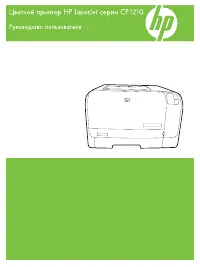
HP Color LaserJet CP1210
Инструкция по эксплуатации
-
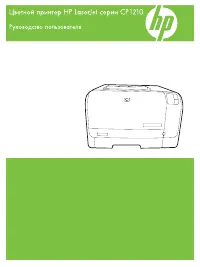
HP Color LaserJet CP1215
Инструкция по эксплуатации

