Страница 3 - Содержание
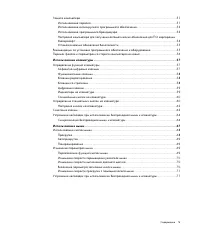
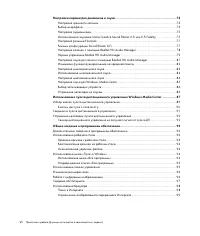
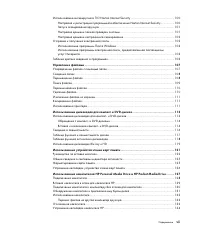
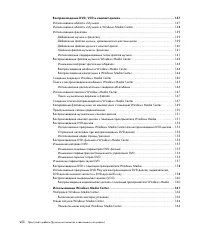
Содержание iii Содержание Подготовка компьютера к работе ............................................................................................ 1 Сборка компьютера .....................................................................................................................................
Страница 11 - Подготовка компьютера к работе; Сборка компьютера; Правильное расположение компьютера на рабочем месте
Подготовка компьютера к работе 1 Подготовка компьютера к работе Сборка компьютера Выполните действия, описанные в инструкции по установке, чтобы подготовить компьютер к работе. В этом разделе можно получить дополнительные сведения о расположении компонентов и разъемов компьютера, а также о вариантах...
Страница 12 - Подключение к компьютеру
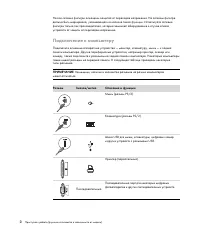
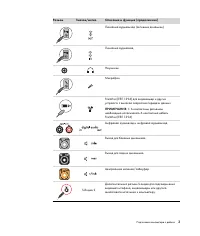
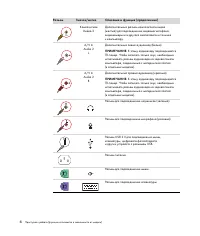
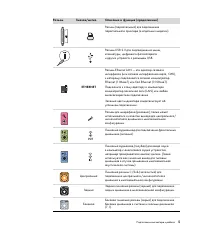
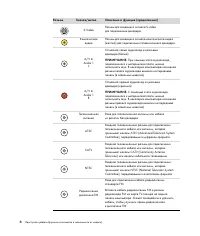
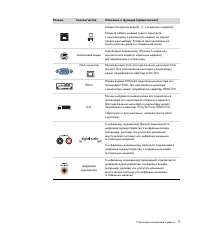
2 Приступая к работе (функции отличаются в зависимости от модели) Не все сетевые фильтры оснащены защитой от перепадов напряжения. На сетевом фильтре должна быть маркировка, указывающая на наличие такой функции. Используйте сетевые фильтры только тех производителей, которые заменяют оборудование в с...
Страница 20 - Подключение других устройств
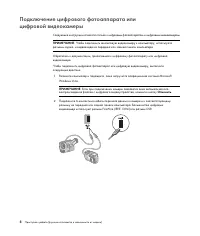
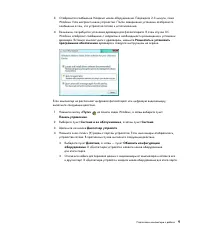
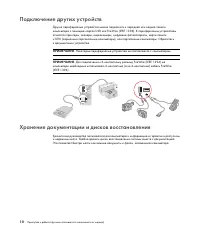
10 Приступая к работе (функции отличаются в зависимости от модели) Подключение других устройств Другие периферийные устройства можно подключить к передней или задней панели компьютера с помощью портов USB или FireWire (IEEE 1394). К периферийным устройствам относятся принтеры, сканеры, видеокамеры, ...
Страница 21 - Регулирование настроек монитора; Настройка разрешения экрана с помощью Vista
Подготовка компьютера к работе 11 Регулирование настроек монитора Настройка разрешения экрана с помощью Vista Чтобы изменить разрешение экрана с помощью Vista, выполните следующие действия. 1 Щелкните правой кнопкой мыши на пустой области рабочего стола и выберите пункт Персонализация . 2 Выберите П...
Страница 22 - Настройка локальной сети
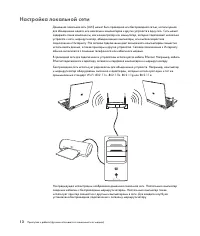
12 Приступая к работе (функции отличаются в зависимости от модели) Настройка локальной сети Домашняя локальная сеть (LAN) может быть проводной или беспроводной сетью, используемой для объединения одного или нескольких компьютеров и других устройств в одну сеть. Сеть может содержать такие компоненты,...
Страница 23 - Настройка проводного подключения (Ethernet)
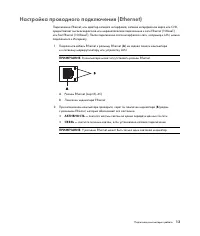
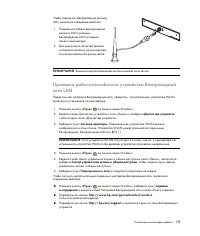
Подготовка компьютера к работе 13 Настройка проводного подключения (Ethernet) Подключение Ethernet , или адаптер сетевого интерфейса, сетевая интерфейсная карта или СИК, предоставляет высокоскоростное или широкополосное подключение к сети Ethernet (10BaseT) или Fast Ethernet (100BaseT). После подклю...
Страница 24 - Встроенные беспроводные устройства; Подключение устройства беспроводной сети LAN
14 Приступая к работе (функции отличаются в зависимости от модели) Встроенные беспроводные устройства При использовании беспроводной технологии данные передаются с помощью радиоволн, а не проводов. Компьютер может быть оборудован одним или несколькими встроенными беспроводными устройствами. Устройст...
Страница 26 - Подключение модема
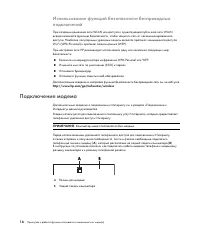
16 Приступая к работе (функции отличаются в зависимости от модели) Использование функций безопасности беспроводных подключений При создании домашней сети WLAN или доступе к существующей публичной сети WLAN всегда включайте функцию безопасности, чтобы защитить сеть от несанкционированного доступа. На...
Страница 27 - Подключение колонок или микрофона; Типы аудиоразъемов
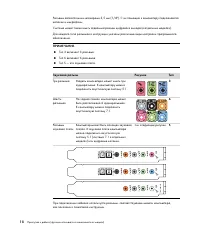
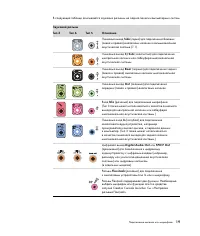
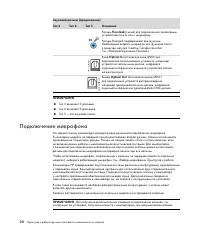
Подключение колонок или микрофона 17 Подключение колонок или микрофона Колонки прилагаются к монитору (в отдельных моделях) или продаются отдельно. Для получения сведений о подключении колонок к компьютеру см. плакат с инструкциями по установке. Если на компьютере имеются разъемы для настройки много...
Страница 30 - Подключение микрофона
20 Приступая к работе (функции отличаются в зависимости от модели) Подключение микрофона На задней панели компьютера находится один разъем для подключения микрофона. В некоторых моделях на передней панели расположен второй разъем. Можно использовать одновременно только один разъем. Разъем на задней ...
Страница 31 - Конфигурации динамиков
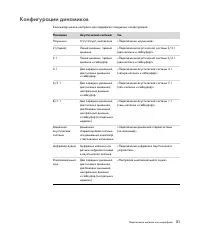
Подключение колонок или микрофона 21 Конфигурации динамиков Компьютер можно настроить для поддержки следующих конфигураций. Название Акустическая система См. Наушники Отсутствует, выключено. «Подключение наушников». 2 (стерео) Левый динамик, правый динамик. «Подключение акустической системы 2/2.1 (д...
Страница 32 - Типы колонок
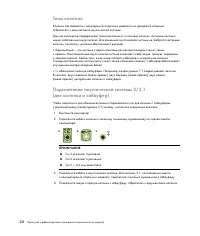
22 Приступая к работе (функции отличаются в зависимости от модели) Типы колонок Колонки поставляются с монитором (в отдельных моделях) или продаются отдельно. Обратитесь к документации акустической системы. Данный компьютер поддерживает только активные (с питанием) колонки. Активные колонки имеют со...
Страница 33 - Подключение акустической системы 4.1
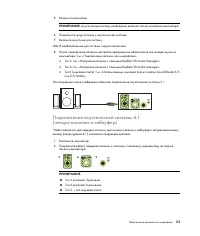
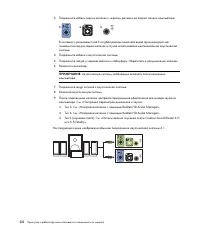
Подключение колонок или микрофона 23 5 Включите компьютер. 6 Подключите шнур питания к акустической системе. 7 Включите акустическую систему. Шаг 8 необязательный для системы с двумя колонками. 8 После подключения колонок настройте программное обеспечение для вывода звука на компьютере. См. «Подключ...
Страница 35 - Подключение акустической системы 5.1
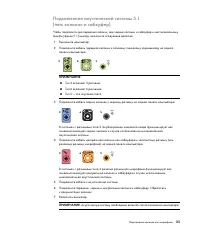
Подключение колонок или микрофона 25 Подключение акустической системы 5.1 (пять колонок и сабвуфер) Чтобы подключить две передние колонки, две задние колонки и сабвуфер к шестиканальному (конфигурация 5.1) выходу, выполните следующие действия. 1 Выключите компьютер. 2 Подключите кабель передней коло...
Страница 36 - Подключение акустической системы 7.1
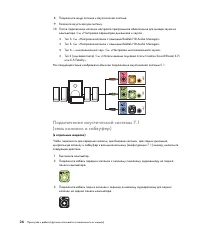
26 Приступая к работе (функции отличаются в зависимости от модели) 8 Подключите шнур питания к акустической системе. 9 Включите акустическую систему. 10 После подключения колонок настройте программное обеспечение для вывода звука на компьютере. См. «Настройка параметров динамиков и звука». Тип 3. См...
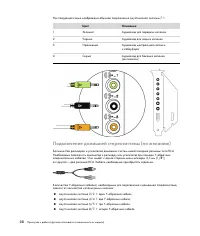
Страница 38 - Подключение домашней стереосистемы (по желанию)
28 Приступая к работе (функции отличаются в зависимости от модели) На следующей схеме изображено обычное подключение акустической системы 7.1. Подключение домашней стереосистемы (по желанию) Большинство ресиверов и усилителей домашних систем имеют входные разъемы типа RCA. Необходимо подключить комп...
Страница 39 - Установка домашней стереосистемы 2.1
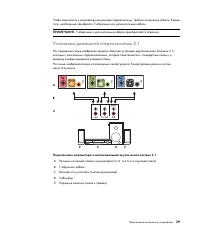
Подключение колонок или микрофона 29 Чтобы подключить к компьютеру домашнюю стереосистему, требуются длинные кабели. Кроме того, необходимо приобрести Y-образные или удлинительные кабели. Установка домашней стереосистемы 2.1 На следующей схеме изображен процесс обычной установки двухканальной (колон...
Страница 40 - Установка домашней акустической системы 5.1
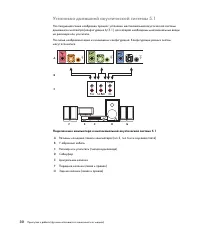
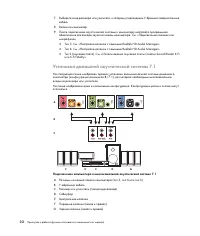
30 Приступая к работе (функции отличаются в зависимости от модели) Установка домашней акустической системы 5.1 На следующей схеме изображен процесс установки шестиканальной акустической системы домашнего кинотеатра (конфигурация 6/5.1), для которой необходимы многоканальные входы на ресивере или уси...
Страница 41 - Процедура установки домашней акустической системы 5.1
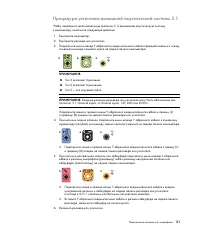
Подключение колонок или микрофона 31 Процедура установки домашней акустической системы 5.1 Чтобы подключить шестиканальную (колонки 5.1) домашнюю акустическую систему к компьютеру, выполните следующие действия. 1 Выключите компьютер. 2 Выключите ресивер или усилитель. 3 Подключите мини-штекер Y-обра...
Страница 42 - Установка домашней акустической системы 7.1
32 Приступая к работе (функции отличаются в зависимости от модели) 7 Выберите вход ресивера или усилителя, к которому подсоединен Y-бразный соединительный кабель. 8 Включите компьютер. 9 После подключения акустической системы к компьютеру настройте программное обеспечение для вывода звука на вашем к...
Страница 43 - Процедура установки домашней акустической системы 7.1
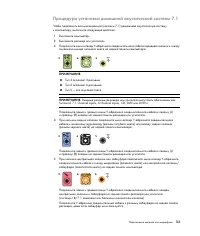
Подключение колонок или микрофона 33 Процедура установки домашней акустической системы 7.1 Чтобы подключить восьмиканальную (колонки 7.1) домашнюю акустическую систему к компьютеру, выполните следующие действия. 1 Выключите компьютер. 2 Выключите ресивер или усилитель. 3 Подключите мини-штекер Y-обр...
Страница 44 - Подключение цифрового акустического устройства
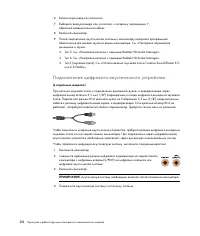
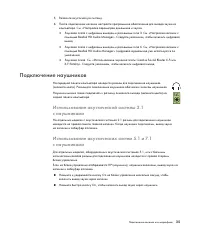
34 Приступая к работе (функции отличаются в зависимости от модели) 6 Включите ресивер или усилитель. 7 Выберите вход ресивера или усилителя, к которому подсоединен Y-образный соединительный кабель. 8 Включите компьютер. 9 После подключения акустической системы к компьютеру настройте программное обес...
Страница 45 - Подключение наушников
Подключение колонок или микрофона 35 5 Включите акустическую систему. 6 После подключения колонок настройте программное обеспечение для вывода звука на компьютере. См. «Настройка параметров динамиков и звука». Звуковая плата с цифровым выходом и разъемами типа 3. См. «Настройка колонок с помощью Rea...
Страница 46 - Подключение колонок
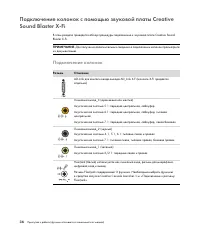
36 Приступая к работе (функции отличаются в зависимости от модели) Подключение колонок с помощью звуковой платы Creativе Sound Blaster X-Fi В этом разделе приводится обзор процедуры подключения к звуковой плате Creative Sound Blaster X-Fi. Подключение колонок ПРИМЕЧАНИЕ. Для получения дополнительных...
Страница 47 - Подключение к разъему FlexiJack
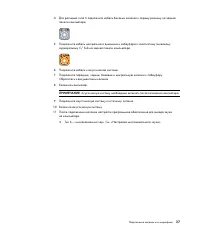
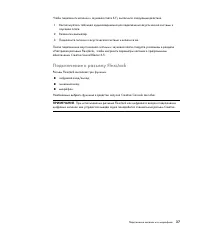
Подключение колонок или микрофона 37 Чтобы подключить колонки к звуковой плате X-Fi, выполните следующие действия. 1 Воспользуйтесь таблицей аудиосоединений для подключения акустической системы к звуковой плате. 2 Включите компьютер. 3 Подключите питание к акустической системе и включите ее. После п...
Страница 49 - Получение справки; Поиск электронных руководств
Получение справки 39 Получение справки Поиск электронных руководств Электронные руководства можно найти в папке «Руководства пользователя» (в отдельных моделях). 1 Нажмите кнопку «Пуск» на панели задач Windows. 2 Щелкните на Все программы . 3 Щелкните на Руководства пользователя . 4 Выберите необход...
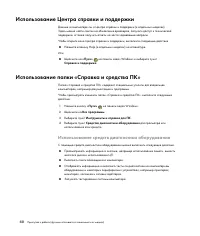
Страница 50 - Использование Центра справки и поддержки; Использование папки «Справка и средства ПК»; Использование средств диагностики оборудования
40 Приступая к работе (функции отличаются в зависимости от модели) Использование Центра справки и поддержки Данные о компьютере см. в Центре справки и поддержки (в отдельных моделях). Здесь можно найти ссылки на обновления драйверов, получить доступ к технической поддержке, а также получить ответы н...
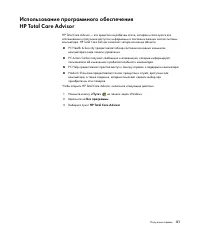
Страница 51 - Использование программного обеспечения
Получение справки 41 Использование программного обеспечения HP Total Care Advisor HP Total Care Advisor — это средство на рабочем столе, которое используется для отслеживания и получения доступа к информации о состоянии важных частей системы компьютера. HP Total Care Advisor включает четыре основные...
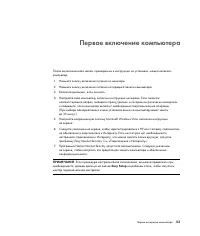
Страница 53 - Первое включение компьютера
Первое включение компьютера 43 Первое включение компьютера После выполнения всех шагов, приведенных в инструкции по установке, можно включать компьютер. 1 Нажмите кнопку включения питания на мониторе. 2 Нажмите кнопку включения питания на передней панели компьютера. 3 Включите динамики, если они ест...
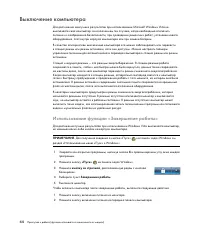
Страница 54 - Выключение компьютера; Использование функции «Завершение работы»
44 Приступая к работе (функции отличаются в зависимости от модели) Выключение компьютера Для достижения наилучших результатов при использовании Microsoft Windows Vista не выключайте свой компьютер за исключением тех случаев, когда необходимо отключить питание из соображений безопасности, при проведе...
Страница 55 - Использование функции блокировки
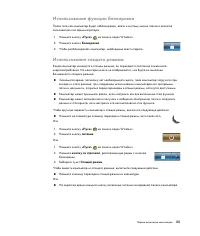
Первое включение компьютера 45 Использование функции блокировки После того как компьютер будет заблокирован, войти в систему можно только в качестве пользователя или администратора. 1 Нажмите кнопку «Пуск» на панели задач Windows. 2 Нажмите кнопку Блокировка . 3 Чтобы разблокировать компьютер, необх...
Страница 56 - Использование режима остановки
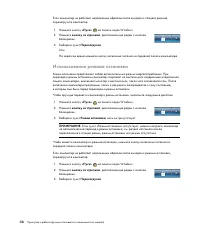
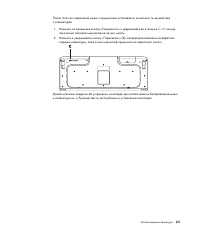
46 Приступая к работе (функции отличаются в зависимости от модели) Если компьютер не работает надлежащим образом после выхода из спящего режима, перезагрузите компьютер. 1 Нажмите кнопку «Пуск» на панели задач Windows. 2 Нажмите кнопку со стрелкой , расположенную рядом с кнопкой блокировки. 3 Выбери...
Страница 57 - Перезагрузка компьютера
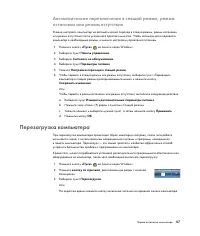
Первое включение компьютера 47 Автоматическое переключение в спящий режим, режим остановки или режим отсутствия Можно настроить компьютер на автоматический переход в спящий режим, режим остановки или режим отсутствия после указанного простоя в минутах. Чтобы автоматически перевести компьютер в необх...
Страница 58 - Подключение к Интернету
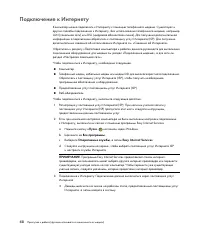
48 Приступая к работе (функции отличаются в зависимости от модели) Подключение к Интернету Компьютер можно подключить к Интернету с помощью телефонного модема. Существуют и другие способы подключения к Интернету, без использования телефонного модема, например LAN (локальная сеть) или DSL (цифровая а...
Страница 59 - Безопасное и удобное использование компьютера
Первое включение компьютера 49 4 Откройте веб-обозреватель, теперь можно просматривать веб-страницы. Можно использовать любой веб-обозреватель. На большинстве компьютеров установлен обозреватель Microsoft Internet Explorer. Чтобы открыть обозреватель Internet Explorer, выполните следующие действия. ...
Страница 60 - Настройка учетных записей пользователей
50 Приступая к работе (функции отличаются в зависимости от модели) Настройка учетных записей пользователей Учетные записи пользователей позволяют устанавливать права для пользователей компьютера. Например, можно указать программы, к которым может иметь доступ каждый пользователь. Windows Vista предо...
Страница 61 - Защита компьютера; Использование паролей
Первое включение компьютера 51 Защита компьютера Защитите компьютер, личные настройки и данные от различных рисков с помощью следующих средств: пароли; антивирусное ПО; брандмауэр; важные обновления безопасности. Использование паролей Пароль — это набор символов, которые используются для обеспечения...
Страница 63 - Использование программного брандмауэра
Первое включение компьютера 53 Использование антивирусного программного обеспечения При использовании компьютера для работы с электронной почтой, в сети или в Интернете компьютер подвергается опасности заражения компьютерными вирусами. Компьютерные вирусы могут привести к прекращению работы операцио...
Страница 65 - Установка важных обновлений безопасности
Первое включение компьютера 55 Установка важных обновлений безопасности Дополнительные обновления для операционной системы и другого программного обеспечения могут стать доступными после покупки компьютера. Загрузите все доступные обновления и установите их на компьютер. Чтобы получить последние обн...
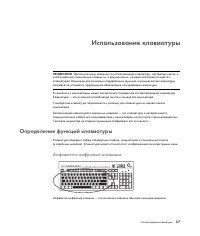
Страница 67 - Использование клавиатуры; Определение функций клавиатуры; Алфавитно-цифровые клавиши
Использование клавиатуры 57 Использование клавиатуры В комплекте с компьютером может поставляться стандартная или беспроводная клавиатура. Клавиатура — это основной способ ввода текста и команд для компьютера. Стандартная клавиатура подключается к разъему для клавиатуры на задней панели компьютера. ...
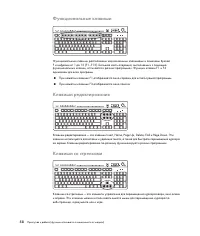
Страница 68 - Функциональные клавиши; Клавиши редактирования
58 Приступая к работе (функции отличаются в зависимости от модели) Функциональные клавиши Функциональные клавиши расположены над основными клавишами и помечены буквой F и цифрами от 1 до 12 (F1–F12). Большая часть операций, выполняемых с помощью функциональных клавиш, отличается в разных программах....
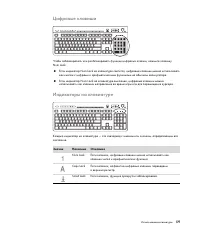
Страница 69 - Цифровые клавиши
Использование клавиатуры 59 Цифровые клавиши Чтобы заблокировать или разблокировать функции цифровых клавиш, нажмите клавишу Num Lock. Если индикатор Num Lock на клавиатуре светится, цифровые клавиши можно использовать как кнопки с цифрами и арифметическими функциями на обычном калькуляторе. Если ин...
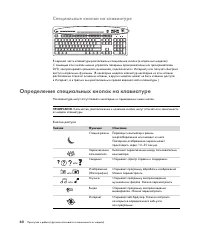
Страница 70 - Специальные кнопки на клавиатуре; Определение специальных кнопок на клавиатуре
60 Приступая к работе (функции отличаются в зависимости от модели) Специальные кнопки на клавиатуре В верхней части клавиатуры расположены специальные кнопки (в отдельных моделях). С помощью этих кнопок можно управлять лазерным проигрывателем или проигрывателем DVD, контролировать громкость динамико...
Страница 71 - hp
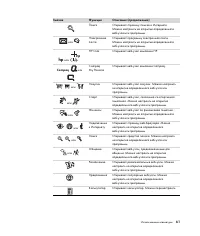
Использование клавиатуры 61 Поиск Открывает страницу поиска в Интернете. Можно настроить на открытие определенного веб-узла или программы. или Электронная почта Открывает программу электронной почты. Можно настроить на открытие определенного веб-узла или программы. hp или HP Club Открывает веб-узел ...
Страница 72 - Настройка кнопок на клавиатуре
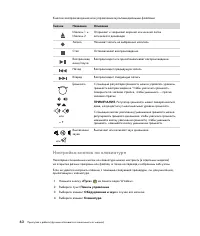
62 Приступая к работе (функции отличаются в зависимости от модели) Кнопки воспроизведения или управления мультимедийными файлами Настройка кнопок на клавиатуре Некоторые специальные кнопки на клавиатуре можно настроить (в отдельных моделях) на открытие разных программ или файлов, а также на переход ...
Страница 73 - Сочетания клавиш
Использование клавиатуры 63 5 Перейдите на вкладку Кнопки и дважды щелкните на кнопке, которую необходимо настроить. 6 Чтобы настроить кнопку, щелкните на стрелку вниз справа от списка и выберите функцию для кнопки, например Сложная удаленная страница с подписью или Простой локальный файл с подписью...
Страница 74 - Синхронизация беспроводной мыши и клавиатуры
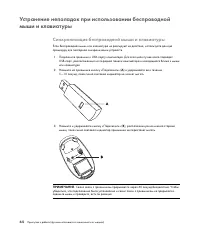
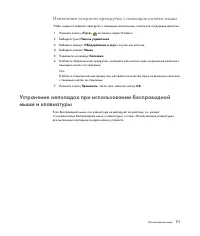
64 Приступая к работе (функции отличаются в зависимости от модели) Устранение неполадок при использовании беспроводной мыши и клавиатуры Синхронизация беспроводной мыши и клавиатуры Если беспроводная мышь или клавиатура не реагируют на действия, используйте данную процедуру для повторной синхронизац...
Страница 77 - Использование мыши
Использование мыши 67 Использование мыши К данному компьютеру прилагается мышь, предназначенная для позиционирования указателя (курсора) на рабочем столе Windows Vista. С помощью шарика или оптической (светочувствительной) системы мышь отслеживает движение и передвигает указатель на экране соответст...
Страница 78 - Использование кнопок мыши; Прокрутка
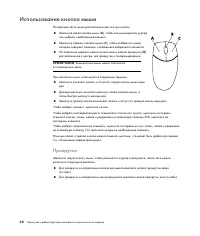
68 Приступая к работе (функции отличаются в зависимости от модели) Использование кнопок мыши На верхней части мыши расположены две или три кнопки. Щелкните левой кнопой мыши ( A ), чтобы позиционировать курсор или выбрать необходимый элемент. Щелкните правой кнопкой мыши ( C ), чтобы отобразить меню...
Страница 79 - Автопрокрутка; Изменение параметров мыши; Переключение функций кнопок мыши
Использование мыши 69 Автопрокрутка 1 Разместите курсор в любом месте документа, после чего нажмите колесо прокрутки один раз. Отобразится значок автопрокрутки. 2 Перемещайте мышь в необходимом направлении прокрутки. Чем дальше мышь будет перемещена от начальной точки, тем быстрее будет прокручивать...
Страница 80 - Изменение скорости перемещения указателя мыши
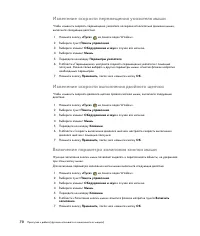
70 Приступая к работе (функции отличаются в зависимости от модели) Изменение скорости перемещения указателя мыши Чтобы изменить скорость перемещения указателя на экране относительно движения мыши, выполните следующие действия. 1 Нажмите кнопку «Пуск» на панели задач Windows. 2 Выберите пункт Панель ...
Страница 81 - Изменение скорости прокрутки с помощью колеса мыши
Использование мыши 71 Изменение скорости прокрутки с помощью колеса мыши Чтобы изменить скорость прокрутки с помощью колеса мыши, выполните следующие действия. 1 Нажмите кнопку «Пуск» на панели задач Windows. 2 Выберите пункт Панель управления . 3 Выберите элемент Оборудование и звук в случае его на...
Страница 83 - Настройка параметров динамиков и звука; Настройка громкости колонок
Настройка параметров динамиков и звука 73 Настройка параметров динамиков и звука Колонки прилагаются к монитору (в отдельных моделях) или продаются отдельно. Для получения сведений о подключении колонок к компьютеру см. плакат с инструкциями по установке. Сведения о подключении многоканальных акусти...
Страница 84 - Выбор микрофона
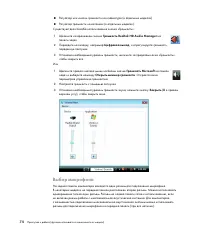
74 Приступая к работе (функции отличаются в зависимости от модели) Регулятор или кнопки громкости на клавиатуре (в отдельных моделях). Регулятор громкости на колонках (в отдельных моделях). Существуют два способа использования значка «Громкость». 1 Щелкните на оранжевом значке Громкость Realtek HD A...
Страница 85 - Настройка громкости микрофона; Настройка аудиовыхода
Настройка параметров динамиков и звука 75 Для использования микрофона, подключенного к разъему на передней панели (в отдельных моделях), выберите работающий микрофон. 1 Щелкните правой кнопкой мыши на белом значке Громкость Microsoft на панели задач и выберите Записывающие устройства . Откроется окн...
Страница 86 - Настройка программного обеспечения звуковой платы
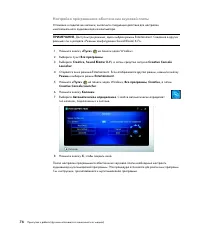
76 Приступая к работе (функции отличаются в зависимости от модели) Настройка программного обеспечения звуковой платы Установив и подключив колонки, выполните следующие действия для настройки многоканального аудиовыхода на компьютере. 1 Нажмите кнопку «Пуск» на панели задач Windows. 2 Выберите пункт ...
Страница 87 - Настройка разъема FlexiJack; Режимы конфигурации Sound Blaster X-Fi; Использование режима Audio Creation
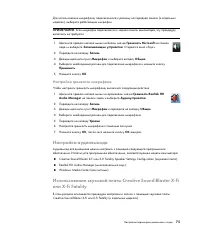
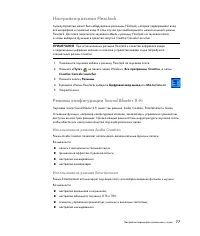
Настройка параметров динамиков и звука 77 Настройка разъема FlexiJack Аудиоустройство может быть оборудовано разъемом FlexiJack, который поддерживает вход для микрофона и линейный вход. В этом случае при необходимости можно изменить режим FlexiJack. Для этого подключите звуковой кабель к разъему Fle...
Страница 88 - Использование режима Game; Настройка колонок с помощью Realtek HD Audio Manager
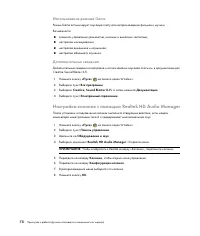
78 Приступая к работе (функции отличаются в зависимости от модели) Использование режима Game Режим Game оптимизирует звуковую плату для воспроизведения фильмов и музыки. Возможности: элементы управления громкостью, низкими и высокими частотами; настройка микширования; настройка динамиков и наушников...
Страница 89 - Экраны управления Realtek HD Audio Manager
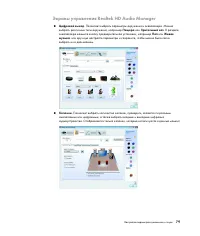
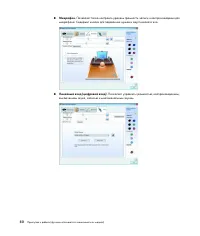
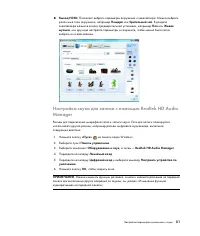
Настройка параметров динамиков и звука 79 Экраны управления Realtek HD Audio Manager Цифровой выход. Позволяет выбрать параметры окружения и эквалайзера. Можно выбрать различные типы окружения, например Пещера или Зрительный зал . В разделе эквалайзера нажмите кнопку предварительной установки, напри...
Страница 92 - Изменение функций аудиоразъемов на передней панели
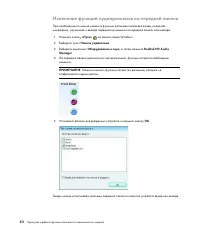
82 Приступая к работе (функции отличаются в зависимости от модели) Изменение функций аудиоразъемов на передней панели При необходимости можно изменить функции разъемов линейного входа, входа для микрофона, наушников и выхода переднего динамика на передней панели компьютера. 1 Нажмите кнопку «Пуск» н...
Страница 93 - Настройка многоканального звука; Общие сведения об аудиовыходах
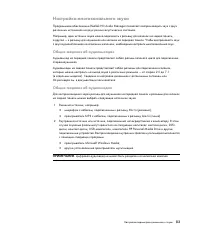
Настройка параметров динамиков и звука 83 Настройка многоканального звука Программное обеспечение Realtek HD Audio Manager позволяет воспроизводить звук с двух различных источников на двух разных акустических системах. Например, один источник звука можно подключить к разъему для колонок на задней па...
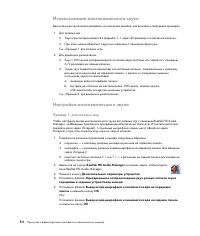
Страница 94 - Использование многоканального звука; Пример 1: для сетевых игр
84 Приступая к работе (функции отличаются в зависимости от модели) Использование многоканального звука Два источника звука можно разделить на несколько каналов, как описано в следующих примерах. 1 Для сетевых игр: Звук игры воспроизводится в формате 5.1 через AV-ресивер или активные колонки; При это...
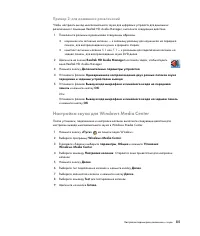
Страница 95 - Пример 2: для домашних развлечений; Настройка звука для Windows Media Center
Настройка параметров динамиков и звука 85 Пример 2: для домашних развлечений Чтобы настроить выход многоканального звука для цифровых устройств для домашних развлечений с помощью Realtek HD Audio Manager, выполните следующие действия. 1 Подключите разъемы аудиовыхода следующим образом: наушники или ...
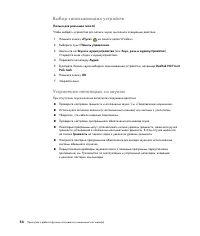
Страница 96 - Выбор записывающих устройств; Устранение неполадок со звуком
86 Приступая к работе (функции отличаются в зависимости от модели) Выбор записывающих устройств (Tолько для разъемов типа 6) Чтобы выбрать устройство для записи звука, выполните следующие действия. 1 Нажмите кнопку «Пуск» на панели задач Windows. 2 Выберите пункт Панель управления . 3 Щелкните на Зв...
Страница 98 - Обзор кнопок пульта дистанционного управления
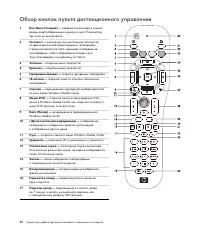
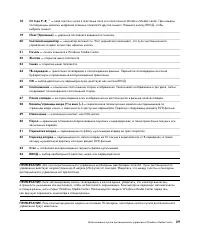
88 Приступая к работе (функции отличаются в зависимости от модели) Обзор кнопок пульта дистанционного управления 1 Вкл/Выкл (Спящий) — перевод компьютера в спящий режим энергосбережения и вывод из него. Компьютер при этом не выключается. 2 Телетекст — включение или выключение телетекста во время про...
Страница 100 - Кнопки доступа к телетексту
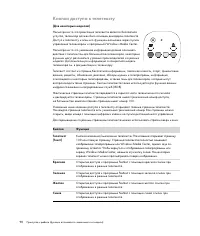
90 Приступая к работе (функции отличаются в зависимости от модели) Кнопки доступа к телетексту (Для некоторых моделей) Несмотря на то что трансляция телетекста является бесплатной услугой, телевизор должен быть оснащен декодером телетекста. Доступ к телетексту и всем его функциям возможен через пуль...
Страница 101 - Сведения о пульте дистанционного управления
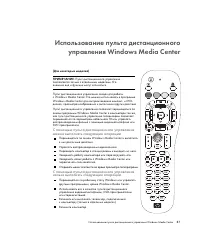
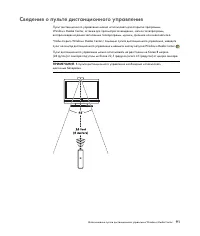
Использование пульта дистанционного управления Windows Media Center 91 Сведения о пульте дистанционного управления Пульт дистанционного управления можно использовать для открытия программы Windows Media Center, а также для просмотра телевидения, записи телепрограмм, воспроизведения ранее записанных ...
Страница 102 - Устранение неполадок пульта дистанционного управления
92 Приступая к работе (функции отличаются в зависимости от модели) Устранение неполадок пульта дистанционного управления Если пульт не работает, попробуйте выполнить следующие действия. Убедитесь, что батареи для пульта ДУ заряжены и правильно установлены. Убедитесь, что перед сенсором ДУ (ИК-приемн...
Страница 103 - Общие сведения о программном обеспечении; Дополнительные сведения о программном обеспечении; Использование рабочего стола
Общие сведения о программном обеспечении 93 Общие сведения о программном обеспечении Для управления работой компьютера используются два вида программного обеспечения. Операционная система Microsoft Windows Vista, которая отображает рабочий стол на мониторе и управляет оборудованием компьютера, допол...
Страница 104 - Удаление ярлыков с рабочего стола; Использование меню «Пуск» в Windows; Использование меню «Все программы»
94 Приступая к работе (функции отличаются в зависимости от модели) Удаление ярлыков с рабочего стола Большинство ярлыков на рабочем столе можно удалить. Чтобы удалить ярлык с рабочего стола, выполните следующие действия. 1 Правой-кнопкой мыши щелкните на значке на рабочем столе. 2 Выберите Удалить ....
Страница 105 - Упорядочивание списка «Все программы»; Использование панели управления
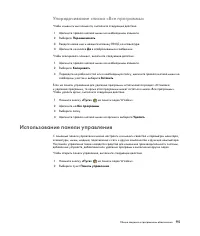
Общие сведения о программном обеспечении 95 Упорядочивание списка «Все программы» Чтобы изменить имя элемента, выполните следующие действия. 1 Щелкните правой кнопкой мыши на необходимом элементе. 2 Выберите Переименовать . 3 Введите новое имя и нажмите клавишу ВВОД на клавиатуре. 4 Щелкните на кноп...
Страница 106 - Изменение размеров окон
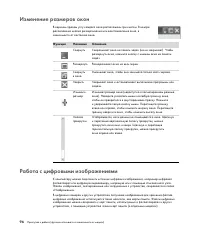
96 Приступая к работе (функции отличаются в зависимости от модели) Изменение размеров окон В верхнем правом углу каждого окна расположены три кнопки. В центре расположена кнопка развертывания или восстановления окна, в зависимости от состояния окна. Работа с цифровыми изображениями К компьютеру можн...
Страница 107 - Сведения об Интернете
Общие сведения о программном обеспечении 97 Сведения об Интернете В этом разделе описано, как подключиться к Интернету и пользоваться им, в частности, как работать с веб-браузером и электронной почтой (e-mail). С помощью Интернета можно находить информацию или службы в Интернете, а также получать, ч...
Страница 108 - Использование браузера; Поиск в Интернете
98 Приступая к работе (функции отличаются в зависимости от модели) Использование браузера Веб-браузер используется для поиска и просмотра информации с веб-узлов. Способ работы с Интернетом зависит от того, предоставляет ли поставщик услуг Интернета браузер или оставляет право выбора за пользователем...
Страница 109 - Ограничение отображаемого содержимого Интернета
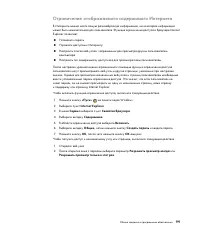
Общие сведения о программном обеспечении 99 Ограничение отображаемого содержимого Интернета В Интернете можно найти самую разнообразную информацию, но некоторая информация может быть нежелательной для пользователя. Функция ограничения доступа в браузере Internet Explorer позволяет. Yстановить пароль...
Страница 110 - Использование антивирусного ПО Norton Internet Security
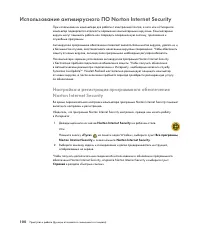
100 Приступая к работе (функции отличаются в зависимости от модели) Использование антивирусного ПО Norton Internet Security При использовании компьютера для работы с электронной почтой, в сети или в Интернете компьютер подвергается опасности заражения компьютерными вирусами. Компьютерные вирусы могу...
Страница 111 - Запуск сканирования вручную
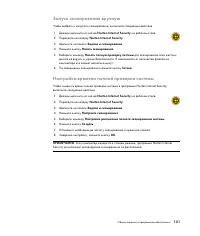
Общие сведения о программном обеспечении 101 Запуск сканирования вручную Чтобы выбрать и запустить сканирование, выполните следующие действия. 1 Дважды щелкните на значке Norton Internet Security на рабочем столе. 2 Перейдите на вкладку Norton Internet Security . 3 Щелкните на панели Задачи и сканир...
Страница 112 - Настройка времени настроенного сканирования; Отправка и получение электронной почты
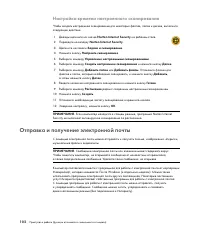
102 Приступая к работе (функции отличаются в зависимости от модели) Настройка времени настроенного сканирования Чтобы создать настроенное сканирование для некоторых файлов, папок и дисков, выполните следующие действия. 1 Дважды щелкните на значке Norton Internet Security на рабочем столе. 2 Перейдит...
Страница 113 - Использование программы Почта Windows; Таблица кратких сведений о программах
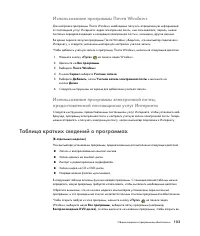
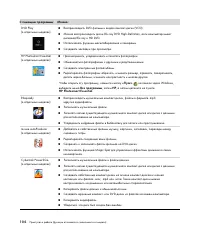
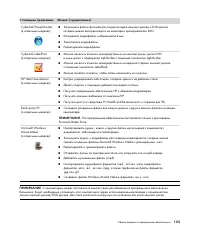
Общие сведения о программном обеспечении 103 Использование программы Почта Windows Для настройки программы Почта Windows необходимо получить определенную информацию от поставщика услуг Интернета: адрес электронной почты, имя пользователя, пароль, имена почтовых серверов входящей и исходящей электрон...
Страница 117 - Управление файлами; Упорядочение файлов с помощью папок
Управление файлами 107 Управление файлами Файл — это единица информации, которая имеет имя и хранится на жестком диске компьютера или другом электронном носителе, например компакт-диске, дискете или цифровой камере. Файлом может быть документ, картинка, музыкальная композиция, видеоролик или другие ...
Страница 118 - Создание папок; Перемещение файлов
108 Приступая к работе (функции отличаются в зависимости от модели) Создание папок 1 Нажмите кнопку «Пуск» на панели задач Windows и выберите пункт Компьютер . Или Нажмите кнопку «Пуск» на панели задач Windows и выберите пункт Проводник Windows . 2 Перейдите в каталог, в котором необходимо разместит...
Страница 119 - Поиск файлов
Управление файлами 109 Поиск файлов Для поиска файлов можно использовать поле «Поиск» в верхней части каждой папки или поле поиска в меню «Пуск» на панели задач Windows, с помощью которого можно выполнять поиск во всех файлах компьютера. Для выполнения поиска с помощью поля «Поиск» в папке выполните...
Страница 120 - Переименование файлов; Удаление файлов
110 Приступая к работе (функции отличаются в зависимости от модели) Переименование файлов 1 Нажмите кнопку «Пуск» на панели задач Windows и выберите пункт Компьютер . Или Нажмите кнопку «Пуск» на панели задач Windows и выберите пункт Проводник Windows . 2 Перейдите к файлу или папке, которые требует...
Страница 121 - Извлечение файлов из корзины; Использование принтера
Управление файлами 111 Извлечение файлов из корзины Если необходимо восстановить удаленный файл, его можно просто извлечь из корзины. После удаления файл отправляется в корзину и сохраняется там до тех пор, пока корзина не будет очищена вручную или автоматически, чтобы освободить место для недавно у...
Страница 123 - Использование дисководов для компакт; Использование дисководов для компакт- и DVD-дисков
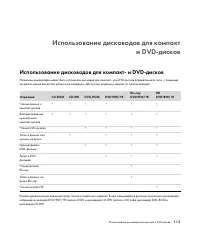
Использование дисководов для компакт и DVD-дисков 113 Использование дисководов для компакт и DVD-дисков Использование дисководов для компакт- и DVD-дисков На вашем компьютере может быть установлен дисковод для компакт- или DVD-дисков определенного типа, с помощью которого можно выполнять различные о...
Страница 124 - Вставка и извлечение компакт- и DVD-дисков
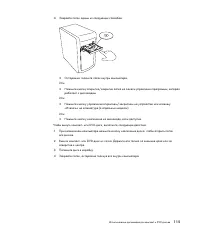
114 Приступая к работе (функции отличаются в зависимости от модели) Обращение с компакт- и DVD-дисками Чтобы избежать повреждения диска, выполните следующие инструкции. После использования всегда помещайте диск в коробку. Держите диск только за внешние края или за отверстие в центре. Не прикасайтесь...
Страница 126 - Сведения о совместимости
116 Приступая к работе (функции отличаются в зависимости от модели) Сведения о совместимости Важной особенностью дисковода, записывающего компакт- или DVD-диски, является высокий уровень совместимости с другими оптическими дисководами и проигрывателями компакт- и DVD-дисков. Созданные пользователем ...
Страница 127 - аблица функций и совместимости дисков
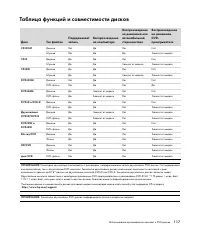
Использование дисководов для компакт и DVD-дисков 117 Т аблица функций и совместимости дисков Диск Тип файлов Поддерживает запись Воспроизведение на компьютере Воспроизведение на домашней или автомобильной стереосистеме Воспроизведение на домашнем DVD-проигрывателе CD-ROM Данные Нет Да Нет Нет Музык...
Страница 128 - аблица функций оптических дисководов
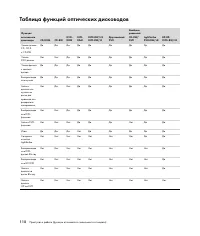
118 Приступая к работе (функции отличаются в зависимости от модели) Т аблица функций оптических дисководов Функция оптического дисковода: CD-ROM CD-RW DVD- ROM DVD- RAM DVD+RW/+R DVD-RW/-R Двухслойный DVD Комбинированный CD-RW/DVD LightScribe DVD+RW/+R BD HD DVD+RW/+R Чтение дисков CD, CD-R и CD-RW....
Страница 129 - Использование дисководов Blu-ray и HD
Использование дисководов для компакт и DVD-дисков 119 Использование дисководов Blu-ray и HD Если в комплект поставки компьютера входит дисковод с поддержкой дисков Blu-ray (BR) и дисков высокой четкости (HD), то можно воспользоваться одной из трех программ, разработанных для работы с такими дисковод...
Страница 131 - Использование устройства чтения карт памяти
Использование устройства чтения карт памяти 121 Использование устройства чтения карт памяти Цифровые камеры и другие цифровые устройства обработки изображений используют карты памяти или носители для хранения файлов цифровых изображений. Дополнительное устройство чтения карт памяти (в отдельных моде...
Страница 132 - Руководство по вставке носителя
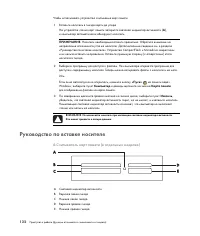
122 Приступая к работе (функции отличаются в зависимости от модели) Чтобы использовать устройство считывания карт памяти. 1 Вставьте носитель в гнездо карты до упора. На устройстве чтения карт памяти загорится световой индикатор активности ( A ), и компьютер автоматически обнаружит носитель. 2 Выбер...
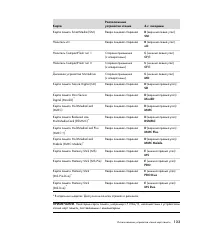
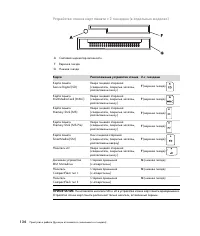
Страница 134 - Устройство чтения карт памяти с 2 гнездами (в отдельных моделях)
124 Приступая к работе (функции отличаются в зависимости от модели) Устройство чтения карт памяти с 2 гнездами (в отдельных моделях) A Световой индикатор активности F Верхнее гнездо G Нижнее гнездо Карта Расположения устройства чтения 2-с гнездами Карта памяти Secure Digital (SD) Вверх лицевой сторо...
Страница 135 - Общие сведения о световом индикаторе активности
Использование устройства чтения карт памяти 125 Общие сведения о световом индикаторе активности Когда в гнездо не вставлены карты-носители, световой индикатор активности устройства чтения карт памяти выключен. Световой индикатор загорается, когда карта-носитель вставлена в гнездо. Световой индикатор...
Страница 136 - Устранение неполадок устройства чтения карт памяти
126 Приступая к работе (функции отличаются в зависимости от модели) Устранение неполадок устройства чтения карт памяти При возникновении неполадок с чтением или записью на карту памяти попробуйте выполнить следующие действия. На некоторых картах имеется переключатель чтения и записи или безопасности...
Страница 138 - Подключение накопителя
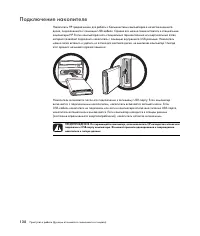
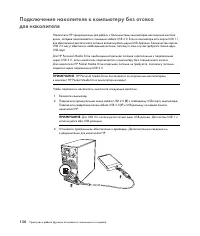
128 Приступая к работе (функции отличаются в зависимости от модели) Подключение накопителя Накопитель HP предназначен для работы с большинством компьютеров в качестве внешнего диска, подключенного с помощью USB-кабеля. Однако его можно также вставлять в специальные компьютеры HP. В этих компьютерах ...
Страница 139 - Вставка накопителя в отсек для накопителя HP; Передняя панель накопителя HP
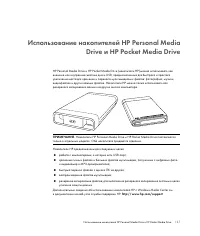
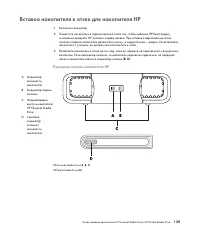
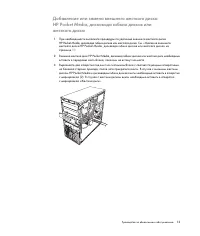
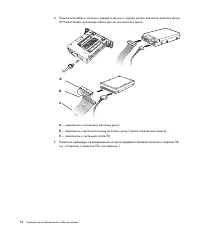
Использование накопителей HP Personal Media Drive и HP Pocket Media Drive 129 Вставка накопителя в отсек для накопителя HP 1 Включите компьютер. 2 Поместите накопитель в горизонтальный отсек так, чтобы эмблема HP была вверху, а название продукта HP читалось справа налево. При вставке в вертикальный ...
Страница 141 - Обнаружение накопителя и присвоение ему буквы диска
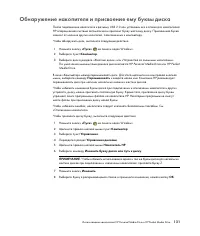
Использование накопителей HP Personal Media Drive и HP Pocket Media Drive 131 Обнаружение накопителя и присвоение ему буквы диска После подключения накопителя к разъему USB 2.0 или установки его в отсеке для накопителей HP операционная система автоматически присвоит букву жесткому диску. Присвоенная...
Страница 142 - Использование накопителя; Перенос файлов на другой компьютер вручную; Отключение накопителя
132 Приступая к работе (функции отличаются в зависимости от модели) Использование накопителя После продолжительного использования накопителя HP его алюминиевый корпус может сильно нагреться. Это предусмотрено усовершенствованной конструкцией накопителяHP и считается нормальным. Встроенный вентилятор...
Страница 144 - Устранение неполадок накопителя HP; Обновления Microsoft; Накопитель не отображается на компьютере; Перестало работать программное обеспечение накопителя HP
134 Приступая к работе (функции отличаются в зависимости от модели) Устранение неполадок накопителя HP Обновления Microsoft Прежде чем пытаться устранить неполадки накопителя, убедитесь, что на компьютере установлены последние пакеты обновлений для операционной системы Microsoft и другие обновления ...
Страница 145 - Права администратора для установки программного обеспечения
Использование накопителей HP Personal Media Drive и HP Pocket Media Drive 135 Права администратора для установки программного обеспечения В зависимости от используемой операционной системы для установки программного обеспечения может потребоваться войти в систему с правами администратора. Чтобы изме...
Страница 147 - Воспроизведение DVD, VCD и компакт-дисков; Использование области «Музыка»
Воспроизведение DVD, VCD и компакт-дисков 137 Воспроизведение DVD, VCD и компакт-дисков В данном разделе описывается воспроизведение VCD-, DVD- и компакт-дисков с помощью Windows Media Center, проигрывателя Windows Media и прочих программ для воспроизведения видеофайлов и звуковых записей. Кроме тог...
Страница 148 - Использование области «Музыка» в Windows Media Center
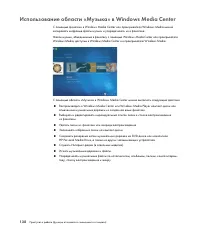
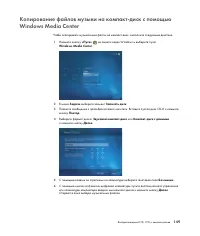
138 Приступая к работе (функции отличаются в зависимости от модели) Использование области «Музыка» в Windows Media Center С помощью фонотеки в Windows Media Center или проигрывателя Windows Media можно копировать цифровые файлы музыки и упорядочивать их в фонотеке. Файлы музыки, объединенные в фонот...
Страница 149 - Использование фонотеки; Добавление музыки в фонотеку
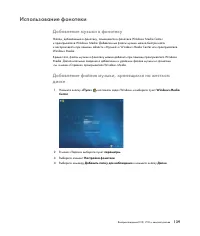
Воспроизведение DVD, VCD и компакт-дисков 139 Использование фонотеки Добавление музыки в фонотеку Файлы, добавляемые в фонотеку, помещаются в фонотеке Windows Media Center и проигрывателе Windows Media. Добавленные файлы музыки можно быстро найти и воспроизвести при помощи области «Музыка» в Windows...
Страница 150 - Добавление файлов музыки с компакт-диска
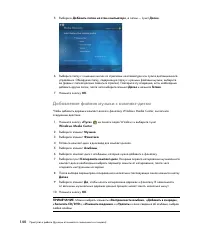
140 Приступая к работе (функции отличаются в зависимости от модели) 5 Выберите Добавить папки на этом компьютере , а затем — пункт Далее . 6 Выберите папку с помощью кнопок со стрелками на клавиатуре или пульте дистанционного управления. Обнаружив папку, содержащую папку с нужными файлами музыки, вы...
Страница 151 - Удаление файлов музыки из фонотеки
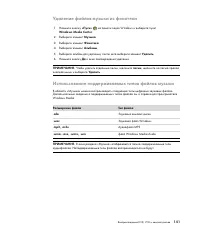
Воспроизведение DVD, VCD и компакт-дисков 141 Удаление файлов музыки из фонотеки 1 Нажмите кнопку «Пуск» на панели задач Windows и выберите пункт Windows Media Center . 2 Выберите элемент Музыка . 3 Выберите элемент Фонотека . 4 Выберите элемент Альбомы . 5 Выберите альбом для удаления, после чего в...
Страница 152 - Воспроизведение файлов музыки в Windows Media Center
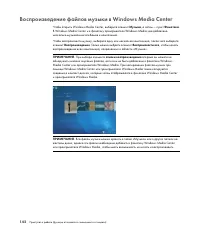
142 Приступая к работе (функции отличаются в зависимости от модели) Воспроизведение файлов музыки в Windows Media Center Чтобы открыть Windows Media Center, выберите элемент Музыка , а затем — пункт Фонотека . В Windows Media Center и в фонотеку проигрывателя Windows Media уже добавлено несколько му...
Страница 153 - Изменение настроек зрительных образов
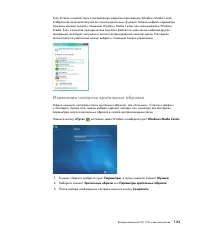
Воспроизведение DVD, VCD и компакт-дисков 143 Если вставить компакт-диск в дисковод при закрытом приложении Windows Media Center, отобразится окно автозапуска со списком различных функций. Можно выбрать параметры звуковых компакт-дисков с помощью Windows Media Center или проигрывателя Windows Media....
Страница 154 - Воспроизведение альбома в Windows Media Center
144 Приступая к работе (функции отличаются в зависимости от модели) Воспроизведение альбома в Windows Media Center 1 Нажмите кнопку «Пуск» на панели задач Windows и выберите пункт Windows Media Center . 2 Выберите элемент Музыка . 3 Выберите элемент Фонотека . 4 Вставьте музыкальный компакт-диск в д...
Страница 155 - Создание очереди в Windows Media Center; Поиск и воспроизведение альбома в Windows Media Center
Воспроизведение DVD, VCD и компакт-дисков 145 Создание очереди в Windows Media Center Очередь представляет собой временный список песен, создаваемый в окне «Музыка» при выборе списков воспроизведения, альбомов или песен для воспроизведения. Можно продолжать добавлять песни в очередь или же удалить п...
Страница 156 - Использование дополнительных сведений об альбоме
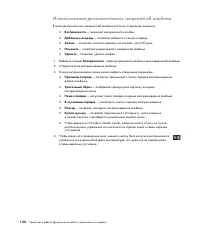
146 Приступая к работе (функции отличаются в зависимости от модели) Использование дополнительных сведений об альбоме В окне дополнительных сведений об альбоме доступны следующие элементы. Воспроизвести — позволяет воспроизвести альбом. Добавить в очередь — позволяет добавить в список очереди. Запись...
Страница 157 - Использование поиска в Windows Media Center; Поиск музыкальных дорожек и файлов; Создание списка воспроизведения в Windows Media Center
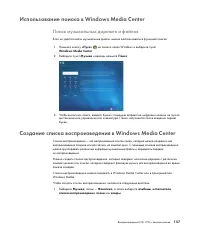
Воспроизведение DVD, VCD и компакт-дисков 147 Использование поиска в Windows Media Center Поиск музыкальных дорожек и файлов Если не удается найти музыкальные файлы, можно воспользоваться функцией поиска. 1 Нажмите кнопку «Пуск» на панели задач Windows и выберите пункт Windows Media Center . 2 Выбер...
Страница 160 - Прослушивание сетевых радиостанций
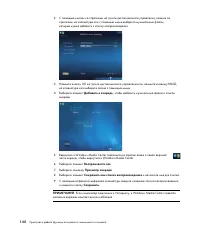
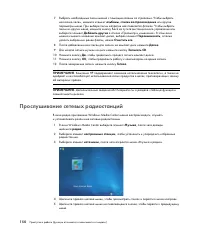
150 Приступая к работе (функции отличаются в зависимости от модели) 7 Выбрать необходимые песни можно с помощью клавиш со стрелками. Чтобы выбрать несколько песен, нажмите элемент альбомы , списки воспроизведения или другие параметры меню. При выборе песни напротив нее появляется флажок. Чтобы выбра...
Страница 161 - Воспроизведение музыкальных компакт-дисков
Воспроизведение DVD, VCD и компакт-дисков 151 Воспроизведение музыкальных компакт-дисков Чтобы воспроизвести музыкальные компакт-диски, потребуется дисковод для компакт- или DVD-дисков. Вставьте музыкальный компакт-диск в дисковод для компакт- или DVD-дисков. Откроется программа воспроизведения звук...
Страница 162 - Воспроизведение DVD-дисков; Устранение неполадок при воспроизведении DVD-дисков
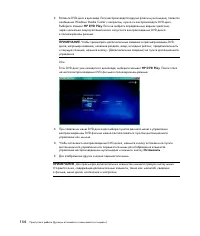
152 Приступая к работе (функции отличаются в зависимости от модели) Воспроизведение DVD-дисков Чтобы воспроизвести DVD-фильмы на компьютере, необходимо установить дисковод для чтения DVD-дисков. Некоторые дисководы для DVD-дисков могут воспроизводить DVD-диски Blu-ray (BD), а также DVD-диски с высок...
Страница 163 - Использование кодов страны/региона; Воспроизведение DVD-фильмов в Windows Media Center
Воспроизведение DVD, VCD и компакт-дисков 153 2 Изменяйте разрешение экрана, пока проблема не будет устранена. a Нажмите кнопку «Пуск» на панели задач Windows, затем выберите пункт Панель управления и под пунктом «Оформление и персонализация» щелкните на Настройка разрешения экрана . b Передвиньте п...
Страница 165 - Изменение настроек DVD; Изменение языковых параметров DVD-фильма
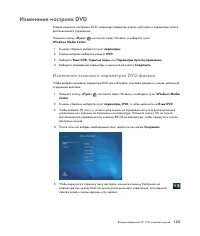
Воспроизведение DVD, VCD и компакт-дисков 155 Изменение настроек DVD Можно изменить настройки DVD, например параметры языка, субтитров и параметры пульта дистанционного управления. Нажмите кнопку «Пуск» на панели задач Windows и выберите пункт Windows Media Center . 1 В меню «Задачи» выберите пункт ...
Страница 166 - Изменение параметров дистанционного управления DVD
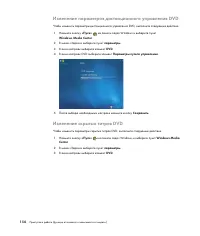
156 Приступая к работе (функции отличаются в зависимости от модели) Изменение параметров дистанционного управления DVD Чтобы изменить параметры дистанционного управления DVD, выполните следующие действия. 1 Нажмите кнопку «Пуск» на панели задач Windows и выберите пункт Windows Media Center . 2 В мен...
Страница 167 - Изменение параметров звука DVD
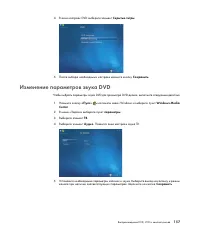
Воспроизведение DVD, VCD и компакт-дисков 157 4 В окне настроек DVD выберите элемент Скрытые титры . 5 После выбора необходимых настроек нажмите кнопку Сохранить . Изменение параметров звука DVD Чтобы выбрать параметры звука DVD для просмотра DVD-дисков, выполните следующие действия. 1 Нажмите кнопк...
Страница 168 - Воспроизведение DVD с помощью проигрывателя
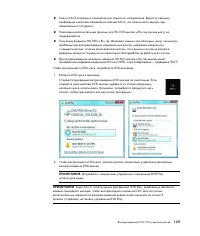
158 Приступая к работе (функции отличаются в зависимости от модели) Воспроизведение DVD с помощью проигрывателя Windows Media Чтобы воспроизвести DVD-фильмы на компьютере, необходимо установить дисковод для чтения DVD-дисков. 1 Вставьте DVD-диск в дисковод. Если откроется окно автозапуска, выберите ...
Страница 171 - Использование Windows Media Center
Использование Windows Media Center 161 Использование Windows Media Center Microsoft Windows Media Center позволяет делать на компьютере потрясающие вещи. Предоставляемый этим приложением полный диапазон простых -в- использовании возможностей работы с файлами мультимедиа позволит гораздо лучше органи...
Страница 172 - Настройка Windows Media Center; Выполнение шагов мастера установки
162 Приступая к работе (функции отличаются в зависимости от модели) Настройка Windows Media Center При первом запуске Windows Media Center на компьютере запускается мастер установки Windows Media Center. Выполните шаги мастера установки, чтобы иметь возможность пользоваться всеми функциями Windows M...
Страница 174 - Меню запуска Windows Media Center; Элементы меню запуска Windows Media Center
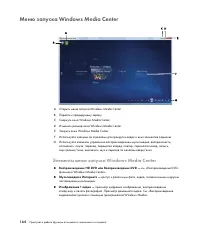
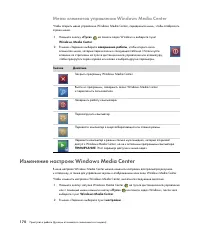
164 Приступая к работе (функции отличаются в зависимости от модели) Меню запуска Windows Media Center A Открыть меню запуска Windows Media Center. B Перейти к предыдущему экрану. C Свернуть окно Windows Media Center. D Изменить размер окна Windows Media Center. E Закрыть окно Windows Media Center. F...
Страница 175 - Функции Windows Media Center
Использование Windows Media Center 165 Музыка — воспроизведение музыкальных файлов или музыкальных компакт-дисков, создание и редактирование списков воспроизведения и запись музыкальных файлов на компакт-диск. См. «Использование области «Музыка» в Windows Media Center» и «Копирование файлов музыки н...
Страница 176 - Подходящая музыка
166 Приступая к работе (функции отличаются в зависимости от модели) Cлушать интернет-радиостанции станции. Получать доступ к службам подписки на потоковую музыку и видео. Некоторые службы подписки на музыку и видео могут быть недоступны для некоторых стран/регионов. Oткрывать некоторые окна Windows ...
Страница 177 - Превратите свой дом в театр; Перемещение по Windows Media Center; Открытие Windows Media Center с помощью мыши
Использование Windows Media Center 167 Превратите свой дом в театр Можно легко воспроизводить фильмы, импортированные с видеомагнитофона, в библиотеке видеозаписей. Windows Media Center имеет встроенную поддержку высококачественного видео. Независимо от типа видео (DVD-фильмы или видео), Windows Med...
Страница 178 - Использование строк меню Windows Media Center
168 Приступая к работе (функции отличаются в зависимости от модели) Открытие Windows Media Center с помощью пульта дистанционного управления Media Center Чтобы открыть и перемещаться по Windows Media Center, можно использовать как пульт дистанционного управления, так и мышь. Чтобы использовать пульт...
Страница 179 - Выбор элементов в Windows Media Center
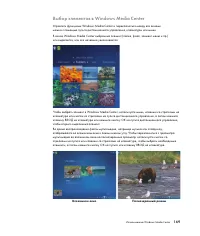
Использование Windows Media Center 169 Выбор элементов в Windows Media Center Управлять функциями Windows Media Center и переключаться между его окнами можно с помощью пульта дистанционного управления, клавиатуры или мыши. В окнах Windows Media Center выбранный элемент (папка, файл, элемент меню и п...
Страница 180 - Меню элементов управления Windows Media Center; Изменение настроек Windows Media Center
170 Приступая к работе (функции отличаются в зависимости от модели) Меню элементов управления Windows Media Center Чтобы открыть меню управления Windows Media Center, передвиньте мышь, чтобы отобразить строки меню. 1 Нажмите кнопку «Пуск» на панели задач Windows и выберите пункт Windows Media Center...
Страница 181 - Категории настроек Windows Media Center
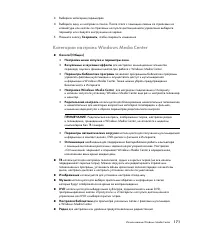
Использование Windows Media Center 171 3 Выберите категорию параметров. 4 Выберите одну из настроек в списке. После этого с помощью клавиш со стрелками на клавиатуре или кнопок со стрелками на пульте дистанционного управления выберите параметр или следуйте инструкциям на экране. 5 Нажмите кнопку Сох...
Страница 182 - Использование параметров питания
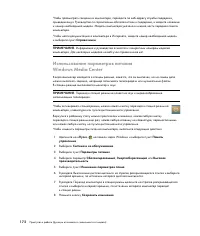
172 Приступая к работе (функции отличаются в зависимости от модели) Чтобы просмотреть сведения о компьютере, перейдите по веб-адресу службы поддержки, приведенному в Руководстве по гарантийным обязательствам и поддержке , и найдите название и номер необходимой модели. Модель компьютера указана в ниж...
Страница 183 - Создание звуковых дисков
Создание звуковых дисков и дисков с данными 173 Создание звуковых дисков и дисков с данными Эта глава описывает процедуры, которые необходимо выполнять для создания (или записи ) файлов на компакт-диски и DVD-диски с возможностью записи. Она также содержит сведения о нанесении изображений на диски с...
Страница 184 - Очистка перезаписываемых дисков перед записью данных
174 Приступая к работе (функции отличаются в зависимости от модели) Очистка перезаписываемых дисков перед записью данных Перед записью новых файлов следует удалить ранее записанные файлы на дисках с возможностью перезаписи (CD-RW, DVD-RW или DVD+RW). Диски CD-R, DVD-R и DVD+R очистить нельзя. Чтобы ...
Страница 185 - Советы по работе со звуковыми компакт-дисками
Создание звуковых дисков и дисков с данными 175 Дополнительные сведения о совместимости см. в разделе «Таблица функций и совместимости дисков». Приложение CyberLink Power2Go позволяет создавать компакт- и DVD-диски с закрытым-сеансом или многосеансовые диски. Для компакт- и DVD-дисков с закрытым сеа...
Страница 186 - Перед созданием дисков выполните следующие действия
176 Приступая к работе (функции отличаются в зависимости от модели) Перед созданием дисков выполните следующие действия Сохраните все результаты работы и закройте все открытые программы. Отключите экранную заставку. Создание звуковых компакт-дисков Этот раздел содержит инструкции по записи аудиокомп...
Страница 187 - Создание видеодисков
Создание звуковых дисков и дисков с данными 177 Создание видеодисков Этот раздел содержит инструкции по созданию видеодиска. Можно создать видеодиск из файлов на жестком диске компьютера или непосредственно с цифровой видеокамеры. 1 Вставьте записываемый диск в пишущий дисковод. 2 Откройте программу...
Страница 188 - Копирование диска; Копирование диска с использованием двух дисководов
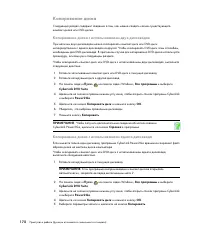
178 Приступая к работе (функции отличаются в зависимости от модели) Копирование диска Следующий раздел содержит сведения о том, как можно создать копию существующего компакт-диска или DVD-диска. Копирование диска с использованием двух дисководов При наличии двух дисководов можно скопировать компакт-...
Страница 189 - Создание дисков с данными; Что такое LightScribe?
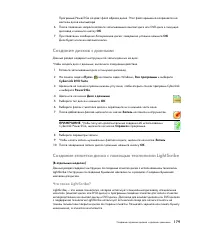
Создание звуковых дисков и дисков с данными 179 Программа Power2Go создает файл образа диска. Этот файл временно сохраняется на жестком диске компьютера. 6 После появления запроса вставьте записываемый компакт-диск или DVD-диск в пишущий дисковод и нажмите кнопку ОК . 7 При появлении сообщения Копир...
Страница 190 - ребования LightScribe
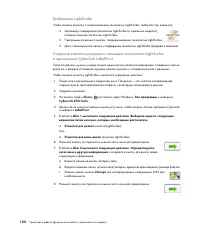
180 Приступая к работе (функции отличаются в зависимости от модели) Т ребования LightScribe Чтобы создать этикетку с использованием технологии LightScribe, требуется три элемента: Дисковод с поддержкой технологии LightScribe (в отдельных моделях), который помечен логотипом LightScribe; Программы соз...
Страница 191 - Создание бумажной наклейки для диска
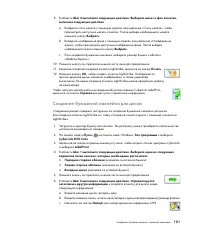
Создание звуковых дисков и дисков с данными 181 9 В области Шаг 3 выполните следующие действия. Выберите макет и фон этикетки, выполнив следующие действия . a Выберите стиль макета с помощью стрелок под надписью «Стиль макета», чтобы просмотреть доступные макеты этикеток. После выбора необходимого м...
Страница 193 - Работа с изображениями и видеозаписями; Работа с цифровыми изображениями
Работа с изображениями и видеозаписями 183 Работа с изображениями и видеозаписями С помощью компьютера можно просматривать, копировать, редактировать, печатать и предоставлять общий доступ к цифровым изображениям и видеозаписям. Передавать цифровые изображения и видеозаписи на компьютер можно с помо...
Страница 194 - Просмотр изображений в Windows Media Center; Добавление файлов изображений с жесткого диска
184 Приступая к работе (функции отличаются в зависимости от модели) Просмотр изображений в Windows Media Center С помощью Windows Media Center можно просматривать, сортировать, редактировать, печатать и создавать компакт- и DVD-диски с изображениями из папок, созданных в папке «Изображения» в Провод...
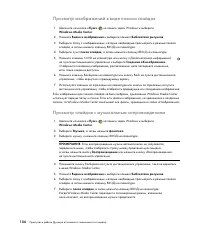
Страница 196 - Просмотр изображений в виде показа слайдов
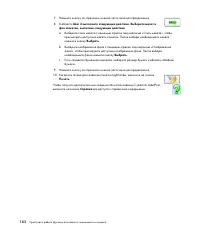
186 Приступая к работе (функции отличаются в зависимости от модели) Просмотр изображений в виде показа слайдов 1 Щелкните на кнопке «Пуск» на панели задач Windows и выберите Windows Media Center . 2 Нажмите Видео и изображения и выберите элемент библиотека рисунков . 3 Выберите папку с изображениями...
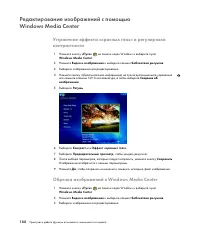
Страница 198 - Редактирование изображений с помощью; Обрезка изображений в Windows Media Center
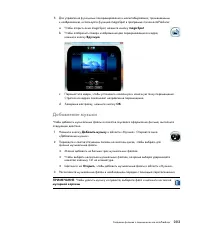
188 Приступая к работе (функции отличаются в зависимости от модели) Редактирование изображений с помощью Windows Media Center Устранение эффекта «красных глаз» и регулировка контрастности 1 Нажмите кнопку «Пуск» на панели задач Windows и выберите пункт Windows Media Center . 2 Нажмите Видео и изобра...
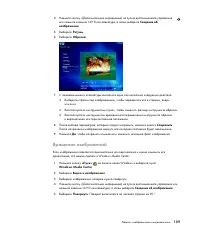
Страница 199 - Вращение изображений
Работа с изображениями и видеозаписями 189 4 Нажмите кнопку i (Дополнительная информация) на пульте дистанционного управления или нажмите клавиши Ctrl+D на клавиатуре, а затем выберите Сведения об изображении . 5 Выберите Ретушь . 6 Выберите Обрезка . 7 С помощью мыши и клавиатуры выполните одно или...
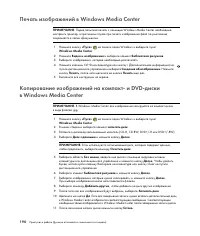
Страница 200 - Печать изображений в Windows Media Center
190 Приступая к работе (функции отличаются в зависимости от модели) Печать изображений в Windows Media Center 1 Нажмите кнопку «Пуск» на панели задач Windows и выберите пункт Windows Media Center . 2 Нажмите Видео и изображения и выберите элемент библиотека рисунков . 3 Выберите изображение, которое...
Страница 201 - Воспроизведение видеозаписей в Windows Media Center; Воспроизведение цифровых видеозаписей
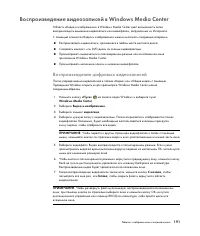
Работа с изображениями и видеозаписями 191 Воспроизведение видеозаписей в Windows Media Center Область «Видео и изображения» в Windows Media Center дает возможность легко воспроизводить домашние видеозаписи или видеофайлы, загруженные из Интернета. С помощью элемента «Видео и изображения» можно выпо...
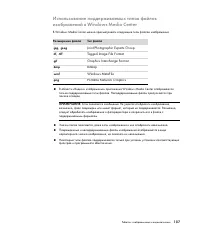
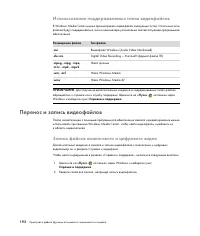
Страница 202 - Использование поддерживаемых типов видеофайлов; Перенос и запись видеофайлов; Запись файлов аналогового и цифрового видео
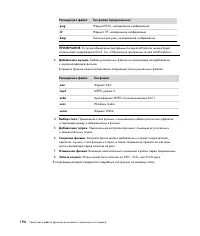
192 Приступая к работе (функции отличаются в зависимости от модели) Использование поддерживаемых типов видеофайлов В Windows Media Center можно просматривать видеофайлы следующих типов. Остальные типы файлов будут поддерживаться, если в компьютере установлено соответствующее программное обеспечение....
Страница 205 - Создание фильмов с помощью; Основные этапы создания фильма
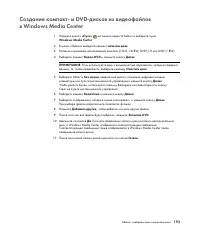
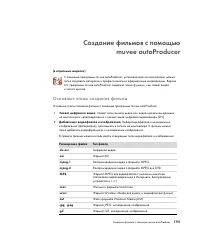
Создание фильмов с помощью muvee autoProducer 195 Создание фильмов с помощью muvee autoProducer (в отдельных моделях) С помощью программы muvee autoProducer, установленной на компьютере, можно легко создавать авторские и профессионально оформленные видеофильмы. Версия 6.0 программы muvee autoProduce...
Страница 207 - Работа с программой muvee autoProducer
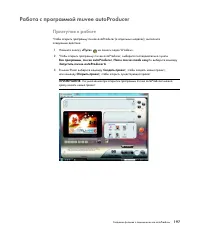
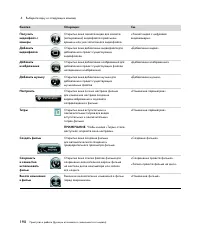
Создание фильмов с помощью muvee autoProducer 197 Работа с программой muvee autoProducer Приступая к работе Чтобы открыть программу muvee autoProducer (в отдельных моделях), выполните следующие действия. 1 Нажмите кнопку «Пуск» на панели задач Windows. 2 Чтобы открыть программу muvee autoProducer, в...
Страница 209 - Захват видео с цифровой видеокамеры; Захват видео в реальном времени с цифровой видеокамеры
Создание фильмов с помощью muvee autoProducer 199 Захват видео с цифровой видеокамеры С помощью программы muvee autoProducer можно захватывать (копировать) цифровое видео на жесткий диск одним из следующих способов. Режим видео в реальном времени (известный как режим камеры ), используя совместимую ...
Страница 210 - Захват изображений с цифровой видеокамеры
200 Приступая к работе (функции отличаются в зависимости от модели) Захват изображений с цифровой видеокамеры Чтобы перенести изображения на жесткий диск с помощью программы muvee autoProducer, выполните следующие действия. 1 Подключите цифровую видеокамеру к порту FireWire (IEEE 1394) на компьютере...
Страница 211 - Добавление видео
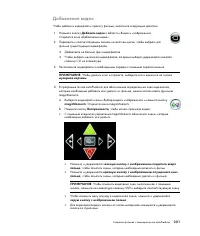
Создание фильмов с помощью muvee autoProducer 201 Добавление видео Чтобы добавить видеофайл к проекту фильма, выполните следующие действия. 1 Нажмите кнопку Добавить видео в области «Видео и изображения». Откроется окно «Добавление видео». 2 Перейдите к соответствующим папкам на жестком диске, чтобы...
Страница 212 - Добавление изображений
202 Приступая к работе (функции отличаются в зависимости от модели) При создании фильма неотмеченный видеоматериал также будет проанализирован, и при необходимости его можно будет добавить в окончательную версию фильма. Чтобы получить наилучшие результаты при использовании функции magicMoments, необ...
Страница 213 - Добавление музыки
Создание фильмов с помощью muvee autoProducer 203 5 Для управления функциями панорамирования и масштабирования, применяемыми к изображению, используйте функцию magicSpot в программе muvee autoProducer. a Чтобы открыть окно magicSpot, нажмите кнопку magicSpot . b Чтобы отобразить поверх изображения д...
Страница 214 - Выбор стиля
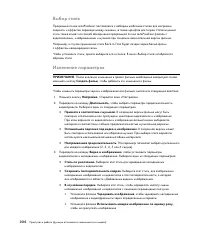
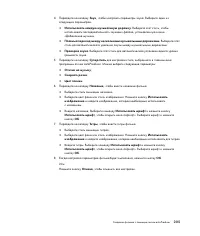
204 Приступая к работе (функции отличаются в зависимости от модели) Выбор стиля Программа muvee autoProducer поставляется с набором шаблонов стилей для настройки скорости и эффектов перехода между сценами, а также шрифтов для титров. Используемый стиль также влияет на способ объединения программой m...
Страница 216 - Создание фильма
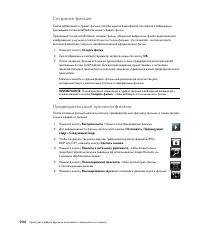
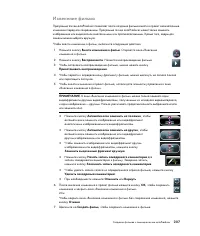
206 Приступая к работе (функции отличаются в зависимости от модели) Создание фильма После добавления в проект фильма хотя бы одного видеофайла или файла изображения программа muvee autoProducer может создать фильм. Программа muvee autoProducer создает фильм, объединяя выбранные файлы видеозаписей, и...
Страница 217 - Изменение фильма
Создание фильмов с помощью muvee autoProducer 207 Изменение фильма Программа muvee autoProducer позволяет после создания фильма внести в проект окончательные изменения перед его сохранением. Программа muvee autoProducer может также заменять изображения или видеозаписи аналогичными или противоположны...
Страница 218 - Сохранение проекта фильма; Запись проекта фильма на диск
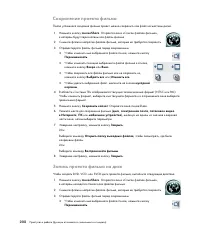
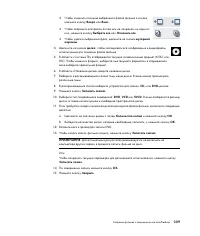
208 Приступая к работе (функции отличаются в зависимости от модели) Сохранение проекта фильма После успешного создания фильма проект можно сохранить как файл на жестком диске. 1 Нажмите кнопку muveeShare . Откроется окно «Список файлов фильма», в котором будут перечислены все файлы фильма. 2 Снимите...
Страница 220 - Обновление программы muvee autoProducer
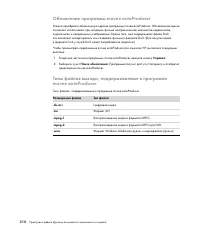
210 Приступая к работе (функции отличаются в зависимости от модели) Обновление программы muvee autoProducer Можно приобрести обновленную версию программы muvee autoProducer. Обновленная версия позволяет использовать при создании фильма неограниченное количество видеоклипов, аудиоклипов и неподвижных...
Страница 221 - Указатель
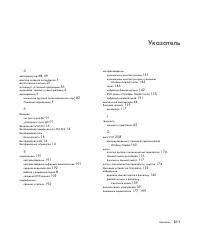
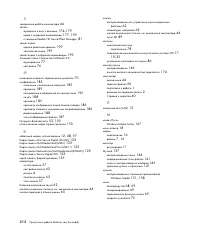
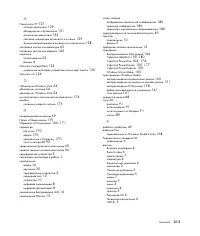
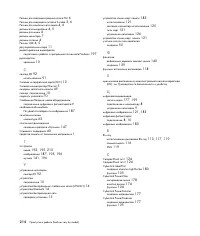
Указатель 211 Указатель А автопрокрутка 68 , 69 адаптер сетевого интерфейса 5 акустические системы 21 антивирус, установка программы 56 аудиовход, правый и левый разъемы 4 аудиоразъем 5 изменение функций (многоканальный звук) 82 Линейный аудиовыход 5 Б батареи тип для пульта ДУ 91 установка в пульт ...
Страница 231 - Резервное
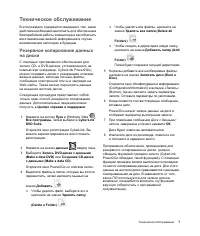
Техническое обслуживание 1 Техническое обслуживание В этом разделе содержатся сведения о том , какие действия необходимо выполнять для обеспечения бесперебойной работы компьютера и как облегчить восстановление важной информации в случае возникновения неполадок в будущем . Резервное копирование данны...
Страница 233 - Запуск
Техническое обслуживание 3 Запуск программы « Очистка диска » вручную 1 Нажмите кнопку Пуск , выберите пункт Все программы , Стандартные , Служебные , а затем Очистка диска . Программа « Очистка диска » выполнит поиск файлов для удаления и рассчитает , какой размер дискового пространства может быть ...
Страница 234 - Чистка
4 Руководство по эксплуатации и устранению неполадок 3 С помощью клавиш со стрелками выберите в меню дополнительных вариантов загрузки пункт Безопасный режим и нажмите клавишу Enter. 4 После загрузки Windows Vista следуйте описанной выше процедуре , чтобы запустить программу « Дефрагментация диска »...
Страница 236 - Устранение неполадок компьютера; Воспроизведение
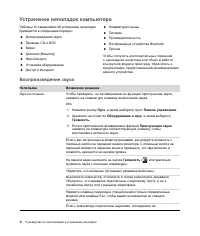
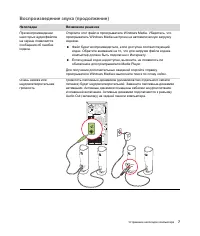
6 Руководство по эксплуатации и устранению неполадок Устранение неполадок компьютера Таблицы со сведениями об устранении неполадок приводятся в следующем порядке : ! Воспроизведение звука ! Приводы CD и DVD ! Видео ! Дисплей ( Монитор ) ! Жесткий диск ! Установка оборудования ! Доступ в Интернет ! К...
Страница 238 - Приводы
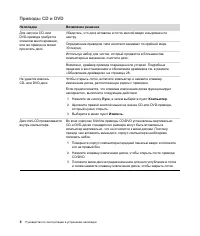
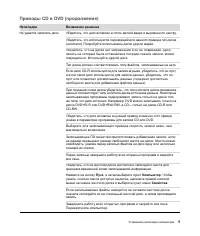
8 Руководство по эксплуатации и устранению неполадок Приводы CD и DVD Неполадка Возможное решение Для запуска CD- или DVD- привода требуется слишком много времени , или же привод не может прочитать диск . Убедитесь , что диск вставлен в лоток меткой вверх и выровнен по центру . Определение приводом ...
Страница 240 - Видео
10 Руководство по эксплуатации и устранению неполадок Не удается добавить данные на DVD- диск . Убедитесь , что в настройках ПО для записи DVD выбран нужный способ записи ( добавление или добавление в конец ). Не отображаются названия музыкальных записей на CD- диске . Чтобы во время воспроизведения...
Страница 241 - Дисплей
Устранение неполадок компьютера 11 Сообщение об ошибке : Файлы , необходимые для воспроизведения видео , повреждены или не существуют . 1 Нажмите кнопку Пуск , щелкните правой - кнопкой мыши на пункте Компьютер , а затем выберите Свойства . 2 В группе Задачи щелкните на Диспетчере устройств . 3 Щелк...
Страница 242 - Жесткий
12 Руководство по эксплуатации и устранению неполадок Жесткий диск Неполадка Возможное решение Похоже , что компьютер заблокирован . Он не реагирует на действия пользователя . Завершите работу всех не отвечающих программ с помощью диспетчера задач или перезагрузите компьютер : 1 Нажмите сочетание кл...
Страница 243 - Установка
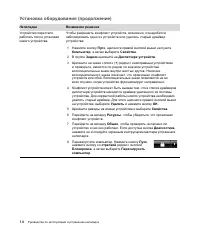
Устранение неполадок компьютера 13 Установка оборудования Неполадка Возможное решение Устройство не определяется как часть системы . Установите драйвер устройства с CD- диска , поставляемого вместе с устройством , или загрузите и установите драйвер с Web- сайта производителя устройства . Возможно , ...
Страница 245 - Доступ
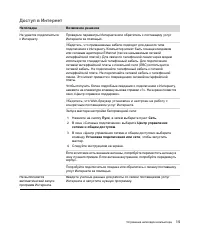
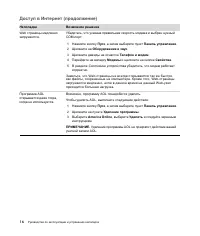
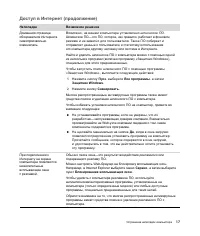
Устранение неполадок компьютера 15 Доступ в Интернет Неполадка Возможное решение Не удается подключиться к Интернету . Проверьте параметры Интернета или обратитесь к поставщику услуг Интернета за помощью . Убедитесь , что применяемые кабели подходят для данного типа подключения к Интернету . Компьют...
Страница 248 - Клавиатура
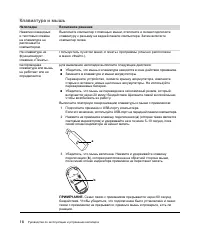
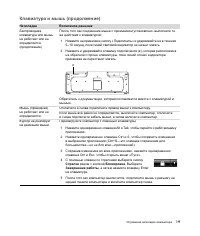
18 Руководство по эксплуатации и устранению неполадок Клавиатура и мышь Неполадка Возможное решение Нажатие командных и текстовых клавиш на клавиатуре не распознается компьютером . Выключите компьютер с помощью мыши , отключите и снова подключите клавиатуру к разъему на задней панели компьютера . За...
Страница 251 - Питание
Устранение неполадок компьютера 21 Питание Неполадка Возможное решение Компьютер не включается или не загружается . Убедитесь , что кабели , соединяющие компьютер с внешним источником питания , подключены правильно . Если кабели , соединяющие компьютер с внешним источником питания , подключены прави...
Страница 253 - Производительность
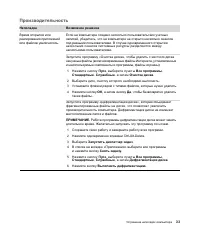
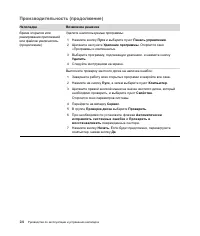
Устранение неполадок компьютера 23 Производительность Неполадка Возможное решение Время открытия или реагирования приложений или файлов увеличилось . Если на компьютере создано несколько пользовательских учетных записей , убедитесь , что на компьютере не открыто несколько сеансов под разными пользов...
Страница 255 - Беспроводные
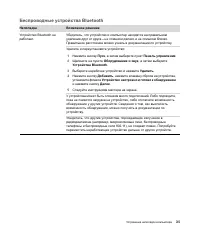
Устранение неполадок компьютера 25 Беспроводные устройства Bluetooth Неполадка Возможное решение Устройство Bluetooth не работает . Убедитесь , что устройство и компьютер находятся на правильном удалении друг от друга — не слишком далеко и не слишком близко . Правильное расстояние можно узнать в док...
Страница 256 - Прочее
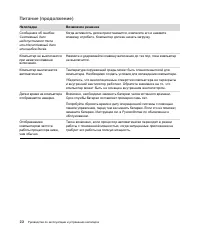
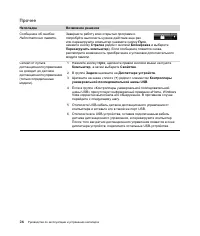
26 Руководство по эксплуатации и устранению неполадок Прочее Неполадка Возможное решение Сообщение об ошибке : Недостаточно памяти . Завершите работу всех открытых программ и попробуйте выполнить нужное действие еще раз или перезагрузите компьютер ( нажмите кнопку Пуск , нажмите кнопку Стрелка рядом...
Страница 259 - Восстановление
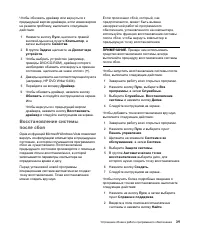
Устранение сбоев в работе программного обеспечения 29 Чтобы обновить драйвер или вернуться к предыдущей версии драйвера , если новая версия не решила проблему , выполните следующие действия : 1 Нажмите кнопку Пуск , щелкните правой кнопкой - мыши на пункте Компьютер , а затем выберите Свойства . 2 В...
Страница 260 - Переустановка
30 Руководство по эксплуатации и устранению неполадок Переустановка программ и аппаратных драйверов Если аппаратный драйвер или - программы , установленные производителем , неисправны , можно выполнить их переустановку с помощью программы « Диспетчер восстановления » ( только определенные модели ). ...
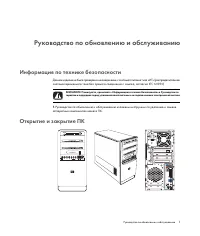
Страница 272 - Информация по технике безопасности; Открытие и закрытие ПК
Руководство по обновлению и обслуживанию 1 Руководство по обновлению и обслуживанию Информация по технике безопасности Данное изделие не было проверено на соединение с системой питания типа «ИТ» (распределительная система переменного тока без прямого соединения с землей, согласно IEC 60950). В Руков...
Страница 273 - Подготовка ПК
2 Руководство по обновлению и обслуживанию Подготовка ПК Перед обновлением любого компонента ПК необходимо подготовить ПК, чтобы можно было безопасно работать с ним и его компонентами. Перед началом обновления или обслуживания ПК следует прочитать следующие разделы. 1 Чтобы выполнять эти операции, н...
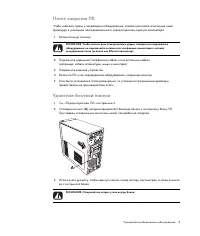
Страница 274 - После закрытия ПК; Удаление боковой панели
Руководство по обновлению и обслуживанию 3 После закрытия ПК Чтобы избежать травм и повреждения оборудования, всегда выполняйте описанную ниже процедуру в указанной последовательности перед открытием корпуса компьютера. 1 Включите шнур питания. 2 Подключите модемный/телефонный кабель и все остальные...
Страница 275 - Возвращение на место боковой панели
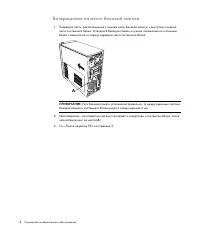
4 Руководство по обновлению и обслуживанию Возвращение на место боковой панели 1 Подведите петли, расположенные в нижней части боковой панели, к выступам в нижней части системного блока. Установите боковую панель в нужное положение на системном блоке и сдвиньте ее в сторону передней части системного...
Страница 276 - Удаление передней панели
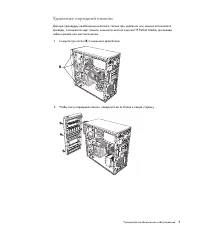
Руководство по обновлению и обслуживанию 5 Удаление передней панели Данную процедуру необходимо выполнять только при удалении или замене оптического привода, считывателя карт памяти, внешнего жесткого диска HP Pocket Media, дисковода гибких дисков или жесткого диска. 1 Снимите три петли ( B ) с внеш...
Страница 277 - Возвращение на место передней панели
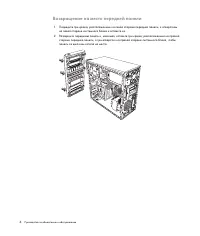
6 Руководство по обновлению и обслуживанию Возвращение на место передней панели 1 Подведите три крюка, расположенные на левой стороне передней панели, к отверстиям на левой стороне системного блока и вставьте их. 2 Разверните переднюю панель и, нажимая, вставьте три крюка, расположенные на правой ст...
Страница 278 - Расположение компонентов внутри компьютера
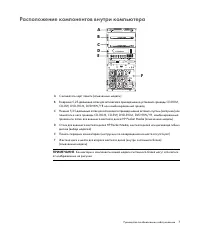
Руководство по обновлению и обслуживанию 7 Расположение компонентов внутри компьютера A Считыватель карт памяти (отмеченные модели) B В верхний 5,25-дюймовый отсек для оптического привода можно установить приводы CD-ROM, CD-RW, DVD-ROM, DVD+RW/+R или комбинированный привод C Нижний 5,25-дюймовый отс...
Страница 279 - Удаление и замена приводов; Удаление оптического привода
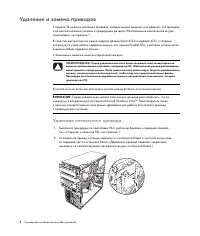
8 Руководство по обновлению и обслуживанию Удаление и замена приводов У вашего ПК имеются несколько приводов, которые можно заменить или обновить. Тип приводов и их местоположение указаны в предыдущем разделе «Расположение компонентов внутри компьютера» на странице 7. В качестве жесткого диска можно...
Страница 280 - Добавление или замена оптического привода
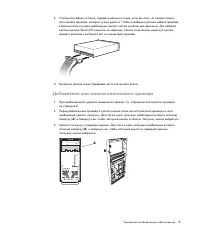
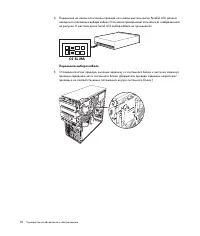
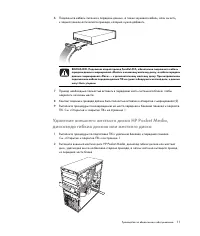
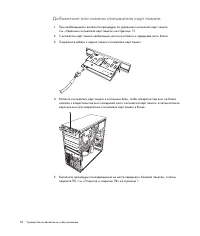
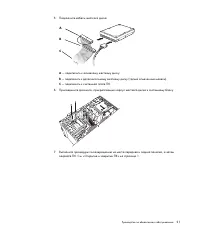
Руководство по обновлению и обслуживанию 9 3 Отключите кабели питания, передачи данных и звука, если они есть, от задней панели оптического привода, который нужно удалить. Чтобы освободить разъем кабеля привода, в большинстве случаев необходимо сделать легкое качательное движение. Для кабелей жестки...
Страница 286 - Удаление считывателя карт памяти
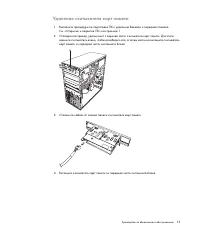
Руководство по обновлению и обслуживанию 15 Удаление считывателя карт памяти 1 Выполните процедуры по подготовке ПК к удалению боковой и передней панелей. См. «Открытие и закрытие ПК» на странице 1. 2 Отсоедините привод, удалив винт с верхней части считывателя карт памяти. Для этого сдвиньте считыва...
Страница 287 - Добавление или замена считывателя карт памяти
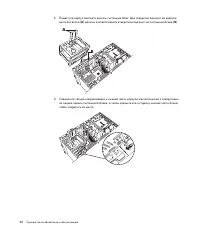
16 Руководство по обновлению и обслуживанию Добавление или замена считывателя карт памяти 1 При необходимости выполните процедуры по удалению считывателя карт памяти. См. «Удаление считывателя карт памяти» на странице 15. 2 Считыватель карт памяти необходимо частично вставить в переднюю часть блока....
Страница 288 - Удаление жесткого диска
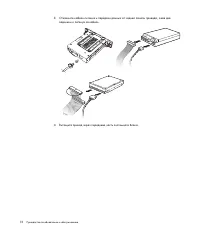
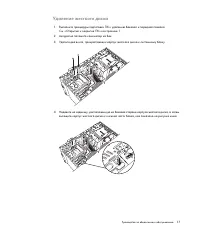
Руководство по обновлению и обслуживанию 17 Удаление жесткого диска 1 Выполните процедуры подготовки ПК к удалению боковой и передней панелей. См. «Открытие и закрытие ПК» на странице 1. 2 Аккуратно положите компьютер на бок. 3 Удалите два винта, прикрепляющих корпус жесткого диска к системному блок...
Страница 290 - Добавление или замена жесткого диска
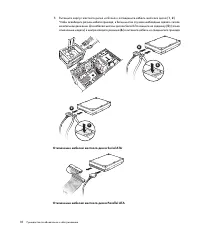
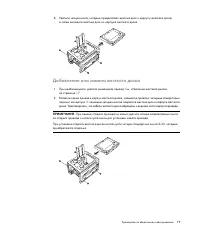
Руководство по обновлению и обслуживанию 19 6 Удалите четыре винта, которые прикрепляют жесткий диск к корпусу жесткого диска, а затем вытащите жесткий диск из корпуса жесткого диска. Добавление или замена жесткого диска 1 При необходимости удалите имеющийся привод. См. «Удаление жесткого диска» на ...
Страница 293 - Добавление памяти
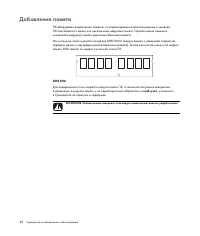
22 Руководство по обновлению и обслуживанию Добавление памяти ПК оборудован оперативной памятью, в которой временно хранятся данные и команды. ПК поставляется с одним или несколькими модулями памяти. Однако можно заменить имеющийся модуль(и) памяти единицами большей емкости. На системной плате имеют...
Страница 294 - Удаление модуля памяти
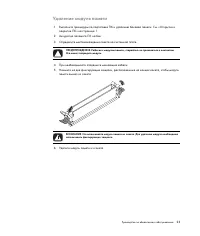
Руководство по обновлению и обслуживанию 23 Удаление модуля памяти 1 Выполните процедуры по подготовке ПК и удалению боковой панели. См. «Открытие и закрытие ПК» на странице 1. 2 Аккуратно положите ПК на бок. 3 Определите местонахождения сокета на системной плате. 4 При необходимости отодвиньте меша...
Страница 295 - Установка модуля памяти
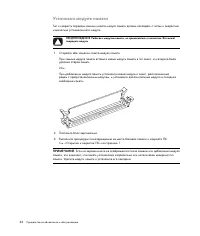
24 Руководство по обновлению и обслуживанию Установка модуля памяти Тип и скорость передачи данных нового модуля памяти должен совпадать с типом и скоростью изначально установленного модуля. 1 Откройте обе защелки сокета модуля памяти: При за мене модуля памяти вставьте новый модуль памяти в тот сок...
Страница 296 - Удаление или установка платы расширения
Руководство по обновлению и обслуживанию 25 Удаление или установка платы расширения Плата расширения – это схемная плата, например плата PCI или AGP, которая вставляется в гнездо ПК для платы расширения. ПК оборудован несколькими гнездами для плат расширения, которые можно использовать при добавлени...
Страница 297 - Удаление платы расширения
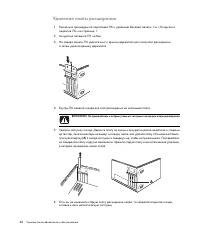
26 Руководство по обновлению и обслуживанию Удаление платы расширения 1 Выполните процедуры по подготовке ПК и удалению боковой панели. См. «Открытие и закрытие ПК» на странице 1. 2 Аккуратно положите ПК на бок. 3 На задней панели ПК удалите винт с крышки держателя для гнезд плат расширения, а затем...
Страница 298 - Установка платы расширения
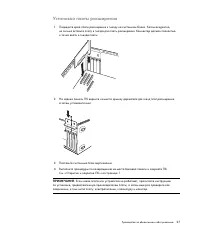
Руководство по обновлению и обслуживанию 27 Установка платы расширения 1 Подведите край платы расширения к гнезду на системном блоке. Затем аккуратно, но сильно вставьте плату в гнездо для платы расширения. Коннектор должен полностью и точно войти в гнездо платы. 2 На задней панели ПК верните на мес...
Страница 299 - Замена батареи
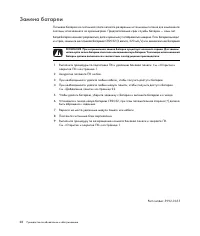
28 Руководство по обновлению и обслуживанию Замена батареи Литиевая батарея на системной плате является резервным источником питания для компонента системы, отвечающего за хронометраж. Предполагаемый срок службы батареи — семь лет. Когда батарея начинает разряжаться, дата и время могут отображаться ...
Страница 300 - «Пуск» Windows Vista; компонент; Сведения о системе
Руководство по получению ограниченной гарантийной поддержки и осуществлению возврата Перед тем как обратиться в Центр обслуживания клиентов HP, следует иметь под рукой следующие сведения. Пожалуйста, запишите сведения об изделии для последующего использования. Первые четыре элемента списка (номер мо...
Страница 301 - Ограниченная гарантия на оборудование; Общие условия
Ограниченная гарантия на оборудование Изделие HP Продолжительность Оборудование Ограниченная гарантия на один год Программное Техническая поддержка обеспечение в течение одного года Общие условия Ограниченная гарантия на оборудование HP дает вам, клиенту, права прямой ограниченной гарантии от Hewlet...
Страница 302 - Исключения
Компания HP гарантирует, что аппаратные изделия HP, проданные или переданные в лизинг компанией HP, не имеют дефектов материалов или качества изготовления при нормальном использовании в течение срока ограниченной гарантии. Срок ограниченной гарантии начинается со дня покупки или передачи в лизинг ли...
Страница 304 - Сервисные обновления
Гарантийное обслуживание с доставкой изделия Обслуживание оборудования в течение гарантийного срока можно получить, передав компьютер авторизованному поставщику услуг HP. Гарантийное обслуживание путем самовосстановления клиента В некоторых странах/регионах ограниченная гарантия HP может включать га...
Страница 306 - Контакты с HP; Как проверить область; ЛИЦЕНЗИОННОЕ СОГЛАШЕНИЕ
Техническая поддержка программного обеспечения НЕ включает: • помощь в создании и диагностику пользовательских программ или исходных кодов; • установку продуктов других производителей. Свободно распространяемые операционные системы и приложения HP не предоставляет техническую поддержку для программн...
Страница 310 - ЗАЯВЛЕНИЕ О СООТВЕТСТВИИ
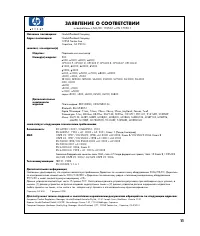
ЗАЯВЛЕНИЕ О СООТВЕТСТВИИ в соответствии с ISO/IEC 17050-1 и EN 17050-1 Название поставщика: Hewlett-Packard Company Адрес поставщика: Hewlett-Packard Company 10955 Tantau Ave Cupertino, CA 95014 заявляет, что изделие(я) Изделие: Персональный компьютер Номер(а) модели: 900 a000, a1000, a5000, a6000 C...
Страница 311 - Эксплуатационные характеристики
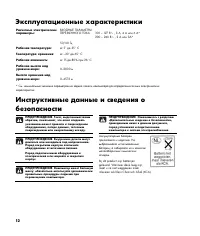
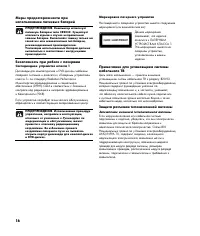
Эксплуатационные характеристики Инструктивные данные и сведения о безопасности ПРЕДУПРЕЖДЕНИЕ. Текст, выделенный таким образом, показывает, что отказ следовать указаниям может привести к повреждению оборудования, потере данных, телесным повреждениям или смертельному исходу. ПРЕДУПРЕЖДЕНИЕ. Внутренни...
Страница 312 - Сведения о громкости звука
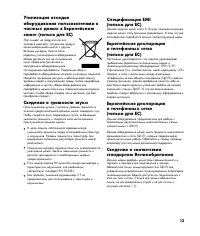
Утилизация отходов оборудования пользователями в частных домах в Европейском союзе (только для ЕС) Этот символ на продукте или его упаковке означает, что данный продукт нельзя выбрасывать вместе с другим бытовым мусором. Вместо этого владелец утилизируемого оборудования обязан доставить его на специ...
Страница 317 - Сведения о поддержке; Где получить справку; Не хватает компонентов?
Сведения о поддержке Не забудьте зарегистрироваться! Вы можете зарегистрировать свой компьютер через Центр справки и поддержки. Нажмите кнопку «Пуск» Windows Vista и выберите Центр справки и поддержки . Где получить справку Если вам требуется справка, выполните 1 Ознакомьтесь со схемой установки и д...
















 HP Desk 400 G7 (11M65EA)
Инструкция по эксплуатации
HP Desk 400 G7 (11M65EA)
Инструкция по эксплуатации
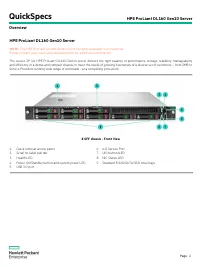 HP DL160 Gen10 (P19559-B21)
Инструкция по эксплуатации
HP DL160 Gen10 (P19559-B21)
Инструкция по эксплуатации
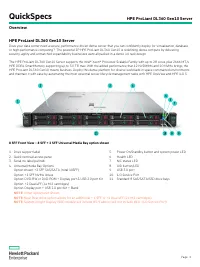 HP DL360 Gen10 (P19775-B21)
Инструкция по эксплуатации
HP DL360 Gen10 (P19775-B21)
Инструкция по эксплуатации
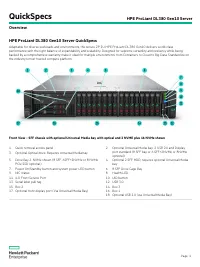 HP DL380 Gen10 (P02462-B21)
Инструкция по эксплуатации
HP DL380 Gen10 (P02462-B21)
Инструкция по эксплуатации
 HP DL380 Gen10 (P24840-B21)
Инструкция по эксплуатации
HP DL380 Gen10 (P24840-B21)
Инструкция по эксплуатации
 HP Omen 25L (43R80EA)
Инструкция по эксплуатации
HP Omen 25L (43R80EA)
Инструкция по эксплуатации
 HP Pavilion a6652ru
Инструкция по эксплуатации
HP Pavilion a6652ru
Инструкция по эксплуатации
 HP TS lQ512ru
Инструкция по эксплуатации
HP TS lQ512ru
Инструкция по эксплуатации
 HP Pavilion Desktop - 510-p170ur
Инструкция по эксплуатации
HP Pavilion Desktop - 510-p170ur
Инструкция по эксплуатации