Страница 3 - Уведомление о безопасности
Уведомление о безопасности ВНИМАНИЕ! Во избежание возможных ожогов или перегрева компьютера при работе не держите его на коленях и не закрывайте вентиляционные отверстия . Используйте компьютер только на твердой ровной поверхности . Не допускайте перекрытия воздушного потока жесткими поверхностями ,...
Страница 7 - Содержание
Содержание 1 Правильный запуск ........................................................................................................................................ 1 Посещение HP Apps Store .............................................................................................................
Страница 13 - Посещение; Рекомендации
1 Правильный запуск Этот компьютер – мощный инструмент , предназначенный для эффективной работы и увлекательных развлечений . В этом разделе приведены сведения относительно оптимальных методов работы с компьютером после его настройки , доступных развлекательных функций , а также дополнительных ресур...
Страница 17 - Знакомство с компьютером; Поиск информации о программном и аппаратном; Обзор компонентов оборудования; Обзор программного обеспечения
2 Знакомство с компьютером Поиск информации о программном и аппаратном обеспечении Обзор компонентов оборудования Для просмотра списка оборудования , установленного на компьютере , выполните указанные ниже действия . 1 . На начальном экране введите панель управления и выберите Панель управления . 2 ...
Страница 18 - Правая часть
Правая часть ПРИМЕЧАНИЕ. См . рисунок , наиболее точно соответствующий компьютеру . Компонент Описание (1) Индикатор питания ● Светится : компьютер включен . ● Мигает : компьютер находится в спящем режиме – состоянии энергосбережения . При этом выключается питание экрана и других неиспользуемых комп...
Страница 20 - Левая часть
Компонент Описание также гарнитуры с микрофоном . Этот разъем не поддерживает подключение простого микрофона . ВНИМАНИЕ! Прежде чем надеть обычные или вставные наушники либо гарнитуру , во избежание повреждения слуха уменьшите громкость . Дополнительные сведения о безопасности см . в разделе Уведомл...
Страница 25 - Сенсорная панель
Верхняя часть Сенсорная панель Компонент Описание (1) Зона сенсорной панели Распознает жесты пальцев , обеспечивая перемещение указателя по экрану и выбор элементов на экране . ПРИМЕЧАНИЕ. Сенсорная панель также поддерживает жесты проведения по краю экрана . Дополнительную информацию см . в разделе ...
Страница 26 - Индикаторы
Индикаторы Компонент Описание (1) Индикатор питания ● Светится : компьютер включен . ● Мигает : компьютер находится в спящем режиме – состоянии энергосбережения . При этом выключается питание экрана и других неиспользуемых компонентов . ● Не светится : компьютер выключен или находится в режиме гибер...
Страница 27 - Кнопки и динамики
Кнопки и динамики Компонент Описание (1) Кнопка питания ● Если компьютер выключен , нажмите эту кнопку для включения компьютера . ● Если компьютер включен , нажмите и отпустите эту кнопку для перевода компьютера в режим сна . ● Если компьютер находится в режиме сна , нажмите и сразу отпустите кнопку...
Страница 28 - Клавиши
Клавиши Компонент Описание (1) Клавиша esc При нажатии одновременно с клавишей fn отображаются сведения о системе . (2) Клавиша fn При одновременном нажатии с клавишей Клавиша b или esc выполняются наиболее часто используемые системные функции . (3) Клавиша Windows Возврат к начальному экрану из акт...
Страница 29 - Нижняя часть; Наклейки
Нижняя часть Компонент Описание (1) Замок батареи Блокирует батарею в отсеке . (2) Отсек для батареи Предназначен для установки батареи . (3) Вентиляционные отверстия (4) Обеспечивают поток воздуха для охлаждения внутренних компонентов . ПРИМЕЧАНИЕ. Вентилятор компьютера включается автоматически для...
Страница 31 - Подключение к сети; Подключение к беспроводной сети; Использование элементов управления беспроводной связью; Использование кнопки
3 Подключение к сети Вы можете брать компьютер во все поездки . Но даже дома , подключив компьютер к проводной или беспроводной сети , вы можете путешествовать в виртуальном мире и получать доступ к миллионам веб - сайтов . Этот раздел содержит сведения о том , как подключиться к этому миру . Подклю...
Страница 32 - Использование элементов управления операционной системы; Доступ к данным
Использование элементов управления операционной системы Центр управления сетями и общим доступом позволяет настроить подключение и сеть , подключаться к сети , а также выполнять диагностику и устранение сетевых проблем . Для использования элементов управления операционной системы : 1 . На начальном ...
Страница 33 - Использование беспроводной локальной сети; Использование учетной записи интернет
Использование беспроводной локальной сети С помощью устройства беспроводной ЛВС можно получать доступ в беспроводную локальную сеть , которая состоит из других компьютеров и вспомогательных устройств , связываемых между собой беспроводным маршрутизатором или беспроводной точкой доступа . ПРИМЕЧАНИЕ....
Страница 35 - Подключение к беспроводной ЛВС; Использование беспроводных устройств
Брандмауэр проверяет информацию и запросы , принимаемые сетью , и блокирует все подозрительные элементы . Доступны как программные , так и аппаратные брандмауэры . В некоторых сетях используется сочетание обоих типов . ● Используйте беспроводное шифрование . Беспроводное шифрование использует параме...
Страница 36 - Подключение к проводной сети; Подключение к локальной вычислительной сети
● Устройства для работы с изображениями ( принтер , камера ) ● Аудиоустройства ( гарнитура , динамики ) ● Мышь Устройства Bluetooth позволяют создать одноранговую сеть , благодаря чему можно создать личную локальную сеть устройств Bluetooth. Для получения сведений о настройке и использовании устройс...
Страница 37 - Мультимедийные функции
4 Использование развлекательных возможностей Компьютер HP можно использовать в качестве центра развлечения для общения с помощью веб - камеры , прослушивания музыки и управления ею , загрузки и просмотра фильмов . Или для того чтобы сделать компьютер еще более мощным развлекательным центром , подклю...
Страница 39 - Использование веб; Использование звука; Подключение динамиков; Подключение наушников и микрофона
Компонент Описание ПРИМЕЧАНИЕ. Убедитесь , что кабель устройства имеет 4- контактный разъем , который поддерживает аудиовыход ( для наушников ) и аудиовход ( для микрофона ). Использование веб - камеры Компьютер оборудован встроенной веб - камерой для записи видео и съемки фотографий . Некоторые мод...
Страница 40 - Доступ к панели управления; Beats Audio; Включение и отключение функции; Beats Audio; Тестирование аудиофункций; Использование видео
Использование Beats Audio ( только на некоторых моделях ) Beats Audio — это усовершенствованная функция обработки звука , которая предоставляет полный контроль низких частот и при этом обеспечивает чистый звук . Доступ к панели управления Beats Audio Панель управления Beats Audio позволяет просматри...
Страница 41 - Подключение видеоустройств с помощью кабеля
ВАЖНО! Убедитесь , что внешнее устройство подключено к надлежащему порту компьютера с использованием соответствующего кабеля . Если у вас возникли вопросы , ознакомьтесь с инструкциями производителя устройства . Подключение видеоустройств с помощью кабеля HDMI ПРИМЕЧАНИЕ. Для подключения устройства ...
Страница 43 - Перемещение по главному экрану; Использование сенсорной панели и жестов; Касание
5 Перемещение по главному экрану Существует несколько способов навигации по экрану . ● Сенсорные жесты ● Клавиатура и мышь Сенсорные жесты можно выполнять на сенсорной панели или на сенсорном экране компьютера ( только в некоторых моделях ). ПРИМЕЧАНИЕ. Внешнюю мышь USB ( приобретается отдельно ) мо...
Страница 44 - Прокрутка; Масштабирование двумя пальцами
Прокрутка Прокрутка используется для перемещения вверх и вниз по странице или изображению . ● Расположите два слегка разведенных пальца на сенсорной панели и водите ими вверх , вниз , влево или вправо . Масштабирование двумя пальцами При помощи масштабирования двумя пальцами можно изменять масштаб и...
Страница 46 - Edge Swipe; Жест проведения по правому краю
переместите указательный палец из положения " три часа " в положение " двенадцать часов ". ПРИМЕЧАНИЕ. Жест вращения используется в отдельных приложениях для работы с объектом или изображением . Вращение может быть доступно не во всех приложениях . Перелистывание ( только в некоторых...
Страница 48 - Пролистывание одним пальцем
Использование жестов на сенсорном экране ( только в некоторых моделях ) Компьютер с сенсорным экраном позволяет управлять элементами на экране с помощью пальцев . СОВЕТ: На таких компьютерах предусмотрено выполнение жестов на экране или сенсорной панели . Также действия выполняются с помощью клавиат...
Страница 52 - Использование клавиатуры и мыши; Использование клавиш; Использование клавиш действий
● Чтобы открыть список команд приложения , проведите пальцем от верхнего или нижнего края экрана . Использование клавиатуры и мыши С помощью клавиатуры и мыши можно вводить текст , выбирать элементы , прокручивать страницы и выполнять те же функции , что и с помощью сенсорных жестов . Посредством кл...
Страница 53 - Использование сочетаний клавиш в ОС
Даже если функция клавиши действия отключена , вы по - прежнему можете пользоваться этой клавишей для выполнения соответствующего действия . Для этого необходимо нажать клавишу fn в сочетании с соответствующей клавишей действия . ПРЕДУПРЕЖДЕНИЕ. Будьте осторожны при изменении параметров программы Se...
Страница 54 - Использование сочетаний клавиш; Использование встроенной цифровой панели
Использование сочетаний клавиш Сочетание клавиш означает одновременное нажатие клавиш fn и esc или b . Чтобы использовать сочетание клавиш , выполните указанные ниже действия . ▲ Нажмите и отпустите клавишу fn , а затем нажмите и отпустите вторую клавишу , входящую в сочетание . Использование встрое...
Страница 55 - Переход в спящий режим или режим гибернации; Ручная активация спящего режима и выход из него
6 Управление питанием Компьютер может работать как от батареи , так и от внешнего источника питания . Если компьютер работает от батареи и нет возможности подключить его к внешнему источнику питания переменного тока , очень важно контролировать и экономить заряд батареи . Данный компьютер поддержива...
Страница 57 - Работа от батареи; Извлечение заменяемой пользователем батареи
Использование индикатора питания и параметров электропитания Индикатор питания находится на рабочем столе Windows. Индикатор питания позволяет быстро получать доступ к параметрам электропитания и просматривать уровень оставшегося заряда батареи . ● Чтобы отобразить процентное значение оставшегося ур...
Страница 58 - Поиск информации о батарее; Экономия энергии батареи
3 . Приподнимите батарею (3) и извлеките ее из компьютера (4). Поиск информации о батарее Для контроля состояния батареи или в случае , если она быстро разряжается , запустите средство Battery Check в HP Support Assistant. Для просмотра сведений о батарее на начальном экране введите " поддержка ...
Страница 59 - Действия пользователя в условиях низкого уровня заряда батареи; внешнего источника питания; Хранение заменяемой пользователем батареи
● Индикатор батареи ( только в некоторых моделях ) указывает на низкий или критический уровень заряда . – или – ● Значок питания на рабочем столе Windows отображает оповещение о низком или критически низком уровне заряда . ПРИМЕЧАНИЕ. Дополнительные сведения об индикаторе питания см . в разделе Испо...
Страница 60 - Утилизация заменяемой пользователем батареи; Замена заменяемой пользователем батареи; Работа от внешнего источника питания переменного
Утилизация заменяемой пользователем батареи ВНИМАНИЕ! Во избежание возгорания и ожогов никогда не разбирайте , не деформируйте и не прокалывайте батарею . Не замыкайте внешние контакты . Не бросайте батарею в огонь или в воду . Для получения информации о правильной утилизации батареи см . Уведомлени...
Страница 61 - Устранение проблем с электропитанием; только в некоторых моделях; Завершение работы
● Компьютер переключается на питание от батареи . ● Яркость экрана автоматически уменьшается для экономии энергии батареи . ● Значок индикатора питания на рабочем столе Windows изменяется . Устранение проблем с электропитанием Проверьте адаптер переменного тока при возникновении любой из следующих п...
Страница 62 - Технологии; только
Выключите компьютер в любом из приведенных ниже случаев : ● При необходимости заменить батарею или получить доступ к внутренним компонентам компьютера . ● При подключении внешнего устройства , не использующего порт USB или видеопорт . ● Если компьютер не будет использоваться и будет отключен от внеш...
Страница 64 - Улучшение производительности; Обращение с дисководами
7 Обслуживание компьютера Очень важно выполнять регулярное обслуживание для обеспечения оптимального состояния компьютера . В этой главе содержится информация об улучшении производительности компьютера путем запуска таких инструментов , как дефрагментация диска и программа очистки диска , а также за...
Страница 65 - Определение состояния; Дефрагментация диска
Использование программы HP 3D DriveGuard Программа HP 3D DriveGuard позволяет защитить жесткий диск с помощью парковки головок и отмены запросов данных при возникновении одного из следующих событий . ● Падение компьютера . ● Перемещение компьютера с закрытым экраном при питании от батареи . В течени...
Страница 66 - Очистка диска; Обновление программ и драйверов; Процедуры очистки
Очистка диска Программа очистки диска производит поиск ненужных файлов , которые можно без вреда удалить , чтобы освободить место на диске и сделать работу компьютера более эффективной . Для запуска программы очистки диска выполните указанные ниже действия . 1 . На начальном экране введите освобожде...
Страница 67 - Поездки с компьютером
ВНИМАНИЕ! Во избежание поражения электрическим током или повреждения компонентов компьютера не выполняйте очистку устройства , если оно включено . ● Выключите компьютер . ● Отключите источник переменного тока . ● Отключите все внешние устройства с питанием . ПРЕДУПРЕЖДЕНИЕ. Не распыляйте чистящие ср...
Страница 69 - Использование паролей
8 Обеспечение безопасности компьютера и информации Безопасность компьютера очень важна для защиты конфиденциальности , целостности и доступности вашей информации . Стандартные средства обеспечения безопасности , предоставляемые операционной системой Windows, приложениями HP, программой Setup Utility...
Страница 71 - Программа; Norton Internet Security; Использование антивирусного программного обеспечения; Использование программного обеспечения брандмауэра
Чтобы установить , изменить или удалить пароль администратора или пароль на включение в программе Setup Utility (BIOS), выполните указанные ниже действия . 1 . Запустите программу Setup Utility (BIOS). Для этого включите или перезагрузите компьютер , быстро нажмите клавишу esc , а затем нажмите f10 ...
Страница 72 - Установка критических обновлений для системы безопасности; Установка обновлений программ; и стороннего программного
Установка обновлений программного обеспечения Для устранения проблем с безопасностью и повышения производительности необходимо регулярно обновлять установленные на компьютере программы HP, операционную систему Microsoft Windows и стороннее программное обеспечение . Дополнительную информацию см . в р...
Страница 74 - и средства; HP PC; Запуск программы; Обновление; Определение версии; BIOS
9 Использование программы Setup Utility (BIOS) и средства HP PC Hardware Diagnostics (UEFI) Программа Setup Utility (BIOS) контролирует взаимодействие всех устройств ввода - вывода в системе ( таких как дисководы , экран , клавиатура , мышь и принтер ). Программа Setup Utility (BIOS) содержит параме...
Страница 75 - Загрузка обновления
Загрузка обновления BIOS ПРЕДУПРЕЖДЕНИЕ. Чтобы избежать повреждения компьютера и ошибок при установке , загружайте и устанавливайте обновление BIOS, только когда компьютер подключен к надежному внешнему источнику питания с помощью адаптера переменного тока . Не загружайте и не устанавливайте обновле...
Страница 76 - Загрузка средства
Использование HP PC Hardware Diagnostics (UEFI) Программа HP PC Hardware Diagnostics – это унифицированный расширяемый интерфейс встроенного ПО (UEFI), который позволяет проводить диагностическое тестирование работы аппаратного обеспечения . Это средство работает независимо от операционной системы ,...
Страница 78 - Создание носителей для восстановления и резервных
10 Резервное копирование и восстановление Эта глава содержит сведения по указанным ниже процессам . Информация в главе – стандартная процедура для большинства моделей . ● Создание носителей для восстановления и резервных копий ● Восстановление системы Для получения более детальной информации перейди...
Страница 80 - Использование средств; Восстановление
ВАЖНО! Если речь идет о планшетах с отсоединяемой клавиатурой , перед выполнением этих действий подключите клавиатуру к док - станции ( только на некоторых моделях ). 1 . На начальном экране введите восстановление и выберите HP Recovery Manager. 2 . Выберите Recovery Media Creation ( Создание носите...
Страница 81 - Восстановление с помощью; HP Recovery Manager; Что необходимо знать перед началом работы
устанавливаются только драйверы и приложения , необходимые для использования оборудования . Прочие параметры , включенные в образ , продолжают быть доступными для установки через параметр " Переустановка драйверов и приложений " в HP Recovery Manager. Дополнительную информацию см . в разделе...
Страница 82 - Использование раздела; Использование носителя для восстановления; HP Recovery
Telephone Numbers ( Номера телефонов для клиентов по всему миру ), прилагаемый к компьютеру . Вы также можете найти контактную информацию на веб - сайте компании HP. Перейдите на сайт http://www.hp.com/support и выберите страну или регион , после чего следуйте инструкциям на экране . ВАЖНО! HP Recov...
Страница 83 - Изменение порядка загрузки компьютера; Удаление раздела
1 . Если возможно , сделайте резервную копию всех личных файлов . 2 . Вставьте носитель для восстановления HP и перезагрузите компьютер . ПРИМЕЧАНИЕ. Если после перезагрузки компьютера программа HP Recovery Manager не запустилась автоматически , необходимо изменить порядок загрузки . См . раздел Изм...
Страница 85 - Технические характеристики; Входное питание; Условия эксплуатации
11 Технические характеристики Входное питание Приведенные в данном разделе сведения о питании могут оказаться полезными , если планируется брать с собой компьютер при поездках в другие страны . Компьютер работает от постоянного тока , который подается от источников питания переменного или постоянног...
Страница 87 - Электростатический разряд
12 Электростатический разряд Электростатический разряд — это высвобождение статического электричества при соприкосновении двух объектов , например , небольшой удар , который вы почувствуете , если пройдетесь по ковру , а затем дотронетесь до металлической дверной ручки . Разряд статического электрич...
Страница 88 - Доступ к устройству; Поддерживаемые ассистивные технологии; Связь со службой поддержки
13 Доступ к устройству HP разрабатывает , производит и реализует изделия и услуги , которыми может пользоваться каждый , в том числе люди с ограниченными возможностями . Последние могут делать это как самостоятельно , так и с помощью соответствующих ассистивных устройств . Поддерживаемые ассистивные...
Страница 89 - Указатель
Указатель А адаптер переменного тока 9, 10 адаптер переменного тока , проверка 49 антенны WLAN, определение 11 антивирусное программное обеспечение , использование 59 аудиовыход ( разъем для наушников )/ аудиовход ( разъем для микрофона ) 6, 7, 26 аудиофункции , тестирование 28 Б батарея замена 48 н...


 HP 1030 G8
Инструкция по эксплуатации
HP 1030 G8
Инструкция по эксплуатации
 HP 1040 G8
Инструкция по эксплуатации
HP 1040 G8
Инструкция по эксплуатации
 HP 11-ab100 x360
Инструкция по эксплуатации
HP 11-ab100 x360
Инструкция по эксплуатации
 HP 14-am000 (Windows 10)
Инструкция по эксплуатации
HP 14-am000 (Windows 10)
Инструкция по эксплуатации
 HP 14-bs000
Инструкция по эксплуатации
HP 14-bs000
Инструкция по эксплуатации
 HP 14-cf0000
Инструкция по эксплуатации
HP 14-cf0000
Инструкция по эксплуатации
 HP 14-ck0000
Инструкция по эксплуатации
HP 14-ck0000
Инструкция по эксплуатации
 HP 14-ea0010ur
Инструкция по эксплуатации
HP 14-ea0010ur
Инструкция по эксплуатации
 HP 14s-dq0043ur
Инструкция по эксплуатации
HP 14s-dq0043ur
Инструкция по эксплуатации
 HP 14s-dq0044ur
Инструкция по эксплуатации
HP 14s-dq0044ur
Инструкция по эксплуатации
 HP 14s-dq0046ur
Инструкция по эксплуатации
HP 14s-dq0046ur
Инструкция по эксплуатации
 HP 14s-dq3001ur
Инструкция по эксплуатации
HP 14s-dq3001ur
Инструкция по эксплуатации
 HP 14s-dq3002ur
Инструкция по эксплуатации
HP 14s-dq3002ur
Инструкция по эксплуатации
 HP 14s-dq3003ur
Инструкция по эксплуатации
HP 14s-dq3003ur
Инструкция по эксплуатации
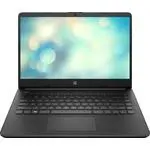 HP 14s-dq3004ur
Инструкция по эксплуатации
HP 14s-dq3004ur
Инструкция по эксплуатации
 HP 15-ac000 (Windows 8.1)
Инструкция по эксплуатации
HP 15-ac000 (Windows 8.1)
Инструкция по эксплуатации
 HP 15-ac100
Инструкция по эксплуатации
HP 15-ac100
Инструкция по эксплуатации