Страница 3 - Уведомление о безопасности
Уведомление о безопасности Для того чтобы снизить вероятность ожогов и перегрева компьютера при работе, соблюдайте описанные далее рекомендации. ВНИМАНИЕ! Для того чтобы снизить вероятность ожогов и перегрева компьютера при работе, не держите его на коленях и не закрывайте вентиляционные отверстия. ...
Страница 5 - Настройка конфигурации процессора (только на некоторых моделях)
Настройка конфигурации процессора (только на некоторых моделях) Важные сведения о конфигурациях процессора. ВАЖНО! Некоторые модели оснащены процессорами серий Intel® Pentium® N35xx/N37xx или Celeron® N28xx/N29xx/N30xx/N31xx и операционной системой Windows®. Если компьютер имеет такую конфигурацию, ...
Страница 7 - Содержание
Содержание 1 Начало работы ............................................................................................................................................ 1 Рекомендации ........................................................................................................................
Страница 13 - Начало работы; Рекомендации; Дополнительные ресурсы HP
1 Начало работы Этот компьютер – многофункциональный инструмент, предназначенный для эффективной работы и увлекательных развлечений.В этом разделе приведены сведения об оптимальных методах работы с компьютером после его настройки, доступных развлекательных функциях, а также дополнительных ресурсах H...
Страница 15 - Знакомство с компьютером; Расположение оборудования; Расположение программного обеспечения
2 Знакомство с компьютером В вашем компьютере используются компоненты высочайшего качества. В данной главе содержатся сведения об этих компонентах, их расположении и принципах работы. Расположение оборудования Чтобы увидеть все установленное на компьютере оборудование, введите в поле поиска на панел...
Страница 16 - Вид слева
Таблица 2-1 Компоненты (вид справа) и их описание (продолжение) Компонент Описание (3) Разъем питания Используется для подключения адаптера переменного тока. (4) Устройство чтения карт памяти microSD™ Используется для чтения дополнительных карт памяти, с помощью которых можно хранить данные, управля...
Страница 18 - Дисплей; Режим сниженного синего излучения (только на некоторых моделях)
Таблица 2-2 Компоненты (вид слева) и их описание (продолжение) Компонент Описание 2. Вставьте карту в устройство чтения карт памяти и нажмите на нее, чтобы зафиксировать. Чтобы извлечь карту, выполните следующие действия. ▲ Нажмите на карту и извлеките ее из устройства чтения карт памяти. (5) Комбин...
Страница 19 - Параметры и компоненты сенсорной панели; Параметры сенсорной панели
Таблица 2-3 Компоненты дисплея и их описание Компонент Описание (1) Антенны беспроводной локальной сети (WLAN)* Прием и передача радиосигналов для связи с беспроводными локальными сетями (WLAN). (2) Внутренние микрофоны (2) Запись звука. (3) Камера Позволяет общаться в видеочате, записывать видео и ...
Страница 20 - Компоненты сенсорной панели; Индикаторы
1. Введите в поле поиска на панели задач параметры сенсорной панели и нажмите клавишу ВВОД . 2. Выберите нужный параметр. Включение сенсорной панели Чтобы включить сенсорную панель, выполните следующие действия. 1. Введите в поле поиска на панели задач параметры сенсорной панели и нажмите клавишу ВВ...
Страница 22 - Специальные клавиши
Считыватели отпечатков пальцев, которые позволяют входить в систему по отпечатку пальца, могут находиться на сенсорной панели, на боковой панели компьютера или на верхней крышке под клавиатурой. ВАЖНО! Чтобы убедиться, что ваш компьютер поддерживает вход с помощью считывателя отпечатков пальцев, вве...
Страница 24 - Клавиши действий
Таблица 2-7 Специальные клавиши и их описание (продолжение) Компонент Описание (6) Клавиша Num Lock Используется для переключения между навигацией и вводом цифр для интегрированной цифровой панели клавиатуры. (7) Интегрированная цифровая панель клавиатуры Отдельная панель справа от алфавитной клавиа...
Страница 26 - Наклейки
Таблица 2-9 Компоненты (вид снизу) и их описание Компонент Описание (1) Динамики (2) Воспроизведение звука. (2) Вентиляционное отверстие Обеспечивает охлаждение внутренних компонентов при помощи воздушного потока. ПРИМЕЧАНИЕ. Вентилятор компьютера включается автоматически для охлаждения внутренних к...
Страница 28 - Подключение к сети; Подключение к беспроводной сети; Использование элементов управления беспроводной связью; Клавиша режима “В самолете”
3 Подключение к сети Вы можете брать компьютер во все поездки. Но даже дома, подключив компьютер к проводной или беспроводной сети, вы можете путешествовать в виртуальном мире и получать доступ к миллионам веб-сайтов. Данная глава содержит сведения о том, как подключиться к этому миру. ПРИМЕЧАНИЕ. В...
Страница 29 - Элементы управления операционной системы; Подключение к беспроводной локальной сети (WLAN)
Элементы управления операционной системы Центр управления сетями и общим доступом позволяет настраивать подключение и сеть, подключаться к сети, а также выполнять диагностику и устранение сетевых проблем.Чтобы использовать элементы управления операционной системы, выполните указанные ниже действия.Щ...
Страница 30 - Использование GPS (только на некоторых моделях)
ПРИМЕЧАНИЕ. Радиус действия (зона распространения сигнала беспроводной связи) зависит от реализации беспроводной локальной сети (WLAN) и производителя маршрутизатора, а также от помех, создаваемых другими электронными устройствами и отражением сигналов от различных препятствий, таких как стены и пер...
Страница 31 - Подключение устройств Bluetooth; Подключение к проводной локальной сети (только на
● аудиоустройства (гарнитуры, динамики); ● мышь; ● внешняя клавиатура. Подключение устройств Bluetooth Для того чтобы использовать устройство Bluetooth, нужно установить подключение по Bluetooth. 1. Введите bluetooth в поле поиска на панели задач, а затем выберите Настройки Bluetooth и других устрой...
Страница 33 - Использование камеры; Использование звука; Подключение динамиков
4 Использование развлекательных функций Компьютер HP можно использовать в качестве центра развлечений для общения с помощью камеры, прослушивания музыки и управления ею, загрузки и просмотра фильмов. Его также можно превратить в более мощный развлекательный центр, подключив к нему внешние устройства...
Страница 34 - Подключение наушников; Подключение гарнитуры; Использование параметров звука; Параметры звука; Параметры аудио
Подключение наушников Проводные наушники можно подключить к комбинированному гнезду аудиовыхода (наушники) и аудиовхода (микрофон) на компьютере. ВНИМАНИЕ! Прежде чем надеть обычные наушники, вставные наушники или гарнитуру, во избежание повреждения слуха уменьшите громкость. Для получения дополните...
Страница 35 - Использование видео
Использование видео Компьютер – это многофункциональное видеоустройство, позволяющее смотреть потоковое видео с любимых веб-сайтов, а также загружать видео и фильмы для просмотра на компьютере без подключения к сети.Для просмотра в лучшем качестве используйте один из видеопортов на компьютере для по...
Страница 36 - Настройка звука через HDMI; Обнаружение и подключение беспроводных дисплеев с поддержкой; Использование передачи данных
● Только экран компьютера: просмотр изображения только на экране компьютера. ● Повторяющийся: одновременный вывод изображения на экраны компьютера и внешнего устройства. ● Расширить: распределение изображения между экранами компьютера и внешнего устройства. ● Только второй экран: просмотр изображени...
Страница 38 - Навигация по экрану; Использование жестов на сенсорной панели и сенсорном; Касание
5 Навигация по экрану В зависимости от модели компьютера для навигации по экрану компьютера можно использовать один или несколько способов. ● Используйте сенсорные жесты непосредственно на экране компьютера. ● Используйте сенсорные жесты на сенсорной панели. ● Используйте дополнительную мышь или кла...
Страница 39 - Перетаскивание двумя пальцами (сенсорная панель и высокоточная
● Для уменьшения изображения коснитесь сенсорной панели или сенсорного экрана двумя разведенными пальцами и сдвиньте их. ● Для увеличения изображения коснитесь сенсорной панели или сенсорного экрана двумя соединенными пальцами и разведите их в стороны. Перетаскивание двумя пальцами (сенсорная панель...
Страница 41 - Использование дополнительной клавиатуры или мыши
Прокрутка четырьмя пальцами (высокоточная сенсорная панель) По умолчанию при прокрутке четырьмя пальцами происходит переключение между открытыми рабочими столами. ● Проведите четырьмя пальцами от себя, чтобы отобразить открытые окна. ● Проведите четырьмя пальцами к себе, чтобы отобразить рабочий сто...
Страница 43 - Управление питанием; Использование спящего режима и гибернации; Переход в спящий режим и выход из него
6 Управление питанием Компьютер может работать как от батареи, так и от внешнего источника питания. Если компьютер работает от батареи и нет возможности подключить его к внешнему источнику питания для зарядки, очень важно контролировать и экономить заряд батареи.Некоторые функции управления питанием...
Страница 44 - Активация режима гибернации и выход из него (только на некоторых; Завершение работы (выключение) компьютера
● Прикоснитесь к сенсорной панели (только на некоторых моделях). При выходе компьютера из спящего режима на экране восстанавливается прежнее изображение. ПРИМЕЧАНИЕ. Если установлен пароль для выхода из спящего режима, для восстановления прежнего изображения на экране необходимо ввести пароль Window...
Страница 45 - Использование значка питания и параметров
ПРИМЕЧАНИЕ. Если компьютер находится в спящем режиме или режиме гибернации, перед завершением работы необходимо выйти из этого режима. Для этого нужно нажать и сразу отпустить кнопку питания. 1. Сохраните результаты работы и закройте все используемые программы. 2. Нажмите кнопку Пуск, затем – значок...
Страница 46 - Отображение уровня заряда батареи; Экономия энергии батареи
заряжаться до 50% от общей емкости не более чем за 30–45 минут в зависимости от модели компьютера.Для использования функции HP Fast Charge завершите работу компьютера и подключите его к внешнему источнику питания через адаптер питания переменного тока. Отображение уровня заряда батареи Если компьюте...
Страница 47 - Действия пользователя в условиях низкого уровня заряда батареи; источника питания; Батарея с заводской пломбой
● Значок питания показывает уведомление о низком или критически низком уровне заряда батареи. ПРИМЕЧАНИЕ. Дополнительные сведения о значке питания см. в разделе Использование значка питания и параметров электропитания на стр. 33 . Если достигнут критически низкий уровень заряда батареи, компьютер вы...
Страница 48 - Работа от внешнего источника питания
Нажмите значок вопроса на панели задач. 2. Нажмите Устранение неполадок и в разделе Диагностика выберите HP Battery Check. Если средство HP Battery Check указывает, что батарею необходимо заменить, обратитесь в службу поддержки. Пользователи не могут заменить батареи в данном устройстве самостоятель...
Страница 49 - Обслуживание компьютера; Улучшение производительности; Использование дефрагментации диска; Использование очистки диска
7 Обслуживание компьютера Регулярное техническое обслуживание позволяет поддерживать компьютер в оптимальном состоянии. В этой главе описано, как использовать такие инструменты, как дефрагментация и очистка диска. Также предоставляются инструкции по обновлению программ и драйверов, действия для очис...
Страница 50 - Определение состояния HP 3D DriveGuard; Обновление программ и драйверов; Обновление программ и драйверов средствами ОС Windows 10; Обновление программ средствами ОС Windows 10 S
ПРИМЕЧАНИЕ. У твердотельных накопителей (SSD) нет движущихся частей, поэтому для них не нужно использовать программу HP 3D DriveGuard. Определение состояния HP 3D DriveGuard Цвет индикатора жесткого диска на компьютере меняется, указывая на то, что головки диска в отсеке для основного либо дополните...
Страница 51 - Очистка компьютера; Использование HP Easy Clean (только для некоторых моделей); Очистка компьютера от грязи и мусора
ПРИМЕЧАНИЕ. Если Windows не нашла новый драйвер, перейдите на веб-сайт производителя устройства и следуйте инструкциям. Очистка компьютера При регулярной очистке компьютера удаляются грязь и мусор, чтобы устройство продолжало работать максимально эффективно. Используйте приведенную далее информацию ...
Страница 52 - Очистка компьютера с помощью дезинфицирующего средства
ВАЖНО! Не допускайте попадания жидкостей на устройство. Не допускайте попадания влаги в какие-либо отверстия. При попадании жидкости в устройство HP оно может быть повреждено. Не распыляйте жидкости непосредственно на устройство. Не используйте аэрозольные спреи, растворители, абразивные материалы и...
Страница 53 - Уход за деревянными деталями (только для некоторых моделей); Поездки с компьютером и его транспортировка
ВАЖНО! Не допускайте попадания жидкостей на устройство. Не допускайте попадания влаги в отверстия. Попадание жидкости внутрь продукта HP может привести к его повреждению. Не разбрызгивайте жидкости непосредственно на устройство. Не используйте аэрозольные спреи, растворители, абразивные материалы ил...
Страница 55 - Использование паролей; Настройка паролей в Windows
8 Обеспечение безопасности компьютера и информации Безопасность компьютера крайне важна для защиты конфиденциальности, целостности и доступности вашей информации. Стандартные решения для обеспечения безопасности, предоставляемые операционной системой Windows, приложениями HP, утилитой Setup Utility ...
Страница 56 - Настройка паролей для утилиты Setup Utility (BIOS)
Таблица 8-1 Типы паролей Windows и их функции Пароль Функция Пароль пользователя Ограничение доступа к учетной записи пользователя в ОС Windows. Пароль администратора Ограничение доступа к содержимому компьютера на уровне администратора. ПРИМЕЧАНИЕ. Этот пароль не может использоваться для доступа к ...
Страница 57 - Использование программы обеспечения безопасности в; Использование антивирусной программы
Чтобы сохранить изменения, выберите Exit (Выход), затем – Save Changes and Exit (Сохранить изменения и выйти) и нажмите Yes (Да). ПРИМЕЧАНИЕ. Если вы используете клавиши со стрелками, чтобы выбрать нужный пункт, далее нужно нажать клавишу ВВОД . Изменения вступят в силу после перезагрузки компьютера...
Страница 58 - Использование брандмауэра; Установка обновлений программного обеспечения
На компьютере должна работать актуальная версия антивирусной программы, чтобы он всегда был защищен от вновь обнаруживаемых вирусов.Антивирусная программа может быть предварительно установлена на вашем компьютере. Компания HP настоятельно рекомендует использовать антивирусную программу по вашему усм...
Страница 59 - Использование дополнительного защитного тросика (только
Использование HP Device as a Service (только на некоторых моделях) HP DaaS – это облачное ИТ-решение, позволяющее компаниям эффективно управлять своими ресурсами и защищать их.С помощью HP DaaS можно защищать устройства от вредоносных и других типов атак, контролировать состояние оборудования, а так...
Страница 60 - Использование утилиты Setup Utility; Определение версии BIOS
9 Использование утилиты Setup Utility (BIOS) Утилита Setup Utility (служебная программа настройки компьютера, BIOS) контролирует взаимодействие всех устройств ввода-вывода в системе (в том числе дисков, монитора, клавиатуры, мыши и принтера). Утилита Setup Utility (BIOS) содержит параметры для типов...
Страница 61 - Подготовка к обновлению BIOS; Загрузка обновления BIOS
● Setup Utility (BIOS)1. Запустите утилиту Setup Utility (BIOS) (см. раздел Запуск утилиты Setup Utility (BIOS) на стр. 48 ). 2. Выберите Main (Главная), а затем запишите или запомните версию BIOS. 3. Выберите Exit (Выход), затем один из доступных вариантов и следуйте инструкциям на экране. ● В ОС W...
Страница 62 - Установка обновления BIOS
компьютере, запишите его дату, название или другой идентификатор. Эта информация может понадобиться, чтобы найти загруженное обновление на жестком диске компьютера. б. Для загрузки выбранного обновления на жесткий диск компьютера следуйте инструкциям на экране.Запишите путь к папке на жестком диске,...
Страница 63 - Использование HP PC Hardware Diagnostics Windows (только; Diagnostics Windows; Доступ к HP PC Hardware Diagnostics Windows
10 Использование HP PC Hardware Diagnostics Утилита HP PC Hardware Diagnostics Windows позволяет проводить диагностическое тестирование, направленное на проверку корректности работы оборудования компьютера. У этой утилиты три версии: HP PC Hardware Diagnostics Windows, HP PC Hardware Diagnostics UEF...
Страница 64 - Загрузка HP PC Hardware Diagnostics Windows
1. Нажмите кнопку Пуск и выберите пункт Справка и поддержка HP. 2. Нажмите HP PC Hardware Diagnostics Windows. 3. Когда откроется это средство, выберите нужный тип диагностического теста и следуйте инструкциям на экране. ПРИМЕЧАНИЕ. Для того чтобы остановить диагностический тест, нажмите Отмена. Дос...
Страница 65 - для некоторых моделей); Установка HP PC Hardware Diagnostics Windows; Использование HP PC Hardware Diagnostics Windows; Diagnostics UEFI
Инструмент будет загружен в выбранный каталог. Загрузка HP Hardware Diagnostics Windows по наименованию или номеру продукта (только для некоторых моделей) Программу HP PC Hardware Diagnostics Windows можно загрузить по наименованию или номеру продукта. ПРИМЕЧАНИЕ. Для некоторых моделей может быть ну...
Страница 66 - Запуск программы HP PC Hardware Diagnostics UEFI; Загрузка HP PC Hardware Diagnostics UEFI на флеш-накопитель USB
поддержки клиентов HP, на которой автоматически будут заполнены идентификационный код сбоя и номер продукта. Следуйте инструкциям на экране.– или –Обратитесь в службу поддержки и предоставьте идентификационный код сбоя. ПРИМЕЧАНИЕ. Для запуска диагностики на трансформируемом компьютере этот компьюте...
Страница 67 - Использование настроек Remote HP PC Hardware Diagnostics; Загрузка Remote HP PC Hardware Diagnostics UEFI
Загрузка программы HP PC Hardware Diagnostics UEFI по наименованию или номеру продукта (только на некоторых моделях) Средство HP PC Hardware Diagnostics UEFI можно загрузить на флеш-накопитель USB по наименованию или номеру продукта (только на некоторых моделях). ПРИМЕЧАНИЕ. Для некоторых моделей мо...
Страница 68 - Изменение настроек Remote HP PC Hardware Diagnostics UEFI
Изменение настроек Remote HP PC Hardware Diagnostics UEFI С помощью Remote HP PC Hardware Diagnostics UEFI в утилите Computer Setup (BIOS) можно выполнять следующие пользовательские настройки. ● Настраивать расписание запуска автоматической диагностики. Программу диагностики также можно запустить не...
Страница 69 - 1 Резервное копирование и восстановление; Резервное копирование информации и создание носителей; Использование средств Windows
11 Резервное копирование и восстановление В этой главе приводятся сведения о приведенных ниже процедурах, которые являются стандартными для большинства моделей. ● Резервное копирование личной информации. Для создания резервной копии личной информации можно использовать средства Windows (см. раздел И...
Страница 70 - Recovery Download Tool (только на некоторых моделях); Восстановление после сбоя и восстановление системы; Восстановление, сброс и обновление средствами Windows; Восстановление с помощью носителя для восстановления HP; Изменение порядка загрузки компьютера
Создание носителей для восстановления с помощью программы HP Cloud Recovery Download Tool (только на некоторых моделях) Программа HP Cloud Recovery Download Tool позволяет создать носитель для восстановления HP на загрузочном флеш-накопителе USB.Для получения более подробных сведений выполните следу...
Страница 71 - Использование HP Sure Recover (только на некоторых моделях)
1. Вставьте носитель для восстановления НР. 2. Откройте меню загрузки системы. ● Включите или перезагрузите компьютер или планшет с подключенной клавиатурой, быстро нажмите клавишу esc , а затем – клавишу f9 . На экран будет выведен список вариантов загрузки. ● Включите или перезагрузите планшет без...
Страница 72 - 2 Технические характеристики
12 Технические характеристики Информация о входном питании и эксплуатационных характеристиках полезна при поездках с компьютером и для его хранения. Входное питание Сведения о питании, приведенные в этом разделе, могут оказаться полезными, если вы планируете брать компьютер в поездки за границу.Комп...
Страница 74 - 3 Электростатический разряд
13 Электростатический разряд Электростатический разряд – это высвобождение статического электричества при соприкосновении двух объектов, например небольшой удар, который вы почувствуете, если пройдетесь по ковру, а затем дотронетесь до металлической дверной ручки.Разряд статического электричества с ...
Страница 75 - 4 Специальные возможности; HP и специальные возможности; Поиск технических средств, соответствующих вашим потребностям; Позиция HP
14 Специальные возможности Цель HP состоит в том, чтобы разрабатывать, производить и продавать товары, услуги и информацию, которыми сможет пользоваться любой человек где угодно как самостоятельно, так и с использованием соответствующих устройств или приложений вспомогательных технологий (ВТ). HP и ...
Страница 76 - Поиск наиболее подходящих вспомогательных технологий; Оценка потребностей
● Налаживать отношения с ведущими поставщиками вспомогательных технологий и решений. ● Поддерживать собственные и сторонние исследования и разработки, направленные на совершенствование вспомогательных технологий, которые используются в продуктах и услугах HP. ● Содействовать применению и развитию от...
Страница 77 - Специальные возможности в продуктах HP; Стандарты и законодательство; Стандарты
Специальные возможности в продуктах HP На следующих страницах приводится информация о специальных возможностях и вспомогательных технологиях, доступных в различных продуктах HP (если они реализованы). Эти ресурсы помогут выбрать конкретные вспомогательные технологии и продукты, которые будут оптимал...
Страница 78 - Законодательные и нормативные акты; Полезные ресурсы и ссылки с информацией по специальным
Мандат 376, стандарт EN 301 549 В Европейском Союзе в рамках мандата 376 был разработан стандарт EN 301 549 в качестве интерактивного инструментария для государственных закупок информационно-коммуникационных технологий (ИКТ). В этом стандарте определены требования к специальным возможностям, распрос...
Страница 80 - Ссылки HP; Обращение в службу поддержки
● Job Accommodation Network ● Microsoft Enable Ссылки HP Далее приведены ссылки с информацией по ограниченным возможностям и возрастным нарушениям, относящиеся непосредственно к HP. Наша онлайн-форма для обратной связи Руководство по безопасной и комфортной работе HP Продажи HP в государственном сек...
Страница 81 - Указатель
Указатель А активация спящего режима и гибернации 31 антенны беспроводной локальной сети (WLAN), расположение 6 антенны беспроводной сети, расположение 6 антивирусная программа, использование 45 аудио 21 аудио HDMI 24 гарнитура 22 динамики 21 наушники 22 параметры звука 22 регулировка громкости 12 Б...


 HP 1030 G8
Инструкция по эксплуатации
HP 1030 G8
Инструкция по эксплуатации
 HP 1040 G8
Инструкция по эксплуатации
HP 1040 G8
Инструкция по эксплуатации
 HP 11-ab100 x360
Инструкция по эксплуатации
HP 11-ab100 x360
Инструкция по эксплуатации
 HP 14-am000 (Windows 10)
Инструкция по эксплуатации
HP 14-am000 (Windows 10)
Инструкция по эксплуатации
 HP 14-bs000
Инструкция по эксплуатации
HP 14-bs000
Инструкция по эксплуатации
 HP 14-cf0000
Инструкция по эксплуатации
HP 14-cf0000
Инструкция по эксплуатации
 HP 14-ck0000
Инструкция по эксплуатации
HP 14-ck0000
Инструкция по эксплуатации
 HP 14-ea0010ur
Инструкция по эксплуатации
HP 14-ea0010ur
Инструкция по эксплуатации
 HP 14s-dq0043ur
Инструкция по эксплуатации
HP 14s-dq0043ur
Инструкция по эксплуатации
 HP 14s-dq0044ur
Инструкция по эксплуатации
HP 14s-dq0044ur
Инструкция по эксплуатации
 HP 14s-dq0046ur
Инструкция по эксплуатации
HP 14s-dq0046ur
Инструкция по эксплуатации
 HP 14s-dq3001ur
Инструкция по эксплуатации
HP 14s-dq3001ur
Инструкция по эксплуатации
 HP 14s-dq3002ur
Инструкция по эксплуатации
HP 14s-dq3002ur
Инструкция по эксплуатации
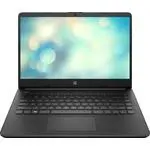 HP 14s-dq3003ur
Инструкция по эксплуатации
HP 14s-dq3003ur
Инструкция по эксплуатации
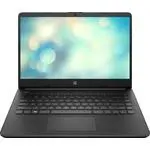 HP 14s-dq3004ur
Инструкция по эксплуатации
HP 14s-dq3004ur
Инструкция по эксплуатации
 HP 15-ac000 (Windows 8.1)
Инструкция по эксплуатации
HP 15-ac000 (Windows 8.1)
Инструкция по эксплуатации
 HP 15-ac100
Инструкция по эксплуатации
HP 15-ac100
Инструкция по эксплуатации