HP Officejet Pro 8100 ePrinter (CM752A) - инструкции и руководства
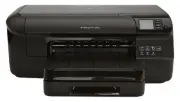
Принтер HP Officejet Pro 8100 ePrinter (CM752A) - инструкции пользователя по применению, эксплуатации и установке на русском языке читайте онлайн в формате pdf
Инструкции:
Инструкция по эксплуатации HP Officejet Pro 8100 ePrinter (CM752A)
Краткое содержание
Содержание 1 Начало работы Специальные возможности ......................................................................................................7 Забота об окружающей среде .................................................................................................8 Управление питанием...
Печать на конвертах ...............................................................................................................31 Печать на конвертах (Windows).......................................................................................32 Печать на конвертах (Mac OS X)....................
Устранение проблем при работе принтера ..........................................................................55 Принтер неожиданно выключается .................................................................................55 Сбой выравнивания ......................................................
Настройка принтера для беспроводного соединения .......................................................139 Перед началом работы ..................................................................................................139 Настройка принтера в беспроводной сети ..................................
1 Начало работы В этом руководстве подробно описаны возможности использования принтера и устранения неисправностей в работе . • Специальные возможности • Забота об окружающей среде • Описание компонентов принтера • Работа с панелью управления принтера • Определение номера модели принтера • Выбор нос...
Подробнее о специальных возможностях этого принтера и обязательствах компании HP по специальным возможностям продукции см . на веб - сайте HP по адресу : www.hp.com/accessibility. Информация о специальных возможностях Mac OS X доступна на веб - сайте Apple по адресу www.apple.com/accessibility. Забо...
Mac OS X . Запустите утилиту HP. Дополнительную информацию см . в разделе Утилита HP (Mac OS X). В разделе Параметры принтера щелкните Управление питанием и выберите необходимое время . Совет В случае печати по сети Ethernet функцию автоотключения необходимо выключить , чтобы не потерять задания печ...
Вид сзади 1 2 3 4 1 Сетевой порт Ethernet 2 Задний порт USB 3 Разъем питания 4 Модуль автоматической двусторонней печати ( дуплексер ) Работа с панелью управления принтера Этот раздел содержит указанные ниже темы . • Обзор кнопок и индикаторов • Изменение параметров принтера • Печать отчетов Обзор к...
Номер Название и описание 1 Значок " Выравнивание печатающей головки " на панели управления . Сообщает о необходимости выравнивания печатающей головки . 2 Значок " Дверца доступа к картриджу с чернилами открыта " . Сообщает о том , что открыта дверца доступа к картриджу с чернилами и...
Доступны различные размеры бумаги , в том числе A4, 8,5 x 11 дюймов , 10 x 15 см , 13 x 18 см , и различные покрытия — глянцевое и полуглянцевое ( полуматовое ). Бумага не содержит кислот , что позволяет получать более долговечные фотографии . Фотобумага HP для повседневногоиспользования Эта бумага ...
покрытием формата 8,5 x 11 дюймов , A4, 4 x 6 дюймов и 10 x 15 см . Отсутствие кислоты в составе этой бумаги продлевает срок службы отпечатков . Экономичные пакеты фотоматериалов HP В экономичных пакетах фотоматериалов HP содержатся оригинальные картриджи HP и улучшенная фотобумага HP. Это позволяет...
Настоящий раздел содержит следующие темы : • Загрузка носителей стандартного размера • Загрузка конвертов • Загрузка открыток и фотобумаги • Загрузка носителей пользовательского формата Загрузка носителей стандартного размера Как загрузить носители При загрузке стандартных носителей соблюдайте следу...
4. Выдвиньте удлинитель выходного лотка . Загрузка конвертов Порядок загрузки конвертов При загрузке конверта соблюдайте приведенные ниже инструкции . 1. Вытяните лоток 1. Глава 1 18 Начало работы
Лоток 2 предназначен только для обыкновенной бумаги . В следующей таблице перечислены способы настройки лотков . Мне необходимо ... Выполните следующие действия Загрузите одинаковый носитель в оба лотка и укажите , чтобы подача носителя производилась из заполненного лотка , когда один из лотков пуст...
Включение дополнительных приспособлений в принтере печати • Включение дополнительных приспособлений (Windows) • Порядок включения дополнительных приспособлений на компьютерах с ОС Mac OS X Включение дополнительных приспособлений (Windows) 1. Нажмите кнопку Пуск и выберите пункт Принтеры , Принтеры и...
2 Печать Большинство параметров печати автоматически устанавливается приложением . Изменяйте параметры вручную , только если необходимо изменить качество печати , выполнить печать на специальных типах бумаги , а также использовать специальные функции . Дополнительную информацию о выборе наилучших но...
Печать фотографий Не оставляйте неиспользованную фотобумагу в лотке . Бумага может начать скручиваться , что может ухудшить качество печати . Перед печатью фотобумага должна быть ровной . Выполните инструкции для используемой операционной системы . • Печать фотографий на фотобумаге (Windows) • Печат...
Печать фотографий на фотобумаге (Mac OS X) 1. Загрузите бумагу в лоток . Дополнительные сведения см . в разделе Загрузка носителей . 2. Выберите размер бумаги . а . В меню Файл программного обеспечения щелкните Параметры страницы . Примечание . Если раздел меню Параметры страницы не отображается , п...
3 HP ePrint HP ePrint — это бесплатная служба HP, которая позволяет печатать документы на подключенном к Интернету принтере с любого устройства , поддерживающего электронную почту . Просто отправьте документы и фотографии на адрес электронной почты , назначенный принтеру при включении веб - служб . ...
Печать с помощью HP ePrint Для печати документов с помощью службы HP ePrint выполните следующие действия . 1. На компьютере и мобильном устройстве откройте почтовую программу . Примечание . Информацию об использовании почтовой программы на компьютере или мобильном устройстве см . в документации , пр...
4 Использование картриджей Для обеспечения наилучшего качества печати необходимо выполнять простые процедуры обслуживания принтера . В этом разделе приведены рекомендации по обращению с картриджами и инструкции по их замене , а также по выравниванию и очистке печатающей головки . Этот раздел содержи...
5 Решение проблемы В этой главе были приведены сведения по устранению наиболее распространенных неполадок принтера . Если принтер не работает должным образом и данные рекомендации не помогают решить проблему , попробуйте воспользоваться следующими службами поддержки . Этот раздел содержит указанные ...
Примечание . HP не предоставляет техническую поддержку по телефону при печати в среде Linux. Вся поддержка предоставляется в режиме онлайн на следующем веб - сайте : https://launchpad.net/hplip. Нажмите кнопку Ask a question ( Задать вопрос ), чтобы начать процесс поддержки . Веб - сайт HPLIP не пре...
Проверка установки программного обеспечения HP Если принтер был выключен во время печати , на экране компьютера должно появиться предупреждающее сообщение ; в противном случае , программное обеспечение HP, включенное в комплект принтера , могло быть установлено некорректно . Чтобы устранить неисправ...
Примечание . Предупреждения и индикаторы уровня чернил указывают приблизительные значения , предназначенные только для планирования . При получении предупреждения о низком уровне чернил подготовьте для замены новые картриджи , чтобы избежать возможных задержек при печати . Замену картриджей с чернил...
распечаток . Дополнительную информацию см . в разделе Устранение неполадок качества печати . Чтобы напечатать и просмотреть страницу диагностики качества печати , зажмите кнопку ( Питание ), нажмите кнопку ( Отмена ) несколько раз , нажмите кнопку ( Возобновление ) два раза и отпустите кнопку ( Пита...
• Если служба HP ePrint используется , проверьте следующее . ◦ Убедитесь , что адрес электронной почты принтера указан правильно . ◦ Убедитесь , что адрес электронной почты принтера является единственным адресом в поле « Кому » электронного сообщения . Если в поле « Кому » перечислены и другие адрес...
Шаг 3. Убедитесь , что брандмауэр не блокирует обмен данными Если встроенный Web- сервер (EWS) недоступен , но компьютер и принтер имеют активные соединения с одной и той же сетью , то возможно , что программное обеспечение брандмауэра блокирует обмен данными между ними . Временно отключите все бран...
Если после выполнения приведенных выше действий принтер можно использовать , но признаки неисправности остаются , возможно , что нормальной работе мешает брандмауэр . Дополнительную информацию см . в разделе Настройка программного обеспечения брандмауэра для работы с принтером . Если использовать пр...
Не удается открыть встроенный веб - сервер Проверьте установку сети • Убедитесь , что для подключения принтера к сети не используется телефонный или соединительный кабель . • Проверьте надежность соединения сетевого кабеля с принтером . • Убедитесь , что центральный сетевой концентратор , коммутатор...
1. ПИН - код WPS. ПИН - код WPS для настройки принтера в беспроводной сети с помощью метода ПИН . 2. Общая информация . Отображение информации о текущем состоянии сети и типе активного соединения наряду с URL встроенного веб - сервера . 3. Проводная 802.3. Предоставляет информацию об активном провод...
• Веб - службы Microsoft . Включение и выключение поддерживаемых принтером служб по протоколам Microsoft Web Services Dynamic Discovery ( интернет - служба динамического обнаружения устройств ) (WS Discovery) или Microsoft Web Services for Devices (WSD) Print Services ( интернет - службы для устройс...
5. Убедитесь , что фиксатор поднят , и вставьте печатающую головку на место . 6. Осторожно опустите фиксатор . Примечание . Обязательно опускайте фиксатор перед тем , как вставить картриджи на место . Незакрепленный фиксатор может стать причиной неправильного расположения картриджей и проблем при пе...
3. Откройте верхнюю крышку и извлеките посторонние частицы . 4. Если обнаружить затор не удалось , а на принтере установлен лоток 2, извлеките его и по возможности устраните затор . Иначе проделайте следующее : а . Убедитесь , что принтер выключен и отсоедините кабель питания . б . Подняв принтер , ...
Технические характеристики принтера Настоящий раздел содержит следующие темы : • Габариты и масса • Функции и производительность изделия • Технические характеристики процессора и памяти • Системные требования • Спецификации сетевых протоколов • Технические характеристики встроенного веб - сервера • ...
Соответствие нормам Принтер удовлетворяет требованиям к продуктам , разработанным регламентирующими органами вашей страны / региона . Этот раздел содержит указанные ниже темы . • Заявление FCC • Уведомление для пользователей в Корее • Уведомление о соответствии требованиям VCCI (Class B) для пользов...
Уведомление для пользователей в Корее Уведомление о соответствии требованиям VCCI (Class B) для пользователей в Японии Уведомление о кабеле питания для пользователей в Японии Декларация соответствия ( Германия ) Geräuschemission LpA < 70 dB am Arbeitsplatz im Normalbetrieb nach DIN 45635 T. 19 Но...
Hewlett-Packard GmbH, Dept./MS: HQ-TRE, Herrenberger Strasse 140, 71034 Boeblingen,GERMANY Сведения о соответствии нормам изделий с беспроводным подключением Этот раздел содержит следующую информацию о соответствии нормам для беспроводных устройств . • Воздействие высокочастотного излучения • Уведом...
Б Расходные материалы и дополнительные принадлежности HP В этом разделе представлена информация о расходных материалах и принадлежностях , поставляемых компанией HP для данного принтера . Информация может быть изменена . Последние обновления см . на веб - сайте HP (www.hpshopping.com). Кроме того , ...
Настройка принтера для беспроводного соединения Можно настроить принтер для беспроводного соединения . Этот раздел содержит указанные ниже темы . • Перед началом работы • Настройка принтера в беспроводной сети • Настройка принтера с помощью программного обеспечения принтера HP ( рекомендованный спос...
Другие инструкции по защите беспроводной связи Для обеспечения безопасности беспроводной сети следуйте приведенным далее рекомендациям . • Используйте пароль беспроводной связи , состоящий не менее чем из 20 случайных символов . Пароли беспроводной связи WPA могут содержать до 64 символов . • Не исп...
Г Средства управления принтером Этот раздел содержит указанные ниже темы . • Панель инструментов (Windows) • Утилита HP (Mac OS X) • Встроенный веб - сервер Панель инструментов (Windows) Панель инструментов обеспечивает доступ к информации о состоянии и обслуживании принтера . Примечание . Панель ин...
Встроенный веб - сервер Если принтер подключен к сети , можно перейти на домашнюю страницу принтера ( встроенный веб - сервер или EWS) для просмотра информации о его состоянии , изменении параметров и управлении им с компьютера . Примечание . Список системных требований для встроенного веб - сервера...
F Ошибки (Windows) Не удается осуществить обмен данными с принтером Компьютер не может обмениваться данными с принтером , так как произошло одно из следующих событий : • Принтер был выключен . • Был отсоединен кабель , с помощью которого подключен принтер ( например , кабель USB или сетевой кабель E...
Решение 1. Снимите и заново установите печатающую головку . Внимание Электрические контакты печатающих головок содержат чувствительные компоненты , которые легко повредить . Дополнительную информацию см . в разделе Снимите и заново установите печатающую головку .. Если проблема не будет устранена по...
Проблема с модернизацией расходных материалов принтера Модернизация расходных материалов не выполнена . Тем не менее , картриджи , указанные в сообщении , можно использовать в данном принтере . Замените картридж модернизации расходных материалов . Дополнительную информацию см . в разделе Замена карт...
Указатель А аксессуары отчет о состоянии принтера 82 акустическая эмиссия 113 Б беспроводная связь радио , выключение 135 снижение помех 144 соответствие нормам 117 беспроводное соединение настройка 139 расширенное устранение неполадокбеспроводной связи 70 устранение основных неполадокбеспроводной с...
HP Принтеры Инструкции
-
HP 1000
Инструкция по эксплуатации
-
HP 1015
Инструкция по эксплуатации
-
HP Color LaserJet 1600
Инструкция по эксплуатации
-

HP Color LaserJet 2550(L)(Ln)(n)
Инструкция по эксплуатации
-

HP Color LaserJet 2600n
Инструкция по эксплуатации
-

HP Color LaserJet 2605(dn)(dtn)
Инструкция по эксплуатации
-

HP Color LaserJet 2700(n)
Инструкция по эксплуатации
-

HP Color LaserJet 3000 (dn) (dtn) (n)
Инструкция по эксплуатации
-

HP Color LaserJet 3500 (n)
Инструкция по эксплуатации
-

HP Color LaserJet 3550
Инструкция по эксплуатации
-
HP Color LaserJet 3600 (dn) (n)
Инструкция по эксплуатации
-
HP Color LaserJet 3700
Инструкция по эксплуатации
-
HP Color LaserJet 3700 (d) (dn) (dtn) (n)
Инструкция по эксплуатации
-
HP Color LaserJet 3800 (dn) (dtn) (n)
Инструкция по эксплуатации
-

HP Color LaserJet 4650(dn)(dtn)(n)(hdn)
Инструкция по эксплуатации
-
HP Color LaserJet 4700(dn)(dtn)(n)(ph+)
Инструкция по эксплуатации
-
HP Color LaserJet 5500(dn)(dtn)(n)(hdn)
Инструкция по эксплуатации
-
HP Color LaserJet 5550(dn)(dtn)(n)(hdn)
Инструкция по эксплуатации
-
HP Color LaserJet CP1210
Инструкция по эксплуатации
-
HP Color LaserJet CP1215
Инструкция по эксплуатации

