Страница 6 - Содержание
Содержание 1 Приемы работы ........................................................................................................................................... 1 2 Начало работы ......................................................................................................................
Страница 11 - Начало работы; Специальные возможности
2 Начало работы Это руководство предоставляет подробные сведения об использовании принтера и решении проблем. ● Специальные возможности ● HP EcoSolutions (HP и окружающая среда) ● Описание компонентов принтера ● Использование панели управления принтера ● Основные сведения о бумаге ● Загрузка бумаги ...
Страница 12 - Управление электропитанием; Спящий режим
HP EcoSolutions (HP и окружающая среда) Компания HP призвана помочь оптимизировать влияние вашей работы с принтером на окружающую среду и призывает вас к ответственности во время выполнения печати — как дома, так и на работе.Подробную информацию о принципах, которым следует HP в процессе производств...
Страница 13 - Тихий режим
Как вручную настроить функцию автоотключения с помощью ПО принтера HP 1. Подключите принтер к компьютеру, если он еще не подключен. 2. Запустите ПО принтера, установленное на компьютере. 3. В меню ПО принтера нажмите Печать и выберите Обслуживание принтера.Откроется окно с инструментами. 4. На вклад...
Страница 14 - Оптимизация использования расходных материалов; Описание компонентов принтера
3. Выберите Вкл. или Выкл., затем нажмите Сохранить параметры. 4. Щелкните ОК. Включение и выключение бесшумного режима с помощью программного обеспечения принтера (OS X) 1. Откройте программу HP Utility, следуя инструкциям в разделе HP Utility (OS X). 2. Выберите принтер. 3. Нажмите Тихий режим. 4....
Страница 15 - Вид спереди и сбоку
Вид спереди и сбоку 1 Кнопка Питание 2 Индикатор питания 3 Индикатор заряда батареи. ● Загорается во время зарядки батареи, установленной в принтере. ● Мигает при проблеме с батареей, например если батарея неисправна, слишком горячая или слишком холодная, чтобы заряжаться. 4 Крышка доступа к картрид...
Страница 16 - Отсек для расходных материалов; Вид сзади
Отсек для расходных материалов 1 Крышка доступа к картриджам 2 Фиксатор картриджа 3 Картридж ПРИМЕЧАНИЕ. Чтобы избежать ухудшения качества печати или повреждения печатающих головок, не извлекайте картриджи из принтера без необходимости. Вид сзади 1 Крышка аккумулятора 2 Кнопка состояния батареи. Наж...
Страница 17 - Использование панели управления принтера; Подъем панели управления; Обзор элементов управления
Использование панели управления принтера Этот раздел содержит указанные ниже темы. ● Подъем панели управления ● Обзор элементов управления ● Работа с начальным экраном Подъем панели управления Вы можете использовать панель управления принтера, когда она находится в опущенном положении, или поднять е...
Страница 18 - Работа с начальным экраном
Номер Название и описание 1 Панель управления. Используется для управления принтером, настройки параметров, установки сетевых подключений и получения информации о принтере. 2 Дисплей панели управления: отображает пункты меню, настройки и информацию о принтере. 3 Кнопка «Главная»: Возврат на начальны...
Страница 19 - Основные сведения о бумаге; Типы бумаги, рекомендуемые для печати
Как получить доступ к функции на начальном экране 1. Чтобы перейти на начальный экран, нажмите кнопку «Главная» ( ) на панели управления. 2. Пролистайте экран с помощью стрелок ( и ), чтобы выбрать нужную функцию. 3. Чтобы подтвердить сделанный выбор, нажмите кнопку «OK». Основные сведения о бумаге ...
Страница 21 - Загрузка бумаги
включая A4, 8,5 x 11 дюймов, 5 х 7 дюймов и 4 x 6 дюймов (10 x 15 см). Бумага не содержит кислот, что позволяет получать более долговечные фотографии. ● Бумага для японских открыток (только для Японии)Эта бумага предназначена для экономичной повседневной печати полноцветных фотографий на обычной фот...
Страница 24 - Установка и изменение параметров принтера
3. Загрузите конверт стороной для печати вверх и продольным сгибом влево или поперечным сгибом наверх. ПРИМЕЧАНИЕ. Не загружайте конверты во время выполнения печати принтером. 4. Отрегулируйте направляющие ширины бумаги так, чтобы они плотно прилегали к краям конверта. Загрузка открыток и фотобумаги...
Страница 25 - Обновление принтера; Использование батареи принтера
Включение и отключение функции автоматического определения размера бумаги. 1. На панели управления принтера нажмите кнопку «Начало» ( ). 2. На начальном экране выберите пункт Настройка и нажмите ОК. 3. Выберите Параметры принтера и нажмите OK. 4. Выберите Предпочтения, затем нажмите ОК. 5. Прокрутит...
Страница 27 - Проверка состояния батареи; Проверка состояния батареи на батареи; Проверка состояния батареи с помощью панели управления
Проверка состояния батареи Проверка состояния батареи на батареи ▲ Нажмите кнопку состояния батареи на батареи. СОВЕТ: Если батарея установлена в принтер, нажмите аналогичную кнопку на крышке отсека для батареи. Проверка состояния батареи с помощью панели управления ▲ Нажмите кнопку «Начало» ( ), чт...
Страница 28 - Зарядите батарею; Хранение батареи
Индикаторы состояния батареи Количество индикаторов Цвет индикаторов Уровень заряда батареи 1 Белый (постоянный) 19%–11% 1 Белый (мигающий) 10%–1% УВЕДОМЛЕНИЕ. При достижении батареей определенного, очень низкого уровня заряда принтер автоматически отключается через 30 секунд. Не светится Не примени...
Страница 29 - Удаление отработанной батареи; Откройте программное обеспечение принтера HP (Windows)
Удаление отработанной батареи ВНИМАНИЕ! Чтобы уменьшить риск возникновения пожара или получения ожогов, не разбирайте батарею, не разбивайте и не прокалывайте ее; не замыкайте контакты батареи; и не выбрасывайте батарею в огонь или в воду. Не подвергайте батарею воздействию температуры выше 60 °C (1...
Страница 30 - Печать; Печать документов
3 Печать Данный принтер позволяет печатать документы, брошюры, фотографии и конверты с помощью компьютера, флеш-накопителей USB или мобильных устройств (смартфонов и планшетов).Инструкции по выполнению печати с мобильных устройств (смартфонов и планшетов) приведены на веб-сайте HP Mobile Printing по...
Страница 31 - Печать буклетов
ПРИМЕЧАНИЕ. Для установки параметров печати для всех заданий внесите соответствующие изменения в программное обеспечение HP. Дополнительную информацию о программном обеспечении HP см. в разделе Средства управления принтером. 6. Чтоб подтвердить настройки, нажмите OK. Окно Свойства будет закрыто. 7. ...
Страница 32 - Печать на конвертах
Печать буклетов (OS X) 1. В меню Файл программного обеспечения выберите Печать. 2. Убедитесь, что выбран принтер нужной модели. 3. Задайте параметры печати.Если в диалоговом окне печати не отображаются параметры, щелкните Показать сведения.а. В меню Размер бумаги выберите соответствующий размер бума...
Страница 33 - Печать фотографий
Печать фотографий Печать фотографии можно выполнять с компьютера или с флэш-накопителя USB. Флеш-накопители USB с шифрованием не поддерживаются.Перед печатью убедитесь, что фотобумага не помялась. Она должна быть ровной. Не оставляйте неиспользованную фотобумагу в лотке. Бумага может начать скручива...
Страница 34 - Печать на специальной бумаге и бумаге нестандартного
– Выкл.: изменения к изображению не применяются. – Вкл. выполняется автоматическая фокусировка изображения. Средняя настройка резкости изображения. 5. Выберите требуемые значения других параметров печати и щелкните ОК. Печать фотографий с USB-накопителя Фотографии можно печатать напрямую с накопител...
Страница 36 - Печать на обеих сторонах
в. Щелкните Управление особыми размерами во всплывающем меню Размер бумаги.Если на диалоговом окне печати не отображаются параметры, щелкните Показать сведения. г. Щелкните +, затем выберите новый элемент в списке и введите имя особого размера бумаги. д. Укажите высоту и ширину особой бумаги.е. Щелк...
Страница 37 - Печать с помощью AirPrintTM
11. После завершения печати на одной стороне следуйте инструкциям на экране, чтобы загрузить бумагу во входной лоток для печати на другой стороне. 12. Нажмите Продолжить, чтобы начать печать на обратной стороне. Печать на обеих сторонах листа (OS X) 1. В меню Файл программного обеспечения выберите П...
Страница 38 - Советы по успешной печати
Советы по успешной печати Советы по картриджам ● Если качество печати является неприемлемым, см. раздел Проблемы печати. ● Используйте оригинальные картриджи HP.Оригинальные картриджи HP предназначены специально для принтеров и бумаги HP. Они прошли все необходимые испытания для обеспечения неизменн...
Страница 40 - Печать с помощью HP ePrint; Настройка HP ePrint
4 Печать с помощью HP ePrint HP ePrint — одна из веб-служб HP. Она позволяет печатать документы и фотографии с любого подключенного компьютера или мобильного устройства.Чтобы выполнить печать, достаточно отправить документы на связанный с принтером адрес электронной почты. ПРИМЕЧАНИЕ. Для использова...
Страница 42 - Работа с картриджами; Информация о картриджах и печатающей головке
5 Работа с картриджами Этот раздел содержит указанные ниже темы. ● Информация о картриджах и печатающей головке ● Проверка приблизительного уровня чернил ● Печать только черными или только цветными чернилами ● Замена картриджей ● Заказ картриджей ● Хранение расходных материалов ● Информация о гарант...
Страница 43 - Печать только черными или только цветными чернилами; Замена картриджей
Проверка уровня чернил с помощью панели управления 1. Чтобы перейти на начальный экран, нажмите кнопку «Главная» ( ) на панели управления принтера. 2. Выберите пункт Сведения о чернилах с помощью стрелок ( или ), затем нажмите кнопку «OK». 3. Выберите Приблизительные уровни чернил и нажмите «OK». Пр...
Страница 45 - Заказ картриджей; Хранение расходных материалов
5. Установите новый картридж и закрепите его фиксатором, как показано на рисунке. ПРИМЕЧАНИЕ. Цветной картридж устанавливается слева, а черный — справа. 6. Чтобы установить другие картриджи, повторите шаги 3–5. 7. Закройте крышку доступа к картриджам. Заказ картриджей Чтобы заказать картриджи, перей...
Страница 47 - Настройка сети; Настройка принтера для беспроводного соединения
6 Настройка сети Дополнительные расширенные параметры доступны на главной странице принтера (встроенный веб- сервер или EWS). Дополнительная информация: Откройте встроенный веб-сервер.Этот раздел содержит указанные ниже темы. ● Настройка принтера для беспроводного соединения ● Изменение параметров с...
Страница 49 - Проверка беспроводного соединения; Изменение параметров сети
Узнайте, как перейти с USB-подключения на беспроводное подключение. Щелкните здесь, чтобы найти дополнительные сведения в Интернете. В настоящее время этот веб-сайт доступен не на всех языках. Как перейти с подключения по беспроводной сети на подключение по USB ● Подключите принтер к компьютеру с по...
Страница 50 - Использование Wi-Fi Direct
Печать отчета о параметрах сети ▲ На дисплее панели управления принтера выберите Настройка , затем ОТЧЕТЫ и выберите Страница конфигурации сети. Изменение параметров IP Если выбрано значение по умолчанию Авто, параметры IP настраиваются автоматически. Опытный пользователь может вручную изменить пара...
Страница 54 - Средства управления принтером; Встроенный веб-сервер
7 Средства управления принтером Этот раздел содержит указанные ниже темы. ● Панель инструментов (Windows) ● HP Utility (OS X) ● Встроенный веб-сервер Панель инструментов (Windows) Панель инструментов обеспечивает доступ к информации о состоянии и обслуживании принтера. Открытие панели инструментов 1...
Страница 56 - Не удается открыть встроенный веб-сервер
Не удается открыть встроенный веб-сервер Проверьте сеть 1. Перезапустите сетевой маршрутизатор. 2. Подождите пока компьютер и сеть снова подключатся к сети. 3. Снова откройте EWS принтера. Проверьте компьютер ● Проверьте, подключен ли компьютер к сети. ПРИМЕЧАНИЕ. Доступ к EWS принтера также можно п...
Страница 57 - Решение проблемы; Замятие и ошибки подачи бумаги; Устранение замятия бумаги; Инструкции по устранению замятия бумаги
8 Решение проблемы В этом разделе приведена информация, позволяющая устранить неполадки общего характера. Если принтер не работает должным образом и данные рекомендации не помогают решить проблему, воспользуйтесь службами поддержки Служба поддержки HP.Этот раздел содержит указанные ниже темы. ● Замя...
Страница 58 - Узнайте, как предотвратить замятие бумаги
Как устранить замятие бумаги 1. Извлеките из входного и выходного лотков бумагу, которая не попала в замятие. 2. Аккуратно потяните замятую бумагу, чтобы не порвать ее.Если таким образом бумагу извлечь не удается, замятие скорее всего произошло в зоне печати. Выполните следующие действия. 3. Откройт...
Страница 59 - Устранение проблем, связанных с подачей бумаги; Проблемы печати; Исправление ошибок печати (невозможно распечатать)
Устранение проблем, связанных с подачей бумаги К какому типу относится возникшая проблема? ● Не подается бумага из входного лотка – Убедитесь, что бумага загружена во входной лоток. Дополнительная информация: Загрузка бумаги. Пролистайте стопку бумаги перед загрузкой. – Убедитесь, что направляющие п...
Страница 60 - Общие указания по устранению проблем с печатью
Общие указания по устранению проблем с печатью Устранение проблем печати (Windows) ПРИМЕЧАНИЕ. Убедитесь, что принтер включен и в лотке есть бумага. Если проблемы с печатью не устранены, выполните следующие действия в указанном порядке. 1. Проверьте сообщения об ошибке на дисплее принтера и устранит...
Страница 64 - Исправление проблем с качеством печати; Общие инструкции по устранению проблем с качеством печати
Исправление проблем с качеством печати Пошаговые инструкции по устранению большинства проблем с качеством печати Устранение проблем с качеством печати через Интернет Общие инструкции по устранению проблем с качеством печати ПРИМЕЧАНИЕ. Чтобы повысить качество печати, всегда выключайте принтер с помо...
Страница 67 - Проблемы с сетью и подключением; Исправление беспроводного подключения; Поиск настроек сети для беспроводного подключения
Как выполнить выравнивание картриджей с помощью панели управления принтера а. Чтобы перейти на начальный экран, нажмите кнопку «Главная» ( ) на панели управления принтера. б. Выберите Настройка , Инструменты и Выравнивание принтера. в. Следуйте инструкциям на экране. Проблемы с сетью и подключением ...
Страница 68 - Исправление подключения Wi-Fi Direct; Аппаратные проблемы принтера
ПРИМЕЧАНИЕ. HP Print and Scan Doctor и мастера HP устранения неполадок через Интернет могут быть доступны не на всех языках. Исправление подключения Wi-Fi Direct Использование мастера HP устранения неполадок через Интернет Устраните проблему с Wi-Fi Direct или узнайте, как настроить Wi-Fi Direct. ПР...
Страница 69 - Получение справки с панели управления принтера; Отчет о состоянии принтера
распространенных проблем с принтером. При необходимости выберите страну (регион), а затем щелкните Все контакты HP для получения информации об обращении в службу технической поддержки. Устранение сбоя принтера Чтобы устранить подобные проблемы, выполните следующие действия.1. Нажмите (кнопка Характе...
Страница 70 - Решение проблем при работе с HP ePrint
Страница конфигурации сети Если принтер подключен к сети, можно напечатать страницу с сетевыми настройками, чтобы проверить параметры принтера и список обнаруженных принтером сетей. На последней странице отчета находится список всех обнаруженных беспроводных сетей, а также уровень сигнала и использу...
Страница 71 - Обслуживание принтера; Очистка внешних поверхностей
● Если в сети для подключения к Интернету используется прокси-сервер, проверьте правильность соответствующих настроек. – Проверьте установленные параметры используемого браузера (Internet Explorer, Firefox или Safari). – Проверьте работу брандмауэра вместе с ИТ-администратором или специалистом, отве...
Страница 72 - Восстановить настройки по умолчанию
Принтер автоматически выполняет выравнивание печатающей головки при начальной настройке. ПРИМЕЧАНИЕ. Выполнение процедур выравнивания и очистки без необходимости может привести к бесполезному расходу чернил и сокращению срока службы картриджа. Как очистить или выровнять печатающие головки 1. Загрузи...
Страница 73 - Служба поддержки HP; Связь с HP
4. Выберите Да, нажав на кнопку .Начнется процесс восстановления. Через несколько секунд появится сообщение о том, что параметры сети по умолчанию восстановлены. 5. Чтобы проверить успешное восстановление параметров, закройте диалоговое окно, нажав «OK». Чтобы напечатать страницу с параметрами сети,...
Страница 74 - Регистрация принтера
● Номер изделия (указан рядом с зоной доступа к картриджу) ● Серийный номер (указан на боковой стороне принтера). Регистрация принтера Регистрация займет всего несколько минут и поможет получать более быстрое обслуживание, более эффективную поддержку и уведомления о поддержке устройства. Если регист...
Страница 75 - Техническая информация; Технические характеристики
А Техническая информация Этот раздел содержит указанные ниже темы. ● Технические характеристики ● Соответствие нормам ● Программа охраны окружающей среды Технические характеристики Дополнительную информацию см. на веб-сайте www.hp.com/support . Выберите свой регион или страну. Щелкните Поддержка про...
Страница 76 - Соответствие нормам
Характеристики печати ● Скорость печати зависит от сложности документа и модели ● Способ: термопечать officeJet на бумаге с нанесением чернил по технологии drop-on-demand ● Язык: PCL 3 ● Разрешение при печати:Список поддерживаемых разрешений печати см. на веб-сайте технической поддержки по адресу ww...
Страница 78 - Устройства с поддержкой беспроводной связи
Уведомление о соответствии требованиям VCCI (Class B) для пользователей в Японии Уведомление о кабеле питания для пользователей в Японии Уведомление об отображении информации на рабочих местах для Германии Уведомление о соответствии нормам Европейского Союза Устройства с маркировкой CE соответствуют...
Страница 81 - Соответствие нормам для беспроводных устройств; Воздействие высокочастотного излучения
Соответствие нормам для беспроводных устройств Этот раздел содержит следующую информацию о соответствии нормам для беспроводных устройств. ● Воздействие высокочастотного излучения ● Уведомление для пользователей в Бразилии ● Уведомление для пользователей в Канаде ● Уведомление для пользователей в Та...
Страница 83 - Программа охраны окружающей среды
Уведомление для пользователей в Корее Заявление для пользователей в Японии Уведомление для пользователей в Корее Программа охраны окружающей среды Компания HP производит качественную продукцию безопасным для окружающей среды образом. Конструкция устройства предусматривает возможность переработки мат...
Страница 90 - Замечания по переработке аккумуляторов в Калифорнии
Call2Recycle (RBRC) в США Замечания по переработке аккумуляторов в Калифорнии Компания HP призывает клиентов к переработке использованного электронного оборудования, картриджей и аккумуляторов HP. Дополнительную информацию о программах переработки см. на веб- сайте www.hp.com/recycle. RUWW Программа...
Страница 92 - Указатель
Указатель Б беспроводное соединение настройка 38 соответствие нормам 72 бумага выбор 12 загрузка лотка 12 перекошенные страницы 50 питания 66 устранение замятий 48 устранение неполадок подачи 50 HP, заказ 12 В веб-сайты программы охраны окружающей среды 74 сведения о специальных возможностях 2 встро...
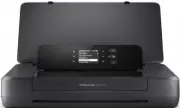


 HP 1000
Инструкция по эксплуатации
HP 1000
Инструкция по эксплуатации
 HP 1015
Инструкция по эксплуатации
HP 1015
Инструкция по эксплуатации
 HP Color LaserJet 1600
Инструкция по эксплуатации
HP Color LaserJet 1600
Инструкция по эксплуатации
 HP Color LaserJet 2550(L)(Ln)(n)
Инструкция по эксплуатации
HP Color LaserJet 2550(L)(Ln)(n)
Инструкция по эксплуатации
 HP Color LaserJet 2600n
Инструкция по эксплуатации
HP Color LaserJet 2600n
Инструкция по эксплуатации
 HP Color LaserJet 2605(dn)(dtn)
Инструкция по эксплуатации
HP Color LaserJet 2605(dn)(dtn)
Инструкция по эксплуатации
 HP Color LaserJet 2700(n)
Инструкция по эксплуатации
HP Color LaserJet 2700(n)
Инструкция по эксплуатации
 HP Color LaserJet 3000 (dn) (dtn) (n)
Инструкция по эксплуатации
HP Color LaserJet 3000 (dn) (dtn) (n)
Инструкция по эксплуатации
 HP Color LaserJet 3500 (n)
Инструкция по эксплуатации
HP Color LaserJet 3500 (n)
Инструкция по эксплуатации
 HP Color LaserJet 3550
Инструкция по эксплуатации
HP Color LaserJet 3550
Инструкция по эксплуатации
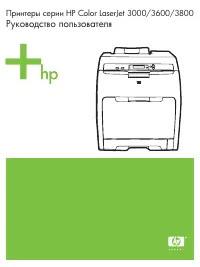 HP Color LaserJet 3600 (dn) (n)
Инструкция по эксплуатации
HP Color LaserJet 3600 (dn) (n)
Инструкция по эксплуатации
 HP Color LaserJet 3700
Инструкция по эксплуатации
HP Color LaserJet 3700
Инструкция по эксплуатации
 HP Color LaserJet 3700 (d) (dn) (dtn) (n)
Инструкция по эксплуатации
HP Color LaserJet 3700 (d) (dn) (dtn) (n)
Инструкция по эксплуатации
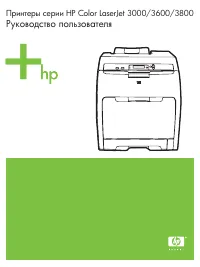 HP Color LaserJet 3800 (dn) (dtn) (n)
Инструкция по эксплуатации
HP Color LaserJet 3800 (dn) (dtn) (n)
Инструкция по эксплуатации
 HP Color LaserJet 4650(dn)(dtn)(n)(hdn)
Инструкция по эксплуатации
HP Color LaserJet 4650(dn)(dtn)(n)(hdn)
Инструкция по эксплуатации
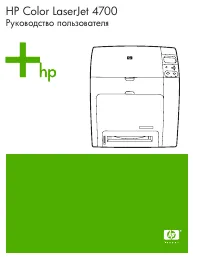 HP Color LaserJet 4700(dn)(dtn)(n)(ph+)
Инструкция по эксплуатации
HP Color LaserJet 4700(dn)(dtn)(n)(ph+)
Инструкция по эксплуатации
 HP Color LaserJet 5500(dn)(dtn)(n)(hdn)
Инструкция по эксплуатации
HP Color LaserJet 5500(dn)(dtn)(n)(hdn)
Инструкция по эксплуатации
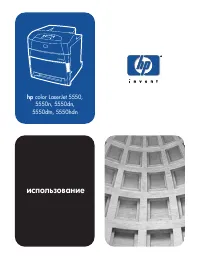 HP Color LaserJet 5550(dn)(dtn)(n)(hdn)
Инструкция по эксплуатации
HP Color LaserJet 5550(dn)(dtn)(n)(hdn)
Инструкция по эксплуатации
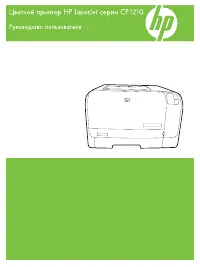 HP Color LaserJet CP1210
Инструкция по эксплуатации
HP Color LaserJet CP1210
Инструкция по эксплуатации
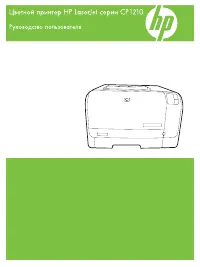 HP Color LaserJet CP1215
Инструкция по эксплуатации
HP Color LaserJet CP1215
Инструкция по эксплуатации