Страница 2 - Содержание
2 Введение Ключевые преимущества 6 Функции различных моделей 7 Полезная информация 8 О руководстве пользователя 9 Информация о безопасности 10 Обзор устройства 17 Обзор панели управления 20 Включение устройства 21 Установка ПО 22 Обзор основных функций Основные параметры устройства 24 Материалы и ло...
Страница 3 - Приложение
3 Перераспределение тонера 70 Замена картриджа 71 Чистка устройства 72 Устранение неисправностей Рекомендации по предотвращению замятия бумаги 76 Удаление замятой бумаги 77 Описание индикаторов 79 Сообщение «Low Toner» или «Very Low Toner» отображается в отчете о расходных материалах 81 Проблемы при...
Страница 4 - Авторские права и лицензия
Авторские права и лицензия | 4 Авторские права и лицензия © 2019 HP Development Company, L.P. Копирование, адаптация или перевод без предварительного письменного разрешения запрещены, кроме случаев, разрешенных законом об авторских правах. Информация, содержащаяся в данном документе, может быть изме...
Страница 5 - Введение
Введение В данной главе содержится информация, которую необходимо усвоить прежде, чем приступать к работе с устройством. • Ключевые преимущества 6 • Функции различных моделей 7 • Полезная информация 8 • О руководстве пользователя 9 • Информация о безопасности 10 • Обзор устройства 17 • Обзор панели ...
Страница 6 - Ключевые преимущества; Экологическая безопасность
Ключевые преимущества | 6 Ключевые преимущества Экологическая безопасность • В целях экономии бумаги можно распечатывать несколько страниц на одном листе. • Данное устройство позволяет сэкономить электроэнергию, автоматически снижая ее потребление в режиме ожидания. • Для сохранения природных ресурс...
Страница 7 - Функции различных моделей; Операционная система
Функции различных моделей | 7 Функции различных моделей Функции и комплектация устройств могут различаться в зависимости от модели и региона. Операционная система ( ● : поддерживается, пустая ячейка: не поддерживается) Программное обеспечение ( ● : поддерживается, пустая ячейка: не поддерживается) Р...
Страница 8 - Полезная информация
Полезная информация | 8 Полезная информация Откуда можно загрузить драйвер для устройства? • Посетите страницу www.hp.com/support/laser100 . Отсюда можно скачать последний драйвер к устройству, который следует установить. Где можно приобрести дополнительные компоненты и расходные материалы? • Задайт...
Страница 9 - О руководстве пользователя; Условные обозначения
О руководстве пользователя | 9 О руководстве пользователя В настоящем руководстве пользователя приведены основные сведения об устройстве, а также детальное описание порядка его использования. • Не выбрасывайте это руководство. Оно может пригодиться в будущем. • Перед началом эксплуатации устройства ...
Страница 10 - Информация о безопасности; Важные обозначения, относящиеся к безопасности; Условия эксплуатации
Информация о безопасности | 10 Информация о безопасности Приведенные здесь предупреждения призваны защитить вас и окружающих от получения травм, а также от причинения возможного вреда устройству. Внимательно прочтите эти инструкции перед эксплуатацией устройства. После ознакомления с данным документ...
Страница 11 - Правила эксплуатации
Информация о безопасности | 11 Внимание Правила эксплуатации Внимание Запрещается тянуть за шнур при отключении устройства из розетки; запрещается трогать вилку влажными руками. Это может привести к поражению электрическим током или пожару. Во время грозы или длительного простоя устройства следует в...
Страница 12 - Установка и перемещение
Информация о безопасности | 12 Установка и перемещение Осторожно Соблюдайте осторожность при замене бумаги и устранении замятий. Новая бумага имеет острые края и может вызвать болезненные порезы. При больших объемах печати нижняя часть области выхода бумаги может нагреваться. Не позволяйте детям при...
Страница 14 - Обслуживание и профилактический контроль
Информация о безопасности | 14 Обслуживание и профилактический контроль Внимание Подключайте шнур питания только к заземленной розетке. В противном случае возникнет опасность поражения электрическим током или пожара. Для безопасной эксплуатации используйте шнур питания только из комплекта поставки. ...
Страница 15 - Использование расходных материалов
Информация о безопасности | 15 Использование расходных материалов Внимание При чистке и эксплуатации устройства строго следуйте поставляемому в комплекте руководству пользователя. Иначе можно повредить устройство. Не допускайте запыления или попадания воды на штепсельную розетку. В противном случае ...
Страница 17 - Обзор устройства; Компоненты
Обзор устройства | 17 Обзор устройства Компоненты Компонент, входящий в комплект конкретного устройства, может отличаться от приведенного на рисунке ниже. Некоторые компоненты могут изменяться в зависимости от условий. Устройство a a.Вид вашего принтера может отличаться от представленного на иллюстр...
Страница 18 - Вид спереди
Обзор устройства | 18 Вид спереди • Вид принтера может отличаться от представленного на иллюстрации в зависимости от модели. • Функции и комплектация устройств могут различаться в зависимости от модели и региона (см. «Функции различных моделей» на стр. 7). 1 Выходной лоток 2 Панель управления 3 Лото...
Страница 19 - Вид сзади
Обзор устройства | 19 Вид сзади • Вид принтера может отличаться от представленного на иллюстрации в зависимости от модели. • Функции и комплектация устройств могут различаться в зависимости от модели и региона (см. «Функции различных моделей» на стр. 7). 1 Порт USB 2 Разъем для шнура питания 1 2
Страница 20 - Обзор панели управления
Обзор панели управления | 20 Обзор панели управления В зависимости от модели вид панели управления вашего принтера может отличаться от изображенной на рисунке. Существует несколько типов панели управления. 1 Индикатор тонера Показывает остаток тонера (см. «Индикатор Тонер/Беспроводное подключение/Пи...
Страница 21 - Включение устройства
Включение устройства | 21 Включение устройства 1 Сначала подключите устройство к сети питания. 2 Нажмите кнопку (питание) на панели управления. Если вы хотите выключать питание, нажмите кнопку (питание) на панели управления. 2 1
Страница 22 - Установка ПО
Установка ПО | 22 Установка ПО После установки и подключения устройства к компьютеру необходимо установить программное обеспечение. Необходимо загрузить программное обеспечение принтера с веб-сайта HP. Перед установкой проверьте, поддерживает ли ОС вашего компьютера эту программу (см. «Операционная ...
Страница 24 - Основные параметры устройства; Параметры устройства по умолчанию
Основные параметры устройства | 24 Основные параметры устройства После завершения установки можно установить параметры принтера, предусмотренные по умолчанию. Параметры устройства по умолчанию Вы можете изменить установленные параметры устройства с помощью программы HP Easy Printer Manager или HP Em...
Страница 25 - Материалы и лотки; Выбор материала для печати
Материалы и лотки | 25 Материалы и лотки В этой главе описывается загрузка материалов для печати в устройство. Выбор материала для печати Печать можно выполнять на различных материалах, таких как обычная бумага, конверты, наклейки и прозрачные пленки. Используйте только материалы для печати, рекомен...
Страница 26 - Обзор лотка
Материалы и лотки | 26 • Использование материалов для печати, которые не соответствуют данной спецификации, может привести к появлению дефектов или к необходимости ремонта. Гарантийные обязательства и соглашения об обслуживании корпорации HP на такой ремонт не распространяются. • Количество листов б...
Страница 27 - Загрузка бумаги в лоток
Материалы и лотки | 27 Загрузка бумаги в лоток 1 Откройте лоток. 2 Перед загрузкой согните стопку бумаги в обоих направлениях либо раскройте веером край пачки, чтобы отделить страницы друг от друга. 3 Отрегулируйте лоток под размер загружаемого материала (см. «Обзор лотка» на стр. 26). Поместите бум...
Страница 28 - Печать на специальных материалах
Материалы и лотки | 28 4 Прижмите ограничитель и передвиньте его к краю пачки бумаги, не сминая ее. • Если вы не отрегулируете ограничитель, это может нарушить выравнивание бумаги, вызвать перекос изображения или замятие бумаги. • Не нажимайте слишком сильно на ограничитель ширины — это может привес...
Страница 32 - Указание размера и типа бумаги
Материалы и лотки | 32 Указание размера и типа бумаги После загрузки бумаги в лоток следует указать ее размер и тип. Чтобы изменить параметры бумаги, установленные для устройства, в окне Настройка печати > вкладка Бумага > вкладка Тип (см. «Доступ к настройкам печати» на стр. 50). Если вы хоти...
Страница 34 - Настройка сети; Печать отчета о конфигурации сети
Настройка сети | 34 Настройка сети Печать отчета о конфигурации сети Печать Отчета о конфигурации сети можно запустить с панели управления устройства, где отображены текущие сетевые параметры устройства. Этот отчет поможет вам в настройке сети. Нажмите кнопку ( Возобновить/Отмена ) на панели управле...
Страница 36 - Установка драйвера по сети; Windows
Установка драйвера по сети | 36 Установка драйвера по сети • Перед установкой проверьте, поддерживает ли ОС вашего компьютера эту программу (см. «Операционная система» на стр. 7). • Эту функцию нельзя использовать в устройствах, которые не снабжены сетевым интерфейсом (см. «Вид сзади» на стр. 19). •...
Страница 37 - Настройка беспроводной сети; Введение в методы настройки беспроводной сети.
Настройка беспроводной сети | 37 Настройка беспроводной сети В некоторых моделях беспроводная сеть может быть недоступна (см. «Функции различных моделей» на стр. 7). Беспроводные сети требуют более серьезного обеспечения безопасности, поэтому при первой установке точки доступа для работы в сети созд...
Страница 38 - Восстановление параметров беспроводной сети; Использование меню настроек WPS; Настройка с помощью Windows
Настройка беспроводной сети | 38 Восстановление параметров беспроводной сети Параметры беспроводной сети можно сбросить на значения по умолчанию. Нажмите кнопку ( Wi-Fi ) на панели управления и удерживайте ее 20 секунд. Когда индикаторы (Состояние) и ( Питание ) начнут мигать вместе, отпустите кнопк...
Страница 41 - Настройка Wi-Fi Direct для печати с мобильных устройств
Настройка беспроводной сети | 41 Настройка Wi-Fi Direct для печати с мобильных устройств Wi-Fi Direct - это безопасный и удобный в использовании способ прямого соединения между принтером и мобильным устройством, которые поддерживают функцию Wi-Fi Direct. Функция Wi-Fi Direct позволяет подключаться к...
Страница 42 - Использование HP Embedded Web Server
Использование HP Embedded Web Server | 42 Использование HP Embedded Web Server Существует несколько программ, позволяющих настроить параметры сети. Особенно полезны они будут для сетевых администраторов, которым приходится управлять несколькими устройствами по сети. • Для работы с HP Embedded Web Se...
Страница 44 - Ввод данных системным администратором
Использование HP Embedded Web Server | 44 Ввод данных системным администратором Она необходима для отправки уведомлений по электронной почте. Некоторые меню могут не отображаться на дисплее в зависимости от параметров или моделей. Это значит, что данные функции недоступны для этого устройства. 1 В о...
Страница 45 - Приложение HP Smart; Подключение с помощью приложения HP Smart
Приложение HP Smart | 45 Приложение HP Smart печатать и предоставлять совместный доступ. Вы можете делиться документами и изображениями по электронной почте, в текстовых сообщениях, а также в популярных облачных сервисах и социальных сетях (например, iCloud, Google Drive, Dropbox и Facebook). Также ...
Страница 46 - Печать с помощью приложения HP Smart; Справка в приложении HP Smart
Приложение HP Smart | 46 • iOS/Android: На домашнем экране нажмите значок «+» и выберите принтер. Если принтер в списке отсутствует, нажмите «Добавить новый принтер» . Чтобы добавить принтер к вашей сети, следуйте инструкциям на экране. Изменение параметров принтера по умолчанию в приложении HP Smar...
Страница 48 - Основные параметры печати
Основные параметры печати | 48 Основные параметры печати Перед печатью проверьте, поддерживает ли ваш компьютер и ОС эту программу (см. «Операционная система» на стр. 7). Представленное окно Настройка печати - это окно программы Notepad в ОС Windows 7. Ваше окно Настройка печати может отличаться в з...
Страница 49 - Отмена задания печати
Отмена задания печати | 49 Отмена задания печати Если задание печати находится в очереди или буфере, его можно отменить следующим образом: • Открыть это окно можно дважды щелкнув на значке устройства ( ) на панели задач Windows. • Отменить текущее задание также можно, нажав кнопку ( Возобновить/Отме...
Страница 50 - Доступ к настройкам печати
Доступ к настройкам печати | 50 Доступ к настройкам печати • В зависимости от используемого устройства окно Настройка печати может отличаться от описанного в данном руководстве. • При выборе параметра в окне Настройка печати может отобразиться предупреждающая пометка: или . Знак обозначает, что выбо...
Страница 51 - Использование набора параметров
Использование набора параметров | 51 Использование набора параметров Параметр Избранные настройки , который находится на каждой вкладке (за исключением вкладки HP ), позволяет сохранить текущие настройки для дальнейшего использования. Для того чтобы сохранить Избранные настройки , выполните следующи...
Страница 53 - Функции принтера; Знакомство со специальными функциями печати
Функции принтера | 53 Функции принтера • Функции и комплектация устройств могут различаться в зависимости от модели (см. «Функции различных моделей» на стр. 7). • Необходимо загрузить программное обеспечение принтера с веб-сайта HP. Для получения полной поддержки HP для вашего принтера, перейдите на...
Страница 59 - Знакомство с приложением HP Easy Printer Manager
Использование приложения HP Easy Printer Manager | 59 Использование приложения HP Easy Printer Manager Минимальным требованием для HP Easy Printer Manager в системе Windows является наличие Internet Explorer 6.0 или более поздней версии. HP Easy Printer Manager - это приложение, которое объединяет в...
Страница 62 - Обзор приложения Состояние принтера
Использование программ Состояние принтера | 62 Использование программ Состояние принтера Программа Состояние принтера отслеживает состояние устройства и информирует о нем пользователя. • В зависимости от используемого принтера и операционной системы окно Состояние принтера и его содержимое могут отл...
Страница 64 - Обслуживание
Обслуживание В этой главе содержится информация по приобретению расходных материалов, дополнительных и сменных компонентов для вашего устройства. • Заказ расходных материалов и дополнительных компонентов 65 • Доступные материалы 66 • Доступные сменные компоненты 67 • Хранение картриджей 68 • Перерас...
Страница 66 - Доступные материалы
Доступные материалы | 66 Доступные материалы Когда срок службы расходных материалов заканчивается, для устройства можно заказать материалы указанных ниже типов: Срок службы картриджа зависит от установленных параметров, площади печатаемого изображения и также режима обработки заданий. HP не рекоменд...
Страница 67 - Доступные сменные компоненты
Доступные сменные компоненты | 67 Доступные сменные компоненты Во избежание проблем с качеством печати и проблем при подаче бумаги, возникающих из-за износа деталей, а также с целью сохранения устройства в исправном состоянии необходимо через определенные промежутки времени заменять сменные компонен...
Страница 68 - Хранение картриджей; Инструкция по использованию
Хранение картриджей | 68 Хранение картриджей Картридж содержит компоненты, чувствительные к воздействию света, температуры и влажности. Для обеспечения оптимальной производительности, наивысшего качества печати и долгого срока службы картриджа HP компания HP рекомендует пользователям выполнять следу...
Страница 69 - Работа с картриджем
Хранение картриджей | 69 Работа с картриджем Компания HP не рекомендует и не одобряет использование в принтере не оригинальных картриджей HP, включая универсальные и картриджи магазинных марок, повторно заправленные или восстановленные картриджи. В случае, если использование картриджей стороннего пр...
Страница 70 - Перераспределение тонера
Перераспределение тонера | 70 Перераспределение тонера Качество печати можно временно улучшить, перераспределив оставшийся в картридже тонер. Иногда блеклая печать или белые полосы остаются и после перераспределения тонера. Прежде, чем открывать верхнюю крышку, закройте подставку выходного лотка. • ...
Страница 71 - Замена картриджа
Замена картриджа | 71 Замена картриджа Когда картридж с тонером требуется заменить, проверьте тип картриджа для устройства (см. «Доступные материалы» на стр. 66). • Прежде, чем открывать верхнюю крышку, закройте подставку выходного лотка. • Для того чтобы улучшить начальное качество печати, аккуратн...
Страница 72 - Чистка устройства; Очистка экрана дисплея или устройства снаружи
Чистка устройства | 72 Чистка устройства При возникновении проблем с качеством печати или при использовании устройства в запыленном помещении необходимо регулярно чистить его. Это позволит поддерживать наилучшие условия печати и продлить срок эксплуатации устройства. • Чистка корпуса устройства с по...
Страница 73 - Внутренняя чистка
Чистка устройства | 73 Внутренняя чистка Во время печати внутри устройства могут накапливаться обрывки бумаги, частицы тонера и пыли. Постепенно это может привести к снижению качества печати, например, появлению пятен тонера и его смазыванию. Очистка внутренних частей устройства поможет устранить эт...
Страница 74 - Очистка ролика подачи
Чистка устройства | 74 Очистка ролика подачи • Для чистки устройства используйте мягкую ткань без ворса. • Если у вашего устройства есть выключатель питания, обесточьте устройство посредством этого выключателя прежде, чем приступать к чистке. 2 2 1 2 2 1 2
Страница 78 - Замятие внутри устройства
Удаление замятой бумаги | 78 Замятие внутри устройства • При работе область термофиксатора сильно нагревается. При извлечении бумаги из устройства соблюдайте осторожность. • Прежде, чем открывать верхнюю крышку, закройте подставку выходного лотка. Если бумага в этой области не обнаружена, переходите...
Страница 79 - Описание индикаторов; Индикатор состояния
Описание индикаторов | 79 Описание индикаторов Цвет индикатора показывает текущее состояние устройства. • Некоторые индикаторы могут различаться в зависимости от модели и региона. • Также неисправность можно устранить, следуя указаниям в окне Состояние принтера • Если неисправность не устранена, обр...
Страница 82 - Проблемы при подаче бумаги
Проблемы при подаче бумаги | 82 Проблемы при подаче бумаги Ситуация Рекомендуемые действия Произошло замятие бумаги во время печати. Устраните замятие. Листы бумаги слипаются. • Проверьте максимальную вместимость лотка. • Используйте только бумагу рекомендованного типа. • Извлеките бумагу из лотка, ...
Страница 83 - Неполадки кабеля или источника питания; Кабель и источник питания
Неполадки кабеля или источника питания | 83 Неполадки кабеля или источника питания Кабель и источник питания Ситуация Рекомендуемые действия На устройство не подается питание, или неправильно подключен соединительный кабель между компьютером и устройством. • Сначала подключите устройство к сети пита...
Страница 84 - Устранение других неполадок; Неполадки при печати
Устранение других неполадок | 84 Устранение других неполадок Неполадки при печати Ситуация Возможная причина Рекомендуемые действия Устройство не печатает. На устройство не подается питание. Проверьте подключение шнура питания. Проверьте выключатель и источник питания. Устройство не является устройс...
Страница 88 - Проблемы качества печати
Устранение других неполадок | 88 Проблемы качества печати Если внутренние компоненты устройства загрязнены или бумага загружена неправильно, качество печати может заметно ухудшиться. В таблице содержатся инструкции по устранению подобных неполадок. Ситуация Решения Слишком светлое или бледное изобра...
Страница 94 - Неполадки операционной системы
Устранение других неполадок | 94 Неполадки операционной системы Типичные проблемы в операционной системе Windows Подробные сведения о сообщениях об ошибках см. в руководстве пользователя ОС Microsoft Windows. • На нескольких страницах появляется неизвестное изображение • Незакрепленный тонер • Снижа...
Страница 95 - Контрольный список подключения к беспроводной сети
Устранение неполадок в беспроводной сети | 95 Устранение неполадок в беспроводной сети Используйте эту информацию для устранения неполадок. Чтобы проверить, что функция Wi-Fi Direct на принтере включена, распечатайте страницу конфигурации с панели управления принтера. Контрольный список подключения ...
Страница 99 - Общие характеристики
Общие характеристики | 99 Общие характеристики Технические характеристики могут быть изменены без предварительного уведомления. Информацию об изменениях см. на веб-сайте www.hp.com/support/laser100 . Элементы Описание Размеры a (Ширина x длина x высота) a.Размеры и вес указаны без учета телефонной т...
Страница 100 - Характеристики материала для печати
Характеристики материала для печати | 100 Характеристики материала для печати Тип Формат Размеры Вес материала для печати/емкость a Лоток Низко Letter 216 x 279 мм от 70 до 89 г/м 2 • 150 листов бумаги плотностью 80 г/м 2 Legal 216 x 356 мм Oficio 216x340 мм 216 x 343 мм Oficio 8,5 x 13 216 x 330 мм...
Страница 102 - Системные требования; Microsoft
Системные требования | 102 Системные требования Программное обеспечение принтера периодически обновляется в связи с выходом новых операционных систем и т.д. При необходимости загрузите последнюю версию ПО с веб-сайта компании HP ( www.hp.com/support/laser100 ). Microsoft ® Windows ® Windows 7, 32- и...
Страница 103 - Mac OS
Системные требования | 103 Mac OS Прямая печать с помощью Apple AirPrint поддерживается для iOS и компьютеров Mac с OS X 10.7 Lion и новее. Используйте AirPrint, чтобы отправлять документы на принтер непосредственно с iPad, iPhone (3GS или новее) или iPod touch (третьего поколения или новее) в мобил...
Страница 104 - Глоссарий
Глоссарий | 104 Глоссарий Представленный ниже глоссарий поможет ознакомиться с продуктом. Здесь разъясняется терминология, которая обычно используется при описании процесса печати, в том числе и в данном руководстве пользователя. 802.11 802.11 — это набор стандартов беспроводной связи в локальных се...
Страница 115 - Алфавитный указатель
Алфавитный указатель | 115 Алфавитный указатель C cвойства свойства материалов для печати 100 H HP Embedded Web Server 42 общая информация 42 S Smart app 45 W Windows системные требования 102 установка драйвера 22 установка драйвера для подключения через сеть 36 часто встречающиеся проблемы в ОС Win...


 HP 1000
Инструкция по эксплуатации
HP 1000
Инструкция по эксплуатации
 HP 1015
Инструкция по эксплуатации
HP 1015
Инструкция по эксплуатации
 HP Color LaserJet 1600
Инструкция по эксплуатации
HP Color LaserJet 1600
Инструкция по эксплуатации
 HP Color LaserJet 2550(L)(Ln)(n)
Инструкция по эксплуатации
HP Color LaserJet 2550(L)(Ln)(n)
Инструкция по эксплуатации
 HP Color LaserJet 2600n
Инструкция по эксплуатации
HP Color LaserJet 2600n
Инструкция по эксплуатации
 HP Color LaserJet 2605(dn)(dtn)
Инструкция по эксплуатации
HP Color LaserJet 2605(dn)(dtn)
Инструкция по эксплуатации
 HP Color LaserJet 2700(n)
Инструкция по эксплуатации
HP Color LaserJet 2700(n)
Инструкция по эксплуатации
 HP Color LaserJet 3000 (dn) (dtn) (n)
Инструкция по эксплуатации
HP Color LaserJet 3000 (dn) (dtn) (n)
Инструкция по эксплуатации
 HP Color LaserJet 3500 (n)
Инструкция по эксплуатации
HP Color LaserJet 3500 (n)
Инструкция по эксплуатации
 HP Color LaserJet 3550
Инструкция по эксплуатации
HP Color LaserJet 3550
Инструкция по эксплуатации
 HP Color LaserJet 3600 (dn) (n)
Инструкция по эксплуатации
HP Color LaserJet 3600 (dn) (n)
Инструкция по эксплуатации
 HP Color LaserJet 3700
Инструкция по эксплуатации
HP Color LaserJet 3700
Инструкция по эксплуатации
 HP Color LaserJet 3700 (d) (dn) (dtn) (n)
Инструкция по эксплуатации
HP Color LaserJet 3700 (d) (dn) (dtn) (n)
Инструкция по эксплуатации
 HP Color LaserJet 3800 (dn) (dtn) (n)
Инструкция по эксплуатации
HP Color LaserJet 3800 (dn) (dtn) (n)
Инструкция по эксплуатации
 HP Color LaserJet 4650(dn)(dtn)(n)(hdn)
Инструкция по эксплуатации
HP Color LaserJet 4650(dn)(dtn)(n)(hdn)
Инструкция по эксплуатации
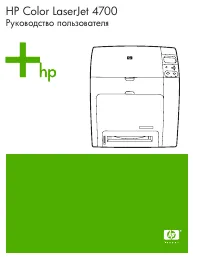 HP Color LaserJet 4700(dn)(dtn)(n)(ph+)
Инструкция по эксплуатации
HP Color LaserJet 4700(dn)(dtn)(n)(ph+)
Инструкция по эксплуатации
 HP Color LaserJet 5500(dn)(dtn)(n)(hdn)
Инструкция по эксплуатации
HP Color LaserJet 5500(dn)(dtn)(n)(hdn)
Инструкция по эксплуатации
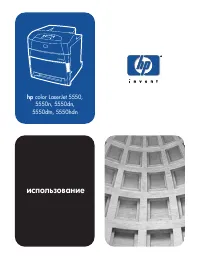 HP Color LaserJet 5550(dn)(dtn)(n)(hdn)
Инструкция по эксплуатации
HP Color LaserJet 5550(dn)(dtn)(n)(hdn)
Инструкция по эксплуатации
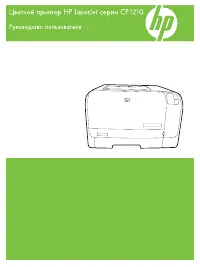 HP Color LaserJet CP1210
Инструкция по эксплуатации
HP Color LaserJet CP1210
Инструкция по эксплуатации
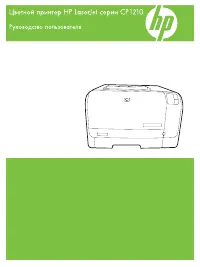 HP Color LaserJet CP1215
Инструкция по эксплуатации
HP Color LaserJet CP1215
Инструкция по эксплуатации