HP LaserJet Enterprise 700 M712xh (CF238A) A3 - инструкции и руководства
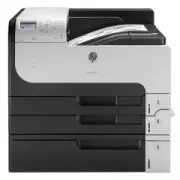
Принтер HP LaserJet Enterprise 700 M712xh (CF238A) A3 - инструкции пользователя по применению, эксплуатации и установке на русском языке читайте онлайн в формате pdf
Инструкции:
Инструкция по эксплуатации HP LaserJet Enterprise 700 M712xh (CF238A) A3
Краткое содержание
Содержание 1 Знакомство с устройством ......................................................................................................................... 1 Сравнение устройств .........................................................................................................................
Осмотр картриджа с тонером ....................................................................................... 154 Проверка бумаги и среды печати ................................................................................. 155 Используйте бумагу , которая соответствует требованиям HP .........
Сравнение устройств M712n CF235A M712dn CF236A M712xh CF238A Работа с бумагой Лоток 1 ( вместимость 100 листов ) Лоток 2 ( вместимость 250 листов ) Лоток 3 ( вместимость 250 листов ) Дополнительный лоток 4 ( вместимость 500 листов ) Стандартный выходной лоток ( вместимость 250 листов ) Автоматическа...
Изображения устройства Вид спереди и справа 1 Выходной лоток 2 Клавиша фиксатора дверцы доступа к картриджу 3 Выдвижная часть выходного приемника 4 Лоток 1 5 Форматтер ( содержит интерфейсные порты ) 6 Правая дверца 7 Ручки для переноски устройства 8 Дверца доступа к замятию в лотке на 500 листов 9 ...
Панель управления Панель управления Используйте панель управления для получения информации о состоянии устройства и заданий и настройки устройства . Номер Клавиша или индикатор Функция 1 Дисплей панели управления Показывает информацию о состоянии , меню , справочную информацию и сообщения об ошибке ...
Отчеты по устройству Отчеты по устройству содержат сведения об устройстве и его текущей конфигурации . Чтобы напечатать отчеты , используйте следующую процедуру . 1. На панели управления устройства нажмите кнопку Главный экран . 2. Откройте следующие меню : ● Администрирование ● Отчеты 3. Выберите п...
Присоединение устройства к компьютеру при помощи USB- кабеля и установка программного обеспечения (Windows) Данное устройство поддерживает соединение USB 2.0. Необходимо использовать кабель USB типа "A-B". Убедитесь , что длина кабеля не превышает 2 метра . ПРЕДУПРЕЖДЕНИЕ . Не подключайте US...
д . Найдите IP- адрес на странице Jetdirect. Jetdirect Page HP Color LaserJet Page 1 5. IPv4 . Если IP- адрес имеет вид 0.0.0.0, 192.0.0.192 или 169.254.x.x, его следует установить вручную . В противном случае сеть была успешно настроена . IPv6 . Если IP- адрес начинается с "fe80:", устройст...
5. Нажмите кнопку Закрыть . 6. Для проверки правильности установки ПО распечатайте страницу из любой программы . RUWW Подключение устройства к компьютеру с помощью USB- кабеля и установка программного обеспечения (Mac OS X) 19
д . Найдите IP- адрес на странице Jetdirect. Jetdirect Page HP Color LaserJet Page 1 5. IPv4 . Если IP- адрес имеет вид 0.0.0.0, 192.0.0.192 или 169.254.x.x, его следует установить вручную . В противном случае сеть была успешно настроена . IPv6 . Если IP- адрес начинается с "fe80:", устройст...
Если вы используете Bonjour, выполните следующие действия : а . Перейдите на вкладку Браузер по умолчанию . б . Выберите устройство из списка . Нажмите для проверки , что устройство подключено к сети . Поле Печать с помощью автоматически заполняется правильным PPD для устройства . ПРИМЕЧАНИЕ . Если ...
Лоток 1 Емкость лотка и ориентация бумаги Чтобы избежать замятий , не переполняйте лотки . Верх стопки должен располагаться ниже индикатора заполнения лотка . Для короткой / узкой и плотной / глянцевой бумаги : загружайте бумагу до уровня , более чем в два раза ниже индикатора заполнения лотка . Таб...
Лотки 2 и 3 Емкость лотка и ориентация бумаги Чтобы избежать замятий , не переполняйте лотки . Верх стопки должен располагаться ниже индикатора заполнения лотка . Для короткой / узкой и плотной / глянцевой бумаги : загружайте бумагу до уровня , более чем в два раза ниже индикатора заполнения лотка ....
Использование выходных приемников бумаги Выходной лоток В стандартном выходном лотке бумага складывается лицевой стороной вниз в правильном порядке . Один выходной отсек вмещает до 250 листов бумаги плотностью 75 г / м 2 . RUWW Использование выходных приемников бумаги 43
Детали для самостоятельного ремонта Для вашего устройства доступны следующие детали для самостоятельного ремонта . ● Детали , для которых самостоятельная замена является обязательной , должны устанавливаться пользователем ( персонал сервисной службы HP выполняет такую замену только за дополнительную...
Сведения о картридже с тонером Емкость Номер картриджа Номер детали Сменный черный картридж с тонером стандартной емкости 14A CF214A Сменный черный картридж с тонером высокой емкости 14X CF214X Дополнительные сведения о расходных материалах см . на сайте www.hp.com/go/ learnaboutsupplies . Информаци...
6. Удалите упаковочную ленту с нового картриджа . Использованные картриджи и лента подлежат утилизации . 7. Совместите картридж с направляющими внутри устройства , установите его до плотной посадки . 2 3 8. Закройте дверцу картриджа . Через некоторое время на панели управления должно появиться сообщ...
5 Печать ● Поддерживаемые драйверы печати (Windows) ● Изменение настроек задания печати (Windows) ● Изменение настроек задания печати (Mac OS X) ● Задания печати (Windows) ● Задания печати (Mac OS X) ● Дополнительные задания печати (Windows) ● Дополнительные задания печати (Mac OS X) ● Хранение зада...
Универсальный драйвер печати HP Драйвер HP Universal Print Driver (UPD) для Windows — это единый драйвер печати , обеспечивающий мгновенный доступ практически к любому продукту HP LaserJet, из любого местоположения , без загрузки дополнительных драйверов . Он основан на проверенной технологии драйве...
Изменение настроек задания печати (Windows) Изменение параметров всех заданий печати до закрытия программного обеспечения Действия могут отличаться от указанных . Здесь приведена стандартная процедура . 1. Из окна программы выберите параметр Печать . 2. Выберите продукт и щелкните Свойства или Польз...
Изменение настроек задания печати (Mac OS X) Изменение параметров всех заданий печати до закрытия программного обеспечения 1. Перейдите в меню Файл , затем нажмите Печать . 2. В меню Принтер выберите это устройство . 3. По умолчанию драйвер печати показывает меню Копии и страницы . Откройте раскрыва...
Задания печати (Windows) Использование ярлыка печати (Windows) 1. Из окна программы выберите параметр Печать . 2. Выберите устройство , а затем нажмите кнопку Свойства или Настройки . 3. Перейдите на вкладку Ярлыки печати . 66 Глава 5 Печать RUWW
5. Разверните список параметров Тип : . 6. Разверните категорию типов бумаги , которая наилучшим образом описывает используемый тип . 80 Глава 5 Печать RUWW
Хранение заданий печати на устройстве Создание сохраненного задания (Windows) Вы можете сохранять задания в продукте , чтобы напечатать их позднее . 1. Из окна программы выберите параметр Печать . 2. Выберите устройство , а затем нажмите на кнопку Свойства или Настройки . 3. Перейдите на вкладку Хра...
● Быстрая копия . Можно распечатать запрошенное количество копий задания , а затем сохранить копию задания в памяти устройства для дальнейшей печати . ● Сохраненное задание . Можно сохранить задание на устройстве и дать возможность другим пользователям печатать его в любое время . При назначении зад...
Использование Apple AirPrint Прямая печать с использованием технологии Apple AirPrint поддерживается в iOS 4.2 или более поздней версии . AirPrint позволяет печатать в беспроводном режиме с iPad (iOS 4.2 или более поздней версии ), iPhone (3GS или более поздней версии ) и iPod touch ( начиная с трет...
Печать с помощью AirPrint 1. На устройстве Apple откройте документ , который нужно напечатать , и нажмите кнопку Действие . 2. Выберите параметр Печать . ПРИМЕЧАНИЕ . Если печатаете фотографии с использованием iOS 5 или более поздней версии , возможность выбора формата бумаги появится только в том с...
Программа HP Smart Print (Windows) С помощью программы HP Smart Print можно распечатать отдельную часть веб - сайта . Она позволяет удалять колонтитулы и рекламу , чтобы уменьшить непроизводительный расход материалов . Приложение автоматически выделяет ту часть страницы , которую вы , вероятнее всег...
Настройка параметров IP- сети Отказ от совместного использования принтера HP не поддерживает одноранговые сети , поскольку эта возможность является функцией операционных систем Microsoft, но не драйверов печати HP. Посетите Web- сайт Microsoft по адресу www.microsoft.com . Просмотр и изменение сетев...
Встроенный веб - сервер HP Встроенный Web- сервер используется для просмотра состояния устройства , настройки параметров сети устройства , а также для управления функциями печати с компьютера без необходимости в использовании панели управления устройства . Ниже приведены примеры процедур , которые м...
в . Выберите Печать или Вид . г . Найдите IP- адрес или имя хоста на странице Jetdirect. 2. В адресной строке поддерживаемого веб - браузера , установленного на используемом компьютере , введите IP- адрес устройства или имя хоста . Функции встроенного веб - сервера HP Вкладка Информация Таблица 6-1 ...
HP Utility (Mac OS X) HP Utility — программа , предоставляющая доступ к устройству в Mac OS X. Можно использовать утилиту HP Utility, когда устройство подключено по кабелю USB или подключено к сети TCP/IP. Откройте утилиту HP Utility Откройте Поиск , выберите Приложения , Утилиты , затем дважды щелк...
Использование ПО HP Web Jetadmin HP Web Jetadmin — это передовой инструмент , отмеченный наградами , который позволяет эффективно управлять целым парком подключенных к сети устройств HP, таких как принтеры , многофункциональные принтеры и устройства цифровой отправки . Это единое решение , предназна...
Обновление микропрограммы устройства Инструкции по загрузке и установке обновлений для программного обеспечения и микропрограмм доступны на веб - сайте www.hp.com/support/lj700M712 . Откройте Поддержка и драйверы , выберите ОС , затем выберите загрузку для продукта . 128 Глава 6 Управление устройств...
Неправильная подача бумаги и возникновение замятий ● Устройство не захватывает бумагу ● Устройство захватывает больше одного листа бумаги . ● Предотвращение замятий бумаги Устройство не захватывает бумагу Если устройство не захватывает бумагу из лотка , попробуйте справиться с этой проблемой следующ...
Проверка бумаги и среды печати Используйте бумагу , которая соответствует требованиям HP Смените бумагу при возникновении следующих проблем : ● Печать слишком светлая и местами блеклая . ● При печати на страницах остаются частицы тонера . ● При печати тонер размазывается по страницам . ● Отпечатанны...
может произойти до того , как будет израсходован порошок тонера . Если качество печати ухудшилось до неприемлемого , замените картридж с тонером . ПРИМЕЧАНИЕ . Эта функция доступна в драйвере PCL 6 для Windows. Если этот драйвер не используется , можно использовать эту функцию при помощи встроенного...
Компьютер не может связаться с устройством 1. Убедитесь в наличии сетевого соединения , проверив связь с устройством с помощью команды "ping". а . Откройте командную строку компьютера . При работе в ОС Windows, щелкните на кнопке Пуск , выберите Выполнить и введите команду cmd . б . Введите ...
Устранение неполадок программного обеспечения устройства (Windows) В папке принтеров отсутствует драйвер печати для данного устройства 1. Переустановите программное обеспечение устройства . ПРИМЕЧАНИЕ . Завершите выполнение всех работающих приложений . Для завершения выполнения приложений , имеющих ...
Удаление программного обеспечения (Windows) Windows XP 1. Выберите Пуск , Панель управления , затем Установка и удаление программ . 2. Найдите и выберите устройство из списка . 3. Нажмите Изменить / удалить для печати задания . Windows Vista 1. В левом нижнем углу экрана щелкните значок Windows. Выб...
Удаление драйвера печати (Mac OS X) Для удаления этого программного обеспечения у вас должны быть права администратора . 1. Откройте Системные настройки . 2. Выберите Печать и факс . 3. Выделите устройство . 4. Щелкните знак минуса (-). 5. При необходимости , удалите очередь заданий на печать . RUWW...
HP Принтеры Инструкции
-
HP 1000
Инструкция по эксплуатации
-
HP 1015
Инструкция по эксплуатации
-
HP Color LaserJet 1600
Инструкция по эксплуатации
-

HP Color LaserJet 2550(L)(Ln)(n)
Инструкция по эксплуатации
-

HP Color LaserJet 2600n
Инструкция по эксплуатации
-

HP Color LaserJet 2605(dn)(dtn)
Инструкция по эксплуатации
-

HP Color LaserJet 2700(n)
Инструкция по эксплуатации
-

HP Color LaserJet 3000 (dn) (dtn) (n)
Инструкция по эксплуатации
-

HP Color LaserJet 3500 (n)
Инструкция по эксплуатации
-

HP Color LaserJet 3550
Инструкция по эксплуатации
-
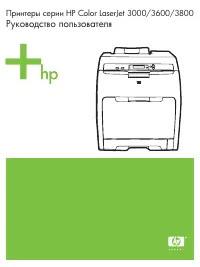
HP Color LaserJet 3600 (dn) (n)
Инструкция по эксплуатации
-
HP Color LaserJet 3700
Инструкция по эксплуатации
-
HP Color LaserJet 3700 (d) (dn) (dtn) (n)
Инструкция по эксплуатации
-
HP Color LaserJet 3800 (dn) (dtn) (n)
Инструкция по эксплуатации
-

HP Color LaserJet 4650(dn)(dtn)(n)(hdn)
Инструкция по эксплуатации
-
HP Color LaserJet 4700(dn)(dtn)(n)(ph+)
Инструкция по эксплуатации
-
HP Color LaserJet 5500(dn)(dtn)(n)(hdn)
Инструкция по эксплуатации
-
HP Color LaserJet 5550(dn)(dtn)(n)(hdn)
Инструкция по эксплуатации
-
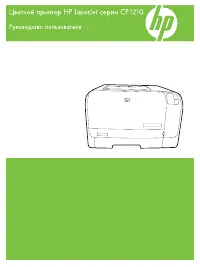
HP Color LaserJet CP1210
Инструкция по эксплуатации
-
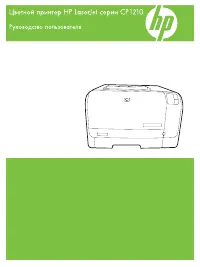
HP Color LaserJet CP1215
Инструкция по эксплуатации

