Страница 3 - Содержание
Содержание 1 Справка HP Ink Tank 110 series ...................................................................................................................... 1 2 Начало работы ..........................................................................................................................
Страница 5 - Справка HP Ink Tank 110 series
1 Справка HP Ink Tank 110 series Узнайте, как пользоваться принтером. ● Начало работы на стр. 2 ● Печать на стр. 22 ● Управление чернилами и печатающими головками на стр. 32 ● Подключение принтера на стр. 45 ● Решение проблемы на стр. 46 ● Техническая информация на стр. 68 RUWW 1
Страница 6 - Начало работы
2 Начало работы ● Компоненты принтера ● Знакомство с системой подачи чернил ● Функции панели управления ● Индикаторы состояния ● Загрузка бумаги ● Основные сведения о бумаге ● Откройте программное обеспечение принтера HP (Windows) ● Спящий режим ● Бесшумный режим ● Автоотключение 2 Глава 2 Начало ра...
Страница 7 - Компоненты принтера
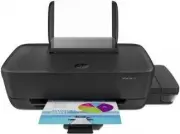
Компоненты принтера 1 Направляющая ширины бумаги 2 Входной лоток 3 Крышка входного лотка 4 Удлинитель выходного лотка (также называется удлинителем лотка) 5 Выходной лоток 6 Передняя крышка 7 Емкость для чернил 8 Колпачок емкости для чернил 9 Крышка блока емкостей для чернил 10 Панель управления 11 ...
Страница 9 - Знакомство с системой подачи чернил
Знакомство с системой подачи чернил Термин Определение Печатающие головки Печатающие головки — это составные части печатающего механизма, которые наносят чернила на бумагу. Печатающих головок две: печатающая головка черных чернил и трехцветная печатающая головка. УВЕДОМЛЕНИЕ. После настройки принтер...
Страница 10 - Функции панели управления; Обзор кнопок и индикаторов
Функции панели управления Обзор кнопок и индикаторов Функция Описание 1 Кнопка Характеристики : Используется для включения и выключения принтера. 2 Индикатор Цветная печатающая головка : оповещает о наличии проблем с цветными печатающими головками. 3 Индикатор Черная печатающая головка : оповещает о...
Страница 11 - Индикаторы состояния; Индикатор кнопки Характеристики; Индикаторы Печатающая головка
Индикаторы состояния ● Индикатор кнопки Характеристики ● Индикаторы Печатающая головка ● Индикаторы заполнения печатающей головки ● Индикаторы Ошибка , Предупреждение и Возобновить ● Обслуживание системы подачи чернил Индикатор кнопки Характеристики ● Обозначение состояния при работе в нормальном ре...
Страница 12 - Индикаторы заполнения печатающей головки
Причина Решение Могло произойти одно из указанных ниже событий. – Отсутствует печатающая головка с соответствующими чернилами. – Печатающая головка с соответствующими чернилами установлена неправильно. – С печатающей головки с соответствующими чернилами не снята оранжевая пластиковая лента или пробк...
Страница 13 - Индикаторы Ошибка , Предупреждение и Возобновить
Причина Решение Принтер достиг максимального количества заправок. Обратитесь за помощью в службу поддержки HP. Дополнительную информацию см. в разделе Служба поддержки HP на стр. 66 . Индикаторы Ошибка , Предупреждение и Возобновить ● Индикаторы Печатающая головка и Ошибка не горят. Индикаторы Преду...
Страница 14 - Обслуживание системы подачи чернил
Индикатор Предупреждение мигает. Остальные индикаторы на панели управления не изменили своего состояния. Причина Решение Принтер находится в состоянии ошибки. Перезапустите принтер, следуя инструкциям ниже. 1. Выключите принтер. 2. Отсоедините шнур питания. 3. Подождите минуту, а затем снова подключ...
Страница 15 - Загрузка бумаги
Загрузка бумаги Для продолжения выберите размер бумаги. Загрузка полноразмерной бумаги 1. Поднимите входной лоток. 2. Сдвиньте направляющую ширины бумаги влево. 3. Поместите стопку бумаги во входной лоток коротким краем вниз и стороной для печати вверх. Сдвиньте стопку бумаги вперед до упора. RUWW З...
Страница 19 - Основные сведения о бумаге; Типы бумаги, рекомендуемые для печати
Основные сведения о бумаге Принтер хорошо работает практически с любым видом офисной бумаги. Перед закупкой больших партий бумаги попробуйте различные типы носителей. Оптимальное качество печати достигается при использовании бумаги компании HP. Подробнее о бумаге HP см. на веб-сайте компании HP по а...
Страница 21 - Заказ бумаги и других расходных материалов HP
Офисная бумага HP — бумага высокого качества для широкого круга задач. Она подходит для копий, черновиков, служебных записок и других повседневных документов. Бумага не содержит кислот, что позволяет получать более долговечные фотографии. ● Офисная бумага HP из макулатуры Офисная бумага HP из макула...
Страница 22 - Откройте программное обеспечение принтера HP (Windows)
Откройте программное обеспечение принтера HP (Windows) После установки программного обеспечения для принтера HP дважды щелкните значок принтера на рабочем столе или выполните одно из следующих действий, чтобы открыть программное обеспечение принтера. ● Windows 10: на рабочем столе компьютера вызовит...
Страница 23 - Спящий режим
Спящий режим Для экономии энергии принтер автоматически переходит в спящий режим, если он какое-то время не используется. У спящего режима есть следующих важные признаки. ● В спящем режиме расход электроэнергии снижается. ● После начальной настройки принтер автоматически переходит в спящий режим пос...
Страница 24 - Бесшумный режим
Бесшумный режим В бесшумном режиме скорость печати замедляется, чтобы снизить общий уровень шума без ухудшения качества печати. Печать в бесшумном режиме возможна только при использовании Обычного качества печати и простой бумаги. Чтобы снизить шум при печати, включите бесшумный режим. Чтобы выполни...
Страница 25 - Автоотключение
Автоотключение Данная функция автоматически отключает принтер после 2 часов бездействия для уменьшения расхода электроэнергии. Функция Автоотключение полностью выключает принтер. Чтобы снова включить его, необходимо нажать кнопку питания. Если используемый принтер поддерживает функцию энергосбережен...
Страница 27 - Печать документов
Печать с компьютера ● Печать документов ● Печать фотографий ● Печать на конвертах ● Печать в режиме Максимум dpi Печать документов Перед печатью документов убедитесь, что во входном лотке есть бумага, а выходной лоток открыт. Дополнительную информацию о загрузке бумаги см. в разделе Загрузка бумаги ...
Страница 28 - Печать фотографий
Печать на обеих сторонах листа (Windows) 1. В используемой программе выберите Печать. 2. Убедитесь, что выбран этот принтер. 3. Щелкните кнопку, с помощью которой открывается диалоговое окно Свойства. В зависимости от используемой программы эта кнопка может называться Свойства, Параметры, Настройка ...
Страница 30 - Печать на конвертах; Печать в режиме Максимум dpi
Печать на конвертах Перед печатью конвертов убедитесь, что во входном лотке есть конверты, а выходной лоток открыт. Во входной лоток принтера можно загрузить один или несколько конвертов. Не используйте глянцевые или тисненые конверты, а также конверты с застежками или окнами. Дополнительную информа...
Страница 33 - Советы по успешной печати; Советы по печатающим головкам и чернилам
Советы по успешной печати Для успешной печати печатающие головки HP должны работать правильно, в емкостях должно быть достаточное количество чернил, бумага должна быть загружена согласно инструкциям, а настройки печати установлены в соответствии с вашими потребностями. ● Советы по печатающим головка...
Страница 34 - Советы по настройке принтера
Советы по настройке принтера Советы по настройке принтера (Windows) ● Для изменения параметров печати по умолчанию откройте программу HP программное обеспечение принтера, щелкните Печать , а затем выберите пункт Установка параметров. Информацию о том, как открыть программу программное обеспечение пр...
Страница 37 - Уровень чернил
Уровень чернил Используйте линии уровня чернил, находящиеся на емкостях для чернил, чтобы определить, когда необходимо наполнить емкости и сколько чернил следует добавить. 1 Линия максимума: фактический уровень чернил не должен превышать линию максимума. 2 Линия минимума: фактический уровень чернил ...
Страница 38 - Заполнение емкостей для чернил
Заполнение емкостей для чернил Как заправить емкости для чернил 1. Поднимите крышку блока емкостей для чернил. 2. Снимите колпачок с емкости для чернил, которую вы хотите заправить. 3. Открутите колпачок с бутылки чернил, удалите пломбу с горлышка, установите колпачок обратно, а затем откройте верх ...
Страница 41 - Заказ расходных материалов
Заказ расходных материалов Перед заказом бутылок с чернилами, найдите номера бутылок чернил на этикетках. Чтобы заказать оригинальные расходные материалы HP для принтера, перейдите на сайт www.hp.com/buy/supplies . При появлении вопроса о текущей стране и области введите их, затем следуйте инструкци...
Страница 46 - Печать с использованием только черных чернил
Печать с использованием только черных чернил Перед печатью только черными чернилами убедитесь, что фактические уровни чернил во всех емкостях находятся не ниже линии минимума. Печать при уровне любых чернил ниже линии минимума может привести к повреждению принтера. Печать с использованием только чер...
Страница 47 - Советы по работе с чернилами и печатающими головками
Советы по работе с чернилами и печатающими головками Советы по печатающим головкам При работе с печатающими головками используйте следующие рекомендации. ● Чтобы защитить печатающие головки от высыхания, всегда выключайте питание принтера, используя кнопку Характеристики , и дожидайтесь выключения и...
Страница 48 - Перемещение принтера
Перемещение принтера Чтобы избежать повреждения принтера и утечки чернил, соблюдайте следующие правила. Если вы перемещаете принтер в пределах дома или офиса, убедитесь, что фиксатор печатающих головок закрыт. Держите принтер параллельно полу. Если вы перемещаете принтер за пределы дома или офиса, п...
Страница 49 - Подключение принтера
5 Подключение принтера На задней панели принтера расположен высокоскоростной разъем USB 2.0 для подключения к компьютеру. Если приложение программное обеспечение принтера установлено, принтер будет работать как устройство Plug-and-Play. Если программное обеспечение не установлено, следуйте инструкци...
Страница 50 - Решение проблемы
6 Решение проблемы Этот раздел содержит указанные ниже темы. ● Замятие и ошибки подачи бумаги ● Проблемы с печатающими головками ● Проблемы печати ● Аппаратные проблемы принтера ● Служба поддержки HP 46 Глава 6 Решение проблемы RUWW
Страница 51 - Замятие и ошибки подачи бумаги; Устранение застревания каретки или замятия бумаги
Замятие и ошибки подачи бумаги Что необходимо сделать? ● Устранение застревания каретки или замятия бумаги ● Узнайте, как предотвратить замятие бумаги ● Устранение проблем, связанных с подачей бумаги Устранение застревания каретки или замятия бумаги Устраните проблемы замятия бумаги. Использование м...
Страница 54 - Узнайте, как предотвратить замятие бумаги
Устранение замятия бумаги в принтере ПРИМЕЧАНИЕ. Чтобы избежать утечки чернил, убедитесь, что колпачки емкостей для чернил плотно закрыты. 1. Чтобы отменить печать, нажмите кнопку Отмена ( ). Если ошибка не исчезла, выполните следующие шаги, чтобы устранить замятие вручную. 2. Нажмите кнопку Характе...
Страница 55 - Устранение проблем, связанных с подачей бумаги
● Убедитесь, что бумага, загруженная во входной лоток, не имеет изгибов, загнутых краев и разрывов. ● Не загружайте во входной лоток одновременно бумагу разных типов и форматов. Вся бумага в стопке, загруженной во входной лоток, должна быть одинакового формата и типа. Для достижения максимальной про...
Страница 56 - Очистка роликов
Очистка роликов Очистка роликов вручную. 1. Вам потребуются следующие материалы: ● Длинная ватная палочка без ворса ● Дистиллированная, отфильтрованная или бутылочная вода (водопроводная вода может повредить принтер) 2. Нажмите кнопку Характеристики ( ), чтобы выключить принтер. 3. Отсоедините шнур ...
Страница 57 - Проблемы с печатающими головками; Определение исправности печатающей головки
Проблемы с печатающими головками Определение исправности печатающей головки Чтобы установить наличие неисправности печатающей головки, проверьте состояние индикаторов Печатающая головка . Дополнительную информацию см. в разделе Индикаторы состояния на стр. 7 . Исправление проблем с печатающей головк...
Страница 61 - Проблемы печати; Исправление ошибок печати (невозможно распечатать)
Проблемы печати Что необходимо сделать? Исправление ошибок печати (невозможно распечатать) Программа HP Print and Scan Doctor для диагностики печати и сканирования Программа HP Print and Scan Doctor для диагностики печати и сканирования – это инструмент, который выполняет диагностику проблемы и авто...
Страница 64 - Исправление проблем с качеством печати
3. Убедитесь, что устройство не приостановлено и не отключено. Как убедиться, что устройство не приостановлено и не отключено а. В диалоговом окне Системные настройки щелкните Принтеры и сканеры . б. Нажмите кнопку Открыть очередь печати. в. Щелкните задание печати, чтобы выбрать его. Для управления...
Страница 69 - Аппаратные проблемы принтера
Аппаратные проблемы принтера Закройте крышку доступа к печатающим головкам ● Перед началом печати крышка доступа к печатающим головкам должна быть закрыта. Принтер неожиданно выключается ● Проверьте источник питания и подключение к нему. ● Убедитесь, что кабель питания принтера надежно подсоединен к...
Страница 70 - Служба поддержки HP; Связь с HP
Служба поддержки HP Последние обновления программных продуктов и сведения о поддержке см. на веб-сайте службы поддержки по адресу www.support.hp.com . Поддержка HP в Интернете предполагает несколько вариантов помощи при неполадках принтера. Драйверы и материалы для загрузки: загрузите драйверы и обн...
Страница 72 - Техническая информация
А Техническая информация В этом разделе приведены технические характеристики принтера и сведения о соответствии стандартам. Информация в настоящем документе может быть изменена без предварительного уведомления. Этот раздел содержит указанные ниже темы. ● Технические характеристики ● Соответствие нор...
Страница 73 - Технические характеристики
Технические характеристики Дополнительную информацию см. на странице технической поддержки HP по адресу www.support.hp.com . Системные требования ● Требования к программному обеспечению и системе можно найти в файле Readme, который находится на компакт-диске с программным обеспечением HP (если есть)...
Страница 75 - Соответствие нормам; Идентификационный нормативный код модели
Соответствие нормам Принтер удовлетворяет требованиям к продуктам, разработанным регламентирующими органами вашей страны/региона. Этот раздел содержит указанные ниже темы. ● Идентификационный нормативный код модели ● Положение FCC ● Уведомление о соответствии нормам Европейского Союза ● Устройства с...
Страница 76 - Уведомление о соответствии нормам Европейского Союза; Устройства с внешними адаптерами переменного тока
Уведомление о соответствии нормам Европейского Союза Устройства с маркировкой CE соответствуют применимым директивам ЕС и Европейским гармонизированным стандартам. Полная версия «Декларации соответствия» доступна на веб-сайте www.hp.eu/certificates (Выполните поиск по названию модели продукта или ег...
Страница 77 - Программа охраны окружающей среды; Экология
Программа охраны окружающей среды Компания HP производит качественную продукцию безопасным для окружающей среды образом. Конструкция устройства предусматривает возможность переработки материалов. Количество используемых материалов сведено к минимуму при сохранении надлежащей работоспособности и наде...
Страница 79 - Химические вещества
Дополнительные сведения о моделях устройств для обработки изображений, имеющих сертификацию ENERGY STAR, доступны по адресу: www.hp.com/go/energystar Утилизация пользователем оборудования, отслужившего свой срок Этот символ означает, что устройство нельзя утилизировать вместе с бытовыми отходами. Вм...
Страница 83 - Указатель
Указатель Б бумага перекошенные страницы 51 устранение замятий 47 устранение неполадок подачи 51 HP, заказ 17 Г гарантия 67 З замятия очистить 47 К каретка устранение застревания каретки 47 кнопки, панель управления 6 Л лотки устранение замятой бумаги 47 устранение неполадок подачи 51 О окружающая с...