Страница 3 - Уведомление о безопасности
Уведомление о безопасности ВНИМАНИЕ! Во избежание возможных ожогов или перегрева компьютера при работе не держите компьютер на коленях и не закрывайте вентиляционные отверстия. Используйте компьютер только на твердой ровной поверхности. Не допускайте перекрытия воздушного потока жесткими поверхностя...
Страница 5 - Настройка конфигурации процессора (только на некоторых моделях)
Настройка конфигурации процессора (только на некоторых моделях) ВАЖНО! Некоторые компьютеры оснащены процессорами серий Intel® Pentium® N35xx/N37xx или Celeron® N28xx/N29xx/N30xx/N31xx и операционной системой Windows®. Если компьютер имеет такую конфигурацию, не меняйте в файле msconfig.exe количест...
Страница 7 - Содержание
Содержание 1 Начало работы ............................................................................................................................................ 1 Поиск сведений ......................................................................................................................
Страница 13 - Начало работы
1 Начало работы После настройки и регистрации компьютера рекомендуем выполнить описанные ниже действия, чтобы максимально эффективно использовать свое устройство. СОВЕТ: Для того чтобы быстро вернуться на начальный экран компьютера из открытого приложения или с рабочего стола Windows, нажмите клавиш...
Страница 14 - Поиск сведений
Поиск сведений Информацию о ресурсах, содержащих инструкции, подробные сведения о продукте и т. д., см. в данной таблице. Таблица 1-1 Дополнительные сведения Ресурс Содержание Инструкции по настройке ● Общие сведения о конфигурации и функциях компьютера Поддержка HP Перейдите по адресу http://www.hp...
Страница 16 - Компоненты; Расположение оборудования; Расположение программного обеспечения
2 Компоненты В вашем компьютере используются компоненты высочайшего качества. В данной главе содержатся сведения об этих компонентах, их расположении и принципах работы. Расположение оборудования Для просмотра списка оборудования, установленного на компьютере, выполните указанные ниже действия. ▲ Вв...
Страница 20 - Дисплей
Дисплей ПРИМЕЧАНИЕ. См. рисунок, наиболее точно соответствующий компьютеру. Таблица 2-3 Компоненты дисплея и их описание Компонент Описание (1) Антенны беспроводной глобальной сети (WWAN)* (только на некоторых моделях) Прием и передача сигналов для работы с беспроводными глобальными сетями (WWAN). (...
Страница 21 - Сенсорная панель
Таблица 2-3 Компоненты дисплея и их описание (продолжение) Компонент Описание Сведения о соответствии стандартам беспроводной связи см. в документе Уведомления о соответствии нормам, требованиям к безопасности и охране окружающей среды, в разделе для своей страны или региона. Чтобы открыть это руков...
Страница 22 - Индикаторы
Таблица 2-4 Компоненты сенсорной панели и их описание (продолжение) Компонент Описание Чтобы открыть это руководство, выполните следующие действия. ▲ Нажмите кнопку Пуск, а затем – Справка и поддержка HP и Документация HP. Индикаторы ПРИМЕЧАНИЕ. См. рисунок, наиболее точно соответствующий компьютеру...
Страница 23 - Кнопки, динамики и считыватель отпечатков пальцев
Таблица 2-5 Индикаторы и их описание (продолжение) Компонент Описание (5) Индикатор беспроводной связи Светится: включено встроенное устройство беспроводной связи, например устройство беспроводной локальной сети (WLAN) и/или Bluetooth®. ПРИМЕЧАНИЕ. На некоторых моделях индикатор беспроводной связи с...
Страница 25 - Специальные клавиши
Специальные клавиши ПРИМЕЧАНИЕ. См. рисунок, наиболее точно соответствующий компьютеру. Таблица 2-7 Специальные клавиши и их описания Компонент Описание (1) Клавиши действий Выполнение часто используемых системных функций. См. раздел Клавиши действий на стр. 14 . (2) Клавиша esc При нажатии одноврем...
Страница 26 - Клавиши действий
Таблица 2-7 Специальные клавиши и их описания (продолжение) Компонент Описание (7) Клавиша контекстного меню Windows (только на некоторых моделях) Открывает возможности, доступные для выбранного объекта. (8) Интегрированная цифровая панель клавиатуры Отдельная панель справа от алфавитной клавиатуры....
Страница 28 - Сочетания клавиш (только на некоторых моделях)
Таблица 2-8 Клавиши действий и их описание (продолжение) Значок Описание ПРИМЕЧАНИЕ. Для использования этой функции необходимо приложение Skype для бизнеса или Lync 2013, работающее на серверах Microsoft Exchange или Office 365. ● Завершение вызова. ● Отклонение входящих вызовов. ● Прекращение совме...
Страница 29 - Вид спереди
Нижняя панель Таблица 2-10 Компоненты (вид снизу) и их описание Компонент Описание Вентиляционное отверстие Обеспечивает охлаждение внутренних компонентов при помощи воздушного потока. ПРИМЕЧАНИЕ. Вентилятор компьютера включается автоматически для охлаждения внутренних компонентов и предотвращения п...
Страница 30 - Наклейки
Таблица 2-11 Компоненты (вид спереди) и их описание (продолжение) Компонент Описание ● Не светится: компьютер выключен или находится в режиме гибернации. Гибернация – это режим энергосбережения, при котором используется минимум энергии. (2) Индикатор беспроводной связи Светится: включено встроенное ...
Страница 33 - Сетевые подключения; Подключение к беспроводной сети; Использование элементов управления беспроводной связью; Кнопка беспроводной связи
3 Сетевые подключения Вы можете брать компьютер во все поездки. Но даже дома, подключив компьютер к проводной или беспроводной сети, вы можете путешествовать в виртуальном мире и получать доступ к миллионам веб-сайтов. Данный раздел содержит сведения о том, как подключиться к этому миру. Подключение...
Страница 35 - Использование GPS (только на некоторых моделях)
Использование модуля HP Mobile Broadband (только на некоторых моделях) В вашем компьютере с HP Mobile Broadband реализована встроенная поддержка услуги широкополосной мобильной связи. Когда вы подключите свой новый компьютер к сети оператора мобильной связи, то сможете свободно подключаться к Интерн...
Страница 36 - Подключение устройств Bluetooth; Совместное использование; Подключение к проводной сети
● мышь; ● внешняя клавиатура. Подключение устройств Bluetooth Чтобы использовать устройство Bluetooth, необходимо установить подключение Bluetooth. 1. Введите bluetooth в поле поиска на панели задач, а затем выберите Параметры Bluetooth и других устройств. 2. Включите Bluetooth, если эта функция еще...
Страница 37 - Подключение к локальной сети (только на некоторых моделях)
сети, и оно работает гораздо быстрее модемного подключения, для которого используется телефонный кабель. Оба кабеля приобретаются отдельно. ВНИМАНИЕ! Чтобы снизить риск поражения электрическим током, пожара или повреждения оборудования, не вставляйте модемный или телефонный кабель в сетевой разъем R...
Страница 38 - Включение и настройка HP LAN-Wireless Protection; Использование функции HP MAC Address Pass Through для; Настройка функции MAC Address Pass Through
Включение и настройка HP LAN-Wireless Protection 1. Подключите сетевой кабель к сетевому разъему на компьютере, приобретаемой отдельно док- станции или устройстве расширения портов компьютера. 2. Запустите утилиту Computer Setup (BIOS). ● Компьютеры и планшеты с клавиатурой ▲ Включите или перезагруз...
Страница 40 - Навигация по экрану; Использование жестов на сенсорной панели и сенсорном; Касание
4 Навигация по экрану Для навигации по экрану компьютера можно использовать один или несколько из перечисленных далее способов. ● Используйте сенсорные жесты непосредственно на экране компьютера. ● Используйте сенсорные жесты на сенсорной панели. ● Используйте дополнительную мышь или клавиатуру (при...
Страница 41 - Масштабирование двумя пальцами; Перетаскивание двумя пальцами (сенсорная панель и высокоточная
Масштабирование двумя пальцами Можно изменять масштаб изображений и текста, сводя и разводя два пальца. ● Для уменьшения изображения коснитесь сенсорной панели или сенсорного экрана двумя разведенными пальцами и сдвиньте их. ● Для увеличения изображения коснитесь сенсорной панели или сенсорного экра...
Страница 43 - Прокрутка четырьмя пальцами (высокоточная сенсорная панель)
Прокрутка тремя пальцами (сенсорная панель и высокоточная сенсорная панель) По умолчанию после прокрутки тремя пальцами происходит переключение между открытыми приложениями и рабочим столом. ● Проведите тремя пальцами от себя, чтобы отобразить открытые окна. ● Проведите тремя пальцами к себе, чтобы ...
Страница 44 - Перетаскивание одним пальцем (на сенсорном экране); Использование дополнительной клавиатуры или мыши
Перетаскивание одним пальцем (на сенсорном экране) Используйте перетаскивание одним пальцем для прокручивания списков и страниц или для перемещения объекта. ● Чтобы переместить указатель на экране, легко проведите одним пальцем по экрану в нужном направлении. ● Чтобы переместить объект, нажмите и уд...
Страница 45 - Развлекательные функции; Использование звука; Подключение динамиков; Подключение наушников
5 Развлекательные функции Компьютер HP – надежный помощник для работы и развлечений: общайтесь с другими людьми с помощью камеры, используйте аудио и видео или подключайте внешние устройства, такие как проектор, монитор, телевизор или динамики. Информацию о функциях компьютера, связанных со звуком, ...
Страница 46 - Использование видео
Подключение гарнитуры ВНИМАНИЕ! Прежде чем надеть обычные наушники, вставные наушники или гарнитуру, во избежание повреждения слуха уменьшите громкость. Для получения дополнительных сведений о безопасности см. документ Уведомления о соответствии нормам, требованиям к безопасности и охране окружающей...
Страница 50 - Настройка звука через HDMI; MultiStream Transport; приобретаемым отдельно концентратором)
Настройка звука через HDMI HDMI – это единственный видеоинтерфейс, поддерживающий видео и звук высокой четкости. После подключения телевизора HDMI к компьютеру можно включить звук HDMI, выполнив указанные ниже действия. 1. Нажмите правой кнопкой мыши значок Динамики в области уведомлений справа на п...
Страница 52 - Использование передачи данных
ПРИМЕЧАНИЕ. Если это диалоговое окно не появится, убедитесь, что каждое внешнее устройство отображения подключено к правильному порту на концентраторе. Нажмите кнопку Пуск и выберите Параметры, Система. В разделе Экран выберите нужное разрешение и нажмите Сохранить изменения. Обнаружение и подключен...
Страница 54 - Управление питанием; Использование спящего режима и гибернации; Переход в спящий режим и выход из него
6 Управление питанием Компьютер может работать как от батареи, так и от внешнего источника питания. Если компьютер работает от батареи и нет возможности подключить его к внешнему источнику питания для зарядки, очень важно контролировать и экономить заряд батареи.Некоторые функции управления питанием...
Страница 55 - Активация режима гибернации и выход из него (только на некоторых; Завершение работы (выключение) компьютера
● Нажмите какую-либо клавишу на клавиатуре (только на некоторых моделях). ● Прикоснитесь к сенсорной панели (только на некоторых моделях). При выходе компьютера из спящего режима на экране восстанавливается прежнее изображение. ПРИМЕЧАНИЕ. Если установлен пароль для выхода из спящего режима, для вос...
Страница 56 - Использование значка питания и параметров
Завершайте работу компьютера, если он не будет использоваться и будет отключен от внешнего источника питания в течение длительного времени.Рекомендуется использовать команду завершения работы Windows. ПРИМЕЧАНИЕ. Если компьютер находится в спящем режиме или режиме гибернации, перед завершением работ...
Страница 57 - Отображение уровня заряда батареи; Экономия энергии батареи
ПРИМЕЧАНИЕ. При отключении от внешнего источника питания яркость экрана автоматически уменьшается, чтобы продлить время работы от батареи. На некоторых моделях компьютеров предусмотрена поддержка переключения графических контроллеров, позволяющая экономить заряд батареи. Использование функции HP Fas...
Страница 58 - Определение низких уровней заряда батареи; Действия пользователя в условиях низкого уровня заряда батареи; источника питания
● Остановите работу, отключите или извлеките неиспользуемые внешние карты памяти. ● При перерывах в работе выключайте компьютер либо переводите его в спящий режим. Определение низких уровней заряда батареи Когда батарея, являющаяся единственным источником питания компьютера, достигает низкого или кр...
Страница 59 - Батарея с заводской пломбой; Работа от внешнего источника питания
Батарея с заводской пломбой В целях контроля состояния батареи или в том случае, если она быстро разряжается, запустите средство HP Battery Check в приложении HP Support Assistant (только на некоторых моделях). 1. Введите support в поле поиска на панели задач и выберите приложение HP Support Assista...
Страница 61 - Безопасность
7 Безопасность Защита компьютера Стандартные средства обеспечения безопасности, доступные в операционной системе Windows и утилите Computer Setup (BIOS, работающая под любой операционной системой), позволяют защитить личную информацию и данные от различных опасностей. ПРИМЕЧАНИЕ. Средства обеспечени...
Страница 62 - Использование паролей; Установка паролей в Windows
Таблица 7-1 Решения для обеспечения безопасности (продолжение) Угроза для компьютера Средство обеспечения безопасности ПРИМЕЧАНИЕ. На планшетах без клавиатуры можно использовать сенсорный экран. Использование паролей Пароль – это набор символов, который используется для обеспечения безопасности инфо...
Страница 63 - Установка паролей в утилите Computer Setup; Управление паролем администратора BIOS
Установка паролей в утилите Computer Setup Таблица 7-3 Типы паролей Computer Setup и их функции Пароль Функция Пароль администратора BIOS* Защита доступа к утилите Computer Setup. ПРИМЕЧАНИЕ. Если снятие пароля администратора BIOS было заблокировано специальными функциями, удалить пароль будет невоз...
Страница 65 - Ввод пароля администратора BIOS; Использование параметров безопасности DriveLock
6. При появлении запроса на повторный ввод нового пароля оставьте поле пустым и нажмите клавишу ВВОД . 7. Чтобы сохранить изменения и выйти из утилиты Computer Setup, выберите Main (Главная), затем – Save Changes and Exit (Сохранить изменения и выйти) и нажмите Yes (Да). ПРИМЕЧАНИЕ. Если вы использу...
Страница 67 - Выбор ручного режима DriveLock
Ввод пароля Automatic DriveLock Если функция автоматической защиты DriveLock включена и диск остается подключенным к исходному компьютеру, запрос на ввод пароля DriveLock для разблокирования диска не отображается. Однако если диск перемещен на другой компьютер или на исходном компьютере заменена сис...
Страница 70 - Использование антивирусного программного обеспечения
ПРИМЕЧАНИЕ. Пункт Change DriveLock Master Password (Изменить главный пароль DriveLock) отображается, только если главный пароль DriveLock был введен при появлении запроса пароля DriveLock в шаге 3. 7. Чтобы сохранить изменения и выйти из утилиты Computer Setup, выберите Main (Главная), затем – Save ...
Страница 72 - Расположение устройства считывания отпечатков пальцев
Использование HP Device as a Service (только на некоторых моделях) HP DaaS – это облачное ИТ-решение, позволяющее компаниям эффективно управлять своими ресурсами и защищать их. С помощью HP DaaS можно защищать устройства от вредоносных и других типов атак, контролировать состояние оборудования, а та...
Страница 73 - Обслуживание; Улучшение производительности; Дефрагментация диска; Очистка диска
8 Обслуживание Очень важно выполнять регулярное техобслуживание для обеспечения оптимального состояния компьютера. В этой главе описано, как использовать такие инструменты, как дефрагментация и очистка диска. Также предоставляются инструкции по обновлению программ и драйверов, действия для очистки к...
Страница 74 - Определение состояния HP 3D DriveGuard; Обновление программ и драйверов; Очистка компьютера; Процедуры очистки
ПРИМЕЧАНИЕ. Твердотельные накопители не имеют движущихся частей, поэтому для них нет необходимости использовать программу HP 3D DriveGuard. Определение состояния HP 3D DriveGuard Цвет индикатора жесткого диска на компьютере меняется, указывая на то, что головки диска в отсеке для основного либо допо...
Страница 75 - Поездки с компьютером и его транспортировка
ВНИМАНИЕ! Во избежание поражения электрическим током или повреждения компонентов компьютера не выполняйте очистку устройства, если оно включено. 1. Выключите компьютер. 2. Отключите источник переменного тока. 3. Отключите все внешние устройства с питанием. ПРЕДУПРЕЖДЕНИЕ. Не распыляйте чистящие сред...
Страница 77 - Резервное копирование и восстановление; Резервное копирование информации и создание носителей; Использование средств Windows
9 Резервное копирование и восстановление Эта глава содержит сведения о приведенных ниже процедурах, которые являются стандартными для большинства моделей. ● Резервное копирование личной информации. Для создания резервной копии личной информации можно использовать средства Windows (см. раздел Использ...
Страница 78 - Recovery Download Tool (только на некоторых моделях); Восстановление после сбоя и восстановление системы; Восстановление, сброс и обновление с помощью средств Windows; Восстановление с помощью носителя для восстановления HP; Изменение порядка загрузки компьютера
Создание носителей для восстановления с помощью программы HP Cloud Recovery Download Tool (только на некоторых моделях) Программа HP Cloud Recovery Download Tool позволяет создать носитель для восстановления HP на загрузочном флеш-накопителе USB.Для загрузки данного средства выполните следующие дейс...
Страница 80 - Sure Start; Использование утилиты Computer Setup; Запуск утилиты Computer Setup; Восстановление заводских параметров в утилите Computer Setup
10 Утилиты Computer Setup (BIOS), TPM и HP Sure Start Использование утилиты Computer Setup Утилита Computer Setup (BIOS) контролирует взаимодействие между всеми устройствами ввода-вывода в системе (такими как диски, экран, клавиатура, мышь и принтер). Утилита Computer Setup содержит параметры типов ...
Страница 81 - Обновление системы BIOS; Определение версии BIOS
Чтобы восстановить заводские значения параметров утилиты Computer Setup, выполните указанные ниже действия. 1. Запустите утилиту Computer Setup. См. раздел Запуск утилиты Computer Setup на стр. 68 . 2. Выберите Main (Главная), затем – Apply Factory Defaults and Exit (Применить параметры по умолчанию...
Страница 82 - Загрузка обновления BIOS
Загрузка обновления BIOS ПРЕДУПРЕЖДЕНИЕ. Чтобы избежать повреждения компьютера и ошибок при установке, загружайте и устанавливайте обновление BIOS, только когда компьютер подключен к надежному внешнему источнику питания с помощью адаптера переменного тока. Не загружайте и не устанавливайте обновлени...
Страница 83 - Изменение порядка загрузки с помощью запроса f9; Параметры TPM BIOS (только на некоторых моделях); Использование программы HP Sure Start (только на
Изменение порядка загрузки с помощью запроса f9 Чтобы динамически выбрать загрузочное устройство для текущей последовательности запуска, выполните следующие действия. 1. Откройте меню Boot Device Options (Параметры загрузочного устройства). ● Для входа в меню Boot Device Options (Параметры загрузочн...
Страница 84 - Использование программы HP PC Hardware Diagnostics
11 Использование HP PC Hardware Diagnostics Использование программы HP PC Hardware Diagnostics Windows (только на некоторых моделях) HP PC Hardware Diagnostics Windows — это служебная программа для Windows, которая позволяет проводить диагностическое тестирование работы аппаратного обеспечения компь...
Страница 85 - Загрузка HP PC Hardware Diagnostics Windows; Загрузка актуальной версии HP PC Hardware Diagnostics Windows; Установка HP PC Hardware Diagnostics Windows
● На экран выводится ссылка на код ошибки. Нажмите эту ссылку и следуйте инструкциям на экране. ● На экран выводится QR-код. Отсканируйте этот код с помощью мобильного устройства и следуйте инструкциям на экране. ● На экран выводятся инструкции о том, как следует обратиться в службу поддержки. Выпол...
Страница 86 - Использование HP PC Hardware Diagnostics UEFI; Запуск программы HP PC Hardware Diagnostics UEFI
Использование HP PC Hardware Diagnostics UEFI ПРИМЕЧАНИЕ. Для загрузки и создания среды поддержки HP UEFI на компьютерах под управлением ОС Windows 10 S необходимо использовать компьютер с ОС Windows и флеш-накопитель USB, так как предоставляются только EXE-файлы. Дополнительные сведения приводятся ...
Страница 87 - Загрузка HP PC Hardware Diagnostics UEFI на флеш-накопитель USB; Использование настроек Remote HP PC Hardware Diagnostics; Загрузка Remote HP PC Hardware Diagnostics UEFI
Загрузка HP PC Hardware Diagnostics UEFI на флеш-накопитель USB Загрузка программы HP PC Hardware Diagnostics UEFI на флеш-накопитель USB может оказаться полезной в следующих ситуациях. ● Программа HP PC Hardware Diagnostics UEFI не включена в предварительно установленный образ. ● Программа HP PC Ha...
Страница 88 - Изменение настроек Remote HP PC Hardware Diagnostics UEFI
Загрузка актуальной версии Remote HP PC Hardware Diagnostics UEFI Чтобы загрузить актуальную версию Remote HP PC Hardware Diagnostics UEFI, выполните следующие действия. 1. Перейдите по адресу http://www.hp.com/go/techcenter/pcdiags . Отображается начальная страница HP PC Diagnostics. 2. Выберите За...
Страница 89 - 2 Технические характеристики
12 Технические характеристики Входное питание Сведения о питании, приведенные в этом разделе, могут оказаться полезными, если вы планируете брать компьютер в поездку за границу.Для работы компьютеру требуется постоянный ток, который подается источником питания переменного или постоянного тока. Источ...
Страница 90 - Условия эксплуатации
ПРИМЕЧАНИЕ. Данный продукт рассчитан на системы питания ИТ в Норвегии с межфазным напряжением, не превышающим среднеквадратичного значения 240 В. Условия эксплуатации Таблица 12-2 Технические характеристики рабочей среды Параметр Метрические единицы Единицы США Температура Рабочий режим (запись на о...
Страница 91 - 3 Электростатический разряд
13 Электростатический разряд Электростатический разряд — это высвобождение статического электричества при соприкосновении двух объектов например, небольшой удар, который вы почувствуете, если пройдетесь по ковру, а затем дотронетесь до металлической дверной ручки.Разряд статического электричества с ...
Страница 92 - 4 Специальные возможности; Специальные возможности; Поиск технических средств, соответствующих вашим потребностям; Наше стремление
14 Специальные возможности Специальные возможности HP уделяет большое внимание предоставлению равных возможностей, учету индивидуальных особенностей и поддержке равновесия между работой и личной жизнью. Эти принципы находят отражение во всем, что мы делаем. Ниже приведено несколько примеров того, ка...
Страница 93 - Поиск наиболее подходящих вспомогательных технологий; Оценка потребностей
● Поддерживать внутренние и внешние исследования и разработки, направленные на улучшение вспомогательных технологий, используемых в наших продуктах и услугах. ● Содействовать разработке отраслевых стандартов и рекомендаций, касающихся специальных возможностей, и участвовать в этом процессе. Междунар...
Страница 94 - Специальные возможности в продуктах HP; Стандарты и законодательство; Стандарты
Специальные возможности в продуктах HP На перечисленных далее страницах приводится информация о специальных возможностях и вспомогательных технологиях, доступных в различных продуктах HP (если они реализованы). Эти ресурсы помогут выбрать конкретные вспомогательные технологии и продукты, которые буд...
Страница 95 - Законодательные и нормативные акты; США
Мандат 376 — EN 301 549 Стандарт EN 301 549 был разработан комиссией Европейского союза в рамках Мандата 376 в качестве основы для создания набора онлайн-инструментов, используемых для проведения государственных закупок в сфере информационно-коммуникационных технологий. В стандарте определены функци...
Страница 96 - Закон о доступности средств связи и видео в XXI веке (CVAA); Канада
доступных продуктов и услуг для людей со специальными потребностями, а также вести документацию о результатах этих исследований. Приведенные ниже ресурсы помогают соблюдать требования раздела 508. ● www.section508.gov ● Buy Accessible В настоящее время Комиссия по доступу США обновляет стандарты раз...
Страница 97 - Европа; Великобритания; Другие страны мира
Европа Мандат ЕС 376 Европейского института телекоммуникационных стандартов — технический отчет DTR 102 612: выпущен документ под названием «Эргономические факторы (HF); Требования доступности, относящиеся к государственным закупкам продуктов и услуг в секторе информационно- коммуникационных техноло...
Страница 98 - Полезные ресурсы и ссылки с информацией по доступности; Организации
Полезные ресурсы и ссылки с информацией по доступности Организации из приведенного далее списка могут выступить в качестве полезных ресурсов для получения информации об ограниченных возможностях и возрастных нарушениях. ПРИМЕЧАНИЕ. Этот список не полный. Перечень организаций предоставляется только в...
Страница 99 - Ссылки HP; Обращение в службу поддержки
● Microsoft Enable ● Справочник по правам человека для людей с ограниченными возможностями Министерства юстиции США Ссылки HP Наша онлайн-форма для обратной связиРуководство по безопасной и комфортной работе HPПродажи HP в государственном секторе Обращение в службу поддержки ПРИМЕЧАНИЕ. Поддержка пр...
Страница 100 - Указатель
Указатель А автоматической защиты DriveLock включение 53 отключение 54 активация спящего режима и режима гибернации 42 антенны беспроводной глобальной сети (WWAN), расположение 8 антенны беспроводной локальной сети (WLAN), расположение 8 антенны беспроводной сети, расположение 8 антивирусное програм...


 HP 1030 G8
Инструкция по эксплуатации
HP 1030 G8
Инструкция по эксплуатации
 HP 1040 G8
Инструкция по эксплуатации
HP 1040 G8
Инструкция по эксплуатации
 HP 14s-dq0044ur
Инструкция по эксплуатации
HP 14s-dq0044ur
Инструкция по эксплуатации
 HP 14s-dq0046ur
Инструкция по эксплуатации
HP 14s-dq0046ur
Инструкция по эксплуатации
 HP 15-bs000
Инструкция по эксплуатации
HP 15-bs000
Инструкция по эксплуатации
 HP 15s-eq1129ur
Инструкция по эксплуатации
HP 15s-eq1129ur
Инструкция по эксплуатации
 HP 15s-eq1428ur
Инструкция по эксплуатации
HP 15s-eq1428ur
Инструкция по эксплуатации
 HP 15s-fq3025ur
Инструкция по эксплуатации
HP 15s-fq3025ur
Инструкция по эксплуатации
 HP 17-by2017ur
Инструкция по эксплуатации
HP 17-by2017ur
Инструкция по эксплуатации
 HP 240 G6
Инструкция по эксплуатации
HP 240 G6
Инструкция по эксплуатации
 HP 240 G7
Инструкция по эксплуатации
HP 240 G7
Инструкция по эксплуатации
 HP 240 G8
Инструкция по эксплуатации
HP 240 G8
Инструкция по эксплуатации
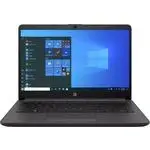 HP 245 G8
Инструкция по эксплуатации
HP 245 G8
Инструкция по эксплуатации
 HP 250 G5
Инструкция по эксплуатации
HP 250 G5
Инструкция по эксплуатации
 HP 250 G5 (Windows 7)
Инструкция по эксплуатации
HP 250 G5 (Windows 7)
Инструкция по эксплуатации
 HP 250 G7
Инструкция по эксплуатации
HP 250 G7
Инструкция по эксплуатации
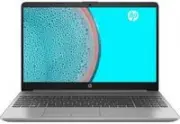 HP 250 G8
Инструкция по эксплуатации
HP 250 G8
Инструкция по эксплуатации