HP DeskJet D4163 (Windows 2000) - инструкции и руководства
Принтер HP DeskJet D4163 (Windows 2000) - инструкции пользователя по применению, эксплуатации и установке на русском языке читайте онлайн в формате pdf
Инструкции:
Инструкция по эксплуатации HP DeskJet D4163 (Windows 2000)
Краткое содержание
Содержание 1 Добро пожаловать ..............................................................................................4 2 Специальные функции ......................................................................................6 3 Начало работы ...................................................
Примечание . Кроме того , с помощью порта USB на передней панели предусмотрена загрузка изображений с внешних устройств считывания карт , флэш - накопителей USB и других устройств USB. Лотки для бумаги Сведения о лотках для бумаги отображаются при выборе одного из разделов в следующем списке . ● Рас...
Входной лоток Входной лоток предназначен для загрузки бумаги или других материалов для печати . 1 Входной лоток Направляющая бумаги При печати на материалах разного формата необходимо сдвигать направляющую бумаги влево или вправо . Справочная система программного обеспечения HP Photosmart 13
Картриджи Для данного принтера предусмотрено три картриджа . 1 Черный картридж 2 Трехцветный картридж 3 Фотокартридж Для получения информации об использовании картриджей обратитесь к следующим разделам : ● Использование картриджей ● Замена картриджей Использование картриджей Картриджи используются д...
Серийный номер картриджа указывается в трех местах : ● Этикетка с номером . Номер указан на этикетке заменяемого картриджа . 1 Этикетка с номером ● Документация на принтер . Список серийных номеров картриджей приведен в справочном руководстве , входящем в комплект поставки принтера . ● Диалоговое ок...
5 Печать с помощью кнопки Photosmart Express Для быстрой печати фотографий используйте кнопку Photosmart Express. ● О кнопке Photosmart Express. ● О программном обеспечении HP Photosmart Express. О кнопке Photosmart Express. Кнопка Photosmart Express расположена на передней панели принтера . Нажмите...
6 Печать фотографий с помощью порта USB на передней панели Информация о том , как передать и распечатать фотографии с цифровой камеры , внешнего устройства считывания карт или флэш - накопителя USB. ● О порте USB на передней панели ● Печать фотографий с порта USB на передней панели ● Об индикаторах ...
7 Печать фотографий Программное обеспечение принтера обладает рядом функций , упрощающих печать цифровых фотографий и позволяющих повысить их качество . Информация о том , как печатать фотографии Печать фотографий без рамок . Печать фотографий с рамками . Информация о выполнении других задач печати ...
Печать Примечание . Если используемая прикладная программа поддерживает фотопечать , следуйте инструкциям этой программы . В противном случае выполните следующие действия : 1. Откройте фотографию в программном обеспечении с возможностью редактирования , например , в программе HP Photosmart. 2. Откро...
Изменение параметра обработки фотографий с помощью технологий HP Real Life 1. Откройте программу Диалоговое окно ' Свойства принтера ' . 2. Откройте вкладку Функции . 3. В ниспадающем списке Обработка фотографии технологий HP Real Life выберите необходимый параметр для распечатываемой фотографии . Ф...
9 Советы по печати Экономьте время ● Пользуйтесь вкладкой Профили печати . ● Задавайте порядок печати страниц . Экономьте средства ● Используйте режим Быстрая / экономичная печать . ● Печатайте несколько страниц на одном листе бумаги . ● Печатайте в градациях серого . ● Печатайте двусторонние докуме...
Создание профилей печати Кроме профилей печати , доступных в списке " Профили печати ", предусмотрено создание пользовательских профилей печати . Например , при частом выполнении печати на прозрачной пленке , можно создать профиль печати , выбрав профиль " Печать презентаций " и изме...
● Наилучшее обеспечивает наилучшее сочетание высокого качества и скорости печати и подходит для высококачественной печати . Печать в режиме " Наилучшее " для большинства документов выполняется медленнее , чем в режиме " Обычное ". ● Максимум dpi оптимизирует число точек на дюйм при п...
3. Нажмите Масштабировать к формату бумаги , затем выберите требуемый формат бумаги для печати в ниспадающем списке . Формат бумаги для печати - это формат бумаги , на которой будет производиться печать , а не тот формат , для которого был отформатирован документ . 4. Выберите остальные требуемые па...
11 Обслуживание ● Установка картриджей ● Юстировка картриджей ● Автоматическая чистка картриджей ● Калибровка качества печати ● Печать тестовой страницы ● Определение уровня чернил ● Обслуживание корпуса принтера ● Удаление чернил с кожи и одежды ● Чистка картриджей вручную ● Обслуживание картриджей...
7. Вставьте картридж под небольшим углом в каретку , пока он не защелкнется . 8. Закройте крышку принтера . Для обеспечения оптимального качества печати отъюстируйте картриджи . Для получения информации о хранении картриджей см . Обслуживание картриджей . Для получения информации об утилизации испол...
12 Устранение неполадок ● неполадки при установке ● Принтер не печатает ● Замятие бумаги ● Неполадки с бумагой ● Принтер остановился ● Неполадки с картриджем ● Фотографии печатаются неправильно ● Неполадки с портом USB на передней панели ● Низкое качество печати ● Неполадки при печати документа ● Не...
Повторная установка программного обеспечения принтера 1. Завершите работу антивирусных программ и всех активных приложений . Примечание . Для завершения работы антивирусной программы следуйте инструкциям изготовителя . 2. Удалите программное обеспечение принтера : а . Установите компакт - диск с про...
3. Для перезапуска функции печати нажмите Остановить , затем нажмите Запустить . 4. Для закрытия окна нажмите OK . Если принтер по - прежнему не печатает 1. Выберите раздел , который наиболее точно описывает возникшую неполадку : – Замятие бумаги – Сообщение об отсутствии бумаги – Принтер выбрасывае...
5. Установите на место заднюю дверцу . 6. Если замятую бумагу не удается извлечь со стороны задней панели принтера , поднимите крышку принтера , удалите замятую бумагу со стороны передней панели , затем опустите крышку . Внимание Удаляйте замятую бумагу аккуратно , чтобы не повредить принтер , доста...
Принтер остановился Если принтер остановился во время печати , нажмите кнопку " Возобновить ". Если принтер не возобновляет печать , поднимите крышку принтера , затем отсоедините кабель питания от задней панели принтера . Внимание Сначала проверьте отсутствие незакрепленных или дефектных дет...
Проверка соответствия картриджей 1. Откройте крышку принтера . 2. Прочтите серийный номер на этикетке картриджа . 1 Этикетка с номером 2 Гарантийный срок 3. Проверьте список картриджей , которые могут использоваться в принтере . а . Откройте Панель инструментов принтера . б . Выберите вкладку Предпо...
4. Вновь установите картридж в принтер и закройте крышку . Если ошибка не устранена , картридж неисправен и подлежит замене . Примечание . Если картридж для замены отсутствует , можно печатать с одним картриджем в резервном режиме печати с одним картриджем . Дополнительную информацию см . в разделе ...
Состояние индикаторов Функция Проверьте подключение USB. Индикатор подключения горит , индикатор ошибки мигает На камере выбран режим , не подходящий для передачи фотографий . Измените режим камеры . Индикатор подключения выключен , индикатор ошибки горит . К порту USB на передней панели принтера по...
● Блеклая печать вблизи края фотографии Блеклая печать по краям фотографии Убедитесь в том , что фотобумага не скручена . Если фотобумага скручена , поместите ее в пластиковый пакет и осторожно разгибайте ее в противоположную сторону , пока бумага снова не станет плоской . Если устранить скручивание...
Если рамка появляется над отрывной полосой , выполните следующие действия : ● Выполните юстировку картриджей . ● Проверьте , нет ли неполадок с исходным изображением . Например , при печати отсканированного изображения возможны дефекты , вызванные перекосом изображения при сканировании . Программное...
При получении сообщения о неполадке картриджа , следуйте инструкциям в Картридж неисправен или установлен неправильно для устранения неполадки . Сообщение " Каретка с картриджами застряла " При застревании каретки принтера во время печати следуйте инструкциям в Принтер остановился . Сообщени...
А Поддержка HP ● Получение поддержки ● Поддержка HP по телефону Получение поддержки При возникновении неполадки выполните действия , описанные ниже : 1. Просмотрите документацию , прилагаемую к аппарату HP Deskjet. 2. Посетите Web- узел интерактивной технической поддержки HP по адресу www.hp.com/sup...
Указатель Б быстрая / экономичная печать 51 В вкладка ' Профили печати ' 50 входной лоток 13 выходной лоток 14 Д двусторонний режим 56, 57 двусторонняя печать 56 документ печатается медленно запущено много программ 96 печать сложных документов 96 режим резервной печати 96 старая версия программногоо...
HP Принтеры Инструкции
-
HP 1000
Инструкция по эксплуатации
-
HP 1015
Инструкция по эксплуатации
-
HP Color LaserJet 1600
Инструкция по эксплуатации
-
HP Color LaserJet 2550(L)(Ln)(n)
Инструкция по эксплуатации
-
HP Color LaserJet 2600n
Инструкция по эксплуатации
-
HP Color LaserJet 2605(dn)(dtn)
Инструкция по эксплуатации
-

HP Color LaserJet 2700(n)
Инструкция по эксплуатации
-

HP Color LaserJet 3000 (dn) (dtn) (n)
Инструкция по эксплуатации
-

HP Color LaserJet 3500 (n)
Инструкция по эксплуатации
-

HP Color LaserJet 3550
Инструкция по эксплуатации
-
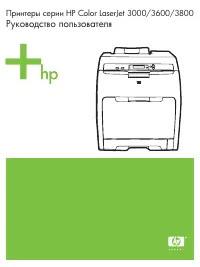
HP Color LaserJet 3600 (dn) (n)
Инструкция по эксплуатации
-
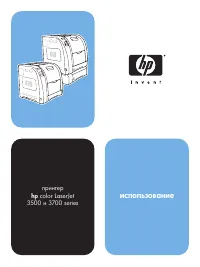
HP Color LaserJet 3700
Инструкция по эксплуатации
-
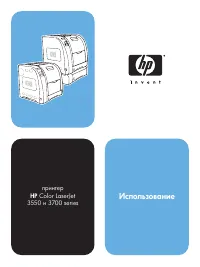
HP Color LaserJet 3700 (d) (dn) (dtn) (n)
Инструкция по эксплуатации
-
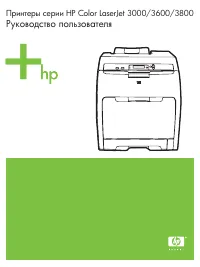
HP Color LaserJet 3800 (dn) (dtn) (n)
Инструкция по эксплуатации
-
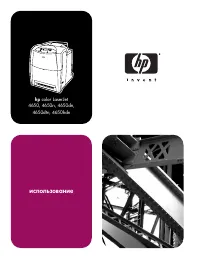
HP Color LaserJet 4650(dn)(dtn)(n)(hdn)
Инструкция по эксплуатации
-
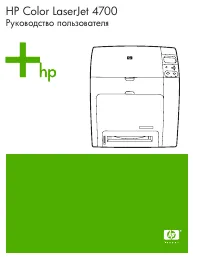
HP Color LaserJet 4700(dn)(dtn)(n)(ph+)
Инструкция по эксплуатации
-
HP Color LaserJet 5500(dn)(dtn)(n)(hdn)
Инструкция по эксплуатации
-
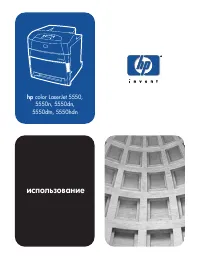
HP Color LaserJet 5550(dn)(dtn)(n)(hdn)
Инструкция по эксплуатации
-
HP Color LaserJet CP1210
Инструкция по эксплуатации
-
HP Color LaserJet CP1215
Инструкция по эксплуатации




