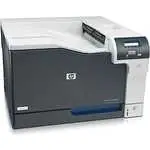
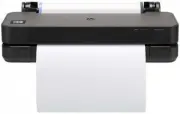
HP DeskJet D2400 - инструкции и руководства
Принтер HP DeskJet D2400 - инструкции пользователя по применению, эксплуатации и установке на русском языке читайте онлайн в формате pdf
Инструкции:
Инструкция по эксплуатации HP DeskJet D2400
Краткое содержание
Содержание 1 Добро пожаловать ..................................................................................................................5 2 Специальные функции ..........................................................................................................7 3 Начало работы Описание...
Печать брошюр .......................................................................................................................38 Печать поздравительных открыток .......................................................................................39 Печать буклетов .............................
11 Устранение неполадок Сообщения об ошибках ..........................................................................................................69 Сообщения об ошибках картриджей ...............................................................................69 Другие сообщения об ошибках .......
1 Добро пожаловать Добро пожаловать в справочную систему Принтеры серии HP Deskjet D2400. Для получения подробной информации о совместном использовании принтера и компьютера выберите соответствующую тему в следующей таблице . Для поиска информации можно также использовать панель содержания слева . П...
3 Начало работы • Описание принтера • Кнопки и индикаторы • Лоток для бумаги • Картриджи • Резервный режим печати Описание принтера Нажмите на ссылки , приведенные ниже , чтобы узнать о функциональных возможностях принтера . 1 " Кнопки и индикаторы " на стр . 9 2 " Лоток для бумаги "...
1 "USB" на стр . 19 порт Кнопки и индикаторы Используйте кнопки принтера для включения и выключения принтера , отмены задания на печать и запуска программы HP Photosmart. Индикаторы принтера отображают его текущее состояние . 1 " Кнопка питания и индикатор питания " на стр . 10 2 ...
Кнопка питания и индикатор питания Включение и выключение принтера выполняется с помощью кнопки питания . После нажатия кнопки питания включение принтера занимает несколько секунд . 1 Кнопка питания и индикатор питания Индикатор питания мигает во время обработки данных принтером . Внимание Включение...
Примечание . При повторном нажатии кнопки отмены печати возобновляется печать . Кнопка Photosmart Essential Используйте кнопку Photosmart Essential для запуска программы HP Photosmart. 1 кнопка Photosmart Essential Программа HP Photosmart предоставляет быстрый и простой способ печати фотографий . Кр...
Раскладывание лотка для бумаги Раскладывание лотка для бумаги 1. Поднимите крышку принтера . 2. Опустите лоток для бумаги . 3. Вытяните раскладную часть лотка . Глава 3 12 Начало работы Нач ало работы
Складывание лотка для бумаги Складывание лотка для бумаги 1. Извлеките бумагу или другой материал из лотка для бумаги . 2. Если ограничитель раскладной части лотка выдвинут , задвиньте его внутрь . 3. Задвиньте раскладную часть в лоток для бумаги . 4. Поднимите крышку принтера . Глава 3 14 Начало ра...
5. Поднимите лоток для бумаги . 6. Опустите крышку принтера . Картриджи Для данного принтера предусмотрено три картриджа . 1 Черный картридж 2 Трехцветный картридж 3 Фотокартридж Примечание . Принтер может поставляться только с трехцветным картриджем . Для получения высокого качества печати установи...
Резервный режим печати В резервном режиме печати принтер использует только один картридж . Резервный режим печати включается при извлечении одного картриджа из каретки . Примечание . Если принтер работает в резервном режиме печати с одним картриджем , на экране отображается соответствующее сообщение...
4 Подключение принтера • USB USB Принтер подключается к компьютеру с помощью кабеля универсальной последовательной шины (USB). Примечание . Для улучшения качества печати используйте кабель , совместимый с USB 2.0. Инструкции по подключению принтера с помощью кабеля USB см . в руководстве по установк...
5 Печать с помощью кнопки Photosmart Essential Для быстрой печати фотографий используйте кнопку Photosmart Essential. • О кнопке Photosmart Essential • О программе HP Photosmart О кнопке Photosmart Essential Кнопка Photosmart Essential расположена на передней панели принтера . При нажатии на эту кно...
5. При необходимости измените параметр " Технологии фиксации фотографий HP Real Life" на стр . 26 . 6. Выберите остальные требуемые параметры печати , затем нажмите кнопку OK . Если печать выполняется на фотобумаге с отрывной полосой , удалите эту полосу - теперь лист фактически не имеет пол...
5. При необходимости измените параметр " Технологии фиксации фотографий HP Real Life" на стр . 26 . 6. Выберите остальные требуемые параметры печати , затем нажмите кнопку OK . Для знакомства с функциями , представленными в диалоговом окне ' Свойства принтера ', см . раздел " Справка ' Ч...
Установка фотокартриджа ▲ Для установки фотокартриджа необходимо сначала извлечь черный картридж из принтера , затем установить фотокартридж в правой части каретки . Примечание . Подробнее об установке картриджа см . " Инструкции по установке " на стр . 59 . Для защиты картриджа , извлеченно...
4. В ниспадающем меню Тип бумаги нажмите Дополнительно и выберите требуемый тип фотобумаги . 5. В ниспадающем меню Качество печати выберите Обычное , Наилучшее или Максимум dpi. 6. Выберите остальные требуемые параметры печати , затем нажмите кнопку OK . Программное обеспечение принтера автоматическ...
Печать 1. Откройте программу " Диалоговое окно ' Свойства принтера '" на стр . 55 . 2. Выберите вкладку Функции , затем задайте следующие параметры печати : • Тип бумаги : Обычная бумага . • Формат : Соответствующий формат карточек . 3. Выберите остальные требуемые параметры печати , затем н...
3. Продвиньте бумагу в принтер до упора . 4. Придвиньте направляющую бумаги вплотную к краю бумаги . Печать 1. Откройте программу " Диалоговое окно ' Свойства принтера '" на стр . 55 . 2. Выберите вкладку Функции , затем задайте параметры печати в указанном ниже порядке : • Формат : 5 на 7 д...
Профили печати Профили печати предназначены для печати с наиболее часто используемыми параметрами печати . В программном обеспечении принтера предусмотрено несколько специально разработанных профилей печати , доступных в списке ' Профили печати '. Примечание . После выбора профиля печати автоматичес...
3. В ниспадающем списке Страниц на лист выберите число страниц , предназначенных для печати на одном листе бумаги . 4. В списке Порядок страниц выберите требуемый макет листов бумаги . Порядок страниц в режиме предварительного просмотра отображается в верхней части вкладки ' Функции '. 5. Выберите о...
3. В ниспадающем списке Тип бумаги выберите тип загруженной бумаги . 4. В ниспадающем списке Качество печати выберите необходимое значение качества для проекта . Разрешение печати Программное обеспечение принтера отображает разрешение печати в точках на дюйм (dpi). Значение dpi меняется в зависимост...
9 Программное обеспечение принтера • Выберите принтер HP Deskjet в качестве " принтера по умолчанию " на стр . 54 . • Установите " параметры печати по умолчанию " на стр . 54 для всех документов . • С помощью " Диалоговое окно ' Свойства принтера '" на стр . 55 выберите парам...
Для экономии времени при печати установите для параметров печати по умолчанию наиболее часто используемые значения . В этом случае нет необходимости задавать параметры при каждой печати . Изменение параметров печати по умолчанию 1. Дважды щелкните мышью на значке диспетчера обработки цифровых изобра...
Если ранее окно " Уровень чернил " не отображалось , а теперь требуется , чтобы оно отображалось во время печати , выполните следующие действия : 1. Для Windows 2000: нажмите Пуск , затем Настройка . Для Windows XP: нажмите Пуск , затем Принтеры и факсы . Отображается список установленных на...
10 Обслуживание • Установка картриджей • Выравнивание картриджей • Автоматическая чистка картриджей • Калибровка цвета • Определение уровня чернил • Обслуживание корпуса принтера • Удаление чернил с кожи и одежды • Чистка картриджей вручную • Обслуживание картриджей • Панель инструментов принтера Ус...
6. Вставьте картридж плотно в каретку под небольшим углом до упора . 7. Плотно вставьте картридж в гнездо каретки . При правильной установке картриджа раздается щелчок . 8. Закройте крышку принтера . 9. Для обеспечения оптимального качества печати " отъюстируйте " на стр . 62 картриджей . Дл...
3. Повторяйте этот процесс до тех пор , пока на тампоне не перестанут оставаться следы чернил или пыли . 4. Установите картриджи в HP Deskjet и закройте крышку . Дополнительную информацию см . в разделе " Инструкции по установке " на стр . 59 . Обслуживание картриджей Следуйте этим рекоменда...
11 Устранение неполадок • Сообщения об ошибках • Неполадки при установке • Непрерывно горит или мигает индикатор питания • Принтер не печатает • Документ печатается медленно • Неполадки с картриджем • Неполадки с бумагой • Фотографии печатаются неправильно • Неполадки с документами без полей • Низко...
Сообщение " Картридж установлен в неправильное гнездо " Получение этого сообщения об ошибке означает , что картридж установлен не с той стороны каретки . Следуйте инструкциям в разделе " Сообщение ' Картридж установлен в неправильное гнездо '" на стр . 79 для устранения неполадки . С...
Решение : Примечание . Это не является неполадкой для ОС Windows 2000. Если на компьютере установлена операционная система Windows 2000, при появлении данного сообщения установку программного обеспечения можно продолжить . Устранение неполадки 1. Отсоедините от принтера кабель USB. 2. Отсоедините от...
Принтер остановился Если принтер остановился во время печати документа , поднимите крышку принтера , затем отсоедините кабель питания от задней панели принтера . Внимание Сначала проверьте отсутствие незакрепленных или дефектных деталей . Если обнаружены незакрепленные или дефектные детали , обратит...
7. Если замятую бумагу не удается извлечь со стороны задней панели принтера , поднимите крышку принтера , удалите замятую бумагу со стороны передней панели , затем опустите крышку . Внимание Удаляйте замятую бумагу аккуратно , чтобы не повредить принтер , доставая бумагу со стороны передней панели ....
Принтер печатает одновременно на нескольких листах Если принтер печатает одновременно на нескольких листах , проверьте следующее : • Плотность бумаги • Неправильная загрузка бумаги Плотность бумаги Принтер может подавать на печать несколько листов одновременно в том случае , если " плотность бум...
Указатель Б бумага заказ 94 быстрая / экономичная печать 47 В вкладка ' Профили печати ' 46 выравнивание картриджей 62 Д двусторонний режим 48, 52 двусторонняя печать 48 документ печатается медленно запущено много программ 76 печать сложных документов 77 режим резервной печати 77 старая версия прогр...
HP Принтеры Инструкции
-
HP 1000
Инструкция по эксплуатации
-
HP 1015
Инструкция по эксплуатации
-
HP Color LaserJet 1600
Инструкция по эксплуатации
-
HP Color LaserJet 2550(L)(Ln)(n)
Инструкция по эксплуатации
-
HP Color LaserJet 2600n
Инструкция по эксплуатации
-
HP Color LaserJet 2605(dn)(dtn)
Инструкция по эксплуатации
-
HP Color LaserJet 2700(n)
Инструкция по эксплуатации
-
HP Color LaserJet 3000 (dn) (dtn) (n)
Инструкция по эксплуатации
-
HP Color LaserJet 3500 (n)
Инструкция по эксплуатации
-
HP Color LaserJet 3550
Инструкция по эксплуатации
-
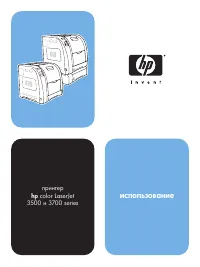
HP Color LaserJet 3600 (dn) (n)
Инструкция по эксплуатации
-
HP Color LaserJet 3700
Инструкция по эксплуатации
-
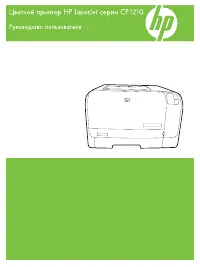
HP Color LaserJet 3700 (d) (dn) (dtn) (n)
Инструкция по эксплуатации
-
HP Color LaserJet 3800 (dn) (dtn) (n)
Инструкция по эксплуатации
-
HP Color LaserJet 4650(dn)(dtn)(n)(hdn)
Инструкция по эксплуатации
-
HP Color LaserJet 4700(dn)(dtn)(n)(ph+)
Инструкция по эксплуатации
-
HP Color LaserJet 5500(dn)(dtn)(n)(hdn)
Инструкция по эксплуатации
-
HP Color LaserJet 5550(dn)(dtn)(n)(hdn)
Инструкция по эксплуатации
-
HP Color LaserJet CP1210
Инструкция по эксплуатации
-
HP Color LaserJet CP1215
Инструкция по эксплуатации