Страница 4 - Содержание; HP; Со
Содержание 1 Приемы работы .......................................................................................................................3 2 Знакомство с Принтер HP Компоненты принтера .............................................................................................................
Страница 8 - Компоненты; Знакомство
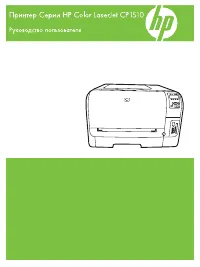
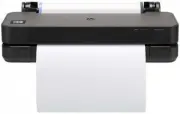
2 Знакомство с Принтер HP • Компоненты принтера Компоненты принтера 1 Кнопка Вкл 2 Лоток для бумаги 3 Удлинитель лотка для бумаги ( также называется удлинителем лотка ) 4 Передняя крышка 5 Картриджи 6 Область доступа к картриджу 7 Порт USB 8 Задняя крышка 9 Разъем питания . Используйте только с адап...
Страница 10 - Печать; Примечание; Печать
3 Печать Для продолжения выберите задание на печать . " Печать документов " на стр . 7 " Печать фотографий " на стр . 8 " Печать на конвертах " на стр . 11 " Печать на специальных материалах " на стр . 12 " Печать веб - страницы " на стр . 17 См . также : • ...
Страница 12 - dpi; OK
6. Выберите соответствующий тип фотобумаги в списке Тип бумаги в области Основные параметры . 7. В области Параметры масштабирования выберите соответствующий размер бумаги в списке Размер . Если выбраны несовместимые размер и тип бумаги , появится предупреждение и будет предложено выбрать другой тип...
Страница 20 - Firefox
3. Задвиньте бумагу в принтер до упора . 4. Сдвиньте направляющую ширины бумаги вплотную к краю бумаги . 5. Откройте диалоговое окно Свойства принтера . 6. Выберите вкладку Функции и укажите следующие параметры печати . • Качество печати — Обычное или Наилучшее . • Тип бумаги . Щелкните Дополнительн...
Страница 22 - Просмотр
Печать в режиме Максимум dpi занимает больше времени , чем печать в других режимах , а также требует большего объема дискового пространства . Печать в режиме Максимум dpi 1. Убедитесь , что в лоток для бумаги загружена бумага . 2. В меню Файл используемого приложения выберите Печать . 3. Убедитесь ,...
Страница 27 - сведени
Ярко - белая бумага HP для струйной печати Ярко - белая бумага HP для струйной печати обеспечивает высокую контрастность цветов и четкость текста . Она достаточно непрозрачная , подходит для двусторонней цветной печати и не просвечивает , что делает ее наиболее подходящей для создания газет , отчето...
Страница 28 - Загрузка
более насыщенным черным и высыхают быстрее стандартной обычной бумаги . Бумага с логотипом ColorLok поставляется крупнейшими производителями бумаги с различными показателями плотности и размера . Бумагу и расходные материалы HP можно заказать на веб - узле www.hp.com/buy/ supplies . При необходимост...
Страница 32 - inkusage; HP Photosmart; Работа
5 Работа с картриджами • Проверка приблизительного уровня чернил • Заказ расходных материалов • Автоматическая очистка картриджей • Очистка картриджей вручную • Замена картриджей • Использование резервного режима печати • Информация о гарантии на картридж Проверка приблизительного уровня чернил Можн...
Страница 34 - Внимание
Выбор подходящих картриджей HP рекомендует использовать оригинальные картриджи HP. Оригинальные картриджи HP предназначены для принтеров HP и протестированы с ними для обеспечения неизменно высокого качества печати . См . также : " Заказ расходных материалов " на стр . 30 Автоматическая очис...
Страница 36 - Замена
8. Удерживайте картридж так , чтобы логотип HP находился сверху , и вставьте картридж обратно в гнездо . Убедитесь , что картридж надежно зафиксировался со щелчком . 9. При необходимости повторите процедуру для очистки другого картриджа . 10. Аккуратно закройте крышку доступа к картриджам и подсоеди...
Страница 40 - Период; Решение
6 Решение проблемы Настоящий раздел содержит следующие темы : • Служба поддержки HP • Устранение неполадок при настройке • Устранение неполадок печати • Ошибки Служба поддержки HP • Получение поддержки • Техническая поддержка HP по телефону • Дополнительные варианты гарантии Получение поддержки Если...
Страница 41 - Устранение
( включая Мексику ). Информацию о периоде поддержки по телефону в Европе , Африке и на Ближнем Востоке см . на веб - узле по адресу : www.hp.com/support . При этом действуют стандартные тарифы телефонной компании . Обращение по телефону При обращении в службу технической поддержки HP по телефону нах...
Страница 42 - Устройство
появления запроса на экране установки программного обеспечения , необходимо выполнить следующие действия . Устранение распространенных неполадок при настройке 1. Отсоедините кабель USB от компьютера . 2. Удалите программное обеспечение ( если оно уже установлено ). Дополнительную информацию см . в р...
Страница 43 - После
2 Кабель и адаптер питания • Если устройство подключено к сетевому фильтру , убедитесь , что фильтр включен . Либо подключите устройство непосредственно к розетке . • Проверьте исправность розетки . Для этого подключите к ней заведомо исправное устройство и убедитесь , что оно работает . В противном...
Страница 44 - Windows Vista; Windows XP; Windows; Удаление
Если это не помогло , используйте следующее решение . Шаг 2. Выберите устройство в качестве принтера по умолчанию Решение : С помощью средств операционной системы на компьютере выберите устройство в качестве принтера по умолчанию . Для пользователей Windows Vista 1. На панели задач Windows щелкните ...
Страница 46 - Проверьте; Причина
Устранение неполадок печати Для устранения проблемы воспользуйтесь следующими решениями . Решения приведены в порядке убывания вероятности . Если первое решение не помогло устранить проблему , используйте оставшиеся решения до устранения проблемы . • Проверьте картриджи • Проверьте бумагу • Проверьт...
Страница 50 - Мигающие
Убедитесь , что настройки полей для документа не превышают области , доступной для печати на устройстве . Проверка параметров полей 1. Просмотрите задание на печать , прежде чем отправить его на устройство . Для этого в большинстве приложений в меню Файл выберите Предварительный просмотр . 2. Провер...
Страница 56 - Уведомление; Технические; Тех
8 Техническая информация В этом разделе приводятся технические характеристики и информация о международных нормативных положениях для устройства Принтер HP. Дополнительные характеристики см . в печатной документации , прилагаемой к устройству Принтер HP. Настоящий раздел содержит следующие темы : • ...
Страница 57 - Программа; Экология
Плотность бумаги Letter: 75 ... 90 г / м ² Legal: 75 ... 90 г / м ² Конверты : 75 ... 90 г / м ² Открытки : до 200 г / м ² Фотобумага : до 280 г / м ² Разрешение печати Для получения дополнительной информации о разрешении печати см . программное обеспечение принтера . Дополнительную информацию см . ...
Страница 60 - Заявления; Нормативный
парламента и Совета ) . Отчет о химическом составе этого устройства можно найти по адресу : www.hp.com/go/reach . Заявления о соответствии стандартам Устройство Принтер HP соответствует требованиям к продуктам , разработанным регламентирующими органами вашей страны / региона . Настоящий раздел содер...
Страница 64 - Указатель; Указате
Указатель Б бумага рекомендуемые типы 23 Г гарантия 38 З заявления о соответствии стандартам нормативный идентификационныйномер модели 57 Н неполадки печать 43 сообщения об ошибках 47 неполадки при подключении устройство HP All-in-One не включается 39 О окружающая среда программа охраны окружающей с...