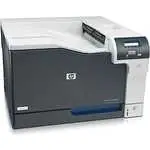
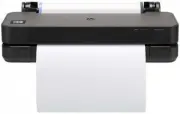
HP DeskJet D1400 - инструкции и руководства
Принтер HP DeskJet D1400 - инструкции пользователя по применению, эксплуатации и установке на русском языке читайте онлайн в формате pdf
Инструкции:
Инструкция по эксплуатации HP DeskJet D1400
Краткое содержание
Содержание 1 Добро пожаловать ..................................................................................................................5 2 Специальные функции ..........................................................................................................7 3 Начало работы Описание...
Профили печати ......................................................................................................................38 Создание профилей печати .............................................................................................38 Установка порядка страниц ....................
Принтер не печатает ..............................................................................................................65 Проверка условий .............................................................................................................65 Уточните схему подключения кабеля прин...
Программа охраны окружающей среды ...............................................................................85 Использование бумаги .....................................................................................................86 Пластмассовые детали .........................................
1 Добро пожаловать Добро пожаловать в справочную систему Принтеры серии HP Deskjet D1400. Для получения подробной информации о совместном использовании принтера и компьютера выберите соответствующую тему в следующей таблице . Для поиска информации можно также использовать панель содержания слева . П...
2 Специальные функции Поздравляем ! Вы приобрели принтер HP Deskjet с отличными функциональными возможностями . • Удобство в работе . Простота установки и эксплуатации . • Печать без полей . Печать фотографий 102 х 152 мм на полный лист с помощью функции печати " без полей " на стр . 15 . • ...
3 Начало работы • Описание принтера • Кнопка питания и индикатор питания • Лоток для бумаги • Картриджи • Резервный режим печати с одним картриджем Описание принтера Нажмите ссылки , приведенные ниже , чтобы узнать о функциональных возможностях принтера . 1 " Кнопка питания и индикатор питания &...
1 "USB" на стр . 14 порт Кнопка питания и индикатор питания Включение и выключение принтера выполняется с помощью кнопки питания . После нажатия кнопки питания включение принтера занимает несколько секунд . 1 Кнопка питания и индикатор питания Индикатор питания мигает во время обработки данн...
Раскладывание лотка для бумаги Раскладывание лотка для бумаги 1. Поднимите крышку принтера . 2. Опустите лоток для бумаги . 3. Разложите складную часть лотка . 4. Опустите крышку принтера . Глава 3 10 Начало работы Нач ало работы
Использование лотка для бумаги При печати на материалах разного формата необходимо сдвигать направляющую бумаги влево или вправо . Распечатанные листы выдаются на верхнюю панель лотка для бумаги . Картриджи Для данного принтера предусмотрено два картриджа . 1 Трехцветный картридж 2 Черный картридж П...
Серийный номер картриджа указывается в трех местах : • Этикетка с номером . Номер указан на этикетке заменяемого картриджа . 1 Этикетка с номером • Документация на принтер . Список серийных номеров картриджей приведен в справочном руководстве , входящем в комплект поставки принтера . • Диалоговое ок...
Удаление пластиковой ленты с картриджа ▲ Возьмите картридж так , чтобы медные полоски оказалась снизу и были обращены к принтеру , а затем осторожно удалите пластиковую ленту . 1 Снимите пластиковую ленту Внимание Не прикасайтесь к чернильным соплам и к медным контактам картриджа . Прикосновение к э...
4 Подключение принтера • USB USB Принтер подключается к компьютеру с помощью кабеля универсальной последовательной шины (USB). Примечание . Для улучшения качества печати используйте кабель , совместимый с USB 2.0. Инструкции по подключению принтера с помощью кабеля USB см . в руководстве по установк...
5 Печать фотографий Программное обеспечение принтера обладает рядом функций , упрощающих печать цифровых фотографий и позволяющих повысить их качество . Информация о том , как печатать фотографии Печать " фотографий без рамок " на стр . 15 . Печать фотографий с " рамками " на стр . 1...
5. При необходимости измените параметр " Технологии фиксации фотографий HP Real Life" на стр . 19 . 6. Выберите остальные требуемые параметры печати , затем нажмите кнопку OK . Если печать выполняется на фотобумаге с отрывной полосой , удалите эту полосу - теперь лист фактически не имеет пол...
Технологии фиксации фотографий HP Real Life Технологии HP Real Life повышают качество распечатанных фотографий . В большинстве случаев нет необходимости изменять установленное по умолчанию значение параметра печати Основной . Параметр ' Основной ' увеличивает резкость распечатываемых изображений , п...
5. В ниспадающем меню Качество печати выберите Обычное , Наилучшее или Максимум dpi. 6. Выберите остальные требуемые параметры печати , затем нажмите кнопку OK . Программное обеспечение принтера автоматически оптимизирует распечатываемое изображение . Хранение и обращение с фотобумагой Для поддержан...
Примечание . Если отображается сообщение об отсутствии бумаги , для устранения неполадки см . раздел " Сообщение об отсутствии бумаги " на стр . 73 . Печать этикеток Рекомендации • Используйте только бумажные , пластиковые или прозрачные этикетки , предназначенные специально для струйных при...
Печать 1. Откройте программу " Диалоговое окно ' Свойства принтера '" на стр . 47 . 2. Выберите вкладку Функции , затем задайте параметры печати в указанном ниже порядке : • Формат : 5 на 7 дюймов . • Тип бумаги : Выберите Дополнительно , Специальная бумага , затем нажмите Наклейка на компак...
Профили печати Профили печати предназначены для печати с наиболее часто используемыми параметрами печати . В программном обеспечении принтера предусмотрено несколько специально разработанных профилей печати , доступных в списке ' Профили печати '. Примечание . После выбора профиля печати автоматичес...
3. В ниспадающем списке Страниц на лист выберите число страниц , предназначенных для печати на одном листе бумаги . 4. В списке Порядок страниц выберите требуемый макет листов бумаги . Порядок страниц в режиме предварительного просмотра отображается в верхней части вкладки ' Функции '. 5. Выберите о...
3. В ниспадающем списке Тип бумаги выберите тип загруженной бумаги . 4. В ниспадающем списке Качество печати выберите необходимое значение качества для проекта . Разрешение печати Программное обеспечение принтера отображает разрешение печати в точках на дюйм (dpi). Значение dpi меняется в зависимост...
8 Программное обеспечение принтера • Выберите принтер HP Deskjet в качестве " принтера по умолчанию " на стр . 46 . • Установите " параметры печати по умолчанию " на стр . 46 для всех документов . • С помощью " Диалоговое окно ' Свойства принтера '" на стр . 47 выберите парам...
Для экономии времени при печати установите для параметров печати по умолчанию наиболее часто используемые значения . В этом случае нет необходимости задавать параметры при каждой печати . Изменение параметров печати по умолчанию 1. Дважды щелкните мышью на значке диспетчера обработки цифровых изобра...
Если ранее окно " Уровень чернил " не отображалось , а теперь требуется , чтобы оно отображалось во время печати , выполните следующие действия : 1. Для Windows 2000: нажмите Пуск , затем Настройка . Для Windows XP: нажмите Пуск , затем Принтеры и факсы . Отображается список установленных на...
9 Обслуживание • Установка картриджей • Выравнивание картриджей • Автоматическая чистка картриджей • Определение уровня чернил • Обслуживание корпуса принтера • Удаление чернил с кожи и одежды • Чистка картриджей вручную • Обслуживание картриджей • Панель инструментов принтера Установка картриджей П...
Серийный номер картриджа указывается в трех местах : • Этикетка с номером . Номер указан на этикетке заменяемого картриджа . 1 Этикетка с номером • Документация на принтер . Список серийных номеров картриджей приведен в справочном руководстве , входящем в комплект поставки принтера . • Диалоговое ок...
6. Вставьте картридж плотно в каретку под небольшим углом до упора . 7. Плотно вставьте картридж в гнездо каретки . При правильной установке картриджа раздается щелчок . 8. Закройте крышку принтера . 9. Для обеспечения оптимального качества печати " отъюстируйте " на стр . 54 картриджи . Для...
Обслуживание корпуса принтера Принтер HP Deskjet распыляет чернила на бумагу , что приводит к появлению чернильных пятен . Удаление пятен , загрязнений и засохших чернил с внешней поверхности принтера 1. Выключите HP Deskjet, затем отсоедините кабель питания . 2. Протрите наружную поверхность принте...
10 Устранение неполадок • Сообщения об ошибках • Неполадки при установке • Непрерывно горит или мигает индикатор питания • Принтер не печатает • Документ печатается медленно • Неполадки с картриджем • Неполадки с бумагой • Фотографии печатаются неправильно • Неполадки с документами без полей • Низко...
Сообщение " Картридж установлен в неправильное гнездо " Получение этого сообщения об ошибке означает , что картридж установлен не с той стороны каретки . Следуйте инструкциям в разделе " Сообщение ' Картридж установлен в неправильное гнездо '" на стр . 70 для устранения неполадки . С...
Решение : Примечание . Это не является неполадкой для ОС Windows 2000. Если на компьютере установлена операционная система Windows 2000, при появлении данного сообщения установку программного обеспечения можно продолжить . Устранение неполадки 1. Отсоедините от принтера кабель USB. 2. Отсоедините от...
лента закрывает контакты картриджа , принтер не может определить , что картридж установлен . Удаление пластиковой ленты с картриджа ▲ Возьмите картридж так , чтобы медные полоски оказалась снизу и были обращены к принтеру , а затем осторожно удалите пластиковую ленту . 1 Снимите пластиковую ленту Вн...
5. Снимите заднюю дверцу . Нажмите на рукоятку вправо и вытащите дверцу . 6. Извлеките замятую бумагу из задней части принтера и установите на место заднюю дверцу . 7. Если замятую бумагу не удается извлечь со стороны задней панели принтера , поднимите крышку принтера , удалите замятую бумагу со сто...
сторону , пока бумага снова не станет плоской . Если устранить скручивание не удалось , возьмите нескрученную фотобумагу . Инструкции по предотвращению скручивания фотобумаги см . в разделе " Хранение и обращение с фотобумагой " на стр . 20 . На фотографии появляется нежелательное поле • Для...
А Поддержка HP • Информация о гарантии на картриджи • Получение поддержки • Поддержка HP по телефону Информация о гарантии на картриджи Гарантия на картриджи HP распространяется только на картриджи , используемые в печатающих устройствах HP, для которых картриджи были разработаны . Данная гарантия н...
Б Заказ расходных материалов Расходные материалы HP, такие как рекомендуемые типы бумаги и картриджи , можно заказать на Web- сайте HP. Настоящий раздел содержит следующие темы : • Заказ бумаги и других материалов для печати • Заказ картриджей • Заказ других расходных материалов Заказ бумаги и други...
В Техническая информация • Технические характеристики принтера • Программа охраны окружающей среды • Regulatory notices Технические характеристики принтера Принтер HP Deskjet соответствует следующим техническим характеристикам и требованиям . Совместимость с программным обеспечением Совместимость с ...
Указатель Б бумага заказ 83 быстрая / экономичная печать 39 В вкладка ' Профили печати ' 38 выравниваниекартриджей 54 Д двусторонний режим 40, 44 двусторонняя печать 40 документ печатается медленно запущено много программ 67 печать сложных документов 67 режим резервной печати 67 старая версия програ...
неправильная печать документа документ печатается не по центру или под углом 80 нестандартный формат бумаги 41 О обновления загрузка программного обеспечения 49 Программное обеспечение HP Photosmart 49 обращение в службу поддержки HP по телефону 82 обслуживание картриджи 57 корпус принтера 56 принте...
HP Принтеры Инструкции
-
HP 1000
Инструкция по эксплуатации
-
HP 1015
Инструкция по эксплуатации
-
HP Color LaserJet 1600
Инструкция по эксплуатации
-

HP Color LaserJet 2550(L)(Ln)(n)
Инструкция по эксплуатации
-
HP Color LaserJet 2600n
Инструкция по эксплуатации
-

HP Color LaserJet 2605(dn)(dtn)
Инструкция по эксплуатации
-
HP Color LaserJet 2700(n)
Инструкция по эксплуатации
-
HP Color LaserJet 3000 (dn) (dtn) (n)
Инструкция по эксплуатации
-
HP Color LaserJet 3500 (n)
Инструкция по эксплуатации
-
HP Color LaserJet 3550
Инструкция по эксплуатации
-
HP Color LaserJet 3600 (dn) (n)
Инструкция по эксплуатации
-
HP Color LaserJet 3700
Инструкция по эксплуатации
-
HP Color LaserJet 3700 (d) (dn) (dtn) (n)
Инструкция по эксплуатации
-
HP Color LaserJet 3800 (dn) (dtn) (n)
Инструкция по эксплуатации
-
HP Color LaserJet 4650(dn)(dtn)(n)(hdn)
Инструкция по эксплуатации
-
HP Color LaserJet 4700(dn)(dtn)(n)(ph+)
Инструкция по эксплуатации
-
HP Color LaserJet 5500(dn)(dtn)(n)(hdn)
Инструкция по эксплуатации
-
HP Color LaserJet 5550(dn)(dtn)(n)(hdn)
Инструкция по эксплуатации
-
HP Color LaserJet CP1210
Инструкция по эксплуатации
-
HP Color LaserJet CP1215
Инструкция по эксплуатации