Страница 3 - Содержание
i Введение . . . . . . . . . . . . . . . . . . . . . . . . . . . . . . . . . . . . . . . . . . . . . . . . . . . . . . . . iii Глава 1 Основные сведения о печати Кнопки и световые индикаторы . . . . . . . . . . . . . . . . . . . . . . . . . . . . . . . . . . . . . 1Лотки для бумаги. . . . . . . . . ...
Страница 5 - iii; Введение; Благодарим Вас за приобретение принтера HP DeskJet!; Особенности принтера HP DeskJet; Краткое руководство; Вам потребуется приобрести кабель принтера, например,
iii Введение Благодарим Вас за приобретение принтера HP DeskJet! Ниже показан комплект поставки принтера. Если в комплекте что-либо отсутствует, обращайтесь к дилеру HP или позвоните в службу технической поддержки HP. (Номера телефонов приведены на с. 47.) Особенности принтера HP DeskJet В Вашем нов...
Страница 7 - Основные сведения о печати; Кнопки и световые индикаторы; Нажимайте эту; Индикатор состояния картриджей.; Кнопка питания служит для включения и; Внимание
1 1 Основные сведения о печати Кнопки и световые индикаторы Кнопки принтера HP DeskJet (показаны ниже) позволяют включать и выключать принтер, отменять задания на печать или возобновлять печать. Световые индикаторы обеспечивают визуальную информацию о состоянии принтера. Кнопки и световые индикаторы...
Страница 8 - Лотки для бумаги; Входной лоток; Входной лоток выдвинут
2 Основные сведения о печати 1 Лотки для бумаги Входной лоток Для распечатки документов уложите бумагу или другой материал во входной лоток. Для упрощения загрузки вытяните этот лоток наружу. Материалы для печати загружаются предназначенной для печати стороной вниз. Любые материалы для печати следуе...
Страница 9 - Лоток для фотобумаги; Советы по уходу за принтером; Не чистите; бытовые чистящие или моющие средства. Если на; Не смазывайте; опорную штангу картриджей. Шум при перемещении кареток
3 Основные сведения о печати 1 Лоток для фотобумаги В принтере HP DeskJet 950C используется эксклюзивная технология PhotoREt компании HP для повышения качества печати цветных фотоизображений. При печати на бумаге HP Premium Plus Photo Paper, Glossy 4 x 6 дюймов, 102 x 152 мм (с отрывной полосой) эта...
Страница 10 - Печать; Открытие диалогового окна свойств принтера HP; Эта информация относится к пользователям Windows 95,; Диалоговое окно свойств принтера HP
4 Основные сведения о печати 1 Печать Управление принтером осуществляется с помощью прикладной программы, устанавливаемой на компьютер. Эта прикладная программа открывает диалоговое окно (подобное показанному ниже на рисунке), используемое для связи с принтером. В данном диалоговом окне выбираются т...
Страница 11 - Символ; Щелкните; Щелкните мышью; Файл; затем щелкните; Настройка
5 Основные сведения о печати 1 Из своей прикладной программы попробуйте сделать следующее: 1 Щелкните мышью Файл Печать . 2 Прикладная программа открывает диалоговое окно Печать , аналогичное показанному выше. В диалоговом окне Печать щелкните мышью на кнопке, которая называется Свойства , Настройка...
Страница 12 - Диалоговое окно свойств принтера; Вкладка «Настройка»; Для вывода полезной информации щелкните правой
6 Основные сведения о печати 1 Диалоговое окно свойств принтера В диалоговом окне свойств принтера расположены три вкладки. После открытия окна просто щелкните мышью на вкладке и выберите требуемые параметры. Вкладка «Настройка» В нижней части всех диалоговых окон свойств принтера расположены показа...
Страница 13 - Вкладка «Параметры»; Выберите наилучшую ориентацию страницы.; Здесь отображаются текущие настройки.; Выберите требуемые параметры цветов.
7 Основные сведения о печати 1 Вкладка «Параметры» Вкладка «Дополнительно» Выберите наилучшую ориентацию страницы. • Щелкн ите Книжная для вертикальной ориентации страницы. • Щелкн ите Альбомная для горизонтальной ориентации страницы. • Щелкн ите Зеркальное отображение для зеркального отражения печа...
Страница 14 - Окно инструментов HP DeskJet; служит для чистки и калибровки принтера, для; Вкладка «Обслуживание принтера»; При выборе вкладки; Оценочный уровень; Включите аппаратную реализацию ECP на вкладке; Конфигурация; При отмеченном пункте; Пытаться использовать аппаратную; фотографии могут распечатываться быстрее.
8 Основные сведения о печати 1 Окно инструментов HP DeskJet Окно инструментов HP DeskJet служит для чистки и калибровки принтера, для поиска информации и для распечатки пробной страницы. Для открытия окна инструментов HP следуйте приведенным ниже инструкциям. Для Windows 95, 98 и Windows NT 4.0 • Ще...
Страница 15 - Дополнительные сведения; Приобретение подходящей бумаги; Формат; . Ширина бумаги должна лежать в пределах от 77 до 215 мм (от 3 до 8,5; Плотность; . Бумага может иметь разную плотность. Для большинства документов; Степень белизны; . Некоторые виды бумаги имеют большую степень белизны и дают; Печать на бумаге и материалах различных типов
9 2 Дополнительные сведения Приобретение подходящей бумаги Для принтера подходит большинство сортов обычной бумаги для фотокопировальных аппаратов, особенно сорта, имеющие маркировку для использования в струйных принтерах. Для получения оптимальных результатов используйте один из сортов бумаги Hewle...
Страница 16 - Материал для печати
10 Дополнительные сведения 2 Выходной лоток опущен Направляющая ширины бумаги Лоток для фотобумаги Входной лоток выдвинут Выходной лоток поднят Кнопка фотолотка Гнездо для одиночных конвертов Направляющая длины бумаги Входной лоток задвинут Материал для печати Процедура печати Фотобумага 4 x 6 дюймо...
Страница 17 - Выбор параметров печати HP
11 Дополнительные сведения 2 Вкладка «Настройка» Вкладка «Параметры» Выбор параметров печати HP Что следует помнить Вкладка «Настройка» - Тип бумаги: Выберите HP Premium Plus Photo Paper, Glossy - Качество печати: Выберите Наилучшее - Формат бумаги: Выберите Photo 4 x 6 in., 102 x 152 mm (с отрывной...
Страница 23 - Двусторонняя печать:
17 Дополнительные сведения 2 Вкладка «Настройка» Вкладка «Параметры» Выбор параметров печати HP Что следует помнить Вкладка «Настройка» - Тип бумаги: Выберите Термонаклейки для футболок HP Iron-On T-Shirt Transfers - Качество печати: Выберите Нормальное или Наилучшее - Формат бумаги: Выберите соотве...
Страница 24 - Возобновить
18 Дополнительные сведения 2 Выходной лоток опущен Направляющая ширины бумаги Лоток для фотобумаги Входной лоток выдвинут Выходной лоток поднят Кнопка фотолотка Гнездо для одиночных конвертов Направляющая длины бумаги Входной лоток задвинут Материал для печати Процедура печати Прозрачные пленки 1 От...
Страница 26 - Печать на транспаранте; Плакаты
20 Дополнительные сведения 2 Выходной лоток опущен Направляющая ширины бумаги Лоток для фотобумаги Входной лоток выдвинут Выходной лоток поднят Кнопка фотолотка Гнездо для одиночных конвертов Направляющая длины бумаги Входной лоток задвинут Материал для печати Процедура печати Транспаранты 1 Оторвит...
Страница 28 - Параметры
22 Дополнительные сведения 2 Выходной лоток опущен Направляющая ширины бумаги Лоток для фотобумаги Входной лоток выдвинут Выходной лоток поднят Кнопка фотолотка Гнездо для одиночных конвертов Направляющая длины бумаги Входной лоток задвинут Материал для печати Процедура печати Ручная двусторонняя пе...
Страница 30 - ДЛЯ ЗАМЕТОК
Страница 31 - Состояние картриджей; В черном картридже
25 3 Использование печатающих картриджей и уход за ними Состояние картриджей Индикатор состояния картриджей мигает, если в одном или в обоих печатающих картриджах заканчиваются чернила, либо если картриджи неправильно установлены или неисправны. Индикатор также мигает при попытке использования картр...
Страница 32 - Использование печатающих картриджей и уход за ними; Неполадки с цветным картриджем; Неполадки с черным картриджем; Картриджи в порядке
26 Использование печатающих картриджей и уход за ними 3 Если мигает индикатор состояния картриджей, то откройте верхнюю крышку принтера и следуйте приведенным ниже инструкциям. Дополнительная информация по замене картриджей приводится на с. 27. Если стрелка указывает на... Это означает... Для устран...
Страница 33 - Замена картриджей; Для замены картриджа:; питания; Поднимите защелку каретки.; Трехцветный картридж HP C65; Series; Когда в картридже закончатся чернила, до его замены не; Защелка каретки
27 Использование печатающих картриджей и уход за ними 3 Замена картриджей Для замены картриджа: 1 Для обеспечения доступа к каретке с картриджами включите принтер, нажав кнопку включения питания . 2 Откройте верхнюю крышку. Каретка перемещается в положение, обеспечивающее доступ. 3 Поднимите защелку...
Страница 34 - удаляйте медные полоски –; НЕ; дотрагивайтесь; дотрагивайтесь; НЕ; удаляйте их; Для обеспечения качественной печати каждый раз после
28 Использование печатающих картриджей и уход за ними 3 5 Извлеките новый картридж из упаковки и аккуратно удалите виниловую защитную ленту. НЕ дотрагивайтесь до чернильных сопел картриджа или до медных контактов. Касание этих частей приведет к засорению, неполадкам с подачей чернил и плохим электри...
Страница 35 - Хранение картриджей; Для поддержания превосходного качества печати картриджей:; Включайте и выключайте принтер только с помощью кнопки питания
29 Использование печатающих картриджей и уход за ними 3 Хранение картриджей Для поддержания превосходного качества печати картриджей: • До начала использования картриджей храните все картриджи в исходной герметичной упаковке при комнатной температуре (15,5-26,6° C). • Во избежание высыхания или засо...
Страница 36 - Чистка картриджей; Когда требуется чистка?; Откройте; Чистка картриджей принтера; Щелкните мышью на кнопке; Чистка картриджей принтера; Излишняя чистка приводит к бесполезному; Осторожно
30 Использование печатающих картриджей и уход за ними 3 Чистка картриджей Когда требуется чистка? Производите чистку картриджей, если на отпечатанных страницах отсутствуют некоторые линии или точки либо если на странице появляются чернильные полосы. Если отсутствуют некоторые линии или точки... Для ...
Страница 37 - Ручная чистка картриджей и каретки принтера; Для включения принтера нажмите кнопку питания; удаляйте медные; переднюю сторону; картриджа, как показано на; Повторите процедуру чистки для второго картриджа.; НЕ ПРОТИРАЙТЕ; Очистите
31 Использование печатающих картриджей и уход за ними 3 Ручная чистка картриджей и каретки принтера Для надлежащей чистки картриджей и каретки потребуется дистиллированная или питьевая вода и ватный тампон или другой аналогичный безворсовый абсорбирующий материал, который не будет оставаться на карт...
Страница 38 - Ручная чистка каретки с картриджами; Загрузите бумагу во входной лоток.; Окне инструментов HP; щелкните; Печать пробной страницы
32 Использование печатающих картриджей и уход за ними 3 Ручная чистка каретки с картриджами 1 Используя чистые влажные тампоны, протрите нижнюю часть всех стенок каретки. 2 Завершите протирку, когда на чистом тампоне перестанут появляться следы чернил. 3 Установите на место картриджи, затем закройте...
Страница 39 - Помощь в случае неполадок; Советы по устранению неполадок; Почему не устанавливается программное обеспечение; Неполадка
33 4 Помощь в случае неполадок Советы по устранению неполадок Очень неприятно, когда возникают неполадки. Однако на следующих страницах при- водятся советы, которые могут помочь определить причину неполадки и устранить ее. Проверьте, надежно ли подключены кабели. Убедитесь, что подключен кабель, соо...
Страница 42 - Пуск; Система; Устройства
36 Помощь в случае неполадок 4 При подключении кабеля USB между принтером и компьютером окно мастера «Установка оборудования» не открывается. Используется не Windows 98, а другая операционная система. Убедитесь, что установлена Windows 98 и что компьютер подключен с помощью кабеля USB. Если у Вас не...
Страница 44 - Почему принтер не печатает?
38 Помощь в случае неполадок 4 Принтер выдает пустую страницу. Закончились чернила. 1 Для проверки наличия чернил в картриджах поднимите крышку принтера и проверьте значки состояния картриджей. См. пункт «Состояние картриджей», с. 25. 2 Если закончились чернила, замените карт-ридж. См. пункт «Замена...
Страница 49 - Неполадки при печати?
43 Помощь в случае неполадок 4 Плохое качество печати (продолжение). С картриджа не удалена виниловая лента. Убедитесь, что с обоих картриджей удалена защитная виниловая лента. См. пункт «Замена картриджей», с. 27. Нарушено выравнивание картриджей. Если на отпечатанной странице нарушено выравнивание...
Страница 51 - Техническая; Техническая поддержка; . Предоставляется немедленный доступ ко; Традиционный китайский:
45 Помощь в случае неполадок 4 Техническая поддержка клиентов HP Принтеры HP DeskJet являются образцом качества и надежности, поэтому Вы сделали превосходный выбор. Тем не менее на случай, если Вам потребуется помощь, превосходная служба технической поддержки клиентов HP всегда готова дать квалифици...
Страница 52 - Программное обеспечение принтера
46 Помощь в случае неполадок 4 Программное обеспечение принтера Программное обеспечение принтера (также использу-ется термин «драйвер принтера») обеспечивает взаимодействие принтера и компьютера. Компания HP предоставляет программное обеспечение принтера и пакеты обновления программного обеспечения ...
Страница 53 - Краткое
47 Помощь в случае неполадок 4 Техническая поддержка клиентов HP по телефону В течение 90 дней с момента покупки телефонная поддержка оказывается бесплатно. Однако при междугородных вызовах может начисляться оплата за междугородный вызов. Перед обращением за помощью убедитесь, что: 1 Вы прочитали со...
Страница 54 - Техническая поддержка клиентов HP по
48 Помощь в случае неполадок 4 Филиппины 65 272 5300 Финляндия 358 (9) 2034 7288 Франция 33 (0) 143623434 Чешская республика 42 (2) 471 7321 Чили 800 36 0999 Швейцария 41 (0) 84 8801111 Швеция 46 (0) 8 6192170 Япония, Осака 81 6 6838 1155 Япония, Токио 81 3 3335-8333 После окончания срока бесплатной...
Страница 55 - Дополнительные сведения о принтере; Инструкции по установке; Использование кабеля
49 5 Дополнительные сведения о принтере Инструкции по установке Использование кабеля параллельного интерфейса 1 Подсоедините кабель параллельного интерфейса.Параллельный кабель (например, кабель параллельного интерфейса HP, удовлетворяющий стандарту IEEE 1284, номер по каталогу C2950A) приобретается...
Страница 56 - Использование кабеля USB; Программное
50 Дополнительные сведения о принтере 5 Использование кабеля USB (требуется Windows 98) 1 Подсоедините кабель питанияПока НЕ подключайте кабель USB. 2 Загрузите белую бумагу предназначенной для печати стороной вниз. 3 Установите картриджи. a Включите принтер, нажав кнопку включения питания . b Удали...
Страница 57 - Технические характеристики
51 Дополнительные сведения о принтере 5 Технические характеристики DeskJet 950C, модель № C6428ADeskJet 952C, модель № C6428B Технология печати Термоструйная печать с подачей чернил по требованию Скорость печати черного текста ✽ Скорость печати текста с цветной графикой ✽ Разрешение черного текста T...
Страница 58 - Работа с материалами для печати; Коды языков; Язык
52 Дополнительные сведения о принтере 5 Работа с материалами для печати Формат материалов для печати Коды языков Ниже перечислены коды языков для поиска файла dosread.txt на компакт-диске с програмным обеспечением принтера. Этот текстовый файл записан на компакт-диск в каталоге \<код языка>\dj...
Страница 59 - Юридическая информация; Соответствие стандартам; Компания Hewlett-Packard; Декларация по светодиодным индикаторам
53 Дополнительные сведения о принтере 5 Юридическая информация Соответствие стандартам Компания Hewlett-Packard Настоящее изделие соответствует положениям части 15 правил FCC. Работа устройства соответствует следующим двум требованиям: (1) Настоящее устройство не создает опасных помех и (2) настояще...
Страница 60 - Ограниченная гарантия
54 Дополнительные сведения о принтере 5 Ограниченная гарантия Срок действия Изделие HP ограниченной гарантии Программное обеспечение 90 дней Картриджи с чернилами 90 дней Принтер 1 год A. Содержание ограниченной гарантии 1. Hewlett-Packard (HP) гарантирует конечному пользователю, что указанные выше ...
Страница 61 - Алфавитный указатель
55 2400 т/д 6 , 51 D DOS, печать iv U USB включение 36 концентраторы 36 неполадки 35 , 38 , 39 повышение скорости 39 установка 35 , 50 установка кабеля 50 W Windows 3.1x вкладки A-2 окно инструментов A-4 параметры A-2 печать A-1 свойства принтера A-1 функции A-2 Windows 3.1 x установка в 49 Windows ...
Страница 65 - Приложение; Печать в Windows 3.1x; Диалоговое окно свойств принтера HP DeskJet 950C в Windows 3.1; Не все функции, доступные пользователям
A-1 Приложение Печать в Windows 3.1x Для управления печатью используйте программное обеспечение принтера. Качество печати, формат и тип бумаги, двусторонняя печать – вот только несколько параметров из числа доступных в диалоговом окне свойств принтера HP DeskJet 950C. Диалоговое окно свойств принтер...
Страница 66 - Качество печати; Выбор; • Рамки для каждой из
A-2 Вкладка «Настройка» в Windows 3.1 x Вкладка «Параметры» в Windows 3.1 x Качество печати • Экономичное - Быстрая печать • Нормальное - Обычная печать • Наилучшее - Печать наивысшего качества Для выбора одного из нескольких типов бумаги щелкните мышью Выбор типа бумаги . Выберите в этом меню форма...
Страница 67 - Автоматически; Используйте вкладку; Обслуживание; для
A-3 Вкладка «Цвета» в Windows 3.1 x Вкладка «Обслуживание» в Windows 3.1 x Для печати оттенков серого поставьте отметку у этого пункта. Для использования значений по умолчанию, принятых в системе ColorSmart II, выберите Автоматически . Для настройки интенсивности цветов выберите Вручную , затем Пара...
Страница 68 - Окно инструментов HP DeskJet 950C в Windows 3.1; Используйте; для поиска информации и технического; Инструкции
A-4 Окно инструментов HP DeskJet 950C в Windows 3.1 x Используйте Окно инструментов HP DeskJet 950C для поиска информации и технического обслуживания принтера. Окно инструментов HP DeskJet устанавливается в группу «Утилиты HP DeskJet» в Диспетчере программ. «Окно инструментов» содержит две вкладки: ...
Страница 69 - Минимальные поля при печати; Бумага форматов Letter, Legal и Executive; Требования к системе; Компьютер должен удовлетворять следующим требованиям:
A-5 Минимальные поля при печати Принтер не может печатать за пределами определенной области страницы, поэтому необходимо обеспечить, чтобы содержимое документа находилась в пределах области печати. Если используется бумага нестандартных форматов, то при выборе параметра Пользовательский формат на вк...
Страница 71 - Бумага и другие материалы для печати
A-7 Бумага и другие материалы для печати Наличие специальных материалов для печати зависит от страны. Тип бумаги/Описание Номер по каталогу Беленая бумага для струйных принтеров HP Bright White InkJet Paper A4 (210 x 297 мм), 200 листовA4 (210 x 297 мм), 500 листовСША, Letter, 200 листовСША, Letter,...
Страница 72 - Информация о заказе; или позвонив в «Торговый
A-8 Информация о заказе Для заказа расходных материалов или дополнительных принадлежностей принтера позвоните ближайшему дилеру HP или в службу HP DIRECT по приведенным ниже номерам для быстрой поставки. В США расходные материалы и дополнительные принадлежности можно приобрести непосредственно у ком...
Страница 73 - Остальные страны
A-9 • Франция: (1) 40 85 71 12 Факс: (1) 47 98 26 08EuroParts77 101 avenue du Vieux Chemin de Saint-Denis92625 GENNEVILLIERS • Чили: (56 2) 203-3233 Факс: (56 2) 203-3234 Hewlett-Packard de Chile SAAv. Andres Bello 2777, Oficina 1302 Los Condes, Santiago, Chile • Швейцария: 056/279 286 Факс: 056/279...
Страница 74 - Озон; Переработка; Долговечность изделия.; Энергопотребление
Декларация об охране окружающей среды Компания Hewlett-Packard постоянно совершенствует технологические параметры принтеров HP DeskJet с целью сведения к минимуму отрицательного воздействия на окружающую среду в офисах и районах, в которых изготавливаются, транспортируются или используются эти принт...


 HP 1000
Инструкция по эксплуатации
HP 1000
Инструкция по эксплуатации
 HP 1015
Инструкция по эксплуатации
HP 1015
Инструкция по эксплуатации
 HP Color LaserJet 1600
Инструкция по эксплуатации
HP Color LaserJet 1600
Инструкция по эксплуатации
 HP Color LaserJet 2600n
Инструкция по эксплуатации
HP Color LaserJet 2600n
Инструкция по эксплуатации
 HP Color LaserJet 3550
Инструкция по эксплуатации
HP Color LaserJet 3550
Инструкция по эксплуатации
 HP Color LaserJet 3700
Инструкция по эксплуатации
HP Color LaserJet 3700
Инструкция по эксплуатации
 HP Color LaserJet CP1210
Инструкция по эксплуатации
HP Color LaserJet CP1210
Инструкция по эксплуатации
 HP Color LaserJet CP1215
Инструкция по эксплуатации
HP Color LaserJet CP1215
Инструкция по эксплуатации
 HP Color LaserJet CP1510
Инструкция по эксплуатации
HP Color LaserJet CP1510
Инструкция по эксплуатации
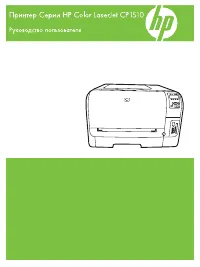 HP Color LaserJet CP1518ni
Инструкция по эксплуатации
HP Color LaserJet CP1518ni
Инструкция по эксплуатации
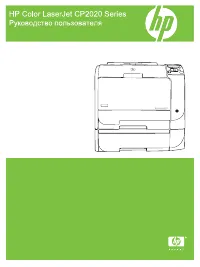 HP Color LaserJet CP2020
Инструкция по эксплуатации
HP Color LaserJet CP2020
Инструкция по эксплуатации
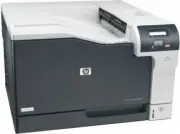
 HP Color LaserJet CP5225
Инструкция по эксплуатации
HP Color LaserJet CP5225
Инструкция по эксплуатации
 HP Color LaserJet CP5225n
Инструкция по эксплуатации
HP Color LaserJet CP5225n
Инструкция по эксплуатации
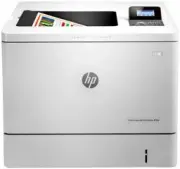 HP Color LaserJet Enterprise M552dn
Инструкция по эксплуатации
HP Color LaserJet Enterprise M552dn
Инструкция по эксплуатации
 HP Color LaserJet Enterprise M553n
Инструкция по эксплуатации
HP Color LaserJet Enterprise M553n
Инструкция по эксплуатации
 HP Color LaserJet Enterprise M751dn
Инструкция по эксплуатации
HP Color LaserJet Enterprise M751dn
Инструкция по эксплуатации
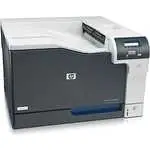 HP Color LaserJet Pro CP5225
Инструкция по эксплуатации
HP Color LaserJet Pro CP5225
Инструкция по эксплуатации
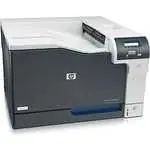 HP Color LaserJet Pro CP5225dn
Инструкция по эксплуатации
HP Color LaserJet Pro CP5225dn
Инструкция по эксплуатации
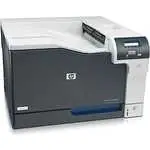 HP Color LaserJet Pro CP5225n
Инструкция по эксплуатации
HP Color LaserJet Pro CP5225n
Инструкция по эксплуатации
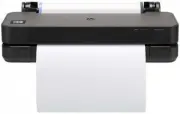 HP DesignJet T230 (5HB07A)
Инструкция по эксплуатации
HP DesignJet T230 (5HB07A)
Инструкция по эксплуатации