Страница 3 - Содержание
Содержание 1 Добро пожаловать .............................................................................................4 2 Специальные функции .....................................................................................5 3 Начало работы .....................................................
Страница 7 - Real Life
2 Специальные функции Поздравляем ! Вы приобрели принтер HP Deskjet с отличными функциональными возможностями . ● Встроенные средства поддержки сети . Обеспечивает подключение к проводной или беспроводной сети без использования внешнего сервера печати . ● Резервный режим печати с одним картриджем . ...
Страница 9 - Функции
3 Начало работы ● Функции принтера ● Кнопки и индикаторы ● Лотки для бумаги ● Устройство подачи фотографий / конвертов . ● Картриджи ● Резервный режим печати ● Датчик автоматического распознавания типа бумаги Описание дополнительных принадлежностей см . на стр . дополнительные принадлежности . Функц...
Страница 10 - Дополнительные
1 Картриджи 2 Автоматический датчик типа бумаги ( не показан ) 3 Резервный режим печати с одним картриджем ( не показан ) 1 Порт USB на задней панели 2 Порт проводной сети Ethernet Дополнительные принадлежности Дополнительноеустройствоавтоматическойдвусторонней печати ( приобретается дополнительно )...
Страница 11 - Кнопка
Кнопки и индикаторы Кнопки принтера позволяют включать и выключать принтер , отменять и перезапускать задание на печать , переводить принтер в бесшумный режим и настраивать подключение принтера к беспроводной сети с помощью SecureEasySetup. Световые индикаторы сигнализируют о состоянии принтера . 1 ...
Страница 12 - Примечание
после 30 минут простоя . При нахождении в данном режиме принтер потребляет не более 3 Вт при отключенном радиопередатчике ( не более 5,5 Вт при включенном радиопередатчике ) и автоматически включается при получении задания на печать . Пользователь может выключить принтер вручную , нажав кнопку включ...
Страница 13 - Индикаторы
1 Индикаторы состояния картриджей 1. Индикатор , расположенный с левой стороны , соответствует трехцветному картриджу , который устанавливается с левой стороны каретки печатающих картриджей . – Индикатор загорается и горит постоянно , когда в трехцветном картридже заканчиваются чернила . – Индикатор...
Страница 14 - Входной
1 Индикатор подключения 2 Индикатор ошибки При правильном подключении камеры , поддерживающей стандарт PictBridge, загорается зеленый индикатор подключения . В процессе печати с камеры индикатор питания мигает , а индикатор подключения горит постоянно . Если камера не поддерживает формат PictBridge,...
Страница 18 - Фотографии; Почтовые
Фотографии Выполните следующие действия для печати фотографии с помощью устройства подачи фотобумаги / конвертов : 1. Поместите фотобумагу в устройство подачи фотографий / конвертов стороной для печати вниз . 2. Плавно поместите фотобумагу в устройство подачи фотографий / конвертов до упора . 3. Зад...
Страница 19 - Картриджи
3. Задвиньте устройство подачи фотобумаги / конвертов до упора . 4. Отпечатайте почтовую карточку . Картриджи Для данного принтера предусмотрено четыре картриджа . 1 Черный картридж 2 Трехцветный картридж 3 Фотокартридж 4 Серый фотокартридж Примечание . Наличие в продаже картриджей зависит от страны...
Страница 20 - Резервный
Использование картриджей Печатающие картриджи используются для следующих целей : ● Повседневная печать Для повседневной печати используйте черный и трехцветный картриджи . ● Высококачественные цветные фотографии Для воспроизведения естественных цветов при печати цветных фотографий или других специал...
Страница 21 - Датчик
Печать в резервном режиме с одним картриджем Печать в резервном режиме с одним картриджем замедляет работу принтера и снижает качество печати . Установленныйкартридж Результат Черный картридж Цвета печатаются оттенками серого . Трехцветный картридж Цвета передаются как обычно , кроме черного , котор...
Страница 22 - Внимание
Внимание Не подвергайте принтер воздействию прямых солнечных лучей . Попадание солнечного света может неблагоприятно распознавания на датчике автоматического определения типа бумаги . Глава 3 20 HP Deskjet 6980 series
Страница 24 - Беспроводная
Переключение с USB- соединения на соединение беспроводной сети 1. Отсоедините кабель USB от порта на задней панели принтера . 2. Поместите компакт - диск с программным обеспечением принтера в дисковод компакт - дисков и следуйте инструкциям на экране . Будет запущен мастер установки . 3. На экране Т...
Страница 25 - Адаптеры
Основные сведения о беспроводных сетях Встроенные средства поддержки беспроводной сети обеспечивают подключение принтера непосредственно к беспроводной сети Wi-Fi 802.11g или 802.11b без использования внешнего сервера печати . Для подключения принтера к беспроводной сети следуйте инструкциям по уста...
Страница 26 - Точки
Плата PCMCIA, устанавливаемая в разъем PCMCIA портативного компьютера . Плата ISA или PCI, используемая в настольном компьютере Адаптер USB, подключаемый к порту USB настольного или портативного компьютера Существуют и другие типы адаптеров . Все адаптеры поставляются с программным обеспечением , по...
Страница 31 - Профили
Например , в состав смешанной проводной и беспроводной сети могут входить следующие устройства : ● Несколько настольных компьютеров ● Точка доступа , подключенная к сети Ethernet ● Принтер , взаимодействующий с точкой доступа по беспроводной сети Чтобы воспользоваться принтером , настольный компьюте...
Страница 32 - Имя
Расположениебеспроводной сети Профиль Офис at_work ● Имя сети : office ● Режим связи : инфраструктурный ● Средства обеспечения безопасности : WPA ● Средства аутентификации : WPA/PSK Дом at_home ● Имя сети : home ● Режим связи : режим одноранговой сети ● Средства обеспечения безопасности : WEP ● Сред...
Страница 35 - Аутентификация
Одноранговые сети ( непосредственное взаимодействие устройств ) ● WEP ● Открытая система Для получения более подробной информации об обеспечении безопасности беспроводных сетей см страницу описания механизмов аутентификации и шифрования . Повышение безопасности сети Как и в случае с другими сетями ,...
Страница 40 - Алгоритм
– AES/TKIP – WEP 7. Введите пароль в поле Пароль , затем повторите ввод пароля в поле Подтверждение пароля . 8. Просмотрите обзор конфигурации , нажмите Применить , затем закройте EWS. Алгоритм WEP Алгоритм WEP используется для обеспечения безопасности путем шифрования данных , передаваемых в эфире ...
Страница 41 - Открытая
Внимание При утрате ключей WEP добавление нового устройства в сеть будет невозможно без перенастройки параметров WEP на всех сетевых устройствах . В сети , в которой задействован протокол WEP, могут использоваться несколько ключей WEP. Для каждого ключа WEP может быть задан номер ( например , ключ 2...
Страница 42 - Индикатор
Конфигурирование принтера как открытой системы Чтобы сконфигурировать принтер для работы в роли открытой системы выполните следующие инструкции . 1. Подключитесь к встроенному web- серверу (EWS) принтера . 2. Перейдите на вкладку Сеть . 3. В поле Соединение щелкните Беспроводная сеть (802.11) . 4. В...
Страница 45 - SES
Индикатор состояния беспроводной сети Индикатор состояния беспроводной сети отражает состояния радиопередатчика беспроводной сети . Чтобы ознакомиться с описанием индикатора состояния беспроводной см . страницу с описанием индикатора состояния беспроводной сети . Включение и выключение радиопередатч...
Страница 46 - hpsetup; Страница
Примечание . Если принтер настроен на работу в режиме одноранговой сети , то теперь возможно подключение к принтеру в режиме одноранговой сети . Нажмите кнопку печати страницы отчета и убедитесь , что на странице отчета HP указывается режим работы одноранговой сети , имя сети (SSID) - hpsetup , и IP...
Страница 50 - Подключено; Встроенный
Элемент Значение Всего перед . пакетов Количество пакетов , переданных без ошибок . Это значение может запрашиваться службой технической поддержки НР . Всего получ . пакетов Количество пакетов , принятых без ошибок . Это значение может запрашиваться службой технической поддержки НР . Состояние PictB...
Страница 53 - Глоссарий
Параметр Значение по умолчанию Режим связи Одноранговый Имя сети (SSID) hpsetup Шифрование Нет Радиопередатчикбеспроводной сети Выкл . Парольадминистратора EWS [ пустой ] Для сброса значений параметров принтера в значения по умолчанию выполните следующие действия . 1. Убедитесь в том , что питание п...
Страница 54 - Основы; коммутаторы
Стационарная сеть Ethernet Для получения сведений о настройке щелкните одну из следующих ссылок : ● Основы Ethernet ● Необходимые компоненты для проводной сети ● Установка принтера в сети Ethernet Для получения сведений о функциональных элементах принтера , связанных с работой в сети Ethernet, щелкн...
Страница 56 - Примеры; Печать
При подключении принтера к сети , соединенной с Интернетом , рекомендуется использовать шлюз , чтобы IP- адрес принтера назначался с помощью протокола DHCP . В качестве шлюза может использоваться маршрутизатор или компьютер с ОС Windows, предоставляющий общий доступ к Интернету (ICS) . Дополнительны...
Страница 59 - Функция; Установка; Предыдущие
Примечание . При подключении кабеля Ethernet к принтеру радиопередатчик беспроводной сети принтера переводится в пассивный режим . 5. Выполните одно из указанных ниже действий . Состояниеиндикаторасетевогоподключения Функция Вкл Переходите к шагу 6. Выкл . Повторите шаги 2-4. Если индикаторы так и н...
Страница 62 - Bluetooth HP
Подключение адаптера для беспроводной печати Bluetooth HP 1. Подключите адаптер беспроводной печати HP Bluetooth к порту USB на передней панели принтера . 1 Порт USB на передней панели 2. Связываясь между собой и устанавливая соединение , некоторые устройства Bluetooth обмениваются адресами устройст...
Страница 68 - Рекомендации
5 Печать фотографий Программное обеспечение принтера обладает рядом функций , упрощающих печать цифровых фотографий и позволяющих повысить их качество . Предусмотрено выполнение следующих функций : ● Печать фотографий без рамок . ● Печать фотографий с рамками . ● Применение Технологий HP Real Life д...
Страница 70 - OK
Примечание . Бумага некоторых панорамных форматов будет выступать за край входного лотка . 7. При печати фотографий маленького формата установите выходной лоток на место . При печати фотографий большего формата опустите выходной лоток . Печать Примечание . Если используемая прикладная программа подд...
Страница 72 - Технологии
Примечание . Бумага некоторых панорамных форматов будет выступать за край входного лотка . 7. При печати фотографий маленького формата установите выходной лоток на место . При печати фотографий большего формата опустите выходной лоток . Печать Примечание . Если используемая прикладная программа подд...
Страница 73 - Фотокартридж
Использование технологий HP Real Life В диалоговом окне ' Технологии HP Real Life' выберите значения для следующих параметров : 1. Автоматическое устранение эффекта красных глаз . Для автоматического устранения или снижения эффекта красных глаз на фотографии нажмите кнопку Вкл . 2. Осветление фотогр...
Страница 74 - Максимум
Установка фотокартриджа Чтобы установить фотокартридж , необходимо сначала извлечь черный картридж , а затем установить фотокартридж в правой части каретки . Примечание . Для защиты картриджа вне принтера необходимо следовать рекомендациям по хранению . Использование фотокартриджа 1. Откройте диалог...
Страница 75 - Управление
4. В ниспадающем списке Качество печати выберите пункт Максимум dpi . 5. Выберите остальные требуемые параметры печати , затем нажмите кнопку OK . Примечание . При печати в режиме ' Максимум dpi' для улучшения передачи цвета и деталей на фотографии используйте фотобумагу HP высшего качества . Дополн...
Страница 76 - ICM; Серый
большинства документов в формате Web- страницы и для современных устройств обработки изображений . – AdobeRGB . При печати из профессиональных приложений с помощью AdobeRGB отключите управление цветом в приложении и включите управление областью цвета в программном обеспечении принтера . Параметр Ado...
Страница 77 - Exif Print; dpi; Хранение
Exif Print Exif Print ( формат совместимых файлов изображений версии 2.2) - это международный стандарт цифровых изображений , который упрощает процесс создания цифровых фотографий и повышает качество печати . Если фотография выполнена с помощью цифровой камеры , поддерживающей стандарт Exif Print, E...
Страница 80 - Использование
6 Печать фотографий , полученных с цифровой камеры Как печатать фотографии прямо с цифровой камеры . ● Использование камеры PictBridge ● Использование сотового телефона с камерой , поддерживающего Bluetooth Использование камеры PictBridge При использовании камеры , поддерживающей стандарт PictBridge...
Страница 83 - Показания
1 Порт USB на передней панели Индикатор на адаптере отражает состояние адаптера : Показания Описание Парные вспышки с частотой один раз в секунду Устройство подключено , на него подано питание . Частое мигание Устройство , передающее данные , выполняет обнаружение адаптера беспроводной печати HP. По...
Страница 84 - Электронная
7 Печать других документов Электронная почта Письма Документы Конверты Брошюры Поздравительные открытки Почтовые карточки Прозрачные пленки Этикетки Карточки для каталогов Буклеты Плакаты Транспаранты Переводные картинки Наклейки на компакт - диски Советы по печати . Приведенные здесь советы по печа...
Страница 85 - Письма
4. Положите обычную бумагу во входной лоток и продвиньте ее в принтер до упора . 5. Придвиньте направляющие вплотную к краям бумаги . 6. Опустите выходной лоток . Печать 1. Откройте диалоговое окно Свойства принтера . 2. Выберите вкладку Профили печати . 3. В ниспадающем меню Что необходимо сделать ...
Страница 86 - Документы
Примечание . При использовании фирменных бланков , проверьте , чтобы бланк лежал печатной стороной вниз , верхним краем к принтеру . 5. Придвиньте направляющие вплотную к краям бумаги . 6. Опустите выходной лоток . Не поднимайте ограничитель раскладной части выходного лотка при печати на бумаге форм...
Страница 88 - Брошюры
Рекомендации ● Не используйте конверты со следующими особенностями : – С застежками или окнами . – Толстые , нестандартные или с загнутыми краями . – Глянцевые или с тиснением . – Мятые , рваные или с другими повреждениями . ● Выровняйте края стопки конвертов перед загрузкой ее во входной лоток . ● ...
Страница 90 - Поздравительные
Подробнее см . Двусторонняя печать . 6. Щелкните на кнопке OK , чтобы начать печать . Для знакомства с функциями , представленными в диалоговом окне ' Свойства принтера ', используйте справку Что это такое ? . Печать брошюр с рамками 1. Откройте диалоговое окно Свойства принтера . 2. Выберите вкладк...
Страница 92 - Прозрачные
Подготовка к печати Для печати одной карточки используйте устройство подачи фотографий / конвертов . Для печати нескольких карточек выполните следующие действия : 1. Убедитесь в том , что принтер включен . 2. Извлеките выходной лоток , затем уберите всю бумагу из входного лотка . 3. Сдвиньте направл...
Страница 93 - Этикетки
Подготовка к печати 1. Убедитесь в том , что принтер включен . 2. Поднимите выходной лоток , затем уберите всю бумагу из входного лотка . 3. Сдвиньте направляющую ширины бумаги до упора влево , затем вытяните направляющую длины бумаги . 4. Заправьте прозрачные пленки во входной лоток . Сторона , пре...
Страница 96 - Буклеты
Печать 1. Откройте диалоговое окно Свойства принтера . 2. Выберите вкладку Бумага / Качество , затем задайте следующие параметры печати : – Формат : Соответствующий формат карточек – Тип : Щелкните Другой ... и выберите соответствующий тип карточек . – Источник . Верхний лоток 3. Выберите остальные ...
Страница 97 - Плакаты
4. Положите обычную бумагу во входной лоток и продвиньте ее в принтер до упора . 5. Придвиньте направляющие вплотную к краям бумаги . 6. Опустите выходной лоток . Печать 1. Откройте диалоговое окно Свойства принтера . 2. Выберите вкладку Профили печати . 3. В ниспадающем списке Что необходимо сделат...
Страница 99 - Переводные
3. Выберите вкладку Окончательная обработка , затем задайте следующие параметры печати : – Страниц на листе или плакатах . Плакат 2 x 2 , Плакат 3 x 3 , Плакат 4 x 4 или Плакат 5 x 5 – Ориентация : Книжная или Альбомная 4. Выберите остальные требуемые параметры печати , затем нажмите кнопку OK . Для...
Страница 100 - Транспаранты
Печать Примечание . Если используемая прикладная программа поддерживает функцию печати переводных картинок , следуйте инструкциям , прилагаемым к этой программе . В противном случае следуйте указаниям , приведенным ниже . 1. Откройте диалоговое окно Свойства принтера . 2. Выберите вкладку Бумага / К...
Страница 102 - Acrobat
Подготовка к печати Загрузка бумаги 1. Убедитесь в том , что принтер включен . 2. Извлеките выходной лоток , затем уберите всю бумагу из входного лотка . 3. Сдвиньте направляющую ширины бумаги до упора влево , затем вытяните направляющую длины бумаги . 4. Вставьте один лист и задвиньте его в принтер...
Страница 108 - Готовые
Для выбора источника бумаги выполните следующие действия . 1. Откройте диалоговое окно Свойства принтера . 2. Выберите вкладку Профили печати или Бумага / качество . 3. Найдите соответствующий раскрывающийся список : Вкладка Ракрывающийся список Профили печати Источник бумаги Бумага / Качество Источ...
Страница 109 - Автоматическая
Использование готового набора параметров печати Для применения готового набора параметров печати выполните следующие действия . 1. Откройте диалоговое окно Свойства принтера . Вкладка ' Готовые наборы заданий печати ' появится поверх остальных вкладок . 2. К вкладке Готовые наборы заданий печати мож...
Страница 111 - Ручная
После распечатки первой стороны страницы принтер приостанавливается , пока не высохнут чернила . После высыхания чернил бумага подается в устройство двусторонней печати и распечатывается обратная сторона страницы . Не извлекайте бумагу из принтера до завершения печати на обеих сторонах страницы . Бл...
Страница 112 - Книжный
6. После печати нечетных страниц загрузите отпечатанные листы печатной стороной вверх . 7. Нажмите кнопку Продолжить для выполнения печати четных страниц . Создавайте двусторонние документы Выберите тип переплета , необходимый для двустороннего документа , а затем следуйте инструкциям по выполнению ...
Страница 115 - Водяные
Требуемая операция Действие Уменьшение или увеличение документа в соответствии с форматом бумаги для печати . Установите флажок Масштабировать . Печать документа в исходном масштабе на бумаге выбранного формата . Не устанавливайте флажок Масштабировать . 5. Выберите остальные требуемые параметры печ...
Страница 117 - Диалоговое
9 Программное обеспечение принтера ● Диалоговое окно Свойства принтера служит для выбора параметров печати . ● Для получения дополнительной информации о конкретных функциях печати используйте справку Что это такое ? . ● Вкладка Профили печати позволяет быстро задавать параметры печати . ● Для опреде...
Страница 120 - Обслуживание; Комбинации
10 Обслуживание ● Установка картриджей ● Установка функции автовыключения ● Выравнивание картриджей ● Калибровка цвета ● Автоматическая очистка картриджей ● Печать пробной страницы ● Определение уровня чернил ● Обслуживание корпуса принтера ● Удаление чернил с кожи и одежды ● Очистка картриджей вруч...
Страница 123 - Осторожно
7. Возьмите картридж таким образом , чтобы медные полосы находились внизу и были обращены к принтеру , затем установите картридж в каретку , как показано на рисунке . 8. Опустите фиксатор картриджа до фиксации со щелчком . 9. Закройте крышку принтера . Принтер автоматически распечатывает страницу ка...
Страница 124 - Выравнивание; Калибровка
не более 3 Вт при отключенном радиопередатчике ( не более 5,5 Вт при включенном радиопередатчике ) и автоматически включается при получении задания на печать . Пользователь может выключить принтер вручную , нажав кнопку включения питания и удерживая ее в нажатом состоянии в течение трех секунд . При...
Страница 130 - Неполадки; Принтер
11 Устранение неполадок ● Неполадки Ethernet ● Неполадки при работе с беспроводной сетью ● Принтер не печатает ● Замятие бумаги ● Неполадки с бумагой ● Несоответствие бумаги ● Принтер застрял ● Неполадки с картриджем ● Фотографии печатаются неправильно ● Неполадки с PictBridge ● Неполадки при печати...
Страница 132 - Enter
Не удается подключиться к встроенному web- серверу (EWS) принтера . Убедитесь в том , что : ● Для подключения принтера к сети не используется телефонный провод . ● Кабель Ethernet надежно подключен к разъему принтера . ● Сетевой концентратор , коммутатор или маршрутизатор включен и функционирует в н...
Страница 138 - Замятие
Контроль очереди на печать Принтер не будет печатать , если задание на печать застряло в очереди на печать . Для удаления застрявшего в очереди на печать задания выполните следующие шаги : 1. Для Windows 2000 нажмите Пуск , затем Настройка , а затем выберите Принтеры . Для Windows XP нажмите Пуск , ...
Страница 152 - Неправильная
На странице слишком много или слишком мало чернил Если на странице слишком много или слишком мало чернил , попробуйте отрегулировать расход чернил и время на высыхание или выбрать другой тип бумаги . Регулировка расхода чернил и времени на высыхание 1. Откройте диалоговое окно Свойства принтера . 2....
Страница 156 - Часть
Примечание . При этом цвета изображения могут стать светлее . 8. Нажмите OK . Если неполадка не устранена , попробуйте принять следующие меры : 1. Извлеките фотобумагу и загрузите во входной лоток обычную бумагу . 2. Нажмите клавишу Отмена печати и удерживайте ее нажатой до тех пор , пока принтер не...
Страница 157 - На
Бледная печать вблизи от края фотографии Если на расстоянии примерно от 25 до 63 мм ( от 1,0 до 2,5") от края фотографии появляются блеклые пятна , попробуйте выполнить следующие действия : ● Установите в принтер фотокартридж . ● Откройте диалоговое окно Свойства принтера , выберите вкладку Бума...
Страница 164 - Дополнительное
12 Дополнительные принадлежности С принтером HP можно использовать перечисленные ниже дополнительные принадлежности . Дополнительноеустройствоавтоматическойдвусторонней печати Дополнительный лоток на 250 листов обычной бумаги Дополнительноеустройствоавтоматическойдвусторонней печати с лотком для бум...
Страница 174 - LTR
Для установки формата бумаги выполните следующие действия : 1. Извлеките нижний лоток из основания . 2. Переместите направляющую ширины бумаги , так чтобы стрелка совпала с правильным положением . 1 Совместите стрелки Примечание . Для печати на бумаге формата Legal установите направляющую ширины бум...
Страница 175 - Загрузка
1 Наклоните ограждение вперед 2 Установите ограждение в соответствующие прорези 3 Наклоняйте ограждение назад до тех пор , пока оно не зафиксируется . Примечание . Для печати на бумаге формата Legal установите направляющую ширины бумаги в положение LTR . 4. Установите направляющую длины бумаги в пол...
Страница 182 - Подготовка
Печать фотографий маленького формата Рекомендации ● Для получения высокого качества печати используйте фотокартридж в сочетании с трехцветным картриджем . ● Для максимальной защиты от выцветания используйте фотобумагу наивысшего качества HP Premium Plus и установите в принтер фотокартридж . ● Ознако...
Страница 190 - Бумага; Кабели
13 Расходные материалы ● Бумага ● Кабели USB ● Дополнительные принадлежности ● Картриджи Примечание . Наличие расходных материалов и дополнительных принадлежностей зависит от страны / региона . Бумага Для заказа материалов таких , как бумага HP повышенного качества , диапозитив HP повышенного качест...
Страница 192 - Технические
14 Технические характеристики ● Технические характеристики принтера Технические характеристики принтера Для получения полной информации о характеристиках принтера , включая описанные ниже параметры , обратитесь к справочному руководству . ● Типы , форматы и значения плотности бумаги и других материа...
Страница 193 - Информация
15 Информация о защите окружающей среды ● Информация о защите окружающей среды ● Возврат картриджей Информация о защите окружающей среды Компания Hewlett-Packard постоянно совершенствует технологии изготовления настольных струйных принтеров с целью снижения негативного воздействия на окружающую сред...
Страница 196 - Указатель
Указатель А адаптивная вспышка 71 Б безопасность сети паараметры 33 безопасность , сеть 33 беспроводное сетевое взаимодействие 22 Бесшумный режим 10 быстрая / экономичная печать 101 В вкладка ' Профили печати ' 101 водяные знаки 113 возможность автоматической двусторонней печати 107 встроенный web- ...


 HP 1000
Инструкция по эксплуатации
HP 1000
Инструкция по эксплуатации
 HP 1015
Инструкция по эксплуатации
HP 1015
Инструкция по эксплуатации
 HP Color LaserJet 1600
Инструкция по эксплуатации
HP Color LaserJet 1600
Инструкция по эксплуатации
 HP Color LaserJet 2600n
Инструкция по эксплуатации
HP Color LaserJet 2600n
Инструкция по эксплуатации
 HP Color LaserJet 3550
Инструкция по эксплуатации
HP Color LaserJet 3550
Инструкция по эксплуатации
 HP Color LaserJet 3700
Инструкция по эксплуатации
HP Color LaserJet 3700
Инструкция по эксплуатации
 HP Color LaserJet CP1210
Инструкция по эксплуатации
HP Color LaserJet CP1210
Инструкция по эксплуатации
 HP Color LaserJet CP1215
Инструкция по эксплуатации
HP Color LaserJet CP1215
Инструкция по эксплуатации
 HP Color LaserJet CP1510
Инструкция по эксплуатации
HP Color LaserJet CP1510
Инструкция по эксплуатации
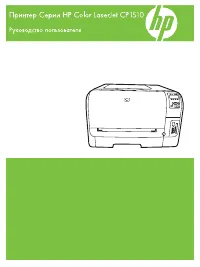 HP Color LaserJet CP1518ni
Инструкция по эксплуатации
HP Color LaserJet CP1518ni
Инструкция по эксплуатации
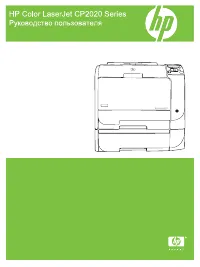 HP Color LaserJet CP2020
Инструкция по эксплуатации
HP Color LaserJet CP2020
Инструкция по эксплуатации
 HP Color LaserJet CP5225
Инструкция по эксплуатации
HP Color LaserJet CP5225
Инструкция по эксплуатации
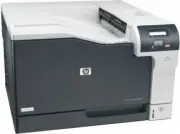 HP Color LaserJet CP5225n
Инструкция по эксплуатации
HP Color LaserJet CP5225n
Инструкция по эксплуатации
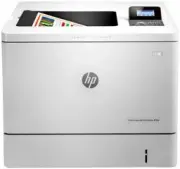 HP Color LaserJet Enterprise M552dn
Инструкция по эксплуатации
HP Color LaserJet Enterprise M552dn
Инструкция по эксплуатации
 HP Color LaserJet Enterprise M553n
Инструкция по эксплуатации
HP Color LaserJet Enterprise M553n
Инструкция по эксплуатации
 HP Color LaserJet Enterprise M751dn
Инструкция по эксплуатации
HP Color LaserJet Enterprise M751dn
Инструкция по эксплуатации
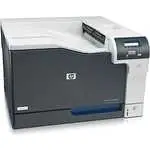 HP Color LaserJet Pro CP5225
Инструкция по эксплуатации
HP Color LaserJet Pro CP5225
Инструкция по эксплуатации
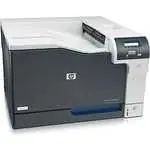 HP Color LaserJet Pro CP5225dn
Инструкция по эксплуатации
HP Color LaserJet Pro CP5225dn
Инструкция по эксплуатации
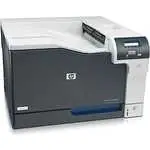 HP Color LaserJet Pro CP5225n
Инструкция по эксплуатации
HP Color LaserJet Pro CP5225n
Инструкция по эксплуатации
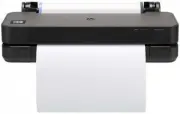 HP DesignJet T230 (5HB07A)
Инструкция по эксплуатации
HP DesignJet T230 (5HB07A)
Инструкция по эксплуатации