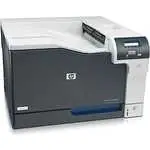
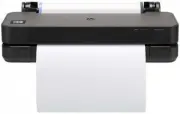
HP DeskJet 5743 - инструкции и руководства
Принтер HP DeskJet 5743 - инструкции пользователя по применению, эксплуатации и установке на русском языке читайте онлайн в формате pdf
Инструкции:
Инструкция по эксплуатации HP DeskJet 5743
Краткое содержание
Содержание 1 Принтер серии HP Deskjet 5700 ........................................................................3 2 Специальные функции ......................................................................................4 3 Начало работы ............................................................
3 Начало работы ● Функции принтера ● Клавиши и индикаторы ● Лотки для бумаги ● Печатающие картриджи ● Режим резервного использования чернил ● Датчик автоматического определения типа бумаги Функции принтера Принтер HP обладает некоторыми возможностями , с помощью которых печать выполняется проще и эф...
1 Датчик автоматического определения типа бумаги 2 Картриджи 3 Режим резервного использования чернил 1 Порт USB Клавиши и индикаторы Клавиши на принтере предназначены для включения и выключения принтера , отмены печати задания и для его повторного запуска . Индикаторы визуально сигнализируют о состо...
1 Индикатор , расположенный с левой стороны , представляет трехцветный картридж , который устанавливается с левой стороны опоры печатающих картриджей . – Этот индикатор загорается и горит постоянно , когда в трехцветном картридже заканчиваются чернила . – Этот индикатор мигает , когда трехцветный ка...
3 Выдвиньте расширитель выходного лотка . Входной лоток Во входном лотке находится бумага или другой носитель для печати . При печати на носителе разного формата устанавливайте направляющую бумаги соответствующим образом . 1 Входной лоток 2 Направляющая бумаги Выходной лоток Распечатанные листы укла...
4 Подключение принтера ● USB ● Подключение к сети USB Принтер подключается к компьютеру с помощью кабеля универсальной последовательной шины (USB). Для подключения с помощью кабеля USB на компьютере должна быть установлена ОС Windows 98 или выше . Для получения инструкций по подключению принтера с п...
5 Печать фотографий Программное обеспечение принтера обладает некоторыми функциями , с помощью которых упрощается печать цифровых фотографий при улучшении их качества . Изучите выполнение следующих задач : ● Печать фотографий без рамок . ● Печать фотографий с рамками . ● Использование параметров циф...
● Откройте в прикладной программе требуемый файл и укажите формат фотографии . Убедитесь в том , что указанный формат соответствует формату бумаги , на которой будет выполняться печать этой фотографии . ● Чтобы сохранить фотографии максимально долгое время без выцветания , используйте фотобумагу HP ...
2 Фотографии большого формата 6 Опустите выходной лоток . Печать Примечание Если используемая прикладная программа поддерживает печать фотографий , следуйте инструкциям , которые прилагаются к этой программе . В противном случае следуйте указаниям ниже . 1 Откройте диалоговое окно Свойства принтера ...
Использование параметров цифровой фотографии HP В диалоговом окне Параметры цифровой фотографии HP установите следующие параметры : 1 Удаление эффекта красных глаз . Для устранения или снижения эффекта красных глаз на фотографии щелкните на Вкл . 2 Настройка контрастности . Настройка требуемого уров...
PhotoREt Технология PhotoREt обеспечивает оптимальное сочетание скорости и качества печати изображения . Для выполнения печати с применением технологии PhotoREt выполните следующие действия : 1 Откройте диалоговое окно Свойства принтера . 2 Выберите вкладку Профили печати или вкладку Бумага / качест...
Чтобы получить фотографии с использованием технологии Exif Print, необходимо иметь следующее : ● Цифровую камеру с поддержкой стандарта Exif Print. ● Прикладную программу обработки фотографий , обеспечивающую поддержку формата Exif Print. Для печати фотографий формата Exif Print выполните следующие ...
6 Печать других документов Электронная почта Письма Документы Конверты Брошюры Поздравительные открытки Почтовые карточки ( открытки ) Прозрачные пленки Этикетки Учетные карточки Буклеты Плакаты Переводные картинки Советы по печати . Перечисленные здесь советы по печати помогут снизить расходы и уси...
Подготовка к печати 1 Поднимите выходной лоток . 2 Сдвиньте направляющую бумаги влево по всей длине . 3 Поместите обычную бумагу во входной лоток и продвиньте ее в принтер до упора . 4 Придвиньте направляющую вплотную к краю стопки бумаги . 5 Опустите выходной лоток . Печать 1 Откройте диалоговое ок...
4 Придвиньте направляющую вплотную к краю стопки бумаги . 5 Опустите выходной лоток . Печать 1 Откройте диалоговое окно Свойства принтера . 2 На вкладке Профили печати выберите Печать презентаций , а затем выберите следующие параметры : – Формат бумаги . Соответствующий формат бумаги – Тип бумаги . ...
1 Бумага формата Letter или A4 5 Опустите выходной лоток . Печать 1 Откройте диалоговое окно Свойства принтера . 2 На вкладке Профили печати выберите Обычная ежедневная печать , а затем выберите следующие параметры : – Формат бумаги . Соответствующий формат бумаги – Тип бумаги . Автоматически или Об...
4 Продвиньте конверты в принтер до упора . 5 Придвиньте направляющую вплотную к краю стопки конвертов . 6 Опустите выходной лоток . Печать 1 Откройте диалоговое окно Свойства принтера . 2 Выберите вкладку Бумага / Качество , а затем выберите следующие параметры : – Формат . Соответствующий формат ко...
Почтовые карточки ( открытки ) ● Рекомендации ● Подготовка к печати ● Печать Рекомендации ● Используйте только такие карточки , которые соответствуют характеристикам формата бумаги для данного принтера . Конкретные характеристики см . в справочном руководстве , которое входит в комплект поставки при...
● Подготовка к печати ● Печать Рекомендации ● Для получения оптимальных результатов используйте диапозитив HP повышенного качества для струйной печати . ● Не допускайте переполнения входного лотка : 30 прозрачных пленок . Подготовка к печати 1 Поднимите выходной лоток , а затем извлеките всю бумагу ...
Рекомендации ● Используйте только бумажные , пластиковые или прозрачные этикетки , предназначенные специально для струйных принтеров . ● Используйте только полные листы с этикетками . ● Избегайте использовать слипшиеся этикетки , а также мятые этикетки или этикетки без защитных подложек . ● Не допус...
● Подготовка к печати ● Печать Рекомендации ● Используйте только такие карточки и малоформатный носитель , которые соответствуют характеристикам формата бумаги для данного принтера . Конкретные характеристики см . в справочном руководстве , которое входит в комплект поставки принтера . ● Не допускай...
5 При появлении соответствующего запроса переложите распечатанные листы во входной лоток , как показано ниже . 6 Нажмите кнопку Продолжить для завершения печати буклета . Для знакомства с функциями , представленными в диалоговом окне " Свойства принтера ", используйте справку Что это такое ?...
5 Опустите выходной лоток . Печать 1 Откройте диалоговое окно Свойства принтера . 2 Выберите вкладку Бумага / Качество , а затем выберите следующие параметры : – Формат . Соответствующий формат бумаги – Тип . Автоматически или Обычная бумага 3 Выберите вкладку Окончательная обработка , а затем выбер...
7 Советы по печати Экономия времени ● Используйте вкладку Профили печати . ● Для часто используемых параметров используйте значения по умолчанию . ● Для часто печатаемых документов создайте готовые наборы заданий печати . ● Выполняйте печать в последовательности первая - последняя . Экономия денег ●...
1 Значок на панели задач После этого откроется диалоговое окно " Свойства принтера ". 2 Выберите значения параметров , которые требуется использовать по умолчанию . 3 Нажмите на OK . При этом отобразится диалоговое окно с сообщением о том , что новые значения параметров будут использоваться ...
Для печати нескольких страниц документа на одном листе бумаги выполните следующие действия . 1 Откройте диалоговое окно Свойства принтера . 2 Откройте вкладку Окончательная обработка . 3 В списке Страниц на лист выберите число страниц , предназначенных для печати на одном листе бумаги . 4 Если требу...
4 Выберите другие требуемые параметры и нажмите на OK . Перед печатью документа появится окно его предварительного вида . 5 Выполните одно из следующих действий : – Для печати документа выберите Файл , а затем Печать на HP Deskjet . – Для отмены печати документа выберите Файл , а затем Отмена печати...
Выбор конкретного типа бумаги При выполнении печати высококачественного документа HP рекомендует выбрать конкретный тип бумаги . Для выбора конкретного типа бумаги следуйте следующим инструкциям : 1 Откройте диалоговое окно Свойства принтера . 2 Выберите вкладку Профили печати или вкладку Бумага / к...
Двусторонняя печать Режим двусторонней печати , называемый также дуплексом , служит для печати на обеих сторонах листа бумаги . Печать на обеих сторонах листа бумаги не только является экономичной , но и позволяет сохраняет природные ресурсы . Тип переплета Выберите тип переплета , необходимый для д...
3 Из списка Печать на обеих сторонах выберите Вручную . 4 Выберите другие требуемые параметры и нажмите на OK . Сначала принтер распечатает нечетные страницы . 5 После печати нечетных страниц переложите отпечатанные листы печатной стороной вверх . 6 Нажмите на кнопку Продолжить для выполнения печати...
2 Альбомная 6 Нажмите на кнопку Продолжить для выполнения печати четных страниц . Изменение формата документа Для выполнения любой описанной задачи используйте программное обеспечение принтера : ● Печать документа на бумаге , формат которой отличается от формата , в котором создан документ . ● Умень...
3 В поле % от обычного формата введите процент уменьшения или увеличения текста и графических изображений . Сто процентов представляют действительный формат текста и графических изображений . Для уменьшения текста и графических изображений введите число , которое меньше 100. Для увеличения текста и ...
9 Техническое обслуживание ● Установка печатающих картриджей ● Настройка функции автовключения и автовыключения ● Выравнивание печатающих картриджей ● Калибровка цвета ● Калибровка качества печати ● Автоматическая очистка картриджей ● Обслуживание корпуса принтера ● Удаление чернил с кожи и одежды ●...
9 Закройте крышку принтера Принтер автоматически распечатает страницу калибровки . Для получения информации о хранении картриджей см . Хранение печатающих картриджей . Для получения информации об утилизации пустых картриджей см . Возврат печатающих картриджей . Предупреждение Новые и использованные ...
1 Чернильные сопла ( не прикасайтесь ) 2 Медные контакты 3 Повторяйте этот процесс до тех пор , пока на тампоне не перестанут оставаться следы чернил или пыли . 4 Установите картриджи в принтер и закройте крышку принтера . Обслуживание печатающих картриджей Приведенные ниже советы помогут правильно ...
Извлечение картриджа из защитного футляра Для извлечения картриджа нажмите на верхнюю поверхность защитного футляра в направлении вниз и назад . Вытащите картридж из футляра . Мера предосторожности Не роняйте картридж . При падении картридж может быть поврежден . Панель инструментов принтера Програм...
10 Устранение неисправностей ● Принтер не печатает ● Замятие бумаги и другие проблемы с бумагой ● Фотографии печатаются неправильно ● Плохое качество печати ● Неправильная печать документа ● Проблемы с документами без рамок ● Сообщения об ошибках ● Индикаторы принтера включены или мигают ● Документ ...
Проверка подключения кабеля принтера Если кабель принтера подключен к концентратору USB, возможно возникновение конфликта при печати . Такой конфликт можно разрешить двумя способами . ● Подсоедините кабель USB принтера непосредственно к компьютеру . ● Во время печати не используйте другие устройства...
Неправильная загрузка бумаги Принтер может печатать одновременно на нескольких листах , если бумага слишком далеко заправлена в принтер . Перезагрузите бумагу в лотке для бумаги , продвинув ее только до упора . Принтер может также печатать одновременно на нескольких листах , если во входной лоток за...
Для получения инструкций по предотвращению скручивания фотобумаги см . Хранение и обращение с фотобумагой . Блеклая печать появляется близко к краям фотографии Если на расстоянии примерно от 25 до 63 мм ( от 1,0 до 2,5 д .) от края фотографии появляются блеклые пятна , попробуйте выполнить следующие...
Откроется диалоговое окно Дополнительные функции . 3 Переместите ползунок Объем чернил соответственно в сторону значения Меньше или Больше . Примечание Увеличив расход чернил , переместите ползунок Время высыхания в сторону значения Больше , чтобы чернила не размазывались . 4 Нажмите на OK , а затем...
Если на расстоянии примерно от 25 до 63 мм ( от 1,0 до 2,5 д .) от края фотографии появляются блеклые пятна , попробуйте выполнить следующие действия : ● Установите в принтер фотокартридж . ● Откройте диалоговое окно Свойства принтера , выберите вкладку Бумага / качество , а затем установите для пар...
Если рамка появилась над отрывным ярлыком , выполните следующие действия : ● Выполните выравнивание печатающих картриджей . ● Проверьте , все ли в порядке с исходным изображением . Например , при печати отсканированных изображений оно могло быть искривлено при сканировании . Сообщения об ошибках ● С...
3 Для продолжения печати нажмите клавишу возобновления печати . Если во входном лотке бумага отсутствует 1 Загрузите бумагу в лоток . 2 Для продолжения печати нажмите клавишу возобновления печати . Другие сообщения об ошибках ● " Ошибка при записи в порт USB" ● " Ошибка при записи в порт...
работы с малым объемом памяти . Использование этого режима может привести к снижению качества печати . Режим работы с малым объемом памяти исключает также возможность печати в режиме 4800 на 1200 оптимизированных dpi. Для включения режима работы с малым объемом памяти , выполните следующие действия ...
12 Характеристики ● Характеристики принтера Характеристики принтера Для получения полной информации о характеристиках принтера , включая описанные ниже параметры , обратитесь к справочному руководству . ● Типы , форматы и плотности бумаги , а также другие носители для печати , которые можно использо...
13 Информация о защите окружающей среды ● Информация о защите окружающей среды ● Возврат печатающих картриджей Информация о защите окружающей среды Компания Hewlett-Packard постоянно совершенствует технологии изготовления настольных струйных принтеров с целью снижения негативного воздействия на окру...
Примечание Расширенная гарантия и возврат изделий применяется не во всех странах / регионах . Экономия электроэнергии Разработка данного принтера осуществлялась с учетом требований к экономии электроэнергии . Это не только сохраняет природные ресурсы , но и уменьшает затраты , не снижая высоких пока...
Указатель Б быстрая / экономичная печать 44 В входной лоток 10 выравнивание печатающих картриджей 67 выходной лоток 10 Г готовые наборы заданий печати 51 Д датчик автоматического определения типа бумаги 14 двусторонняя печать 53 документ печатается медленно выбран режим максимума dpi 92 открыто мног...
HP Принтеры Инструкции
-
HP 1000
Инструкция по эксплуатации
-
HP 1015
Инструкция по эксплуатации
-
HP Color LaserJet 1600
Инструкция по эксплуатации
-

HP Color LaserJet 2550(L)(Ln)(n)
Инструкция по эксплуатации
-
HP Color LaserJet 2600n
Инструкция по эксплуатации
-

HP Color LaserJet 2605(dn)(dtn)
Инструкция по эксплуатации
-
HP Color LaserJet 2700(n)
Инструкция по эксплуатации
-
HP Color LaserJet 3000 (dn) (dtn) (n)
Инструкция по эксплуатации
-
HP Color LaserJet 3500 (n)
Инструкция по эксплуатации
-
HP Color LaserJet 3550
Инструкция по эксплуатации
-
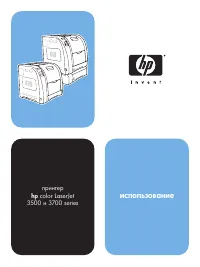
HP Color LaserJet 3600 (dn) (n)
Инструкция по эксплуатации
-
HP Color LaserJet 3700
Инструкция по эксплуатации
-
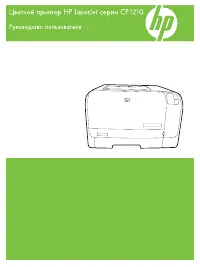
HP Color LaserJet 3700 (d) (dn) (dtn) (n)
Инструкция по эксплуатации
-
HP Color LaserJet 3800 (dn) (dtn) (n)
Инструкция по эксплуатации
-
HP Color LaserJet 4650(dn)(dtn)(n)(hdn)
Инструкция по эксплуатации
-
HP Color LaserJet 4700(dn)(dtn)(n)(ph+)
Инструкция по эксплуатации
-
HP Color LaserJet 5500(dn)(dtn)(n)(hdn)
Инструкция по эксплуатации
-
HP Color LaserJet 5550(dn)(dtn)(n)(hdn)
Инструкция по эксплуатации
-
HP Color LaserJet CP1210
Инструкция по эксплуатации
-
HP Color LaserJet CP1215
Инструкция по эксплуатации