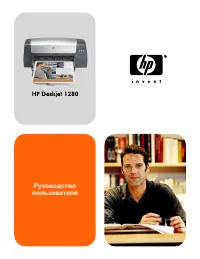
HP DeskJet 1280 - инструкции и руководства
Принтер HP DeskJet 1280 - инструкции пользователя по применению, эксплуатации и установке на русском языке читайте онлайн в формате pdf
Инструкции:
Инструкция по эксплуатации HP DeskJet 1280
Краткое содержание
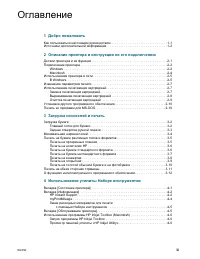
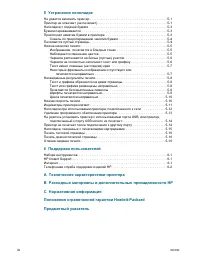
RUWW iii Оглавление 1 Добро пожаловать Как пользоваться настоящим руководством . . . . . . . . . . . . . . . . . . . . . . . . . . . . . . . 1-1Источники дополнительной информация . . . . . . . . . . . . . . . . . . . . . . . . . . . . . . . . . 1-2 2 Описание принтера и инструкции по его подключени...
RUWW 1-1 1 Добро пожаловать Этот принтер позволяет распечатывать высококачественные цветные изображения на листах бумаги размером до 330 х 483 мм (13” х 19”). Он подключается непосредственно к компьютерам, оборудованным параллельным портом или портом универсальной последовательной шины (USB). Этот п...
1-2 RUWW Источники дополнительной информация Наборе инструментов – Содержит инструкции по использованию принтера и устранению неполадок, а также обеспечивает доступ к функциям обслуживания принтера и информации компании HP Компакт-диск Starter CD – Содержит программное обеспечение принтера, дополнит...
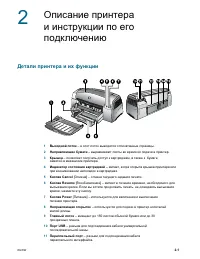
RUWW 2-1 2 Описание принтера и инструкции по его подключению Детали принтера и их функции 1 Выходной лоток – в этот лоток выводятся отпечатанные страницы. 2 Направляющие бумаги – выравнивают листы во время их подачи в принтер. 3 Крышка – позволяет получить доступ к картриджам, а также к бумаге, замя...
2-2 RUWW 12 Заднее отверстие ручной подачи – через это отверстие подается толстая бумага, которая проводится через механизм принтера без изгибов. 13 Ручка съемной панели – чтобы разблокировать заднюю панель, поверните ручку против часовой стрелки, чтобы заблокировать – по часовой стрелке. 14 Съемная...
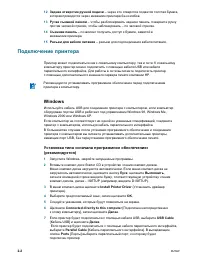
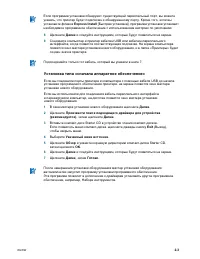
RUWW 2-3 8 Щелкните Далее и следуйте инструкциям, которые будут появляться на экране. 9 Соедините компьютер и принтер кабелем USB или кабелем параллельного интерфейса, когда появится соответствующая подсказка. На экране компьютера появится окно мастера установки нового оборудования, и в папке «Принт...
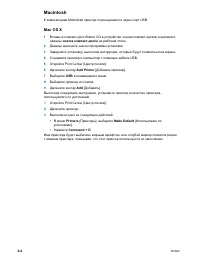
2-4 RUWW Macintosh К компьютерам Macintosh принтер подсоединяется через порт USB. Mac OS X 1 Вставьте компакт-диск Starter CD в устройство чтения компакт-дисков и щелкните дважды значок компакт-диска на рабочем столе. 2 Дважды щелкните значок программы установки. 3 Завершите установку, выполняя инст...
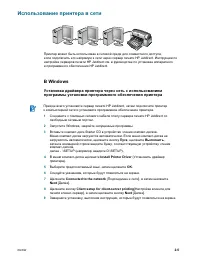
RUWW 2-5 Использование принтера в сети Принтер может быть использован в сетевой среде для совместного доступа, если подключить его напрямую к сети через сервер печати HP Jetdirect. Инструкции по настройке серверов печати HP Jetdirect см. в руководстве по установке аппаратного и программного обеспече...
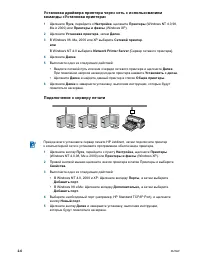
2-6 RUWW Установка драйвера принтера через сеть с использованием команды «Установка принтера» 1 Щелкните Пуск , перейдите к Настройка , щелкните Принтеры (Windows NT 4.0,98, Me и 2000) или Принтеры и факсы (Windows XP). 2 Щелкните Установка принтера , затем Далее . 3 В Windows 98, Me, 2000 или XP вы...
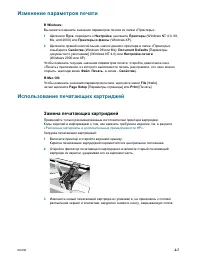
RUWW 2-7 Изменение параметров печати В Windows: Вы можете изменить значения параметров печати из папки «Принтеры»: 1 Щелкните Пуск , перейдите к Настройка , щелкните Принтеры (Windows NT 4.0, 98, Me, and 2000) или Принтеры и факсы (Windows XP). 2 Щелкните правой кнопкой мыши значок данного принтера ...
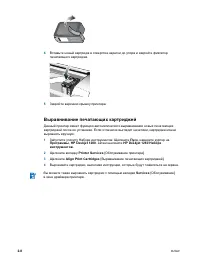
2-8 RUWW 4 Вставьте новый картридж в отверстие каретки до упора и закройте фиксатор печатающего картриджа. 5 Закройте верхнюю крышку принтера. Выравнивание печатающих картриджей Данный принтер имеет функцию автоматического выравнивания новых печатающих картриджей после их установки. Если отпечаток в...
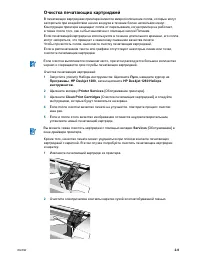
RUWW 2-9 Очистка печатающих картриджей В печатающих картриджах принтера имеются микроскопические сопла, которые могут засориться при воздействии на них воздуха в течение более нескольких минут. Конструкция принтера защищает сопла от пересыхания, когда принтер не работает, а также после того, как он ...
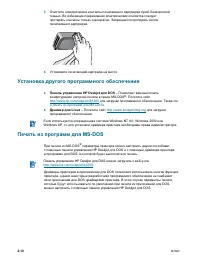
2-10 RUWW 3 Очистите электрические контакты печатающего картриджа сухой безворсовой тканью. Во избежание повреждения электрических контактов следует протирать контакты только однократно. Запрещается протирать сопла печатающего картриджа. 4 Установите печатающий картридж на место. Установка другого п...
RUWW 3-1 3 Загрузка носителей и печать Приобретенный вами принтер позволяет распечатывать изображения на различных типах носителей: обычной бумаге, конвертах и прозрачных пленках. Принтер обеспечивает хорошее качество печати на большинстве типов офисной бумаги или на высокосортной бумаге с 25 процен...
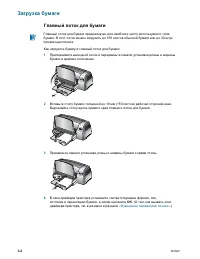
3-2 RUWW Загрузка бумаги Главный лоток для бумаги Как загрузить бумагу в главный лоток для бумаги: 1 Приподнимите выходной лоток и передвиньте панели установки длины и ширины бумаги в крайнее положение. 2 Вставьте стопу бумаги толщиной до 19 мм (150 листов) рабочей стороной вниз. Выровняйте стопу вд...
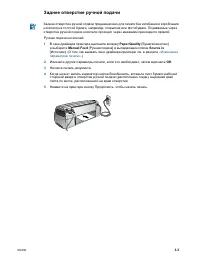
RUWW 3-3 Заднее отверстие ручной подачи Ручная подача носителей: 1 В окне драйвера принтера щелкните вкладку Paper/Quality [Бумага/качество] и выберите Manual Feed [Ручная подача] в выпадающем списке Source is [Источник]. (О том, как вызвать окно драйвера принтера, см. в разделе «Изменение параметро...
RUWW 3-5 Печать на бумаге различных типов и форматов Печать на прозрачных пленках Печать на прозрачных пленках: 1 Вставьте в главный лоток до 30 штук прозрачных пленок HP Premium Inkjet Transparency Film матовой стороной вниз и клейкой полосой вверх и выровняйте пленки по правому краю главного лотка...
3-6 RUWW Печать на носителях HP Печать на носителях HP: 1 Вставьте стопу листов носителя HP (толщина стопы - до 19 мм [150 листов]) рабочей стороной вниз. Выровняйте вставленную стопу вдоль правого края главного лотка для бумаги. 2 Придвиньте панели установки длины и ширины бумаги к краям стопы. 3 В...
RUWW 3-7 Печать на бумаге нестандартного формата Печать на бумаге нестандартного формата: 1 Вставьте стопу бумаги толщиной до 19 мм (150 листов) рабочей стороной вниз. Выровняйте вставленную стопу вдоль правого края главного лотка для бумаги. 2 Придвиньте панели установки длины и ширины бумаги к кра...
3-8 RUWW Печать на конвертах Печать на прозрачных конвертах: 1 Убедитесь, что главный лоток пуст. 2 Поместите конверты в главный лоток клапанами вверх. Выровняйте конверты по правой стороне лотка. 3 Придвиньте панели установки длины и ширины бумаги к краям конвертов. 4 В Windows: В окне драйвера при...
RUWW 3-9 Печать на открытках Печать на открытках: 1 Вставьте стопу открыток (толщина стопы - до 19 мм) рабочей стороной вниз. Выровняйте вставленную стопу вдоль правого края главного лотка. 2 Из панели установки длины выдвиньте направляющую для открыток. 3 Придвиньте панели установки длины и ширины ...
3-10 RUWW Печать на толстой обычной бумаге и на фотобумаге Наилучшее качество печати фотографий и рисунков достигается в том случае, если в окне драйвера принтера выбран режим высокого качества печати и один из типов фотографической бумаги HP. В режиме высокого качества печати используются уникальны...
RUWW 3-11 Печать на обеих сторонах страницы Вы можете печатать изображение на обеих сторонах листов, переворачивая распечатанные листы и снова подавая их в принтер. Функцию выполнения двусторонней печати вручную поддерживают только компьютеры, работающие под управлением Windows. Для двусторонней печ...
3-12 RUWW О функциях интеллектуального программного обеспечения Драйвер принтера предоставляет такие функции интеллектуального программного обеспечения. Подробнее об использовании этих функций см. в электронной справке драйвера. Масштаб Возможность увеличения или уменьшения размера документов практи...
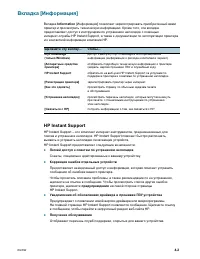
4-1 RUWW 4 Использование утилиты Наборе инструментов Утилита Наборе инструментов предоставляет информацию о состоянии принтера и другую служебную информацию. Кроме того, с помощью этой утилиты можно получить пошаговое руководство для основных задач печати, а также справку по решению проблем, связанн...
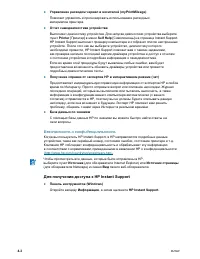
4-3 RUWW Управление расходом чернил и носителей (myPrintMileage) Помогает управлять и прогнозировать использование расходных материалов принтера. Отчет самодиагностики устройства Выполняет диагностику устройства. Для запуска диагностики устройства выберите пункт Printer [Принтер] в меню Self Help [С...
RUWW 4-4 myPrintMileage myPrintMileage – это служба HP, которая помогает вам отслеживать использование устройства, прогнозировать работу устройства и планировать закупку расходных материалов. Она состоит из двух компонентов: веб-сайта myPrintMileage myPrintMileage AutoSend, служебной программы, кото...
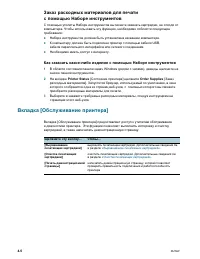
4-5 RUWW Заказ расходных материалов для печати с помощью Наборе инструментов С помощью утилиты Наборе инструментов вы можете заказать картриджи, не отходя от компьютера. Чтобы использовать эту функцию, необходимо соблюсти следующие требования: Наборе инструментов должна быть установлена на вашем ком...
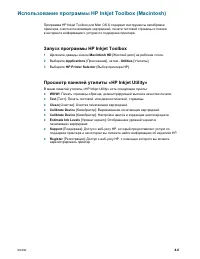
RUWW 4-6 Использование программы HP Inkjet Toolbox (Macintosh) Программа HP Inkjet Toolbox для Mac OS X содержит инструменты калибровки принтера, очистки печатающих картриджей, печати тестовой страницы и поиска в интернете информации о услугах по поддержке принтера. Запуск программы HP Inkjet Toolbo...
5-1 RUWW 5 Устранение неполадок В этом разделе приводятся инструкции по устранению неполадок общего характера, таких как замятие бумаги и низкое качество печати. Если принтер работает неправильно, и неполадки не удается устранить, выполняя эти инструкции, попытайтесь напечатать диагностическую стран...
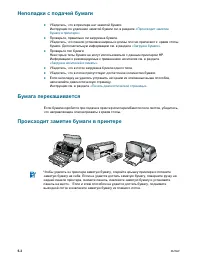
5-3 RUWW Неполадки с подачей бумаги Убедитесь, что в принтере нет замятой бумаги.Инструкции по удалению замятой бумаги см. в разделе «Происходит замятие бумаги в принтере» Проверьте, правильно ли загружена бумага.Убедитесь, что панели установки ширины и длины плотно прилегают к краям стопы бумаги. Д...
RUWW 5-4 Советы по предотвращению замятия бумаги Убедитесь, что нет препятствий на пути движения бумаги в принтере. Не используйте поврежденные, скрученные или мятые носители. Не рекомендуется использовать бумагу, если на ней имеются разрезы или отверстия, а также значительная текстура или рельеф. Н...
5-5 RUWW Низкое качество печати Изображение печатается в бледных тонах Проверьте установку параметра качества печати.При быстрой печати скорость печати возрастает и используется меньшее количество краски. Этот режим хорошо подходит для печати черновых изображений. Для получения цвета более высокого ...
RUWW 5-6 При печати на фотобумаге и прозрачной пленке: Загружать бумагу в переднее отверстие ручной подачи или в главный лоток следует рабочей стороной вниз. В заднее отверстие ручной подачи бумагу следует загружать рабочей стороной вверх. Используйте только прозрачные пленки «HP Inkjet Transparency...
RUWW 5-8 Неожиданные результаты печати Текст и графика обрезается на краях страницы Проверьте правильность установи ориентации изображения.Выбранная ориентация страницы может не соответствовать печатаемому документу. Инструкции см. в разделе «Изменение параметров печати» . Проверьте параметры полей....
5-9 RUWW Печатаются бессмысленные символы Проверьте правильность подсоединения кабеля.Наиболее распространенной причиной появления бессмысленных символов на печати является неправильное подсоединение кабеля, соединяющего принтер с компьютером. Возможно, выбран другой принтер.Убедитесь, что принтер в...
RUWW 5-10 Цвета печатаются неправильно Если цвета распечатанного изображения полностью не соответствуют исходным цветам (например, вместо зеленого печатается синий или желтый), возможно в цветном картридже закончились чернила одного из цветов.Чтобы просмотреть уровни чернил в печатающих картриджах в...
5-11 RUWW Возможно, в печатающем картридже осталось слишком мало чернил.Убедитесь, что индикаторы принтера не светятся (дополнительную информацию см. в разделах «Индикаторы принтера мигают» и «Неполадки, связанные с печатающими картриджами» ). Замените пустые печатающие картриджи и попытайтесь напеч...
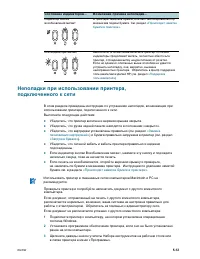
RUWW 5-12 Неполадки при использовании принтера, подключенного к сети В этом разделе приведены инструкции по устранению неполадок, возникающих при использовании принтера, подключенного к сети. Выполните следующие действия: Убедитесь, что принтер включен и верхняя крышка закрыта. Убедитесь, что ручка ...
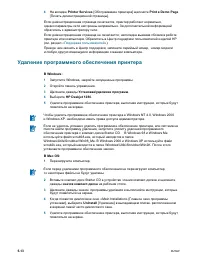
5-13 RUWW 4 На вкладке Printer Services [Обслуживание принтера] щелкните Print a Demo Page [Печать демонстрационной страницы]. Если демонстрационная страница печатается, принтер работает нормально, однако параметры сети настроены неправильно. За дополнительной информацией обратитесь к администратору...
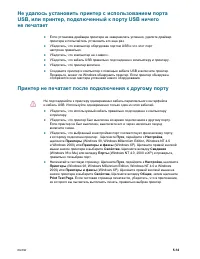
RUWW 5-14 Не удалось установить принтер с использованием порта USB, или принтер, подключенный к порту USB ничего не печатает Если установка драйвера принтера не завершилась успешно, удалите драйвер принтера и попытайтесь установить его еще раз. Убедитесь, что компьютер оборудован портом USB и что эт...
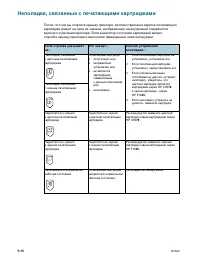
5-15 RUWW Неполадки, связанные с печатающими картриджами После того как вы откроете крышку принтера, желтая стрелка на каретке печатающего картриджа укажет на один из значков, изображенных на внутренней поверхности верхнего отделения принтера. Если индикатор состояния картриджей мигает, откройте кры...
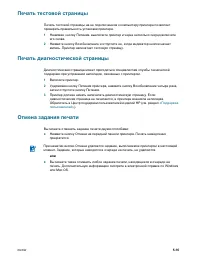
RUWW 5-16 Печать тестовой страницы Печать тестовой страницы на не подключенном к компьютеру принтере позволяет проверить правильность установки принтера. 1 Нажимая кнопку Питания, выключите принтер и через несколько секунд включите его снова. 2 Нажмите кнопку Возобновление и отпустите ее, когда инди...
6-1 RUWW 6 Поддержка пользователей В предыдущей главе приведена информация, позволяющая устранить неполадки общего характера. Если принтер работает неправильно, а предложенные в предыдущем разделе советы не помогли устранить неполадку, попробуйте обратиться за помощью в одну из следующих служб подде...
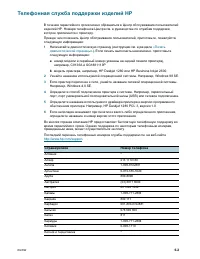
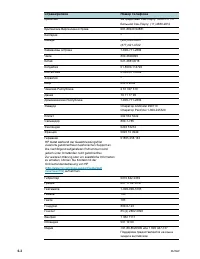
RUWW 6-2 Телефонная служба поддержки изделий HP В течение гарантийного срока можно обращаться в Центр обслуживания пользователей изделий HP. Номера телефонов Центра см. в руководстве по службам поддержки, которое прилагается к принтеру. Прежде чем позвонить Центр обслуживания пользователей, приготов...
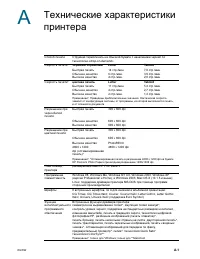
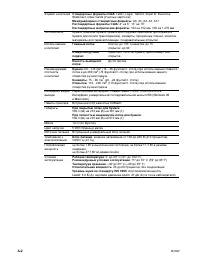
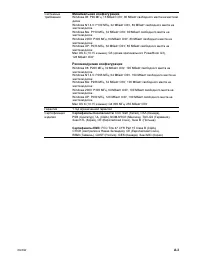
RUWW A-1 A Технические характеристики принтера Способ печати Струйная термопечать на обычной бумаге с нанесением чернил по технологии «drop-on-demand» Скорость печати*: черными чернилами Letter Tabloid Быстрая печатьОбычное качествоВысокое качество 14 стр./мин.6 стр./мин.4 стр./мин. 7,9 стр./мин.3,9...
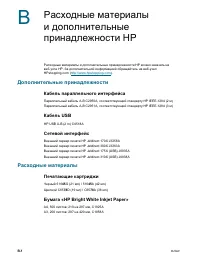
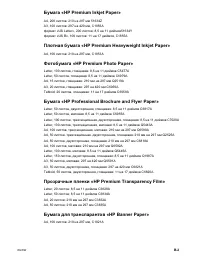
B-1 RUWW B Расходные материалы и дополнительные принадлежности HP Расходные материалы и дополнительные принадлежности HP можно заказать на веб-узле HP. За дополнительной информацией обращайтесь на веб-узел HPshopping.com ( http://www.hpshopping.com ). Дополнительные принадлежности Кабель параллельно...
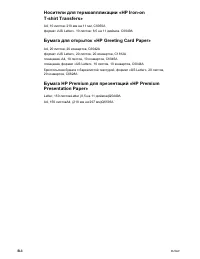
B-3 RUWW Носители для термоаппликации «HP Iron-on T-shirt Transfers» A4, 10 листов: 210 мм на 11 мм, C6050A формат «US Letter», 10 листов: 8,5 на 11 дюймов, C6049A Бумага для открыток «HP Greeting Card Paper» A4, 20 листов, 20 конвертов, C6042A формат «US Letter», 20 листов, 20 конвертов, C1812A гля...
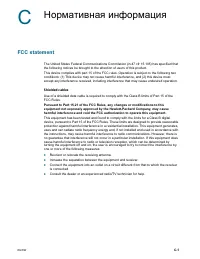
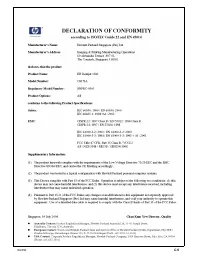
RUWW C-1 C Нормативная информация FCC statement The United States Federal Communications Commission (in 47 cfr 15.105) has specified that the following notices be brought to the attention of users of this product. This device complies with part 15 of the FCC rules. Operation is subject to the follow...
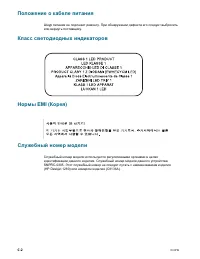
C-2 RUWW Положение о кабеле питания Шнур питания не подлежит ремонту. При обнаружении дефекта его следует выбросить или вернуть поставщику. Класс светодиодных индикаторов Нормы EMI (Корея) Служебный номер модели Служебный номер модели используется регулятивными органами в целях идентификации данного...
RUWW C-3 Программа по охране окружающей среды Компания Hewlett-Packard обязуется поставлять изделия высокого качества, соответствующие требованиям по защите окружающей среды. HP постоянно совершенствует процесс конструирования и производства продукции с целью снижения вредного влияния этой продукции...
C-4 RUWW Переработка Данное изделия пригодно для переработки: в нем используется минимальное число видов материалов, но при этом обеспечивается необходимая функциональность и надежность. Разные виды материалов легко разделяются. Крепления и другие соединения легко обнаруживаются и находятся в доступ...
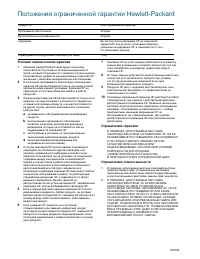
RUWW Положения ограниченной гарантии Hewlett-Packard Условия ограниченной гарантии 1 Компания Hewlett-Packard гарантирует конечному пользователю отсутствие в течение вышеуказанного срока, который отсчитывается с момента покупки изделия пользователем, дефектов в вышеуказанных изделиях HP, связанных с...
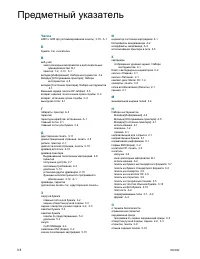
I-1 RUWW Предметный указатель Числа 4800 x 1200 dpi (оптимизированная печать) 3-10, A-1 Б бумага. См. «носители» В веб-узел заказ расходных материалов и дополнительных принадлежностей B-1 принтер 1-2, 2-10, 6-1 вкладка [Информация], Наборе инструментов 4-2Вкладка [Обслуживание принтера], Наборе инст...
HP Принтеры Инструкции
-
HP 1000
Инструкция по эксплуатации
-
HP 1015
Инструкция по эксплуатации
-
HP Color LaserJet 1600
Инструкция по эксплуатации
-
HP Color LaserJet 2600n
Инструкция по эксплуатации
-
HP Color LaserJet 3550
Инструкция по эксплуатации
-
HP Color LaserJet 3700
Инструкция по эксплуатации
-
HP Color LaserJet CP1210
Инструкция по эксплуатации
-
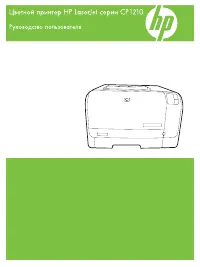
HP Color LaserJet CP1215
Инструкция по эксплуатации
-
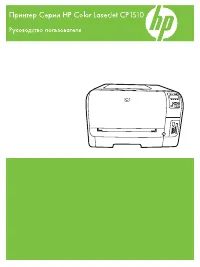
HP Color LaserJet CP1510
Инструкция по эксплуатации
-
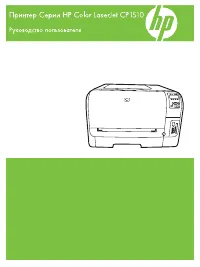
HP Color LaserJet CP1518ni
Инструкция по эксплуатации
-
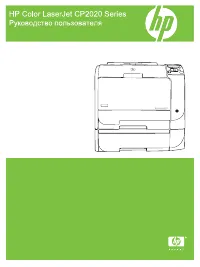
HP Color LaserJet CP2020
Инструкция по эксплуатации
-
HP Color LaserJet CP5225
Инструкция по эксплуатации
-
HP Color LaserJet CP5225n
Инструкция по эксплуатации
-
HP Color LaserJet Enterprise M552dn
Инструкция по эксплуатации
-
HP Color LaserJet Enterprise M553n
Инструкция по эксплуатации
-
HP Color LaserJet Enterprise M751dn
Инструкция по эксплуатации
-
HP Color LaserJet Pro CP5225
Инструкция по эксплуатации
-
HP Color LaserJet Pro CP5225dn
Инструкция по эксплуатации
-
HP Color LaserJet Pro CP5225n
Инструкция по эксплуатации
-
HP DesignJet T230 (5HB07A)
Инструкция по эксплуатации