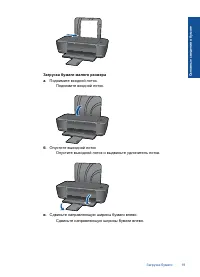
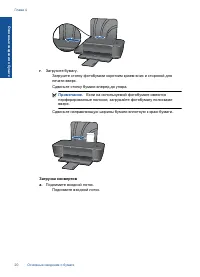
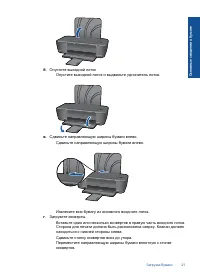
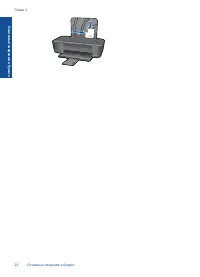
Страница 3 - Содержание; HP; Со
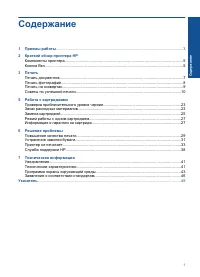
Содержание 1 Приемы работы .......................................................................................................................3 2 Краткий обзор принтера HP Компоненты принтера ...........................................................................................................
Страница 4 - Содерж
Страница 5 - Узнайте; Приемы
1 Приемы работы Узнайте об использовании принтера HP • " Компоненты принтера " на стр . 5 • " Загрузка бумаги " на стр . 17 • " Замена картриджей " на стр . 25 • " Устранение замятия бумаги " на стр . 31 Приемы работы 3 Приемы ра б о ты
Страница 6 - раб
Страница 7 - Компоненты; Кнопка
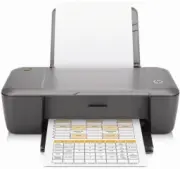
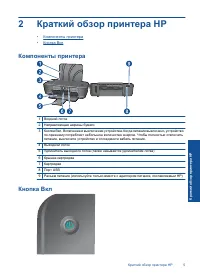
2 Краткий обзор принтера HP • Компоненты принтера • Кнопка Вкл Компоненты принтера 1 Входной лоток 2 Направляющая ширины бумаги 3 Кнопка Вкл . Включение и выключение устройства . Когда питание выключено , устройство по - прежнему потребляет небольшое количество энергии . Чтобы полностью отключить пи...
Страница 8 - кий
• Если устройство включено , индикатор кнопки Вкл будет светиться . • Если устройство обрабатывает задание , индикатор кнопки Вкл будет мигать . • Если индикатор кнопки Вкл мигает очень часто , принтер находится в состоянии ошибки , которую можно устранить с помощью сообщений на экране . Если на экр...
Страница 9 - Печать; Печать
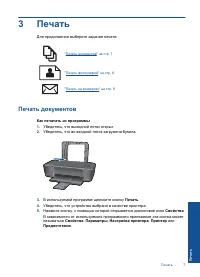
3 Печать Для продолжения выберите задание печати . " Печать документов " на стр . 7 " Печать фотографий " на стр . 8 " Печать на конвертах " на стр . 9 Печать документов Как печатать из программы 1. Убедитесь , что выходной лоток открыт . 2. Убедитесь , что во входной лоток з...
Страница 10 - Примечание
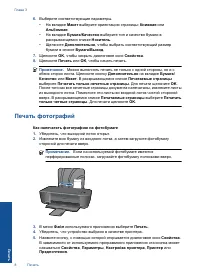
6. Выберите соответствующие параметры . • На вкладке Макет выберите ориентацию страницы : Книжная или Альбомная . • На вкладке Бумага / Качество выберите тип и качество бумаги в раскрывающемся списке Носитель . • Щелкните Дополнительно , чтобы выбрать соответствующий размер бумаги в списке Бумага / ...
Страница 11 - OK
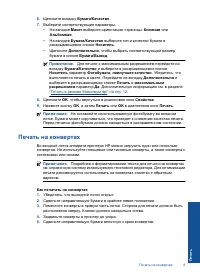
6. Щелкните вкладку Бумага / Качество . 7. Выберите соответствующие параметры . • На вкладке Макет выберите ориентацию страницы : Книжная или Альбомная . • На вкладке Бумага / Качество выберите тип и качество бумаги в раскрывающемся списке Носитель . • Щелкните Дополнительно , чтобы выбрать соответс...
Страница 12 - Советы
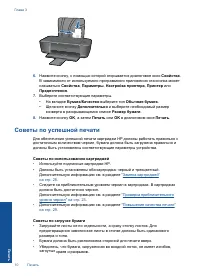
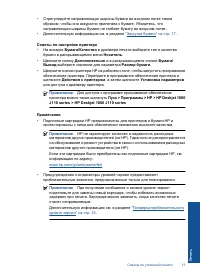
6. Нажмите кнопку , с помощью которой открывается диалоговое окно Свойства . В зависимости от используемого программного приложения эта кнопка может называться Свойства , Параметры , Настройка принтера , Принтер или Предпочтения . 7. Выберите соответствующие параметры . • На вкладке Бумага / Качеств...
Страница 14 - dpi»; DPI»
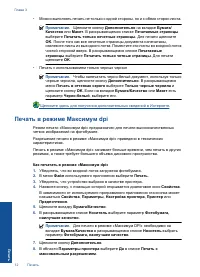
• Можно выполнять печать не только с одной стороны , но и с обеих сторон листа . Примечание . Щелкните кнопку Дополнительно на вкладке Бумага / Качество или Макет . В раскрывающемся списке Печатаемые страницы выберите Печатать только нечетные страницы . Для печати щелкните OK . После того как все не...
Страница 17 - Типы; ColorLok
4 Основные сведения о бумаге В устройство принтера HP можно загружать бумагу разных типов и размеров , в том числе Letter, A4, фотобумагу , прозрачные пленки и конверты . Настоящий раздел содержит следующие темы : " Загрузка бумаги " на стр . 17 Типы бумаги , рекомендуемые для печати Для обе...
Страница 18 - сведени
доступная фотобумага быстро высыхает , что облегчает работу с ней . При использовании этой бумаги на любом струйном принтере будут получаться четкие и резкие изображения . Эта бумага с полуглянцевым покрытием может быть разного размера , в том числе A4, 8,5 x 11 дюймов , 10 x 15 см ( с отрывными пол...
Страница 19 - supplies
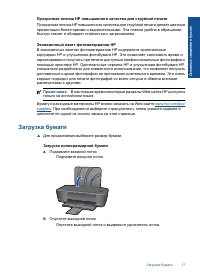
Прозрачная пленка HP повышенного качества для струйной печати Прозрачная пленка HP повышенного качества для струйной печати делает цветные презентации более яркими и выразительными . Эта пленка удобна в обращении , быстро сохнет и обладает стойкостью к загрязнениям . Экономичный пакет фотоматериалов...
Страница 25 - inkusage; Работа
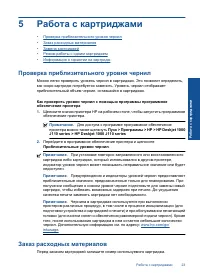
5 Работа с картриджами • Проверка приблизительного уровня чернил • Заказ расходных материалов • Замена картриджей • Режим работы с одним картриджем • Информация о гарантии на картридж Проверка приблизительного уровня чернил Можно легко проверить уровень чернил в картриджах . Это позволит определить ...
Страница 26 - xxxxxx; xx; Выбор
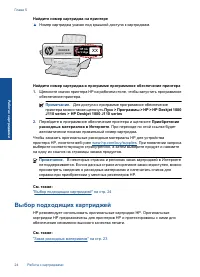
Найдите номер картриджа на принтере ▲ Номер картриджа указан под крышкой доступа к картриджам . M o d e l N o . xxxxx HP Ink Car tridg e Product No. xxxxxx xx Найдите номер картриджа в программе программное обеспечение принтера 1. Щелкните значок принтера HP на рабочем столе , чтобы запустить програ...
Страница 27 - Как
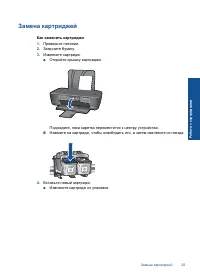
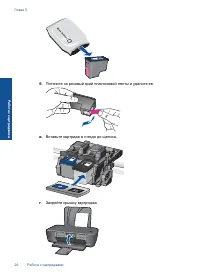
Замена картриджей Как заменить картриджи 1. Проверьте питание . 2. Загрузите бумагу . 3. Извлеките картридж . а . Откройте крышку картриджа . Подождите , пока каретка переместится к центру устройства . б . Нажмите на картридж , чтобы освободить его , а затем извлеките из гнезда . 4. Вставьте новый к...
Страница 29 - См
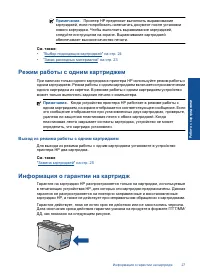
Примечание . Принтер HP предложит выполнить выравнивание картриджей , если попробовать напечатать документ после установки нового картриджа . Чтобы выполнить выравнивание картриджей , следуйте инструкциям на экране . Выравнивание картриджей обеспечивает высокое качество печати . См . также : • "...
Страница 31 - Повышение; Решение
6 Решение проблемы Настоящий раздел содержит следующие темы : • Повышение качества печати • Устранение замятия бумаги • Принтер не печатает • Служба поддержки HP Щелкните здесь для получения дополнительных сведений в Интернете . Повышение качества печати 1. Убедитесь , что используются подлинные кар...
Страница 32 - Letter
5. Если в картриджах достаточный уровень чернил , распечатайте страницу диагностики . Как напечатать страницу диагностики а . Загрузите обычную чистую белую бумагу формата A4 или Letter во входной лоток . б . Перейдите в программное обеспечение принтера , щелкните Действия с принтером , а затем щелк...
Страница 37 - Windows 7; Windows; Windows
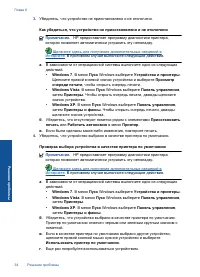
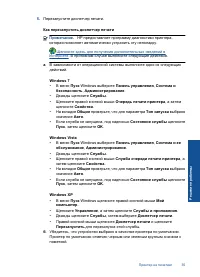
5. Перезапустите диспетчер печати . Как перезапустить диспетчер печати Примечание . HP предоставляет программу диагностики принтера , которая позволяет автоматически устранить эту неполадку . Щелкните здесь для получения дополнительных сведений в Интернете . В противном случае выполните следующие де...
Страница 38 - Windows Vista; Windows XP; Устраните
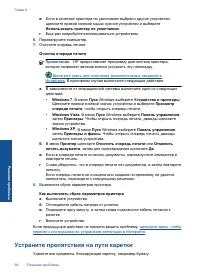
в . Если в качестве принтера по умолчанию выбрано другое устройство , щелкните правой кнопкой мыши нужное устройство и выберите Использовать принтер по умолчанию . г . Еще раз попробуйте воспользоваться устройством . 6. Перезагрузите компьютер . 7. Очистите очередь печати Очистка очереди печати Прим...
Страница 40 - Регистрация
Щелкните здесь для получения дополнительных сведений в Интернете . Служба поддержки HP • Регистрация продукта • Получение поддержки • Поддержка HP по телефону • Дополнительные варианты гарантии Регистрация продукта Регистрация займет всего несколько минут и поможет получать более быстрое обслуживани...
Страница 42 - Дополнительные
Телефоны службы поддержки Последний список телефонов службы поддержки HP и информацию о стоимости вызова см . на веб - сайте www.hp.com/support . По истечении периода поддержки по телефону По истечении периода поддержки по телефону обслуживание предоставляется HP за дополнительную плату . Поддержка ...
Страница 43 - Уведомление; Технические; Тех
7 Техническая информация В этом разделе приводятся технические характеристики и информация о международных нормативных положениях для устройства принтера HP. Дополнительные характеристики см . в печатной документации , прилагаемой к устройству принтера HP. Настоящий раздел содержит следующие темы : ...
Страница 45 - Программа
Примечание . Используйте только с адаптером питания HP. Ресурс картриджа Дополнительную информацию о предполагаемом ресурсе картриджа см . по адресу : www.hp.com/go/learnaboutsupplies . Информация о шуме При наличии доступа к Интернету см . информацию об акустических характеристиках на Web- сайте HP...
Страница 47 - Химические
Disposal of waste equipment by users in private households in the European Union Disposal of Waste Equipment by Users in Private Households in the European Union This symbol on the product or on its packaging indicates that this product must not be disposed of with your other household waste. Instea...
Страница 48 - Заявления; Нормативный; FCC statement; Reorient the receiving antenna.
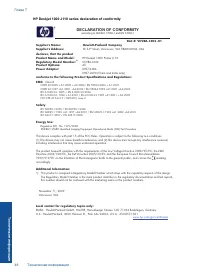
парламента и Совета ) . Отчет о химическом составе этого устройства можно найти по адресу : www.hp.com/go/reach . Заявления о соответствии стандартам Аппарат принтера HP соответствует требованиям к продуктам , разработанным регламентирующими органами вашей страны / региона . Настоящий раздел содержи...
Страница 49 - Notice to users in Korea; 넩韥韥鱉閵뇊끞; VCCI (Class B) compliance statement for users in Japan
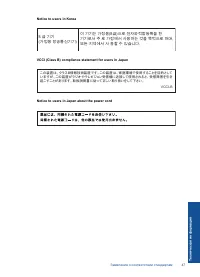
Notice to users in Korea 넩韥韥鱉閵뇊끞 B 鞾냱ꈑ놹녅볁놶뼞麦ꈒ냹뼑 韥韥ꈑ늱ꈑ閵뇊꾅ꩡ끞뼍鱉阸냹ꑞ놶냱ꈑ뼍ꐥꑝ麕덵꾢꾅ꩡ끞뼕ꯍ넽걪鱽鲙 B 鞾韥韥 閵뇊끞ꗞꭖ뭪겕韥韥 VCCI (Class B) compliance statement for users in Japan 䈖䈱ⵝ⟎䈲䇮䉪䊤䉴 B ᖱႎᛛⴚⵝ⟎䈪䈜䇯䈖䈱ⵝ⟎䈲䇮ኅᐸⅣႺ䈪↪䈜䉎䈖䈫䉕⋡⊛䈫䈚䈩 䈇䉁䈜䈏䇮䈖䈱ⵝ⟎䈏䊤䉳䉥䉇䊁䊧䊎䉳䊢䊮ฃାᯏ䈮ㄭធ䈚䈩↪䈘䉏䉎䈫䇮ฃା㓚ኂ䉕ᒁ䈐䈖䈜䈖䈫䈏䈅䉍䉁䈜䇯ขᛒ⺑ᦠ䈮ᓥ䈦䈩ᱜ䈚䈇ข䉍ᛒ䈇䉕䈚䈩ਅ䈘䈇䇯 VCCI-B Notice to users...
Страница 51 - Указатель; Указате
Указатель Б бумага рекомендуемые типы 15 Г гарантия 40 З заявления о соответствии стандартам 46 О окружающая среда программа охраны окружающей среды 43 характеристики окружающей среды 41 П период поддержки по телефону поддержка по телефону 39 печать характеристики 42 по истечении периода поддержки 4...