Страница 3 - Уведомление о безопасности
Уведомление о безопасности ВНИМАНИЕ! Во избежание возможных ожогов или перегрева компьютера при работе не держите его на коленях и не закрывайте вентиляционные отверстия. Используйте компьютер только на твердой ровной поверхности. Не допускайте перекрытия воздушного потока твердыми поверхностями, та...
Страница 5 - Об этом руководстве
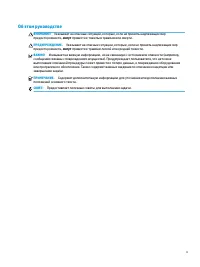
Об этом руководстве ВНИМАНИЕ! Указывает на опасные ситуации, которые, если не принять надлежащих мер предосторожности, могут привести к тяжелым травмам или смерти. ПРЕДУПРЕЖДЕНИЕ. Указывает на опасные ситуации, которые, если не принять надлежащих мер предосторожности, могут привести к травмам легкой...
Страница 7 - Содержание
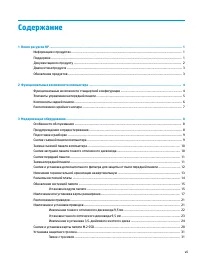
Содержание 1 Поиск ресурсов HP ........................................................................................................................................ 1 Информация о продуктах ..............................................................................................................
Страница 11 - Поиск ресурсов HP; Поддержка
1 Поиск ресурсов HP В этой главе рассказывается, как найти дополнительные ресурсы HP. Информация о продуктах Таблица 1-1 Поиск информации о продукте Тема Расположение Технические характеристики Для того чтобы найти краткие технические характеристики для своего продукта, перейдите по адресу http://ww...
Страница 12 - Документация по продукту
Таблица 1-2 Поиск информации о поддержке (продолжение) Тема Расположение ▲ Перейдите по адресу http://www.hp.com/go/orderdocuments . ВАЖНО! Для доступа к последней версии гарантии необходимо подключение к Интернету. Ограниченная гарантия HP находится в составе руководств пользователя на устройстве. ...
Страница 13 - Обновления продуктов
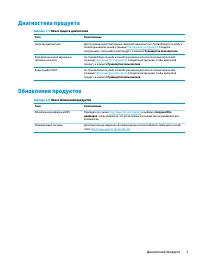
Диагностика продукта Таблица 1-4 Поиск средств диагностики Тема Расположение Средства диагностики Для получения дополнительных сведений ознакомьтесь с Руководством по уходу и техобслуживанию на веб-странице http://www.hp.com/support . Следуйте инструкциям, чтобы найти свой продукт, и нажмите Руковод...
Страница 14 - Функциональные возможности стандартной конфигурации
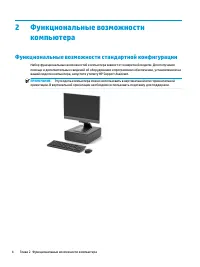
2 Функциональные возможности компьютера Функциональные возможности стандартной конфигурации Набор функциональных возможностей компьютера зависит от конкретной модели. Для получения помощи и дополнительных сведений об оборудовании и программном обеспечении, установленном на вашей модели компьютера, з...
Страница 17 - Расположение серийного номера
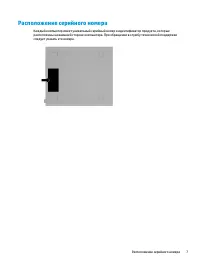
Расположение серийного номера Каждый компьютер имеет уникальный серийный номер и идентификатор продукта, которые расположены на внешней стороне компьютера. При обращении в службу технической поддержки следует указать эти номера. Расположение серийного номера 7
Страница 18 - Модернизация оборудования; Особенности обслуживания; Предупреждения и предостережения
3 Модернизация оборудования Особенности обслуживания Данный компьютер обладает функциональными особенностями, упрощающими его модернизацию и обслуживание. Для выполнения некоторых процедур установки, описываемых в данной главе, необходима отвертка Torx T15 или отвертка с прямым шлицем. Предупреждени...
Страница 19 - Подготовка к разборке; Снятие съемной панели компьютера
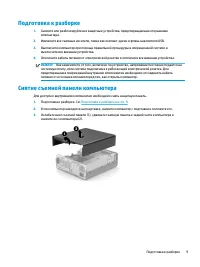
Подготовка к разборке 1. Снимите или разблокируйте все защитные устройства, предотвращающие открывание компьютера. 2. Извлеките все съемные носители, такие как компакт-диски и флеш-накопители USB. 3. Выключите компьютер при помощи правильной процедуры в операционной системе и выключите все внешние у...
Страница 21 - Замена передней панели
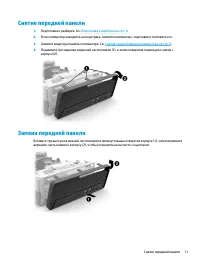
Снятие передней панели 1. Подготовка к разборке. См. Подготовка к разборке на стр. 9 . 2. Если компьютер находится на подставке, снимите компьютер с подставки и положите его. 3. Снимите защитную панель компьютера. См. Снятие съемной панели компьютера на стр. 9 . 4. Поднимите три защелки в верхней ча...
Страница 23 - Изменение горизонтальной ориентации на вертикальную
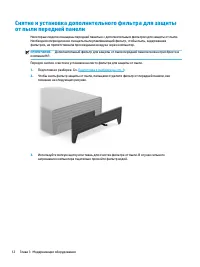
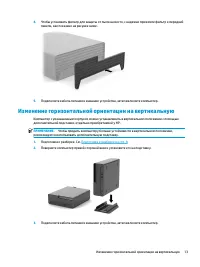
4. Чтобы установить фильтр для защиты от пыли на место, с надежно прижмите фильтр к передней панели, как показано на рисунке ниже. 5. Подключите кабель питания и внешние устройства, затем включите компьютер. Изменение горизонтальной ориентации на вертикальную Компьютер с уменьшенным корпусом можно у...
Страница 25 - Обновление системной памяти; Установка модуля памяти
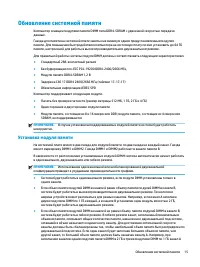
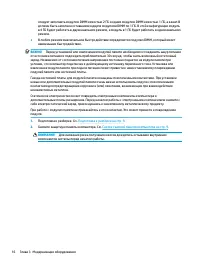
Обновление системной памяти Компьютер оснащен модулями памяти DIMM типа DDR4-SDRAM с удвоенной скоростью передачи данных.Гнезда для памяти на системной плате заняты как минимум одним предустановленным модулем памяти. Для повышения быстродействия компьютера на системную плату можно установить до 64 Г...
Страница 27 - Извлечение или установка карты расширения
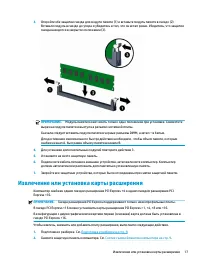
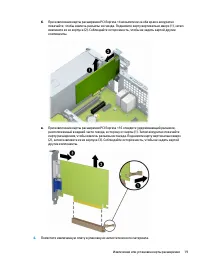
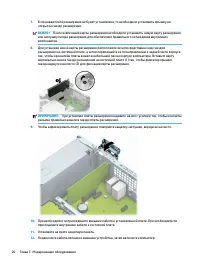
3. Откройте обе защелки гнезда для модуля памяти (1) и вставьте модуль памяти в гнездо (2). Вставьте модуль в гнездо до упора и убедитесь в том, что он встал ровно. Убедитесь, что защелки гнезда находятся в закрытом положении (3). ПРИМЕЧАНИЕ. Модуль памяти может иметь только одно положение при устан...
Страница 31 - Извлечение и установка приводов
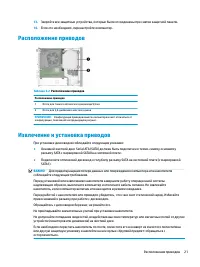
13. Закройте все защитные устройства, которые были отсоединены при снятии защитной панели. 14. Если это необходимо, перенастройте компьютер. Расположение приводов Таблица 3-2 Расположение приводов Расположение приводов 1 Отсек для тонкого оптического дисковода 9,5 мм 2 Отсек для 3,5-дюймового жестко...
Страница 32 - Извлечение тонкого оптического дисковода 9,5 мм
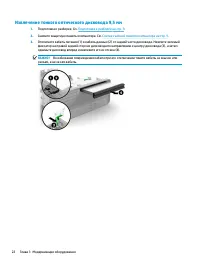
Извлечение тонкого оптического дисковода 9,5 мм 1. Подготовка к разборке. См. Подготовка к разборке на стр. 9 . 2. Снимите защитную панель компьютера. См. Снятие съемной панели компьютера на стр. 9 . 3. Отключите кабель питания (1) и кабель данных (2) от задней части дисковода. Нажмите зеленый фикса...
Страница 33 - Установка тонкого оптического дисковода 9,5 мм
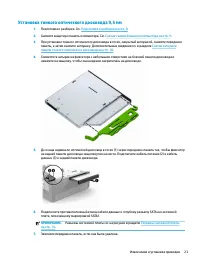
Установка тонкого оптического дисковода 9,5 мм 1. Подготовка к разборке. См. Подготовка к разборке на стр. 9 . 2. Снимите защитную панель компьютера. См. Снятие съемной панели компьютера на стр. 9 . 3. При установке тонкого оптического дисковода в отсек, закрытый заглушкой, снимите переднюю панель, ...
Страница 34 - Извлечение и установка 3,5-дюймового жесткого диска
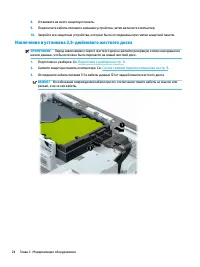
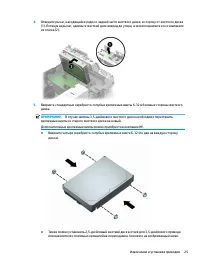
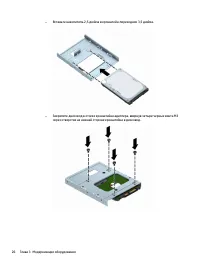
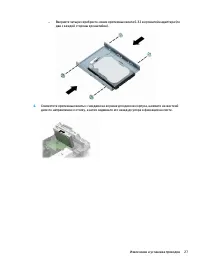
8. Установите на место защитную панель. 9. Подключите кабель питания и внешние устройства, затем включите компьютер. 10. Закройте все защитные устройства, которые были отсоединены при снятии защитной панели. Извлечение и установка 3,5-дюймового жесткого диска ПРИМЕЧАНИЕ. Перед извлечением старого же...
Страница 38 - Снятие и установка карты памяти M.2 SSD
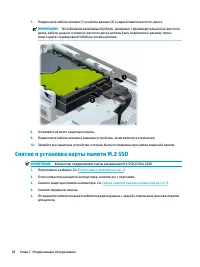
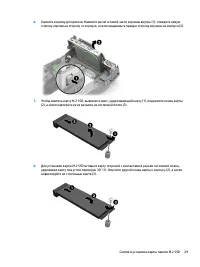
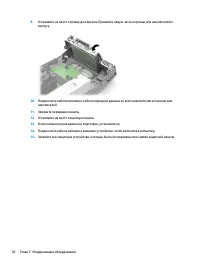
7. Подключите кабель питания (1) и кабель данных (2) к задней панели жесткого диска. ПРИМЕЧАНИЕ. Во избежание возможных проблем, связанных с производительностью жесткого диска, кабель данных основного жесткого диска должен быть подключен к разъему темно- синего цвета с маркировкой SATA0 на системной...
Страница 41 - Замок с тросиком; Замок с защитным тросиком
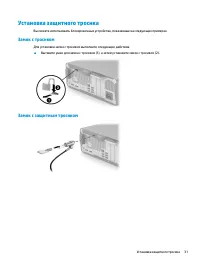
Установка защитного тросика Вы можете использовать блокировочные устройства, показанные на следующих примерах. Замок с тросиком Для установки замка с тросиком выполните следующие действия. ▲ Вытяните ушко для замка с тросиком (1), а затем установите замок с тросиком (2). Замок с защитным тросиком Ус...
Страница 42 - Резервное копирование и восстановление; Резервное копирование информации и создание носителей; Использование средств Windows
4 Резервное копирование и восстановление Эта глава содержит сведения о приведенных ниже процедурах, которые являются стандартными для большинства моделей. ● Резервное копирование личной информации. Для создания резервной копии личной информации можно использовать средства Windows (см. раздел Использ...
Страница 43 - Recovery Download Tool (только на некоторых моделях); Восстановление после сбоя и восстановление системы; Восстановление, сброс и обновление с помощью средств Windows; Восстановление с помощью носителя для восстановления HP; Изменение порядка загрузки компьютера
Создание носителей для восстановления с помощью программы HP Cloud Recovery Download Tool (только на некоторых моделях) Программа HP Cloud Recovery Download Tool позволяет создать носитель для восстановления HP на загрузочном флеш-накопителе USB.Для получения более подробных сведений выполните следу...
Страница 44 - Использование HP Sure Recover (только на некоторых моделях)
Планшеты без клавиатуры ▲ Включите или перезагрузите планшет, быстро нажмите и удерживайте кнопку увеличения громкости и нажмите f9.– или –Включите или перезагрузите планшет, быстро нажмите и удерживайте кнопку уменьшения громкости и нажмите f9. 3. Выберите оптический диск или флеш-накопитель USB, с...
Страница 45 - Использование программы HP PC Hardware Diagnostics
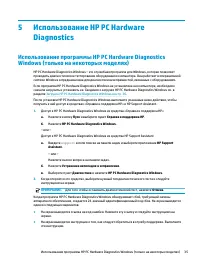
5 Использование HP PC Hardware Diagnostics Использование программы HP PC Hardware Diagnostics Windows (только на некоторых моделях) HP PC Hardware Diagnostics Windows – это служебная программа для Windows, которая позволяет проводить диагностическое тестирование оборудования компьютера. Она работает...
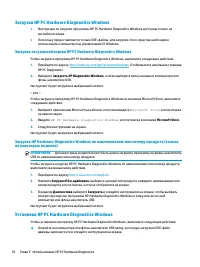
Страница 46 - Загрузка HP PC Hardware Diagnostics Windows; Загрузка актуальной версии HP PC Hardware Diagnostics Windows; на некоторых моделях); Установка HP PC Hardware Diagnostics Windows
Загрузка HP PC Hardware Diagnostics Windows ● Инструкции по загрузке программы HP PC Hardware Diagnostics Windows доступны только на английском языке. ● Поскольку предоставляются только EXE-файлы, для загрузки этого средства необходимо использовать компьютер под управлением ОС Windows. Загрузка акту...
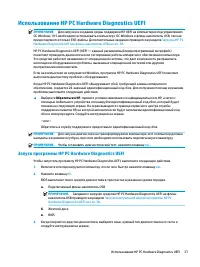
Страница 47 - Использование HP PC Hardware Diagnostics UEFI; Запуск программы HP PC Hardware Diagnostics UEFI
Использование HP PC Hardware Diagnostics UEFI ПРИМЕЧАНИЕ. Для загрузки и создания среды поддержки HP UEFI на компьютерах под управлением ОС Windows 10 S необходимо использовать компьютер с ОС Windows и флеш-накопитель USB, так как предоставляются только EXE-файлы. Дополнительные сведения приводятся ...
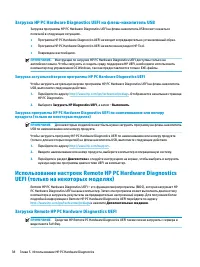
Страница 48 - Загрузка HP PC Hardware Diagnostics UEFI на флеш-накопитель USB; Использование настроек Remote HP PC Hardware Diagnostics; Загрузка Remote HP PC Hardware Diagnostics UEFI
Загрузка HP PC Hardware Diagnostics UEFI на флеш-накопитель USB Загрузка программы HP PC Hardware Diagnostics UEFI на флеш-накопитель USB может оказаться полезной в следующих ситуациях. ● Программа HP PC Hardware Diagnostics UEFI не входит в предварительно установленный образ. ● Программа HP PC Hard...
Страница 49 - Изменение настроек Remote HP PC Hardware Diagnostics UEFI
Загрузка актуальной версии Remote HP PC Hardware Diagnostics UEFI Чтобы загрузить актуальную версию Remote HP PC Hardware Diagnostics UEFI, выполните следующие действия. 1. Перейдите по адресу http://www.hp.com/go/techcenter/pcdiags . Отображается начальная страница HP PC Diagnostics. 2. Выберите За...
Страница 50 - Рекомендации по эксплуатации компьютера и уход за
6 Инструкции по эксплуатации компьютера, уход за компьютером и подготовка к транспортировке Рекомендации по эксплуатации компьютера и уход за компьютером Следуйте приведенным ниже указаниям для того, чтобы правильно выполнять настройку и уход за компьютером: ● Не допускайте воздействия на компьютер ...
Страница 52 - Электростатический разряд
7 Электростатический разряд Электростатический разряд — это высвобождение статического электричества при соприкосновении двух объектов например, небольшой удар, который вы почувствуете, если пройдетесь по ковру, а затем дотронетесь до металлической дверной ручки.Разряд статического электричества с п...
Страница 53 - Специальные возможности; HP и специальные возможности; Поиск технических средств, соответствующих вашим потребностям; Позиция HP
8 Специальные возможности HP и специальные возможности Мы в HP стремимся реализовывать принципы равных возможностей, инклюзии и разумного равновесия между работой и личной жизнью во всех аспектах деятельности компании, и это отражается во всем, что мы делаем. Мы в HP стремимся создать инклюзивную ср...
Страница 54 - Поиск наиболее подходящих вспомогательных технологий; Оценка потребностей
● Поддерживать собственные и сторонние исследования и разработки, направленные на совершенствование вспомогательных технологий, которые используются в продуктах и услугах HP. ● Содействовать разработке отраслевых стандартов и рекомендаций, касающихся специальных возможностей, и участвовать в этом пр...
Страница 55 - Специальные возможности в продуктах HP; Стандарты и законодательство; Стандарты
Специальные возможности в продуктах HP На перечисленных далее страницах приводится информация о специальных возможностях и вспомогательных технологиях, доступных в различных продуктах HP (если они реализованы). Эти ресурсы помогут выбрать конкретные вспомогательные технологии и продукты, которые буд...
Страница 56 - Законодательные и нормативные акты; Полезные ресурсы и ссылки с информацией по доступности
функциональные требования к доступности продуктов и услуг в секторе информационно- коммуникационных технологий, а также описаны процедуры проверки и методологии оценки соответствия каждому требованию по доступности. Рекомендации по обеспечению доступности веб-контента (WCAG) Рекомендации по обеспече...
Страница 58 - Обращение в службу поддержки
Обращение в службу поддержки ПРИМЕЧАНИЕ. Поддержка предоставляется только на английском языке. ● Глухие и слабослышащие пользователи могут задать вопросы относительно технической поддержки или специальных возможностей в продуктах HP следующим способом: – Обратитесь к нам по телефону (877) 656-7058, ...
Страница 59 - Указатель
Указатель В восстановление 32 диски 33 носитель 33 раздел HP Recovery 33 флэш-накопитель USB 33 вспомогательные технологии (ВТ) поиск 44 цель 43 ВТ (вспомогательные технологии) поиск 44 цель 43 Д диагностика 3 документация 2 Ж жесткий диск извлечение 24 установка 24 З замки замок с тросиком 31 защит...