Страница 3 - Уведомление о безопасности
Уведомление о безопасности ВНИМАНИЕ! Во избежание возможных ожогов или перегрева компьютера при работе не держите его на коленях и не закрывайте вентиляционные отверстия . Используйте компьютер только на твердой ровной поверхности . Не допускайте перекрытия воздушного потока жесткими поверхностями ,...
Страница 5 - Содержание
Содержание 1 Добро пожаловать ......................................................................................................................................... 1 Поиск информации ....................................................................................................................
Страница 12 - Поиск информации
Поиск информации Вы уже использовали Инструкции по настройке для включения компьютера и поиска данного руководства . Приведенная ниже таблица поможет найти необходимые сведения о продуктах , инструкции и другую полезную информацию . Ресурсы Сведения Постер Инструкции по настройке ● Настройка компьют...
Страница 14 - Знакомство с компьютером; Вид справа
2 Знакомство с компьютером Вид справа Компонент Описание (1) Индикатор питания ● Светится : компьютер включен . ● Мигает : компьютер находится в спящем режиме , являющемся энергосберегающим . Компьютер выключает питание экрана и других ненужных компонентов . ● Не светится : компьютер выключен или на...
Страница 16 - Вид слева
Вид слева Компонент Описание (1) Разъем питания Подключение адаптера переменного тока . (2) Индикатор батареи / адаптера переменного тока ● Светится белым : адаптер переменного тока подключен к внешнему источнику питания , и батарея полностью заряжена . ● Светится желтым : адаптер переменного тока п...
Страница 18 - Вид сверху; Сенсорная панель
Вид сверху Сенсорная панель Компонент Описание (1) Кнопка включения / выключения сенсорной панели Включает и выключает сенсорную панель . (2) Зона сенсорной панели Перемещение указателя , выбор и запуск объектов на экране . (3) Левая кнопка сенсорной панели Выполняет функции левой кнопки мыши . (4) ...
Страница 19 - Индикаторы
Индикаторы Компонент Описание (1) Индикатор питания ● Светится : компьютер включен . ● Мигает : компьютер находится в спящем режиме , являющемся энергосберегающим . Компьютер выключает питание экрана и других ненужных компонентов . ● Не светится : компьютер выключен или находится в режиме гибернации...
Страница 22 - Клавиши
Компонент Описание Выберите Пуск > Панель управления > Система и безопасность > Электропитание . (2) Динамики (2) Воспроизведение звука . (3) Считыватель отпечатков пальцев ( только на некоторых моделях ) Вход в систему Windows по отпечатку пальца вместо ввода пароля . Клавиши Компонент Опи...
Страница 24 - Вид спереди
Компонент Описание ПРИМЕЧАНИЕ. Вентилятор компьютера включается автоматически для охлаждения внутренних компонентов и предотвращения перегрева . Периодическое включение и выключение внутреннего вентилятора во время работы компьютера – это нормальное явление . (6) Динамики (2) Воспроизведение звука ....
Страница 25 - Подключение к сети; Подключение к беспроводной сети; Использование элементов управления беспроводной связью; Включение и выключение беспроводных устройств
3 Подключение к сети Вы можете брать компьютер во все поездки . Но даже дома , подключив компьютер к проводной или беспроводной сети , вы можете путешествовать в виртуальном мире и получать доступ к миллионам веб - сайтов . Этот раздел содержит сведения о том , как подключиться к этому миру . Подклю...
Страница 26 - Использование беспроводной локальной сети
Использование кнопки беспроводной связи Компьютер имеет кнопку беспроводной связи , одно или более устройство беспроводной связи и один или два индикатора беспроводной связи ( в зависимости от модели ). По умолчанию все встроенные устройства беспроводной связи активированы , поэтому при включении ко...
Страница 28 - Подключение к беспроводной ЛВС
беспроводной сети , ограничьтесь чтением неконфиденциальных сообщений электронной почты и посещением основных веб - сайтов в Интернете . Радиосигналы распространяются за пределы сети , поэтому другие устройства беспроводной сети могут принимать незащищенные сигналы . Для защиты беспроводной локально...
Страница 29 - Подключение к проводной сети; Подключение к локальной вычислительной сети
Использование беспроводных устройств Bluetooth ( только на некоторых моделях ) Устройство Bluetooth обеспечивает канал беспроводной связи с небольшим радиусом действия , который заменяет физические кабельные соединения , обычно используемые для подключения указанных ниже электронных устройств . ● Ко...
Страница 31 - Навигация с помощью клавиатуры; Использование указывающих устройств; Настройка пользовательских параметров указывающих устройств; Использование сенсорной панели и жестов
4 Навигация с помощью клавиатуры , сенсорных жестов и указывающих устройств Помимо клавиатуры и мыши , навигацию на компьютере можно осуществлять с помощью сенсорных жестов ( только на некоторых моделях ). Сенсорные жесты можно использовать на сенсорной панели или на сенсорном экране ( только на нек...
Страница 33 - Прокрутка; Сжатие и растяжение двумя пальцами
Прокрутка Прокрутка используется для перемещения вверх и вниз по странице или изображению . ● Установите два слегка раздвинутых пальца на сенсорную панель и перемещайте их вверх , вниз , влево или вправо . Сжатие и растяжение двумя пальцами Жесты сжатия и растяжения двумя пальцами позволяют изменять...
Страница 34 - Щелчок двумя пальцами; Использование клавиатуры
Щелчок двумя пальцами При помощи щелчка двумя пальцами можно выбирать требуемые пункты меню для объекта на экране . ПРИМЕЧАНИЕ. Щелчок двумя пальцами соответствует нажатию элемента правой кнопкой мыши . ● Поместите два пальца на сенсорную панель и нажмите , чтобы открыть меню для выбранного объекта ...
Страница 35 - Определение сочетаний клавиш; Использование клавиш действий
Определение сочетаний клавиш Сочетание клавиш означает одновременное нажатие клавиши fn (2) и клавиши esc (1). При нажатии fn + esc отображаются сведения о системе . Использование клавиш действий Клавиша действия выполняет назначенную функцию . Значки на клавишах f1 – f4 и f6 – f12 обозначают функци...
Страница 36 - Использование цифровых панелей
Значок Клавиша Описание изображение будет попеременно отображаться на экране компьютера , на внешнем мониторе и на обоих устройствах одновременно . Большинство внешних мониторов получает от компьютера видеосигнал в формате внешнего VGA. Клавиша f4 также используется для переключения вывода изображен...
Страница 37 - Использование интегрированной цифровой панели клавиатуры
Использование интегрированной цифровой панели клавиатуры Компьютер имеет встроенную цифровую панель клавиатуры ; кроме того , поддерживается дополнительная внешняя цифровая панель и дополнительная внешняя клавиатура с цифровой панелью . Для получения дополнительной информации о размещении интегриров...
Страница 38 - Использование дополнительной внешней цифровой панели
Использование дополнительной внешней цифровой панели Функции клавиш на большинстве внешних цифровых панелей клавиатуры зависят от того , включен ли режим num lock. ( Режим num lock по умолчанию отключен .) Вот несколько примеров . ● Когда режим цифровой панели включен , большинство клавиш цифровой п...
Страница 39 - Мультимедиа; Использование клавиш для управления; Подключение динамиков; Регулировка громкости
5 Мультимедиа Ваш компьютер может содержать указанные ниже компоненты . ● Встроенные динамики ● Встроенные микрофоны ● Встроенная веб - камера ● Предварительно установленное мультимедийное программное обеспечение ● Кнопки или клавиши управления мультимедиа Использование клавиш для управления воспрои...
Страница 40 - Подключение наушников и микрофонов; Проверка звуковых функций компьютера
● Кнопки регулировки громкости ● Клавиши управления для регулирования громкости ● Клавиши регулировки громкости ВНИМАНИЕ! Во избежание повреждения слуха уменьшайте громкость , прежде чем надеть обычные или вставные наушники либо гарнитуру . Для получения дополнительных сведений о безопасности см . У...
Страница 45 - Управление питанием; Завершение работы компьютера; Параметры режимов питания; Использование режимов энергосбережения
6 Управление питанием ПРИМЕЧАНИЕ. Компьютер может быть оборудован кнопкой или переключателем питания . В данном руководстве термин " кнопка беспроводной связи " используется применительно к обоим типам элементов управления беспроводной связью . Завершение работы компьютера ПРЕДУПРЕЖДЕНИЕ. Пр...
Страница 46 - только в некоторых моделях; Переход в спящий режим и выход из него
При переходе компьютера в спящий режим индикаторы питания начинают мигать и экран отключается . Несохраненные данные сохраняются в памяти . ПРЕДУПРЕЖДЕНИЕ. Чтобы предотвратить возможное ухудшение качества воспроизведения звука и видеозаписей , отказ функций воспроизведения или потерю данных , не сле...
Страница 48 - Питание от батареи; Поиск дополнительных сведений о батарее
Питание от батареи ВНИМАНИЕ! Из соображений безопасности используйте только прилагаемую к компьютеру батарею , предоставленную HP запасную батарею или приобретенную в HP совместимую батарею . Если компьютер не подключен ко внешнему источнику питания , он работает за счет питания от батареи . Срок сл...
Страница 49 - Использование средства; Отображение уровня оставшегося заряда батареи; Увеличение времени разрядки батареи
Использование средства Battery Check В разделе " Справка и поддержка " предоставлены сведения о состоянии батареи , установленной в компьютере . Для запуска средства Battery Check выполните указанные ниже действия . 1 . Подключите адаптер переменного тока к компьютеру . ПРИМЕЧАНИЕ. Для прави...
Страница 50 - Установка и извлечение батареи
ПРИМЕЧАНИЕ. Дополнительные сведения об индикаторе питания см . в разделе Использование параметров питания и индикатора батарей на стр. 37 . Если компьютер включен или находится в спящем режиме , он некоторое время остается в этом режиме , затем выключается , при этом несохраненные данные теряются . ...
Страница 51 - Экономия энергии батареи; Хранение заменяемой пользователем батареи
Извлечение батареи Для извлечения батареи выполните указанные ниже действия . ПРЕДУПРЕЖДЕНИЕ. Если батарея является единственным источником питания компьютера , ее извлечение может привести к потере данных . Чтобы избежать этого , перед извлечением батареи сохраните результаты работы и выключите ком...
Страница 52 - Утилизация заменяемой пользователем батареи; Замена заменяемой пользователем батареи
Перед использованием батареи , хранившейся 1 месяц и более , выполните ее калибровку . Утилизация заменяемой пользователем батареи ВНИМАНИЕ! Во избежание возгорания и ожогов никогда не разбирайте , не деформируйте и не прокалывайте батарею . Не замыкайте внешние контакты . Не бросайте батарею в огон...
Страница 53 - Использование внешнего источника питания переменного тока
Использование внешнего источника питания переменного тока ВНИМАНИЕ! Не заряжайте батарею компьютера на борту самолета . ВНИМАНИЕ! Из соображений безопасности используйте только прилагаемый к компьютеру адаптер переменного тока , предоставленный HP запасной адаптер переменного тока или приобретенный ...
Страница 54 - Проверка адаптера питания переменного тока; Обновление содержимого приложений с помощью технологии; Intel
Проверка адаптера питания переменного тока Проверьте адаптер питания переменного тока при возникновении любой из указанных ниже проблем , если компьютер подключен к адаптеру переменного тока . ● Компьютер не включается . ● Дисплей не включается . ● Индикаторы питания не светятся . Для проверки адапт...
Страница 55 - Использование устройств чтения карт памяти; Установка карты памяти
7 Внешние карты памяти и устройства Использование устройств чтения карт памяти Дополнительные карты памяти обеспечивают надежное хранение и удобный обмен данными . Эти карты часто используются в цифровых фотокамерах и карманных компьютерах , а также в других компьютерах . Сведения о форматах карт па...
Страница 56 - Извлечение карты памяти; Использование устройств
Извлечение карты памяти ПРЕДУПРЕЖДЕНИЕ. Во избежание потери данных или зависания системы выполните указанную ниже процедуру для безопасного извлечения карты памяти . 1 . Сохраните информацию и закройте все программы , связанные с картой памяти . 2 . Щелкните значок извлечения устройства в области ув...
Страница 57 - Подключение устройства; Извлечение устройства
Подключение устройства USB ПРЕДУПРЕЖДЕНИЕ. Для снижения риска повреждения разъема USB прикладывайте минимальные усилия при подключении устройства . ▲ Подключите кабель USB устройства к порту USB. ПРИМЕЧАНИЕ. Изображение на следующем рисунке может немного отличаться от вашего компьютера . При обнаруж...
Страница 58 - Использование дополнительных внешних устройств; Использование дополнительных внешних дисководов
Использование дополнительных внешних устройств ПРИМЕЧАНИЕ. Для получения дополнительных сведений о необходимом программном обеспечении и драйверах , а также о том , какой порт компьютера требуется использовать , см . инструкции производителя . Для подключения внешнего устройства к компьютеру выполни...
Страница 59 - Дисководы; Обращение с дисководами
8 Дисководы Обращение с дисководами ПРЕДУПРЕЖДЕНИЕ. Дисководы компьютера являются хрупкими устройствами , поэтому с ними следует обращаться очень осторожно . При работе с дисководами соблюдайте указанные ниже меры предосторожности . Оберегайте дисковод от падений , воздействия жидкостей , перепадов ...
Страница 61 - Снятие или установка служебной дверцы; Снятие служебной дверцы; Установка служебной дверцы на место
Снятие или установка служебной дверцы Снятие служебной дверцы Снимите служебную дверцу , чтобы получить доступ к жесткому диску и другим компонентам . 1 . Извлеките батарею ( см . раздел Установка и извлечение батареи на стр. 40 ). 2 . Разместите компьютер отсеком для батареи от себя , вытащите винт...
Страница 62 - Замена или обновление жесткого диска; Извлечение жесткого диска
3 . Вставьте и закрутите винт (3). 4 . Установите батарею ( см . раздел Установка и извлечение батареи на стр. 40 ). Замена или обновление жесткого диска ПРЕДУПРЕЖДЕНИЕ. Для предотвращения потери данных и " зависания " системы выполните указанные ниже действия . Перед извлечением жесткого ди...
Страница 64 - Установка жесткого диска; Установка дисковода в отсек обновления
Установка жесткого диска ПРИМЕЧАНИЕ. Вид компьютера может несколько отличаться от изображения на рисунке , приведенном в данном разделе . Для установки жесткого диска выполните указанные ниже действия . 1 . Вставьте жесткий диск в отсек (1), потяните за пластмассовую пластинку (2), чтобы снова подкл...
Страница 65 - Замена оптического дисковода
Замена оптического дисковода ПРЕДУПРЕЖДЕНИЕ. Для предотвращения потери данных и " зависания " системы выполните указанные ниже действия . Перед извлечением оптического дисковода из отсека обновления выключите компьютер . Не извлекайте оптический дисковод , если компьютер включен , находится ...
Страница 67 - Улучшение производительности жесткого диска; Дефрагментация диска
2 . Затяните винт отсека обновления (2). 3 . Установите батарею ( см . раздел Установка и извлечение батареи на стр. 40 ). 4 . Верните компьютер в исходное положение , снова подсоедините кабель питания переменного тока и подключите внешние устройства . 5 . Включите компьютер . Улучшение производител...
Страница 68 - Очистка диска; Использование программы; Определение состояния программы; HP 3D DriveGuard
Чтобы запустить дефрагментацию диска , выполните указанные ниже действия . 1 . Подключите компьютер к источнику питания переменного тока . 2 . Выберите Пуск > Все программы > Стандартные > Служебные > Дефрагментация диска . 3 . Щелкните Дефрагментация диска . ПРИМЕЧАНИЕ. Для повышения бе...
Страница 69 - Защита компьютера; Использование паролей
9 Безопасность Защита компьютера Стандартные средства обеспечения безопасности , доступные в операционной системе Windows и программе Setup Utility (BIOS), не являющейся приложением Windows, позволяют защитить личные сведения и данные от различных опасностей . ПРИМЕЧАНИЕ. Средства безопасности предн...
Страница 70 - Установка паролей; Установка паролей в программе; Computer Setup; Управление паролем администратора в программе; Computer Setup
● Пароли администратора устанавливаются в программе Computer Setup и управляются системой BIOS. ● Пароли Windows устанавливаются только в операционной системе Windows. В программе Computer Setup и в операционной системе Windows можно использовать одни и те же пароли . Кроме того , можно использовать...
Страница 73 - Ввод пароля администратора в программе; Использование антивирусных программ; Использование брандмауэра
Ввод пароля администратора в программе Computer Setup При появлении запроса Administrator password ( Пароль администратора ) введите пароль ( при помощи тех же клавиш , при помощи которых он был установлен ) и нажмите клавишу enter . После трех неудачных попыток ввода пароля администратора необходим...
Страница 74 - Установка дополнительного защитного тросика
Установка критических обновлений системы безопасности ПРЕДУПРЕЖДЕНИЕ. Компания Microsoft® уведомляет пользователей о выпуске критических обновлений . Чтобы защитить компьютер от нарушений в системе безопасности и компьютерных вирусов , устанавливайте все критические обновления , предоставляемые Micr...
Страница 75 - Расположение считывателя отпечатков пальцев; Регистрация отпечатков пальцев
Использование считывателя отпечатков пальцев ( только на некоторых моделях ) Встроенный считыватель отпечатков пальцев доступен на некоторых моделях компьютеров . Для использования считывателя отпечатков пальцев необходимо настроить на компьютере учетную запись пользователя с паролем , а затем зарег...
Страница 76 - Вход в; с помощью зарегистрированного отпечатка пальца
4 . Проведите пальцем 3 раза , чтобы завершить регистрацию . Успешная регистрация пальца обозначается зеленым кругом . 5 . Чтобы настроить пароль Windows, выберите Настроить вход в Windows. Вход в Windows с помощью зарегистрированного отпечатка пальца Для входа в Windows с помощью отпечатка пальца в...
Страница 77 - Добавление и замена модулей памяти
10 Обслуживание Добавление и замена модулей памяти Компьютер оснащен одним отсеком для модулей памяти . Объем памяти компьютера можно увеличить за счет установки модуля в свободном гнезде расширения памяти или замены существующего модуля в основном гнезде . ПРИМЕЧАНИЕ. Перед установкой или заменой м...
Страница 81 - Очистка компьютера
8 . Установите батарею ( см . раздел Установка батареи на стр. 40 ). 9 . Подсоедините к компьютеру адаптер питания переменного тока и внешние устройства . 10 . Включите компьютер . Очистка компьютера Для безопасной очистки компьютера используйте указанные ниже средства . ● Диметил - бензил - хлорид ...
Страница 82 - Процедуры очистки; Очистка дисплея
Процедуры очистки Для безопасной очистки компьютера следуйте инструкциям в данном разделе . ВНИМАНИЕ! Во избежание поражения электрическим током или повреждения компонентов компьютера не выполняйте очистку устройства , если оно включено . ● Выключите компьютер . ● Отключите питание . ● Отключите все...
Страница 83 - Обновление программного обеспечения и драйверов
Обновление программного обеспечения и драйверов Рекомендуется регулярно обновлять драйверы и программное обеспечение до последней версии . Обновления позволяют устранять неполадки , а также расширяют функции и возможности компьютера . Технологии непрерывно развиваются , а обновления программ и драйв...
Страница 84 - Создание архивных копий; Создание носителя восстановления для восстановления исходной; Что необходимо знать
11 Резервное копирование и восстановление На компьютере имеются средства , предоставленные операционной системой и компанией HP, которые помогут защитить информацию и восстановить ее в случае необходимости . Создание архивных копий 1 . Программа HP Recovery Manager используется для создания носителе...
Страница 85 - Создание точек восстановления системы
● Сохраняйте носители в безопасном месте отдельно от компьютера . ● При необходимости до завершения создания носителей восстановления можно выйти из программы . При следующем запуске программы Recovery Manager будет предложено продолжить процесс . Создание носителей для восстановления 1 . Выберите П...
Страница 86 - Резервное копирование системы и личной информации; Советы для успешного резервного копирования
3 . Щелкните вкладку Защита системы . 4 . Щелкните Создать и следуйте инструкциям на экране . Сведения о восстановлении см . в разделе Восстановление состояния предыдущей точки восстановления системы на стр. 77 . Резервное копирование системы и личной информации На вашем компьютере хранится важная и...
Страница 87 - Восстановление; Восстановление определенных файлов
◦ После добавления множества файлов , например , после сохранения видеороликов с празднования дня рождения . ◦ Перед использованием антивирусного программного обеспечения для удаления вредоносных программ . ◦ После добавления информации , которую трудно заменить , такой как изображения , видео , муз...
Страница 88 - восстановления; Восстановление исходной системы с помощью; Восстановление с помощью специального раздела
системы с помощью HP Recovery Manager. Можно восстановить только файлы , резервная копия которых была создана ранее . Восстановление определенных файлов с помощью функции архивации и восстановления Windows Windows позволяет восстанавливать файлы , резервная копия которых создана с помощью функции ар...
Страница 89 - Восстановление с помощью носителей восстановления
Для проверки наличия раздела восстановления нажмите Пуск , щелкните правой кнопкой Компьютер , затем выберите Управление > Управление дисками . При наличии такого раздела в окне будет показан диск Recovery. ПРИМЕЧАНИЕ. Диски восстановления прилагаются к компьютерам , не имеющим раздела восстановл...
Страница 91 - Setup; и средства; HP PC; Запуск программы; Обновление системы; Определение версии
12 Использование программы Setup Utility (BIOS) и средства HP PC Hardware Diagnostics (UEFI) Программа Setup Utility (BIOS) контролирует взаимодействие всех устройств ввода - вывода в системе ( таких как дисководы , экран , клавиатура , мышь и принтер ). Программа Setup Utility (BIOS) содержит парам...
Страница 92 - Загрузка обновления
Загрузка обновления BIOS ПРЕДУПРЕЖДЕНИЕ. Чтобы избежать повреждения компьютера и ошибок при установке , загружайте и устанавливайте обновление BIOS, только когда компьютер подключен к надежному внешнему источнику питания с помощью адаптера переменного тока . Не загружайте и не устанавливайте обновле...
Страница 93 - Использование; Загрузка средства
Использование HP PC Hardware Diagnostics (UEFI) Программа HP PC Hardware Diagnostics – это унифицированный расширяемый интерфейс встроенного ПО (UEFI), который позволяет проводить диагностическое тестирование работы аппаратного обеспечения . Это средство работает независимо от операционной системы ,...
Страница 95 - Поддержка; Связь со службой поддержки
13 Поддержка Связь со службой поддержки Если в данном руководстве и в центре справки и поддержки не удалось найти ответы на интересующие вопросы , обратитесь в службу поддержки . Сведения о поддержке в США см . на веб - сайте http://www.hp.com/go/contactHP . Сведения о поддержке во всем мире см . на...
Страница 96 - Наклейки
Наклейки Наклейки на компьютере содержат сведения , которые могут потребоваться при устранении неполадок или поездках с компьютером в другие страны . ВАЖНО! Все описанные в этом разделе наклейки расположены в одном из 3 возможных мест ( в зависимости от модели компьютера ): на нижней панели компьюте...
Страница 97 - Технические характеристики; Входное питание
14 Технические характеристики ● Входное питание ● Рабочая среда Входное питание Сведения о питании в этом разделе могут быть полезны , если вы планируете взять с собой компьютер при поездках за границу . Компьютер работает от постоянного тока , который подается от источников питания переменного или ...
Страница 98 - Рабочая среда
Рабочая среда Параметр Метрические единицы Единицы США Температура Рабочий режим ( выполняется запись на оптический диск ) от 5 °C до 35 °C от 41 °F до 95 °F Нерабочий режим от -20 °C до 60 °C от -4 °F до 140 °F Относительная влажность ( без конденсации ) Рабочий режим от 10% до 90% от 10% до 90% Не...
Страница 99 - Доступность; Поддерживаемые вспомогательные технологии
15 Доступность HP разрабатывает , создает и предлагает продукты и услуги , доступные для всех ( в том числе и для людей с особыми потребностями ). Такие клиенты могут пользоваться устройствами непосредственно или с помощью дополнительных инструментов . Поддерживаемые вспомогательные технологии Проду...
Страница 100 - Перевозка компьютера
А Перевозка компьютера Ниже приведены некоторые советы по обеспечению безопасности оборудования в поездках . ● Подготовьте компьютер к транспортировке указанным ниже образом . ◦ Сохраните резервную копию информацию на внешнем диске . ◦ Извлеките из компьютера все диски и внешние цифровые карты ( нап...
Страница 101 - Устранение неполадок; Ресурсы устранения неполадок; Решение проблем; Компьютер не включается; На экране компьютера нет изображения
Б Устранение неполадок Ресурсы устранения неполадок ● Воспользуйтесь ссылками на веб - сайты и дополнительной информацией о компьютере в центре справки и поддержки . Чтобы перейти в центр справки и поддержки , выберите Пуск > Справка и поддержка . ПРИМЕЧАНИЕ. Некоторые средства проверки состояния...
Страница 102 - Программное обеспечение работает неправильно; Компьютер включен
экран . Спящий режим может включаться автоматически , если компьютер включен или не используется в течение длительного времени , а также если батарея имеет низкий уровень заряда . Чтобы изменить эти или другие параметры электропитания , щелкните правой кнопкой мыши значок Батарея в области уведомлен...
Страница 104 - Фильм не отображается на внешнем экране; Запись диска не начинается или останавливается до завершения
Не активизируйте спящий режим во время воспроизведения диска . В противном случае может появиться предупреждающее сообщение с запросом на продолжение . Если появилось такое сообщение , выберите Нет . После этого компьютер может работать указанным ниже образом . ◦ Воспроизведение может возобновиться ...
Страница 105 - Электростатический разряд
В Электростатический разряд Электростатический разряд – это высвобождение статического электричества при соприкосновении двух объектов , например , когда вы касаетесь ковра , а затем металлической ручки двери . Разряд статического электричества от пальцев или других электростатических проводников мо...
Страница 106 - Указатель
Указатель А адаптер переменного тока , проверка 44 антенны беспроводной локальной сети , определение 7 антивирусные программы 63 аудиовыход ( разъем для наушников ), определение 4 Б батарея замена 42 извлечение 41 низкие уровни заряда батареи 39 отображение уровня оставшегося заряда 39 разрядка 39 у...


 HP 1030 G8
Инструкция по эксплуатации
HP 1030 G8
Инструкция по эксплуатации
 HP 1040 G8
Инструкция по эксплуатации
HP 1040 G8
Инструкция по эксплуатации
 HP 11-ab100 x360
Инструкция по эксплуатации
HP 11-ab100 x360
Инструкция по эксплуатации
 HP 14-am000 (Windows 10)
Инструкция по эксплуатации
HP 14-am000 (Windows 10)
Инструкция по эксплуатации
 HP 14-bs000
Инструкция по эксплуатации
HP 14-bs000
Инструкция по эксплуатации
 HP 14-cf0000
Инструкция по эксплуатации
HP 14-cf0000
Инструкция по эксплуатации
 HP 14-ck0000
Инструкция по эксплуатации
HP 14-ck0000
Инструкция по эксплуатации
 HP 14-ea0010ur
Инструкция по эксплуатации
HP 14-ea0010ur
Инструкция по эксплуатации
 HP 14s-dq0043ur
Инструкция по эксплуатации
HP 14s-dq0043ur
Инструкция по эксплуатации
 HP 14s-dq0044ur
Инструкция по эксплуатации
HP 14s-dq0044ur
Инструкция по эксплуатации
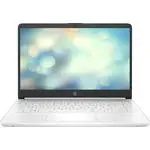 HP 14s-dq0046ur
Инструкция по эксплуатации
HP 14s-dq0046ur
Инструкция по эксплуатации
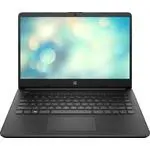 HP 14s-dq3001ur
Инструкция по эксплуатации
HP 14s-dq3001ur
Инструкция по эксплуатации
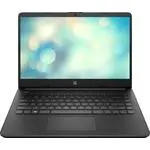 HP 14s-dq3002ur
Инструкция по эксплуатации
HP 14s-dq3002ur
Инструкция по эксплуатации
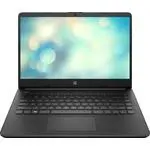 HP 14s-dq3003ur
Инструкция по эксплуатации
HP 14s-dq3003ur
Инструкция по эксплуатации
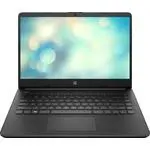 HP 14s-dq3004ur
Инструкция по эксплуатации
HP 14s-dq3004ur
Инструкция по эксплуатации
 HP 15-ac000 (Windows 8.1)
Инструкция по эксплуатации
HP 15-ac000 (Windows 8.1)
Инструкция по эксплуатации
 HP 15-ac100
Инструкция по эксплуатации
HP 15-ac100
Инструкция по эксплуатации