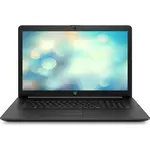
HP 255 G3 - инструкции и руководства
Ноутбук HP 255 G3 - инструкции пользователя по применению, эксплуатации и установке на русском языке читайте онлайн в формате pdf
Инструкции:
Инструкция по эксплуатации HP 255 G3
Краткое содержание
Уведомление о безопасности ВНИМАНИЕ! Во избежание возможных ожогов или перегрева компьютера при работе не держите компьютер на коленях и не закрывайте вентиляционные отверстия . Используйте компьютер только на твердой ровной поверхности . Не допускайте перекрытия воздушного потока жесткими поверхнос...
Содержание 1 Правильный запуск ........................................................................................................................................ 1 Посещение веб - сайта HP Apps Store .................................................................................................
1 Правильный запуск Этот компьютер – мощный инструмент , предназначенный для эффективной работы и увлекательных развлечений . В этом разделе приведены сведения относительно оптимальных методов работы с компьютером после его настройки , доступных развлекательных функций , а также дополнительных ресур...
Развлечения ● Вы знаете , что можно просматривать видео YouTube на компьютере . Но знаете ли вы , что можно также подключить компьютер к телевизору или игровой приставке ? Дополнительную информацию см . в разделе Подключение видеоустройств с помощью кабеля HDMI на стр. 27 . ● Вы знаете , что на комп...
Другие ресурсы HP Вы уже использовали Инструкции по настройке для включения компьютера и поиска данного руководства . Информацию о ресурсах , содержащих инструкции , подробные сведения о продукте и т . д ., см . в данной таблице . Ресурс Содержание Инструкции по настройке ● Обзор настройки и функций...
2 Знакомство с компьютером Поиск информации о программном и аппаратном обеспечении Обзор компонентов оборудования Для просмотра списка оборудования , установленного на компьютере , выполните указанные ниже действия . 1 . На начальном экране введите панель управления и выберите Панель управления . 2 ...
Вид спереди Компонент Описание Устройство чтения карт памяти Используется для чтения дополнительных карт памяти , способных хранить данные , управлять информацией , выполнять обмен e ю , а также предоставлять к ней общий доступ Чтобы установить карту памяти , выполните следующие действия . Удерживай...
Левая часть Компонент Описание (1) Гнездо защитного тросика Крепление к компьютеру дополнительного защитного тросика . ПРИМЕЧАНИЕ. Защитный тросик – это средство защиты , однако он не может помешать ненадлежащему использованию или краже компьютера . (2) Разъем питания Подключение адаптера переменног...
Дисплей Компонент Описание (1) Антенны беспроводной локальной сети (WLAN) (1 или 2)* ( только в некоторых моделях ) Прием и передача радиосигналов для связи с беспроводными локальными сетями (WLAN). (2) Антенны беспроводной глобальной сети (WWAN) (1 или 2)* ( только в некоторых моделях ) Прием и пер...
Верхняя часть Сенсорная панель Компонент Описание (1) Зона сенсорной панели Распознавание жестов пальцев для перемещения курсора и выбора элементов на экране . ПРИМЕЧАНИЕ. Сенсорная панель также поддерживает жесты проведения по краю экрана . Дополнительную информацию см . в разделе Жесты проведения ...
Индикаторы Компонент Описание (1) Индикатор питания ● Светится : компьютер включен . ● Мигает : компьютер находится в спящем режиме , который позволяет сократить потребление энергии . Компьютер выключает питание экрана и других ненужных компонентов . ● Не светится : компьютер выключен или находится ...
Кнопка Компонент Описание Кнопка питания ● Если компьютер выключен , нажмите эту кнопку для включения компьютера . ● Если компьютер включен , нажмите и отпустите эту кнопку для перевода компьютера в спящий режим . ● Если компьютер находится в спящем режиме , нажмите и сразу отпустите кнопку для выхо...
Клавиши Компонент Описание (1) Клавиша esc При нажатии одновременно с клавишей fn отображаются сведения о системе . (2) Клавиша fn При одновременном нажатии с пробелом или клавишей esc запускаются часто используемые системные функции . (3) Клавиша с эмблемой Windows Возврат к начальному экрану из ак...
Наклейки Наклейки на компьютере содержат сведения , которые могут потребоваться при устранении неполадок или поездках с компьютером в другие страны . ВАЖНО! Все наклейки , описанные в этом разделе , будут находиться в одном из трех местоположений в зависимости от модели вашего компьютера : на нижней...
3 Подключение к сети Вы можете брать компьютер во все поездки . Но даже дома , подключив компьютер к проводной или беспроводной сети , вы можете путешествовать в виртуальном мире и получать доступ к миллионам веб - сайтов . Этот раздел содержит сведения о том , как подключиться к этому миру . Подклю...
Индикатор беспроводной связи отображает наличие питания на всех устройствах беспроводной связи , а не состояние отдельных устройств . Если индикатор беспроводной связи имеет белым цвет , это означает , что включено по крайней мере одно устройство беспроводной связи . Если индикатор беспроводной связ...
Использование беспроводной локальной сети С помощью устройства беспроводной ЛВС можно получать доступ в беспроводную локальную сеть , которая состоит из других компьютеров и вспомогательных устройств , связываемых между собой беспроводным маршрутизатором или беспроводной точкой доступа . ПРИМЕЧАНИЕ....
Брандмауэр проверяет информацию и запросы , принимаемые сетью , и блокирует все подозрительные элементы . Существуют как программные , так и аппаратные брандмауэры . В некоторых сетях используется сочетание обоих типов . ● Используйте беспроводное шифрование . Беспроводное шифрование использует пара...
больших площадях , чем в случае использования беспроводных ЛВС . Для использования высокоскоростной мобильной связи HP требуется поставщик сетевых услуг ( называемый оператором мобильной сети ), которым в большинстве случаев является оператор сотовой связи . Зона действия высокоскоростной мобильной ...
Подключение к проводной сети Подключение к локальной вычислительной сети ( ЛВС ) Подключение к локальной сети используется для подключения компьютера к домашнему маршрутизатору напрямую ( в отличие от беспроводного подключения ) или для подключения к существующей сети в офисе . Для подключения к лок...
4 Использование развлекательных возможностей Компьютер HP можно использовать в качестве центра развлечения для общения с помощью веб - камеры , прослушивания музыки и управления ею , загрузки и просмотра фильмов . Или для того чтобы сделать компьютер еще более мощным развлекательным центром , подклю...
Использование веб - камеры Компьютер оборудован встроенной веб - камерой для записи видео и съемки фотографий . Некоторые модели также позволяют проводить видеоконференции и общаться онлайн с использованием потокового видео . ▲ Чтобы включить веб - камеру , на начальном экране введите камера и выбер...
Чтобы подключить к компьютеру беспроводные наушники либо гарнитуру , следуйте инструкциям производителя устройства . ВНИМАНИЕ! Перед тем как надеть обычные наушники , вставные наушники или гарнитуру , во избежание повреждения слуха уменьшите громкость . Для получения дополнительных сведений о безопа...
5 Навигация по экрану Существует несколько способов перемещения по экрану : ● Сенсорные жесты ● Клавиатура и мышь Сенсорные жесты можно выполнять на сенсорной панели или на сенсорном экране компьютера ( только в некоторых моделях ). ПРИМЕЧАНИЕ. Внешнюю мышь USB ( приобретается отдельно ) можно подсо...
Прокрутка Прокрутка используется для перемещения вверх и вниз по странице или изображению . ● Расположите два слегка разведенных пальца на сенсорной панели и водите ими вверх , вниз , влево или вправо . Масштабирование двумя пальцами Масштабирование с использованием двух пальцев позволяет изменять м...
" двенадцать часов " в положение " три часа ". Для обратного вращения переместите указательный палец из положения " три часа " в положение " двенадцать часов ". ПРИМЕЧАНИЕ. Жест вращения используется в отдельных приложениях для работы с объектом или изображением . Вра...
● Чтобы отобразить значок Настройка , аккуратно проведите пальцем от верхнего края зоны сенсорной панели . Использование жестов на сенсорном экране ( только в некоторых моделях ) На компьютере с сенсорным экраном можно управлять элементами на экране непосредственно при помощи пальцев . СОВЕТ: На так...
часа ". Для обратного вращения переместите указательный палец из положения " три часа " в положение " двенадцать часов ". ПРИМЕЧАНИЕ. Жест вращения используется в отдельных приложениях для работы с объектом или изображением . Жест вращения может поддерживаться не во всех приложен...
Жест проведения по верхнему и нижнему краю Жесты проведения по верхнему и нижнему краю вызывают список команд , дающих возможность настроить приложение под себя . ВАЖНО! Когда приложение активно , жест проведения по верхнему краю может выполнять разные функции в зависимости от приложения . ▲ Чтобы о...
Использование клавиатуры и мыши С помощью клавиатуры и мыши можно вводить текст , выбирать элементы , прокручивать страницы и выполнять те же функции , что и с помощью сенсорных жестов . Посредством клавиатуры , клавиш действий и сочетаний клавиш можно выполнять определенные функции . СОВЕТ: Клавиша...
Значок Клавиша Описание f6 Выключение или включение звука динамика . f7 Постепенное уменьшение громкости звука динамика при удерживании нажатой клавиши . f8 Постепенное увеличение громкости звука динамика при удерживании нажатой клавиши . f9 Воспроизведение предыдущей дорожки звукового компакт - дис...
6 Управление питанием Компьютер может работать как от батареи , так и от внешнего источника питания . Если компьютер работает от батареи и нет возможности подключить его к внешнему источнику переменного тока , очень важно контролировать и экономить заряд батареи . Данный компьютер поддерживает оптим...
● Спящий режим – технология Rapid Start Technology позволяет выбрать спящий режим . Для выхода из спящего режима нажмите любую кнопку , активируйте сенсорную панель или нажмите и сразу отпустите кнопку питания . ● Гибернация — технология Rapid Start Technology переводит компьютер в режим гибернации ...
ПРИМЕЧАНИЕ. Если установлен пароль при пробуждении , для восстановления прежнего изображения на экране необходимо ввести пароль Windows. Настройка защиты с помощью пароля при пробуждении Чтобы при выходе из спящего режима или режима гибернации появлялся запрос на ввод пароля , выполните следующие де...
Заменяемая пользователем батарея ВНИМАНИЕ! Из соображений безопасности используйте только прилагаемую к компьютеру заменяемую пользователем батарею , предоставленную HP запасную батарею или приобретенную в HP совместимую батарею . ПРЕДУПРЕЖДЕНИЕ. Если заменяемая пользователем батарея является единст...
● Уменьшите яркость экрана . ● Выберите параметр Экономия энергии в окне " Электропитание ". ● Извлекайте заменяемую пользователем батарею из компьютера , если не собираетесь использовать или заряжать ее на протяжении более 2 недель . ● Выключайте беспроводные устройства , если они не исполь...
Действия пользователя в условиях низкого уровня заряда батареи , если компьютер не может выйти из режима гибернации Если уровень заряда недостаточен для выхода из режима гибернации , выполните указанные ниже действия . 1 . Замените разряженную батарею заряженной или подключите адаптер переменного то...
ВНИМАНИЕ! Не заряжайте батарею компьютера на борту самолета . ● При зарядке или калибровке батареи . ● При установке или изменении системного программного обеспечения . ● При записи информации на диск ( только в некоторых моделях ). ● При работе программы дефрагментации диска на компьютерах с внутре...
Обновление содержимого приложений с помощью технологии Intel Smart Connect ( только в некоторых моделях ) Когда компьютер находится в спящем режиме , функция Intel® Smart Connect периодически осуществляет выход из него . Если сетевое подключение доступно , Smart Connect обновляет открытые приложения...
● Нажмите ctrl + alt + delete , после чего щелкните значок Питание и выберите Завершение работы . ● Нажмите и удерживайте кнопку питания не менее 5 секунд . ● Отсоедините компьютер от внешнего источника питания . ● На моделях с заменяемой пользователем батареей извлеките ее . Технологии Hybrid Graph...
7 Обслуживание компьютера Очень важно выполнять регулярное обслуживание для обеспечения оптимального состояния компьютера . В этой главе содержится информация об улучшении производительности компьютера путем запуска таких инструментов , как дефрагментация диска и программа очистки диска , а также за...
Для запуска дефрагментации диска выполните указанные ниже действия . 1 . Подключите компьютер к источнику переменного тока . 2 . На начальном экране введите диск . 3 . Следуйте инструкциям на экране . Для получения дополнительных сведений см . справку программы дефрагментации диска . Очистка диска П...
ПРЕДУПРЕЖДЕНИЕ. Не используйте сильные растворители : они могут необратимо повредить компьютер . Если вы не уверены в том , что чистящее средство безопасно для вашего компьютера , удостоверьтесь , что в состав препарата не входят спирт , ацетон , хлорид аммония , дихлорметан или углеводороды . Волок...
Поездки с компьютером Ниже приведены некоторые советы для обеспечения безопасности оборудования в поездках . ● Подготовьте компьютер к транспортировке следующим образом . ◦ Сохраните резервную копию информации на внешнем диске . ◦ Извлеките из компьютера все диски и внешние карты памяти . ◦ Выключит...
8 Обеспечение безопасности компьютера и информации Безопасность компьютера очень важна для защиты конфиденциальности , целостности и доступности вашей информации . Стандартные средства обеспечения безопасности , предоставляемые операционной системой Windows, приложениями HP, программой Setup Utility...
Чтобы установить , изменить или удалить пароль администратора или пароль на включение в программе Setup Utility (BIOS), выполните указанные ниже действия . 1 . Для запуска Setup Utility (BIOS) включите или перезапустите компьютер , после чего быстро нажмите клавишу esc , а затем – f10 . 2 . С помощь...
Установка обновлений программного обеспечения Для устранения проблем с безопасностью и повышения производительности необходимо регулярно обновлять установленные на компьютере программы HP, операционную систему Microsoft Windows и стороннее программное обеспечение . Дополнительную информацию см . в р...
9 Использование программы Setup Utility (BIOS) и средства HP PC Hardware Diagnostics (UEFI) Программа Setup Utility (BIOS) контролирует взаимодействие всех устройств ввода - вывода в системе ( таких как дисководы , экран , клавиатура , мышь и принтер ). Программа Setup Utility (BIOS) содержит параме...
Загрузка обновления BIOS ПРЕДУПРЕЖДЕНИЕ. Чтобы избежать повреждения компьютера и ошибок при установке , загружайте и устанавливайте обновление BIOS, только когда компьютер подключен к надежному внешнему источнику питания с помощью адаптера переменного тока . Не загружайте и не устанавливайте обновле...
Использование HP PC Hardware Diagnostics (UEFI) Программа HP PC Hardware Diagnostics – это унифицированный расширяемый интерфейс встроенного ПО (UEFI), который позволяет проводить диагностическое тестирование работы аппаратного обеспечения . Это средство работает независимо от операционной системы ,...
10 Резервное копирование и восстановление Эта глава содержит сведения по указанным ниже темам . ● Создание носителей для восстановления и резервных копий ● Восстановление системы Создание носителей для восстановления и резервных копий 1 . После настройки компьютера создайте носитель для восстановлен...
● Можно создать только один комплект носителей для восстановления HP Recovery. Бережно обращайтесь с этими средствами восстановления и храните их в надежном месте . ● Программа HP Recovery Manager проверяет компьютер и определяет необходимый объем чистого флэш - накопителя или соответствующее количе...
дополнительных сведений и инструкций см . раздел " Справка и поддержка ". На начальном экране введите справка и выберите Справка и поддержка . ● Если необходимо устранить неисправность предварительно установленного приложения или драйвера , воспользуйтесь опцией " Повторная установка при...
● Восстановление системы – повторная установка исходной операционной системы и конфигурация параметров , установленных по умолчанию . ● Восстановление свернутых образов ( только в некоторых моделях ) – повторная установка операционной системы , а также всех драйверов и программного обеспечения , отн...
Нажмите и удерживайте f11 во время нажатия кнопки питания . 2 . В меню параметров загрузки выберите Устранение неполадок . 3 . Выберите пункт Recovery Manager и следуйте инструкциям на экране . Использование носителя для восстановления HP Recovery Создайте носитель восстановления HP Recovery для вос...
11 Технические характеристики Входное питание Приведенные в данном разделе сведения о питании могут оказаться полезными , если планируется брать с собой компьютер при поездках в другие страны . Компьютер работает от постоянного тока , который подается от источников питания переменного или постоянног...
12 Электростатический разряд Электростатический разряд – это высвобождение статического электричества при соприкосновении двух объектов , например , небольшой удар , который вы почувствуете , если пройдетесь по ковру , а затем дотронетесь до металлической дверной ручки . Разряд статического электрич...
Указатель А адаптер переменного тока 8 адаптер переменного тока , проверка 49 антивирусное программное обеспечение , использование 59 аудиовыход ( разъем для наушников )/ аудиовход ( разъем для микрофона ) 8, 25 аудиофункции , тестирование 27 Б батарея замена 48 низкие уровни заряда батареи 47 разря...
СТАРАЕТСЯ ДЛЯ МЕНЯ Сумки для ноутбуков Аккумуляторы для ноутбуков Подставки для ноутбуков Блоки питания, зарядные устройства для ноутбуков Наклейки для ноутбуков Автоадаптеры
HP Ноутбуки Инструкции
-
HP 1030 G8
Инструкция по эксплуатации
-
HP 1040 G8
Инструкция по эксплуатации
-
HP 11-ab100 x360
Инструкция по эксплуатации
-
HP 14-am000 (Windows 10)
Инструкция по эксплуатации
-
HP 14-bs000
Инструкция по эксплуатации
-
HP 14-cf0000
Инструкция по эксплуатации
-
HP 14-ck0000
Инструкция по эксплуатации
-
HP 14-cm0000
Инструкция по эксплуатации
-
HP 14-cm1000
Инструкция по эксплуатации
-
HP 14-ea0010ur
Инструкция по эксплуатации
-
HP 14s-dq0043ur
Инструкция по эксплуатации
-
HP 14s-dq0044ur
Инструкция по эксплуатации
-
HP 14s-dq0046ur
Инструкция по эксплуатации
-
HP 14s-dq3001ur
Инструкция по эксплуатации
-
HP 14s-dq3002ur
Инструкция по эксплуатации
-
HP 14s-dq3003ur
Инструкция по эксплуатации
-
HP 14s-dq3004ur
Инструкция по эксплуатации
-
HP 15-ac000 (Windows 8.1)
Инструкция по эксплуатации
-
HP 15-ac100
Инструкция по эксплуатации
-
HP 15-ac600
Инструкция по эксплуатации