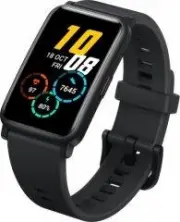
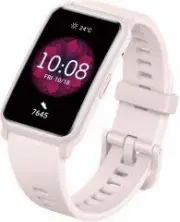
Страница 2 - Cодержание; Начало работы
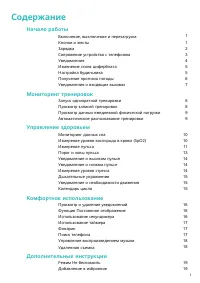
Cодержание Начало работы Включение, выключение и перезагрузка 1 Сопряжение и подключение 1 Зарядка умного браслета 2 Кнопки и жесты 3 Изменение стиля циферблата 5 Уведомления 5 Настройка будильников 6 Прогноз погоды 7 Входящие вызовы 8 Режимы тренировок Начало тренировки 9 Просмотр сведений о тренир...
Страница 4 - Включение, выключение и перезагрузка; Сопряжение и подключение
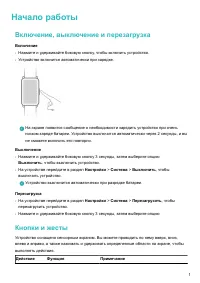
Начало работы Включение, выключение и перезагрузка Включение умного браслета • Чтобы включить браслет, нажмите и удерживайте боковую кнопку. • При подключении к зарядному устройству браслет включится автоматически. При очень низком заряде батареи на экране появится сообщение о необходимостизарядить ...
Страница 5 - Зарядка умного браслета
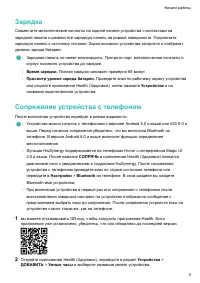
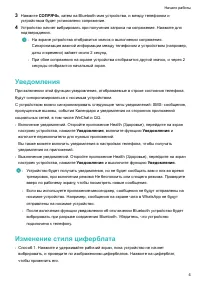
• Сопряжение браслета можно выполнить только с телефонами на базе Android 5.0 и вышеили iOS 9.0 и выше. Перед началом сопряжения убедитесь, что вы включили Bluetooth нателефоне. На телефоне на базе Android 6.0 и выше необходимо включить службыопределения местоположения. • При включении браслета в пе...
Страница 6 - Кнопки и жесты
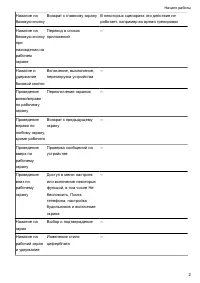
• Зарядное устройство не имеет влагозащиты. Перед зарядкой проверьте, чтобы порт,металлические контакты и корпус браслета были полностью сухими. • Для зарядки умного браслета используйте специальный зарядный кабель и зарядноеустройство с номинальным выходным напряжением 5 В и током 1 А или с выходны...
Страница 9 - Настройка будильников
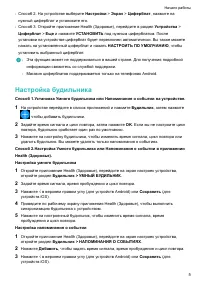
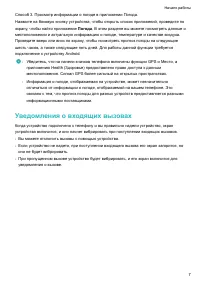
• На умный браслет будут приходить уведомления, но вы не сможете получать их во времятренировок, в режиме «Не беспокоить» и в спящем режиме, а также при низком уровнезаряда батареи и когда браслет не надет. Для просмотра новых сообщений проведитевверх по рабочему экрану. • Если на телефоне открыт ча...
Страница 10 - Прогноз погоды
2 Нажмите Добавить , чтобы задать время напоминания о событии, добавить тег или настроить цикл повтора. 3 Нажмите на значок √ (для пользователей Android) или Сохранить (для пользователей iOS) в правом верхнем углу, чтобы сохранить настройки. 4 Проведите по рабочему экрану вниз и убедитесь, что настр...
Страница 11 - Просмотр информации о погоде; Входящие вызовы
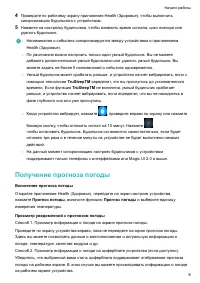
Просмотр информации о погоде • Способ 1. Просмотр информации о погоде на экране прогноза погоды. • Проводите по экрану браслета вправо, пока не перейдете на экран прогноза погоды.Здесь вы сможете просмотреть данные о своем местоположении, актуальнуюинформацию о погоде, температуре и качестве воздуха...
Страница 12 - Режимы тренировок; Начало тренировки; Начало тренировки с помощью умного браслета; Тренировки; Начало тренировки с помощью приложения Health
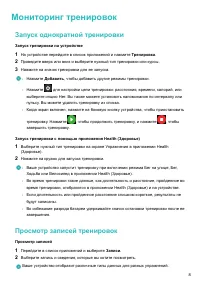
Режимы тренировок Начало тренировки Начало тренировки с помощью умного браслета 1 На браслете откройте список приложений и выберите приложение Тренировки . 2 Проведите по экрану вверх или вниз, чтобы найти и выбрать тип тренировки. 3 Нажмите на значок, чтобы начать тренировку. • Нажмите на значок , ...
Страница 13 - Просмотр сведений о тренировке; Просмотр суточных данных физической активности
• Умный браслет начнет тренировку, как только в приложении Health запустится программабега на улице, бега на беговой дорожке, ходьбы или велотренировки. • Во время тренировки такие данные, как время и дистанция, будут отображаться и вприложении Health, и на браслете. • Если дистанция тренировки слиш...
Страница 14 - Способ 2. Просмотр сведений о тренировке в приложении Health.; Автоматическое распознавание тренировки; Определение тренировки; Настройки тренировки
Способ 2. Просмотр сведений о тренировке в приложении Health. Вы можете просмотреть данные физической активности на рабочем экранеприложения Health или на экране настроек устройства. • Чтобы данные физических нагрузок отображались в приложении Health, браслет долженбыть подключен к телефону через эт...
Страница 15 - Контроль показателей здоровья; Мониторинг данных сна; Устройства; Мониторинг; Измерение уровня кислорода в крови (SpO2); Измерить
Контроль показателей здоровья Мониторинг данных сна Если вы спите с надетым браслетом, он собирает данные о вашем сне и определяет егостатус. Браслет автоматически распознает время вашего засыпания и пробуждения, атакже фазы глубокого и неглубокого сна.Суточные данные сна измеряются с 20:00 до 20:00...
Страница 16 - Мониторинг пульса
• Эта функция поддерживается только в некоторых странах и регионах. За дополнительнойинформацией обращайтесь на горячую линию службы поддержки Honor. • Измерение показателя будет прервано, если вы проведете по экрану браслета вправо, атакже при поступлении входящего вызова или срабатывании будильник...
Страница 18 - Предупреждение о пороговом значении пульса
• Если в качестве базового значения для расчета выбрать Процент максимального пульса , то зоны пульса для разных типов нагрузки («Экстрим», «Анаэробная нагрузка», «Аэробнаянагрузка», «Сжигание жира» и «Разминка») будут определяться с учетом вашегомаксимального пульса: 220 минус ваш возраст (по умолч...
Страница 20 - Дыхательные упражнения; Напоминание о необходимости движения
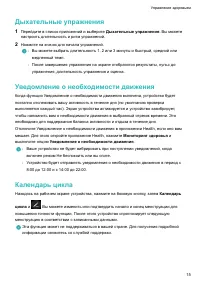
Чтобы просмотреть данные по стрессу, на браслете откройте список приложений ивыберите приложение Стресс . На экране отобразится ваш уровень стресса и процентные доли времени для разных уровней стресса.Функция автоматического измерения уровня стресса выключается во времятренировок. Дыхательные упражн...
Страница 22 - Полезные функции; Просмотр и удаление уведомлений; Сообщения; Очистить; Отображение вызова с неизвестного номера; Секундомер
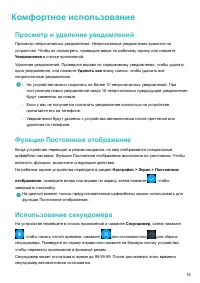
Полезные функции Просмотр и удаление уведомлений Просмотр непрочитанных уведомлений. Непрочитанные уведомления можнопросмотреть на умном браслете. Для этого проведите по рабочему экрану вверх иливыберите приложение Сообщения в списке приложений. Удаление уведомлений. Проведите по уведомлению вправо,...
Страница 23 - Таймер; Фонарик; Поиск телефона; Поиск телефона
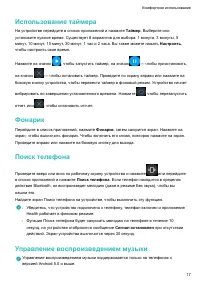
Таймер На браслете откройте список приложений и выберите приложение Таймер . Выберите или установите нужное время.Предлагается восемь предустановленных значений: 1 мин, 3 мин, 5 мин, 10 мин, 15 мин,30 мин, 1 ч или 2 ч.Либо нажмите Настроить , чтобы установить собственное значение времени. Нажмите на...
Страница 24 - Управление воспроизведением музыки; Музыка; Управление
Управление воспроизведением музыки • Функция управления воспроизведением музыки доступна только на устройствах на базеAndroid 5.0 и выше. • Умный браслет можно использовать для управления музыкой в сторонних музыкальныхприложениях на телефоне, в том числе Net Ease Music. 1 Откройте приложение Health...
Страница 25 - Другие возможности; Режим «Не беспокоить»
Другие возможности Режим «Не беспокоить» Проведите по экрану браслета вниз, чтобы отобразить меню. Нажмите на значок , чтобы включить режим Не беспокоить . Либо откройте список приложений, перейдите в раздел Настройки > Не беспокоить и назначьте период действия для этого режима. После включения р...
Страница 26 - Обновление ПО умного браслета
Для использования функции включенного экрана перейдите на браслете в раздел Настройки > Экран > Другое и выберите требуемое время: 5 мин , 10 мин , 15 мин или 20 мин . Затем проведите вниз по рабочему экрану браслета и нажмите на значок . После этого экран будет оставаться включенным в течение...
Страница 27 - Водонепроницаемость
• После включения функции Автозагрузка пакетов обновления по Wi-Fi умный браслет получит пакет обновления с телефона и отправит вам уведомление о наличииобновления. Обновите ПО, следуя инструкциям на экране. • Во время обновления браслет автоматически отключит Bluetooth и восстановитподключение посл...