Страница 2 - Присоединяйтесь к движению GoPro
@GoPro @GoPro @GoPro @GoPro facebook.com/GoPro pinterest.com/GoPro Присоединяйтесь к движению GoPro
Страница 4 - Крепление камеры GoPro
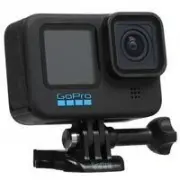
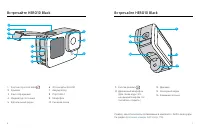
6 7 Встречайте HERO10 Black 1. Кнопка спуска затвора 2. Крышка 3. Фиксатор крышки 4. Индикатор сос тояния 5. Фронтальный экран 6. Отсек карты microSD 7. Акк умулятор 8. Порт USB-C 9. Микрофон 10. Съемная линза Встречайте HERO10 Black Узнайте, как использовать поставляемые в комплекте с GoPro аксессу...
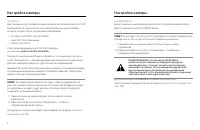
Страница 5 - Настройка камеры; АКК УМУЛЯТОР
8 9 SD-К АРТЫ Для сохранения фотографий и видеороликов необходима карта microSD (приобретается отдельно). Используйте фирменные карты памяти, которые соответствуют следующим требованиям: • microSD, microSDHC или microSDXC; • класс V30, UHS-3 или выше; • емкость до 512 ГБ Список рекомендуемых карт mi...
Страница 6 - Сведения об аккумуляторе
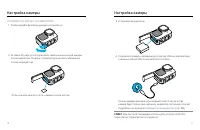
10 11 Настройка камеры Настройка камеры 3. Установите аккумулятор. 4. Подк лючите камеру к зарядному устройству USB или компьютеру с помощью кабеля USB-C из комплекта поставки. Полная зарядка аккумулятора занимает около 3 часов. Когда камера будет полностью заряжена, индикатор состояния погаснет. По...
Страница 7 - ОБНОВЛЕНИЕ ПРОГРАММНОГО ОБЕСПЕЧЕНИЯ К АМЕРЫ
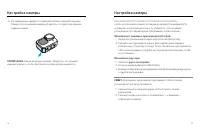
12 13 5. По завершении зарядки отсоедините кабель и закройте крышку. Перед использованием камеры убедитесь, что фиксатор крышки надежно закрыт. ПРИМЕЧАНИЕ. Крышка камеры съемная. Убедитесь, что крышка надежно закрыта, чтобы обеспечить ее водонепроницаемость. Настройка камеры ОБНОВЛЕНИЕ ПРОГРАММНОГО ...
Страница 8 - ПРЕДУПРЕЖ ДЕНИЕ. Будьте осторожны при использовании; Обзор GoPro; ФРОНТА ЛЬНЫЙ ЭКРАН; Стандарт
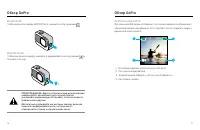
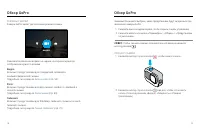
14 15 ВК ЛЮЧЕНИЕ Чтобы вк лючить камеру HERO10 Black, нажмите кнопку режима . ВЫК ЛЮЧЕНИЕ Чтобы вык лючить камеру, нажмите и удерживайте кнопку режима в течение 3 секунд. 3 с ПРЕДУПРЕЖ ДЕНИЕ. Будьте осторожны при использовании камеры GoPro, креплений и аксесс уаров. Всегда учитывайте окру жающ ую об...
Страница 9 - ИСПОЛЬЗОВАНИЕ ЗА ДНЕГО СЕНСОРНОГО ЭКРАНА
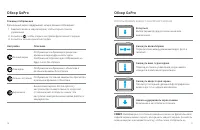
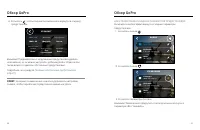
16 17 Обзор GoPro Режимы отображения Фронтальный экран поддерживает четыре режима отображения. 1. Смахните вниз на заднем экране, чтобы открыть панель управления. 2. Коснитесь , чтобы открыть настройки фронтального экрана. 3. Коснитесь значка ну жной настройки. Настройка Описание Полный экран Отобра...
Страница 10 - РЕЖИМЫ СЪЕМКИ; Видео; ПРОЦЕСС СЪЕМКИ
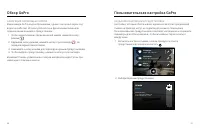
18 19 Обзор GoPro РЕЖИМЫ СЪЕМКИ Камера GoPro имеет три основных режима съемки. ВИДЕО Смахивайте влево или вправо на заднем сенсорном экране до отображения ну жного режима. Видео Вк лючает предустановки для стандартной, активной и кинематографической съемки. Подробнее см. в разделе Запись видео (стр....
Страница 11 - СЕНСОРНЫЙ ЭКРАН; ИЗМЕНЕНИЕ ПРЕДУСТАНОВОК
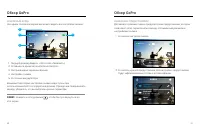
20 21 Обзор GoPro СЕНСОРНЫЙ ЭКРАН На заднем сенсорном экране вы можете видеть все настройки съемки. Стандарт 1080 | 60 | Ш 100% 9 Ч :59 1 4 2 3 5 1. Текущий режим («Видео», «Фото» или «Таймлапс») 2. Оставшееся время записи/количество фото 3. Настраиваемые экранные ярлыки 4. Настройки съемки 5. Состо...
Страница 12 - НАСТРОЙК А ПРЕДУСТАНОВОК; Технические характеристики
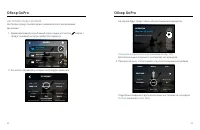
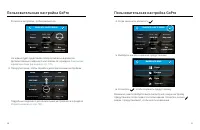
22 23 НАСТРОЙК А ПРЕДУСТАНОВОК Настройки предустановок можно изменить всего несколькими касаниями. 1. Удерживая камеру в альбомной ориентации, коснитесь рядом с предустановкой, которую требуется изменить. 4K | 30 | Л+ Кино 2.7K | 60 | SuperView Действие 1080 | 60 | Широк. Стандарт ВИДЕО 2. Коснитесь...
Страница 13 - Создание собственных предустановок; ВОССТАНОВЛЕНИЕ ИСХОДНЫХ ПАРАМЕТРОВ ПРЕДУСТАНОВОК
24 25 4. Коснитесь , чтобы сохранить изменения и верну ться к экрану предустановок. Restore HyperSmooth Upper Right Slo-Mo Upper Left Zoom Lower Right Lens Lower Left SHORTCUTS Camera Mics Media Mod Auto Wind O RAW Audio GoPro Color High Sharpness 1600 ISO Max 100 ISO Min Auto White Balance 0 EV Com...
Страница 14 - НАВИГАЦИЯ С ПОМОЩЬЮ КНОПОК; Пользовательская настройка GoPro; СОЗДАНИЕ СОБСТВЕННЫХ ПРЕДУСТАНОВОК
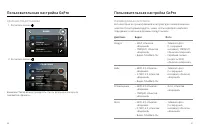
26 27 Обзор GoPro НАВИГАЦИЯ С ПОМОЩЬЮ КНОПОК Ваша камера GoPro водонепроницаема, однако сенсорный экран под водой не работает. Используйте кнопки и фронтальный экран для перек лючения режимов и предустановок. 1. Чтобы сменить режим, при включенной камере нажмите кнопку режима . 2. Удерживая кнопку р...
Страница 15 - Технические
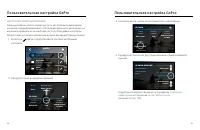
28 29 Пользовательская настройка GoPro Коснитесь настройки, чтобы изменить ее. HyperSmooth Upper Right Slo-Mo Upper Left Zoom Lower Right Lens Lower Left SHORTCUTS Camera Mics Media Mod Auto Wind O RAW Audio GoPro Color High Sharpness 1600 ISO Max 100 ISO Min Auto White Balance 0 EV Comp Auto Shutte...
Страница 16 - УД А ЛЕНИЕ ПРЕДУСТАНОВКИ; РЕКОМЕНДУЕМЫЕ НАСТРОЙКИ
30 31 Пользовательская настройка GoPro УД А ЛЕНИЕ ПРЕДУСТАНОВКИ 1. Коснитесь значка . 2.7K | 60 | SuperView Действие 1440 | 60 | Широк. Польз. 1080 | 60 | Широк. Стандарт ВИДЕО 2. Коснитесь значка . Settings УПРАВЛЕНИЕ Польз. 1440 | 60 | Широк. 1080 | 60 | Широк. Стандарт 2.7K | 60 | SuperView Дейст...
Страница 17 - *От первого лица — это снимки, которые вы делаете с помощью
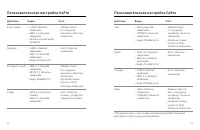
32 33 Действие Видео Фото С крепления • 5.3K30, объектив «Широкий» • 4K60, 4:3, объектив «Широкий» • Автоматическое видео TimeWarp • Таймлапс-фото (5-секундный интервал), объектив «Широкий» Снару жи • 5.3K30, объектив «Широкий» • 4K60, 4:3, объектив «Широкий» • Видео TimeWarp 10x • Фото, объектив «Ш...
Страница 18 - НАСТРОЙК А ЭКРАННЫХ ЯРЛЫКОВ
34 35 НАСТРОЙК А ЭКРАННЫХ ЯРЛЫКОВ Экранные ярлыки обеспечивают дост уп к настройкам съемки одним касанием. Каж дый режим имеет собственные ярлыки по умолчанию, но вы можете изменить их на наиболее часто используемые настройки. Можно так же установить различные ярлыки для каж дой предустановки. 1. Ко...
Страница 19 - HINDSIGHT; Продвинутые инструменты HERO10 Black
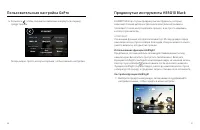
36 37 Пользовательская настройка GoPro 5. Коснитесь , чтобы сохранить изменения и верну ться к экрану предустановок. Restore HyperSmooth Upper Right Slo-Mo Upper Left Zoom Lower Right Lens Lower Left SHORTCUTS Camera Mics Media Mod Auto Wind O RAW Audio GoPro Color High Sharpness 1600 ISO Max 100 IS...
Страница 21 - LIVEBURST
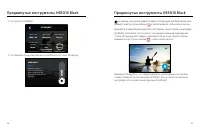
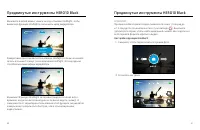
40 41 Продвинутые инструменты HERO10 Black Вы можете в любой момент нажать кнопку остановки HindSight, чтобы выключить функцию HindSight и сэкономить заряд аккумулятора. +1%s 2H:30 100% 2H:30 15s HindSight Остановить Камера также приостановит использование HindSight, если вы не начнете запись в тече...
Страница 22 - ОТЛОЖЕННА Я СЪЕМК А
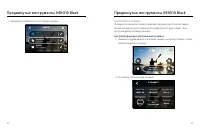
42 43 Продвинутые инструменты HERO10 Black 3. Выберите LiveBurst в списке предустановок. Авто | Широк. Ночная фотосъемка Авто | Широк. Серия Широкий LiveBurst Широкий Фото ФОТО ОТЛОЖЕННА Я СЪЕМК А Функция отложенной съемки позволяет заранее (до 24 часов) задать время автоматического вк лючения камер...
Страница 23 - СЪЕМК А ЗА ДАННОЕ ВРЕМЯ
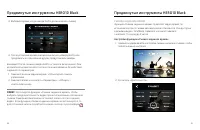
44 45 Продвинутые инструменты HERO10 Black 3. Выберите время, когда камера GoPro должна начать съемку. OFF PM 32 31 30 29 4 3 2 1 Текущее время: 12:30PM 29.03.20 ОТЛОЖЕННАЯ СЪЕМКА ВКЛ. ВЫКЛ. PM AM 24 Ч 4. После установки времени можно вык лючить камеру GoPro или продолжить использование других преду...
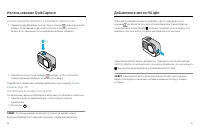
Страница 24 - ЗАПИСЬ ВИДЕО С ПОМОЩЬЮ QUIKCAPTURE; Использование QuikCapture
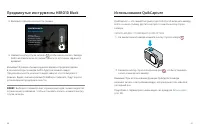
46 47 Продвинутые инструменты HERO10 Black 3. Выберите продолжительность съемки. Запись без ограничений по времени. Чтобы остановить запись, нажмите кнопку спуска затвора. Без ограничений ДЛИТЕЛЬНОСТЬ 4. Нажмите кнопку спуска затвора , чтобы начать запись. Камера GoPro автоматически остановит запись...
Страница 26 - БЛОКИРОВК А ОРИЕНТАЦИИ; Настройка ориентации экрана
50 51 Настройка ориентации экрана Вы можете легко перек лючаться меж ду альбомной и портретной ориентацией, поворачивая камеру. Она даже может правильно ориентировать фото и видео, когда находится в переверну том положении. Ориентацию можно заблокировать с помощью кнопки спуска затвора . Если камера...
Страница 27 - Запись видео; ЭКРАННЫЕ ЯРЛЫКИ
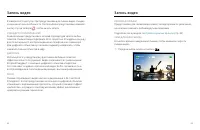
52 53 В камере GoPro дост упно три предустановки для съемки видео. Каж дая из них имеет свои особенности. После выбора предустановки нажмите кнопку спуска затвора , чтобы начать запись. СТАНДАРТ (ПО УМОЛЧАНИЮ) Универсальная предустановка, которая подходит для записи любых сюжетов. Снимает видео в фо...
Страница 28 - Цифровые объективы
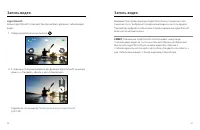
54 55 Запись видео 2. С помощью ползунка выберите 1-кратное (при частоте 24 или 30 кадров/с), 2-кратное, 4-кратное или 8-кратное замедление. Замедленная съемка 2х 60 кадров/с Внимание! Доступные опции замедления скорости различаются в зависимости от выбранного разрешения и цифрового объектива. Замед...
Страница 29 - Стабилизация видео HyperSmooth
56 57 Запись видео HyperSmooth Ярлык HyperSmooth позволяет быстро выбрать уровень стабилизации видео. 1. Перед началом записи коснитесь . Стандарт 1080 | 60 | Ш 100% 9 Ч :59 2. С помощью ползунка выберите для функции HyperSmooth значение «Вык л.», «Стандарт», «Высок.» или «Повышение». Вкл. Подробнее...
Страница 30 - Сенсорный зум; РЕЖИМ ( ДОСТ УПЕН ПРИ СОЗД АНИИ ПОЛЬЗОВАТЕЛЬСКОЙ
58 59 Сенсорный зум С сенсорным зумом можно запечатлеть происходящее крупным планом. 1. Коснитесь значка . Стандарт 1080 | 60 | Ш 100% 9 Ч :59 2. С помощью ползунка выберите уровень зума. 1.5x 3. Уровень зума фиксируется до повторной настройки, смены режима съемки или отк лючения камеры. Запись виде...
Страница 31 - Настройки видео; Интервалы цик лической съемки
60 61 РАЗР. | К /С Разрешения (РА ЗР.) сгруппированы по соотношениям с торон. Разрешения 4:3 (отлично под ход ят д ля селфи и с ъемки от первого лица) наход ятся в верхнем ряд у. В нижнем ряд у приведены широкоформатные разрешения 16:9 (идеальный вариант д ля кинематографической с ъемки).Значения ча...
Страница 33 - Фотосъемка
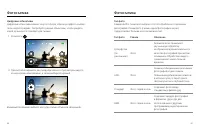
64 65 Фотосъемка ЭКРАННЫЕ ЯРЛЫКИ Предустановки для съемки фото имеют четыре ярлыка по умолчанию, но их можно заменить любыми другими ярлыками. Подробнее см. в разделе Настройка экранных ярлыков (с тр. 34) . Внимание! Тип фото является единственным ярлыком по умолчанию для предустановок фотосъемки, н...
Страница 34 - Тип фото
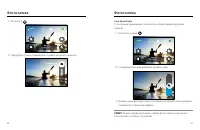
66 67 Фотосъемка Цифровые объективы Цифровые объективы влияют на угол обзора, обрезку и эффект «рыбий глаз» на фотографиях. Попробуйте разные объективы, чтобы увидеть, какой лучше всего подойдет для съемки. 1. Коснитесь . 100% 916 Широкий Фото 2. Пролистайте варианты для предварительного просмотра к...
Страница 36 - ОБЪЕКТИВЫ; Настройки фото
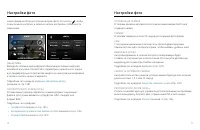
70 71 Ниже приведен обзор дост упных настроек фото. Коснитесь , чтобы открыть меню настроек, а затем коснитесь настройки, чтобы внести изменения. Авто | Широк. Ночная фотосъемка Авто | Широк. Серия Широкий LiveBurst Широкий Фото ФОТО Restore Output Upper Right Timer Upper Left Zoom Lower Right Lens ...
Страница 37 - ТАЙМЛАПС
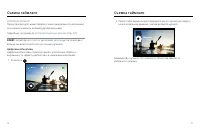
72 73 Съемка таймлапс Таймлапс превращает продолжительные сюжеты в короткие видео для публикации, создавая видеокадры с заданным интервалом. У вашей GoPro есть три предустановки для съемки таймлапс. Чтобы начать запись, достаточно нажать кнопку спуска затвора . Затем нажмите ее снова, чтобы останови...
Страница 38 - Съемка таймлапс
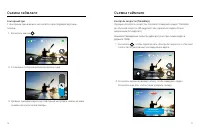
74 75 ЭКРАННЫЕ ЯРЛЫКИ Предустановки для съемки таймлапс имеют два ярлыка по умолчанию, но их можно заменить любыми другими ярлыками. Подробнее см. в разделе Настройка экранных ярлыков (с тр. 34) . СОВЕТ. Несмотря на то что по умолчанию используются только два ярлыка, вы можете нас троить до четырех ...
Страница 40 - Соотношение сторон; Настройки таймлапс
78 79 Настройки таймлапс Здесь вы можете изменить настройки таймлапс. Коснитесь , а затем выберите настройку, чтобы внести изменения. 1080 | Авто | Широк. Ночной таймлапс 1080 | 0,5 с | Широк. Таймлапс 1080 | Авто | Широк. TimeWarp ТАЙМЛАПС Restore 1.0x Zoom O Speed Ramp Mode Button Zoom Upper Right...
Страница 41 - Интервалы в режимах таймлапс
80 81 Настройки таймлапс ФОРМАТ (ТАЙМЛАПС, НОЧНОЙ ТАЙМЛАПС) Перек лючение меж ду режимами видеосъемки таймлапс и ночной таймлапс и режимами фотосъемки таймлапс и ночной таймлапс. В режиме фото создается серия фотографий с заданным интервалом. Это позволяет сосредоточиться на сюжете, а не на камере. ...
Страница 42 - Управление экспозицией
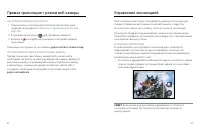
82 83 Прямая трансляция + режим веб-камеры НАСТРОЙК А ПРЯМОЙ ТРАНСЛЯЦИИ 1. Подк лючитесь к приложению GoPro Quik. Дополнительные сведения см. в разделе Подк лючение к приложению GoPro Quik (с тр. 95) . 2. В приложении коснитесь для управления камерой. 3. Коснитесь и следуйте инструкциям по настройке...
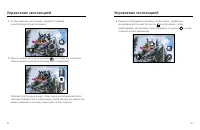
Страница 44 - ОТК ЛЮЧЕНИЕ УПРАВЛЕНИЯ ЭКСПОЗИЦИЕЙ; Компенсация значения экспозиции; ВК ЛЮЧЕНИЕ + ВЫК ЛЮЧЕНИЕ ГОЛОСОВОГО УПРАВЛЕНИЯ; Голосовое управление камерой GoPro
86 87 ОТК ЛЮЧЕНИЕ УПРАВЛЕНИЯ ЭКСПОЗИЦИЕЙ Коснитесь рамки на экране съемки, чтобы отк лючить управление экспозицией и вк лючить автоматическую экспозицию камеры по всему кадру. 9H:59 9H:59 100% 1080 | 60 | Ш Стандарт Внимание! Если значения экспокоррекции были изменены в режиме управления экспозицией...
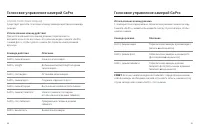
Страница 45 - СПИСОК ГОЛОСОВЫХ КОМАНД
88 89 СПИСОК ГОЛОСОВЫХ КОМАНД Существует два типа голосовых команд: команды действия и команды режима. Использование команд действия При использовании этих команд режимы перек лючаются автоматически. Если вы только что записали видео, скажите «GoPro, снимай фото», чтобы сделать снимок без перек люче...
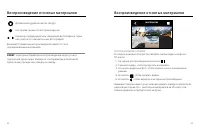
Страница 46 - К АК НАЙТИ ПОЛНЫЙ СПИСОК КОМАНД В МЕНЮ К АМЕРЫ; Воспроизведение отснятых материалов
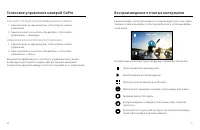
90 91 Голосовое управление камерой GoPro К АК НАЙТИ ПОЛНЫЙ СПИСОК КОМАНД В МЕНЮ К АМЕРЫ 1. Смахните вниз на заднем экране, чтобы открыть панель управления. 2. Смахните влево и коснитесь «Параметры» > «Голосовое управление» > «Команды». ИЗМЕНЕНИЕ ЯЗЫК А ГОЛОСОВОГО УПРАВЛЕНИЯ 1. Смахните вниз на...
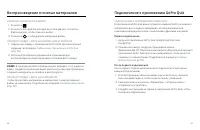
Страница 47 - ИСПОЛЬЗОВАНИЕ ГА ЛЕРЕИ
92 93 Добавление/удаление меток HiLight Нас тройка громкос ти воспроизведения Переход к предыд ущей или с лед ующей фотографии в серии или группе пос ледовательных фотографий Внимание! Параметры воспроизведения зависят от типа просматриваемых материалов. СОВЕТ. Некоторые параметры воспроизведения не...
Страница 48 - ПОДК ЛЮЧЕНИЕ К ПРИЛОЖЕНИЮ GOPRO QUIK; Подк лючение к приложению GoPro Quik
94 95 УДА ЛЕНИЕ НЕСКОЛЬКИХ ФАЙЛОВ 1. Коснитесь . 2. Коснитесь всех файлов, которые вы хотите удалить. Коснитесь файла еще раз, чтобы отменить выбор. 3. Коснитесь , чтобы удалить выбранные файлы. ПРОСМОТР ВИДЕО + ФОТО НА МОБИЛЬНОМ УСТРОЙСТВЕ 1. Подк лючите камеру к приложению GoPro Quik. Дополнительн...
Страница 49 - НАСТРОЙК А СКОРОСТИ ПОДК ЛЮЧЕНИЯ; СОЗДАНИЕ ВИДЕОИСТОРИИ; Передача материалов
96 97 НАСТРОЙК А СКОРОСТИ ПОДК ЛЮЧЕНИЯ Камера GoPro подк лючается к другим мобильным устройствам на частоте Wi-Fi 5 ГГц (самая быстрая из дост упных).Измените частот у Wi-Fi на 2,4 ГГц, если устройство или регион не поддерживают 5 ГГц. 1. Смахните вниз на заднем экране, чтобы открыть панель управлен...
Страница 50 - АВТОВЫГРУЗК А В ОБЛАКО
98 99 ПЕРЕНОС НА ТЕЛЕФОН С ПОМОЩЬЮ К АБЕЛЯ Для быстрого и надежного переноса фото и видео с камеры GoPro на телефон используйте провод. 1. Подключите GoPro к телефону с помощью подходящего кабеля/ адаптера (не входит в комплект поставки). 2. Запустите приложение GoPro Quik на телефоне и следуйте инс...
Страница 51 - ОТК ЛЮЧЕНИЕ ФУНКЦИИ АВТОВЫГРУЗКИ
100 101 ВЫГРУЗК А В ОБЛАКО ВРУЧНУЮ Так же вы можете в любое время вручную выгру жать свои материалы в облако. (Камера GoPro должна быть подк лючена к ис точник у питания, а функция «Автовыгру зка» должна быть отк лючена). 1. Подк лючите камеру к ис точник у питания. 2. Смахните вниз, чтобы открыть п...
Страница 52 - Настройка подк лючений + параметров; ПОДК ЛЮЧЕНИЯ
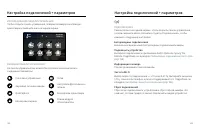
102 103 ИСПОЛЬЗОВАНИЕ ПАНЕЛИ УПРАВЛЕНИЯ Чтобы открыть панель управления, поверните камеру в альбомную ориентацию и смахните вниз на заднем экране. 29.03.20 01:52 AM GPSApp 01:14 PM 09/16/21 ФУНКЦИИ ПАНЕЛИ УПРАВЛЕНИЯ На панели управления вы можете быстро вк лючать и вык лючать следующие параметры: Го...
Страница 54 - ГОЛОСОВОЕ УПРАВЛЕНИЕ
106 107 Настройка подк лючений + параметров ГОЛОСОВОЕ УПРАВЛЕНИЕ Здесь вы можете выбрать настройки голосового управления и посмотреть полный список дост упных команд. Голосовое управление Вк лючение и вык лючение функции голосового управления. Ее так же можно вк лючить или вык лючить на панели управ...
Страница 55 - СВЕДЕНИЯ
108 109 РЕГИОНА ЛЬНЫЕ НАСТРОЙКИ Вк лючение GPS, выбор языка и просмотр нормативной информации о камере. GPS Вк лючение GPS, чтобы отслеживать скорость, расстояние и другие показатели. Вы можете добавлять наложение данных в приложении GoPro Quik, чтобы показывать в своих видео, как быстро вы движетес...
Страница 56 - К АМЕРА ПЕРЕГРЕЛАСЬ; Важные сообщения
110 111 СБРОС Форматирование SD-карты или сброс настроек камеры. Форматирование SD-карты Выполнение форматирования SD-карты. При форматировании все материалы на карте буду т удалены, поэтому перед процедурой сохраните необходимые файлы. Сброс предустановок Сброс базовых предустановок до исходных нас...
Страница 58 - СБРОС; СОВЕТО; В ПО ИСПОЛЬЗОВАНИЮ К АМЕРЫ; Сброс настроек камеры; ВОССТАНОВЛЕНИЕ ЗАВОДСКИХ НАСТРОЕК
114 115 СБРОС СОВЕТО В ПО ИСПОЛЬЗОВАНИЮ К АМЕРЫ Хотите еще раз просмотреть советы по использованию камеры? Выполните следующие действия, чтобы снова ознакомиться с ними. 1. Смахните вниз на заднем экране, чтобы открыть панель управления. 2. Смахните влево и коснитесь «Параметры» > «Сброс» > «С...
Страница 59 - ИНСТРУМЕНТЫ ДЛЯ УСТАНОВКИ; ИСПОЛЬЗОВАНИЕ ЗА ЖИМНЫХ КОЛЕЦ
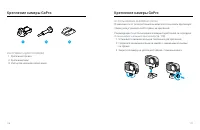
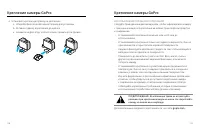
116 117 Крепление камеры GoPro ИНСТРУМЕНТЫ ДЛЯ УСТАНОВКИ 1. Крепежная пряжка 2. Крепежный винт 3. Изогну тое к леящееся крепление 1 2 3 Крепление камеры GoPro ИСПОЛЬЗОВАНИЕ ЗА ЖИМНЫХ КОЛЕЦ В зависимости от типа крепления вы можете использовать крепежную пряжку или установить GoPro прямо на крепление...
Страница 60 - ИСПОЛЬЗОВАНИЕ К ЛЕЯЩИХСЯ КРЕПЛЕНИЙ; ПРЕДУПРЕЖ ДЕНИЕ. Во избежание травм не используйте
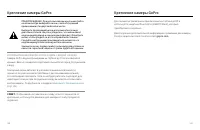
118 119 Крепление камеры GoPro 4. Установите крепежную пряжку на крепление. a. Откройте фиксатор крепежной пряжки для установки. b. Вставьте пряжку в крепление до щелчка. c. Нажмите на фиксатор, чтобы плотнее прижать его к пряжке. ИСПОЛЬЗОВАНИЕ К ЛЕЯЩИХСЯ КРЕПЛЕНИЙ Следуйте приведенным рекомендациям...
Страница 62 - СНЯТИЕ КРЫШКИ; ПРЕДУПРЕЖ ДЕНИЕ. Не используйте камеру GoPro с; УСТАНОВК А КРЫШКИ; что крышка надежно закрыта, чтобы обеспечить ее; Снятие крышки
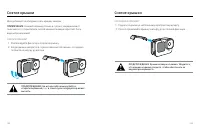
122 123 Иногда бывает необходимо снять крышку камеры. ПРИМЕЧАНИЕ. Снимайте крышку только в сухом и защищенном от пыли месте. С открытой или снятой крышкой камера перестает быть водонепроницаемой. СНЯТИЕ КРЫШКИ 1. Разблокируйте фиксатор и откройте крышку. 2. Когда крышка находится в горизонтальном по...
Страница 63 - Эксплуатация и обслуживание; УВЕЛИЧЕНИЕ ВРЕМЕНИ РАБОТЫ ОТ АКК УМУЛЯТОРА
124 125 Следующие рекомендации помог у т обеспечить бесперебойную работ у вашей камеры. • Камера GoPro водонепроницаема на глубине до 10 м без использования бокса. Преж де чем использовать камеру в воде, во влажной среде, в условиях воздействия песка или пыли, закройте крышку. • Преж де чем закрыть ...
Страница 64 - ХРАНЕНИЕ АКК УМУЛЯТОРА + ПРАВИЛА ОБРАЩЕНИЯ С НИМ
126 127 Внимание! Во время зарядки камера теряет водонепроницаемость, так как крышка открыта. СОВЕТ. Используйте крышку с отверстием для сквозной зарядки USB (приобретается отдельно) для защиты камеры от непогоды и фиксации аккумулятора при подключении к внешним источникам питания. ПРЕДУПРЕЖ ДЕНИЕ. ...
Страница 65 - карты + аккумулятора; Устранение неполадок
128 129 У ТИЛИЗАЦИЯ АКК УМУЛЯТОРА Большинство литий-ионных аккумуляторов считаются неопасными отходами и мог у т у тилизироваться вместе с обычными бытовыми отходами. Во многих странах аккумуляторы подлежат обязательной вторичной переработке. Изучите местное законодательство, чтобы убедиться в том, ...
Страница 66 - Я НЕ МОГУ НАЙТИ СЕРИЙНЫЙ НОМЕР К АМЕРЫ; Разрешение видео
130 131 Я НЕ МОГУ НАЙТИ СЕРИЙНЫЙ НОМЕР К АМЕРЫ Серийный номер указан в отсеке аккумулятора камеры. Так же вы можете смахну ть вниз на заднем экране, чтобы открыть панель управления, смахну ть влево и косну ться «Параметры» > «Сведения» > «Сведения о камере».Ответы на другие часто задаваемые во...
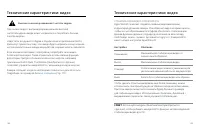
Страница 67 - Технические характеристики: видео
132 133 Разрешение видео Описание 2.7K 4:3 Отлично подходит для съемки от первого лица в высоком разрешении на камеру, закрепленную на одеж де или снаряжении, с эффектом плавного замедленного воспроизведения. 2.7K Высокое разрешение видео 16:9, обеспечивающее прекрасные результаты кинематографическо...
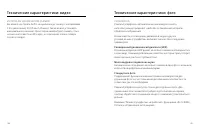
Страница 68 - СООТНОШЕНИЕ СТОРОН
134 135 Технические характеристики: видео ЧАСТОТА К А ДРОВ (К /С) Частота кадров означает количество кадров, содержащихся в каж дой секунде снимаемого видео. Высокие значения частоты кадров (60, 120 или 240) больше подходят для съемки быстро движущихся объектов. Кроме того, материалы, снятые с высок...
Страница 69 - Цифровой объектив Описание
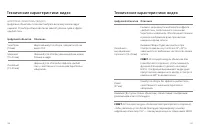
136 137 Технические характеристики: видео ЦИФРОВЫЕ ОБЪЕКТИВЫ (ВИДЕО) Цифровые объективы позволяют выбрать величину охвата кадра камерой. От выбора объектива так же зависят уровень зума и эффект «рыбий глаз». Цифровой объектив Описание SuperView (16 мм) Широчайший угол обзора, предлагается как видео ...
Страница 70 - различных регионах мира. Подробнее см. в разделе
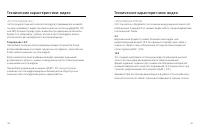
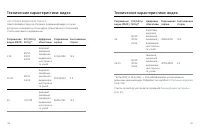
138 139 НАСТРОЙКИ ВИДЕО HERO10 BLACK Ниже приведено краткое описание разрешений видео, а так же дост упных значений частоты кадров, объективов и соотношений сторон для каж дого разрешения. Разрешение видео (РАЗР.) К /С (60 Гц/ 50 Гц)* Цифровые объективы Разрешение экрана Соотношение сторон 5.3K 60/5...
Страница 71 - нивание
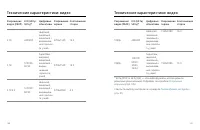
140 141 Технические характеристики: видео Разрешение видео (РАЗР.) К /С (60 Гц/ 50 Гц)* Цифровые объективы Разрешение экрана Соотношение сторон 2.7K 240/200 Широкий, линейный, линейный + выравнива- ние горизон- та, узкий 2704x1520 16:9 2.7K 120/100 60/50 SuperView, широкий, линейный, линейный + выра...
Страница 72 - Высокие значения разрешения / частоты кадров; СТАБИЛИЗАЦИЯ ВИДЕО HYPERSMOOTH
142 143 Технические характеристики: видео Высокие значения разрешения / частоты кадров При съемке видео с высоким разрешением или высокой частотой кадров камера может нагреваться и потреблять больше электроэнергии.Недостаток воздушного обдува и подк лючение к приложению GoPro Quik мог у т привести к...
Страница 73 - ИНТЕРВА ЛЫ ЦИК ЛИЧЕСКОЙ СЪЕМКИ; СУПЕРФОТК А
144 145 ИНТЕРВА ЛЫ ЦИК ЛИЧЕСКОЙ СЪЕМКИ Вы можете настроить GoPro на цик лическую съемку с интервалами 5 (по умолчанию), 20, 60 или 120 мину т. Так же можно установить максимальное значение, при котором камера будет снимать, пока не закончится место на SD-карте, а затем начнет запись поверх отснятого...
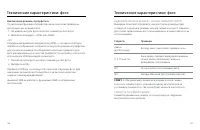
Страница 74 - Вык лючение режима «Суперфотка»; Технические характеристики: фото; Скорость
146 147 Технические характеристики: фото Вык лючение режима «Суперфотка» По умолчанию функция «Суперфотка» вк лючена. Ниже приведены инструкции, как ее вык лючить. 1. На экране настроек фото коснитесь параметра «Тип фото».2. Выберите «Стандарт», «HDR» или «R AW». HDR Расширенный динамический диапазо...
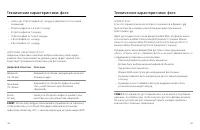
Страница 75 - ФОРМАТ R AW
148 149 ЦИФРОВЫЕ ОБЪЕКТИВЫ (ФОТО) Цифровые объективы позволяют выбрать величину охвата кадра камерой. Они так же влияют на уровень зума и эффект «рыбий глаз». Существует три варианта объективов для фотосъемки: Цифровой объектив Описание Широкий (16–34 мм) Широкий угол обзора, умещающий как можно бол...
Страница 76 - СКОРОСТЬ ВИДЕО TIMEWARP; Технические характеристики: таймлапс
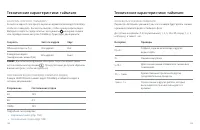
150 151 Технические характеристики: таймлапс СКОРОСТЬ ВИДЕО TIMEWARP Чтобы превратить продолжительные сюжеты в моменты, которыми хочется поделиться, можно ускорить воспроизведение видео TimeWarp в 30 раз. По умолчанию установлено значение «Авто», которое автоматически задает скорость.Вы так же может...
Страница 77 - ИНТЕРВА ЛЫ В РЕЖИМА Х ТАЙМЛАПС
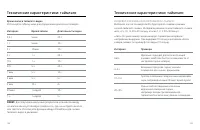
152 153 Технические характеристики: таймлапс КОНТРОЛЬ СКОРОСТИ (TIMEWARP) Коснитесь заднего сенсорного экрана во время записи видео TimeWarp, чтобы его замедлить. Коснитесь еще раз, чтобы снова ускорить видео. Выберите скорость перед записью, коснувшись на экране съемки или перейдя в меню настроек T...
Страница 78 - ИНТЕРВА Л В РЕЖИМЕ НОЧНОЙ ТАЙМЛАПС-СЪЕМКИ
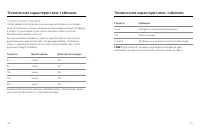
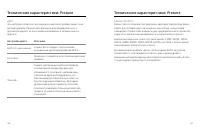
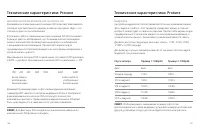
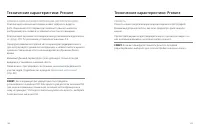
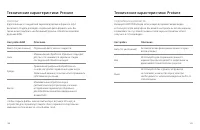
154 155 Технические характеристики: таймлапс Время записи таймлапс-видео Используйте таблицу ниже для определения длительности видео. Интервал Время записи Длительность видео 0,5 с 5 мин 20 с 1 с 5 мин 10 с 2 с 10 мин 10 с 5 с 1 ч 20 с 10 с 1 ч 10 с 30 с 5 ч 20 с 1 мин 5 ч 10 с 2 мин 5 ч 5 с 5 мин 1...
Страница 79 - БИТРЕЙТ; Технические характеристики: Protune
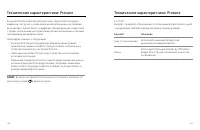
156 157 Технические характеристики: Protune Функция Protune позволяет раскрыть весь творческий потенциал камеры за счет ручного управления дополнительными настройками, вк лючая цвет, баланс белого и выдержку. Данная функция совместима с профессиональными инструментами для цветокоррекции и прочими пр...
Страница 80 - ЦВЕТ
158 159 Технические характеристики: Protune ЦВЕТ Эта настройка позволяет рег улировать цветовой профиль видео- или фотоматериалов. Пролистайте варианты для предварительного просмотра каж дого из них в реальном времени, а затем коснитесь ну жного. Настройка цвета Описание GoPro (по умолчанию) Создает...
Страница 81 - МИНИМА ЛЬНОЕ/МАКСИМА ЛЬНОЕ ЗНАЧЕНИЕ ISO; ВЫДЕРЖК А
160 161 Технические характеристики: Protune МИНИМА ЛЬНОЕ/МАКСИМА ЛЬНОЕ ЗНАЧЕНИЕ ISO Минимальное и максимальное значение ISO позволяет вам изменять световую чувствительность камеры и количество шумов. Шум — это степень зернистости изображения.В условиях слабого освещения высокие значения ISO обеспечи...
Страница 82 - КОМПЕНСАЦИЯ ЗНАЧЕНИЯ ЭКСПОЗИЦИИ (ЭКСПОКОРРЕКЦИЯ); РЕЗКОСТЬ
162 163 Технические характеристики: Protune КОМПЕНСАЦИЯ ЗНАЧЕНИЯ ЭКСПОЗИЦИИ (ЭКСПОКОРРЕКЦИЯ) Компенсация значения экспозиции влияет на яркость видео и фото. Изменение этого параметра позволяет повысить качество изображения при съемке в условиях контрастного освещения. Компенсацию значения экспозиции...
Страница 83 - ЗВУК R AW; ПОДАВЛЕНИЕ ШУМА ВЕТРА
164 165 Технические характеристики: Protune ЗВУК R AW В дополнение к стандартной звуковой дорожке в формате .mp4 вы можете создать для видео отдельный файл формата .wav. Вы так же можете выбрать необходимый уровень обработки звуковой дорожки R AW. Настройка R AW Описание Вык л. (по умолчанию) Отдель...




 GoPro HERO
Инструкция по эксплуатации
GoPro HERO
Инструкция по эксплуатации
 GoPro HERO (2014)
Инструкция по эксплуатации
GoPro HERO (2014)
Инструкция по эксплуатации
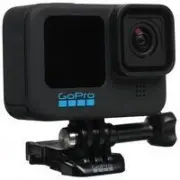 GoPro HERO 11
Инструкция по эксплуатации
GoPro HERO 11
Инструкция по эксплуатации
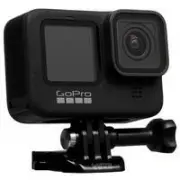 GoPro HERO 9
Инструкция по эксплуатации
GoPro HERO 9
Инструкция по эксплуатации
 GoPro HERO+
Инструкция по эксплуатации
GoPro HERO+
Инструкция по эксплуатации
 GoPro HERO+ LCD
Инструкция по эксплуатации
GoPro HERO+ LCD
Инструкция по эксплуатации
 GoPro HERO2 HD
Инструкция по эксплуатации
GoPro HERO2 HD
Инструкция по эксплуатации
 GoPro HERO3 Silver Edition
Инструкция по эксплуатации
GoPro HERO3 Silver Edition
Инструкция по эксплуатации
 GoPro HERO3 White Edition
Инструкция по эксплуатации
GoPro HERO3 White Edition
Инструкция по эксплуатации
 GoPro HERO4
Инструкция по эксплуатации
GoPro HERO4
Инструкция по эксплуатации
 GoPro HERO4 Black
Инструкция по эксплуатации
GoPro HERO4 Black
Инструкция по эксплуатации
 GoPro HERO4 Session
Инструкция по эксплуатации
GoPro HERO4 Session
Инструкция по эксплуатации
 GoPro HERO4 Silver
Инструкция по эксплуатации
GoPro HERO4 Silver
Инструкция по эксплуатации
 GoPro HERO5
Инструкция по эксплуатации
GoPro HERO5
Инструкция по эксплуатации
 GoPro HERO5 Black
Инструкция по эксплуатации
GoPro HERO5 Black
Инструкция по эксплуатации
 GoPro HERO6
Инструкция по эксплуатации
GoPro HERO6
Инструкция по эксплуатации
 GoPro HERO6 Black
Инструкция по эксплуатации
GoPro HERO6 Black
Инструкция по эксплуатации
 GoPro HERO7
Инструкция по эксплуатации
GoPro HERO7
Инструкция по эксплуатации
 GoPro HERO7 Black
Инструкция по эксплуатации
GoPro HERO7 Black
Инструкция по эксплуатации