Gigabyte GA MA74GM S2H rev 1 x - инструкции и руководства
Материнская плата Gigabyte GA MA74GM S2H rev 1 x - инструкции пользователя по применению, эксплуатации и установке на русском языке читайте онлайн в формате pdf
Инструкции:
Инструкция по эксплуатации Gigabyte GA MA74GM S2H rev 1 x


Краткое содержание
- 2 - Содержание Глава 1 Инсталляция аппаратного обеспечения .................................................... 3 1-1 Меры предосторожности ............................................................................... 3 1-2 Спецификация ..............................................................
- 3 - Инсталляция апаратного обеспечения 1-1 Меры предосторожности Системная плата содержит микросхемы и электронные компоненты, которые могут выйти из строя в результате воздействия электростатического разряда. Перед тем как приступить к сборке системы, внимательно изучите Руководство пользователя ...
- 7 - Инсталляция апаратного обеспечения 1-3 Установка ЦП и системы охлаждения 1-3-1 Установка центрального процессора A. Определите местонахождение контакта №1 на ЦП и гнезде процессора (ориентир - треугольная метка-маркер) Прежде чем присупать к установке ЦП, внимательно прочтите следующие рекомен...
Gigabyte Материнские платы Инструкции
-
 Gigabyte 8I845GE RZC
Инструкция по эксплуатации
Gigabyte 8I845GE RZC
Инструкция по эксплуатации
-
 Gigabyte 8S651M RZ
Инструкция по эксплуатации
Gigabyte 8S651M RZ
Инструкция по эксплуатации
-
 Gigabyte 8S661FXM RZ
Инструкция по эксплуатации
Gigabyte 8S661FXM RZ
Инструкция по эксплуатации
-
 Gigabyte 8VM533M RZ
Инструкция по эксплуатации
Gigabyte 8VM533M RZ
Инструкция по эксплуатации
-
 Gigabyte B650
Инструкция по эксплуатации
Gigabyte B650
Инструкция по эксплуатации
-
 Gigabyte GA 73PVM S2H rev 1 0
Инструкция по эксплуатации
Gigabyte GA 73PVM S2H rev 1 0
Инструкция по эксплуатации
-
 Gigabyte GA 770T D3L rev 1 x
Инструкция по эксплуатации
Gigabyte GA 770T D3L rev 1 x
Инструкция по эксплуатации
-
 Gigabyte GA 770T D3L rev 3 1
Инструкция по эксплуатации
Gigabyte GA 770T D3L rev 3 1
Инструкция по эксплуатации
-
 Gigabyte GA 770TA UD3 rev 1
Инструкция по эксплуатации
Gigabyte GA 770TA UD3 rev 1
Инструкция по эксплуатации
-
 Gigabyte GA 785GMT USB3 rev1
Инструкция по эксплуатации
Gigabyte GA 785GMT USB3 rev1
Инструкция по эксплуатации
-
 Gigabyte GA 790XT USB3 rev 1
Инструкция по эксплуатации
Gigabyte GA 790XT USB3 rev 1
Инструкция по эксплуатации
-
 Gigabyte GA 790XTA UD4 rev 1
Инструкция по эксплуатации
Gigabyte GA 790XTA UD4 rev 1
Инструкция по эксплуатации
-
 Gigabyte GA 870A UD3 rev 2 2
Инструкция по эксплуатации
Gigabyte GA 870A UD3 rev 2 2
Инструкция по эксплуатации
-
 Gigabyte GA 880G UD3H rev 1 x
Инструкция по эксплуатации
Gigabyte GA 880G UD3H rev 1 x
Инструкция по эксплуатации
-
 Gigabyte GA 880GA UD3H rev 2 2
Инструкция по эксплуатации
Gigabyte GA 880GA UD3H rev 2 2
Инструкция по эксплуатации
-
 Gigabyte GA 8AENXP D
Инструкция по эксплуатации
Gigabyte GA 8AENXP D
Инструкция по эксплуатации
-
Gigabyte GA 8ANXP D
Инструкция по эксплуатации
-
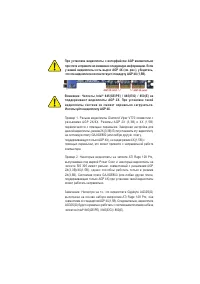 Gigabyte GA 8GE800
Инструкция по эксплуатации
Gigabyte GA 8GE800
Инструкция по эксплуатации
-
 Gigabyte GA 8GE800 Pro
Инструкция по эксплуатации
Gigabyte GA 8GE800 Pro
Инструкция по эксплуатации
-
 Gigabyte GA 8GEM667
Инструкция по эксплуатации
Gigabyte GA 8GEM667
Инструкция по эксплуатации