Страница 2 - ii; В целях безопасности; Перед использованием изделия прочтите данные; ПРЕДУПРЕЖДЕНИЕ
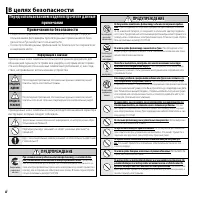
ii В целях безопасности В целях безопасности Перед использованием изделия прочтите данные примечания Примечания по безопасности • Убедитесь в правильности использования фотокамеры. Перед ис- пользованием фотокамеры прочтите данные примечания по безо-пасности и Руководство пользователя . • После проч...
Страница 3 - iii
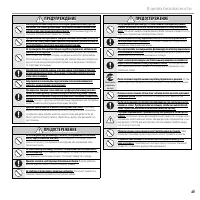
iii В целях безопасности ПРЕДУПРЕЖДЕНИЕ ПРЕДУПРЕЖДЕНИЕ Используйте только батареи или адаптеры переменного тока, предна-значенные для данной фотокамеры. Напряжение питания должно соот-ветствовать указанным характеристикам. Использование других ис- точников питания может привести к пожару. При вытека...
Страница 4 - iv
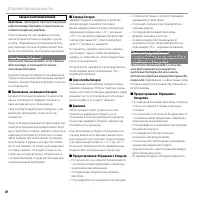
iv В целях безопасности Батарея и источник питания Примечание : Проверьте тип используемых в фотокамере батарей и прочтите со-ответствующие разделы. Ниже описывается, как правильно исполь-зовать батареи питания и продлить срок их службы. Неправильное использование бата-рей сокращает срок их службы и...
Страница 7 - vii; Об этом руководстве; Содержание; Карты памяти
vii Об этом руководстве Об этом руководстве Прежде чем приступить к использованию фотокамеры, прочтите это руко-водство и предупреждения в разделе “В целях безопасности” ( P ii). Для по- лучения информации по конкретным вопросам, смотрите приведенные ниже источники. Содержание Содержание ..............
Страница 8 - viii; Часто используемые кнопки; Просмотр
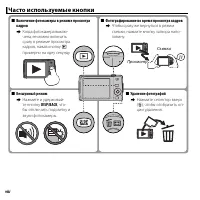
viii Часто используемые кнопки Часто используемые кнопки ■ ■ Бесшумный режим Бесшумный режим y Нажмите и удерживай- те кнопку DISP/BACK , что- бы отключить подсветку и звуки фотокамеры. ■ ■ Удаление фотографий Удаление фотографий y Нажмите селектор вверх ( b ), чтобы отобразить оп- ции удаления. ■ ■...
Страница 9 - ix; Примечания по безопасности
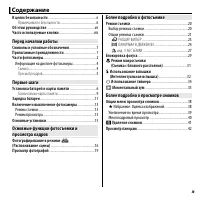
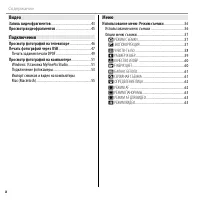
ix Содержание Содержание В целях безопасности .....................................................ii Примечания по безопасности ........................................ii Об этом руководстве ..................................................... vii Часто используемые кнопки ...........................
Страница 11 - xi; Использование меню: Режим просмотра кадров
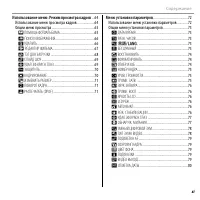
xi Содержание Использование меню: Режим просмотра кадров ...64 Использование меню просмотра кадров ...................64Опции меню просмотра ...............................................65 k ПОМОЩЬ ФОТОАЛЬБОМА ......................................65 b ПОИСК ИЗОБРАЖЕНИЯ ..............................
Страница 12 - xii
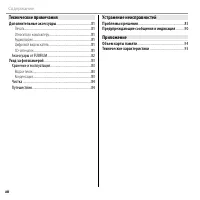
xii Содержание Технические примечания Технические примечания Дополнительные аксессуары ......................................81 Печать .........................................................................81 Относится к компьютеру ..............................................81 Аудио/видео ........
Страница 13 - Символы и условные обозначения; обеспечения правильной работы.; жирным шрифтом; Прилагаемые принадлежности; В комплект фотокамеры входят следующие предметы:; Присоединение ремешка
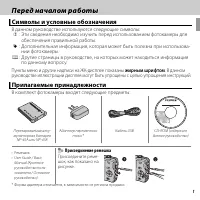
1 Перед началом работы Перед началом работы Символы и условные обозначения Символы и условные обозначения В данном руководстве используются следующие символы: Q : Эти сведения необходимо изучить перед использованием фотокамеры для обеспечения правильной работы. R : Дополнительная информация, которая...
Страница 14 - Перед началом работы; Части фотокамеры; Селекторная кнопка; удалить; Курсор вправо; вспышка; Курсор влево; макросъемка; Курсор вниз; автоспуск
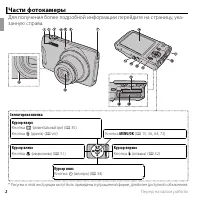
2 Перед началом работы Части фотокамеры Части фотокамеры Для получения более подробной информации перейдите на страницу, ука-занную справа. Селекторная кнопка Курсор вверх Кнопка c (моментальный зум) ( P 35) Кнопка b ( удалить ) ( P viii) Кнопка MENU/OK ( P 15, 56, 64, 72) Курсор вправо Кнопка N ( в...
Страница 15 - DISP; * Нажмите и удерживайте кнопку
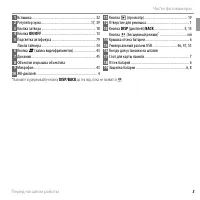
3 Перед началом работы Части фотокамеры 1 Вспышка ...................................................................... 32 2 Регулятор зума .......................................................17, 39 3 Кнопка затвора ........................................................... 18 4 Кнопка ON/OFF ....
Страница 16 - Информация на дисплее фотокамеры; Съемка; Режим макросъемки
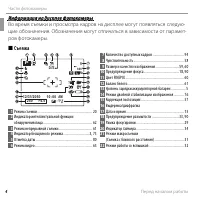
4 Перед началом работы Части фотокамеры Информация на дисплее фотокамеры Информация на дисплее фотокамеры Во время съемки и просмотра кадров на дисплее могут появляться следую-щие обозначения. Обозначения могут отличаться в зависимости от парамет-ров фотокамеры. ■ Съемка N 10 : 00 AM 10 : 00 AM 12/3...
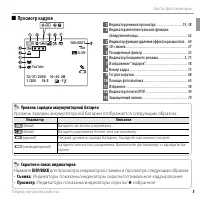
Страница 17 - Просмотр кадров; Индикатор интеллектуальной функции; Батарея частично разряжена.; Нажмите
5 Перед началом работы Части фотокамеры ■ Просмотр кадров 100-0001 100-0001 400 400 12 / 31 / 2050 12 / 31 / 2050 10 : 00 AM 10 : 00 AM 2 2 - 1 - 1 1 / 250 1 / 250 F4.5 F4.5 3 3 4:3 4:3 N N YouTube 1 Индикатор режима просмотра .............................19, 38 2 Индикатор интеллектуальной функции ...
Страница 18 - Установка батарей и карты памяти; Установите батарею и карту памяти, как описано ниже.; Оранжевая полоса; Вставляйте батарею, соблюдая полярность.; правильном направлении батарея вставится легко.
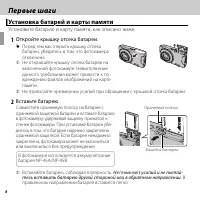
6 Первые шаги Первые шаги Установка батарей и карты памяти Установка батарей и карты памяти Установите батарею и карту памяти, как описано ниже. 1 Откройте крышку отсека батареи. R Перед тем как открыть крышку отсека батареи, убедитесь в том, что фотокамера отключена. Q Не открывайте крышку отсека б...
Страница 19 - Вставьте карту памяти.; Батарея; Щелчок; Переключатель защиты; Закройте крышку отсека батареи.
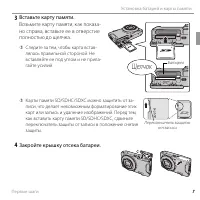
7 Первые шаги Установка батарей и карты памяти 3 Вставьте карту памяти. Возьмите карту памяти, как показа-но справа, вставьте ее в отверстие полностью до щелчка. Q Следите за тем, чтобы карта встав-лялась правильной стороной. Не вставляйте ее под углом и не прила-гайте усилий. Батарея Щелчок Q Карты...
Страница 20 - Извлечение батареи и карты памяти; Перед извлечением батареи или карты памяти; Защелка батареи
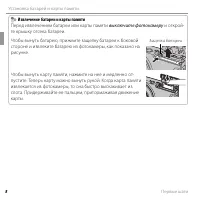
8 Первые шаги Установка батарей и карты памяти Извлечение батареи и карты памяти Извлечение батареи и карты памяти Перед извлечением батареи или карты памяти выключите фотокамеру и открой- те крышку отсека батареи. Чтобы вынуть батарею, прижмите защелку батареи к боковой стороне и извлеките батарею ...
Страница 21 - Совместимые карты памяти; . Работа фотокамеры с другими картами памяти не гаранти-; рожности может привести к повреждению карты памяти.; ФОРМАТИРОВАТЬ; повреждению карты памяти.
9 Первые шаги Установка батарей и карты памяти ■ Совместимые карты памяти Карты памяти FUJIFILM, SanDisk SD, SDHC и SDXC одобрены для использо-вания в этой фотокамере. Полный список подходящих карт памяти мож-но посмот-реть на сайте http://www.fujifilm.com/support/digital_cameras/ compatibility/ . Р...
Страница 22 - карт памяти SD/SDHC/SDXC. Для съемки HD видео используйте карту; Батареи; за один или два дня до использования.
10 Первые шаги Установка батарей и карты памяти • Запись видеофрагментов может прерываться при использовании некоторых типов карт памяти SD/SDHC/SDXC. Для съемки HD видео используйте карту G или лучше. • При форматировании карты памяти фотокамера создает папку, в которой сохраня- ются фотографии. Не...
Страница 23 - Первые шаги; Зарядка батареи; Индикатор зарядки батареи; В центре ЖК-дисплея появится индикатор зарядки.; Отсоедините адаптер переменного тока от; После зарядки индикатор зарядки исчезнет.
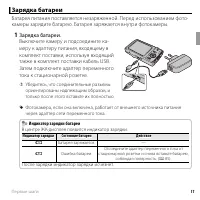
11 Первые шаги Зарядка батареи Зарядка батареи Батарея питания поставляется незаряженной. Перед использованием фото-камеры зарядите батарею. Батарея заряжается внутри фотокамеры. 1 Зарядка батареи. Выключите камеру и подсоедините ка-меру к адаптеру питания, входящему в комплект поставки, используя в...
Страница 24 - Зарядка через компьютер; Если камера включена, зарядка становится недоступной.
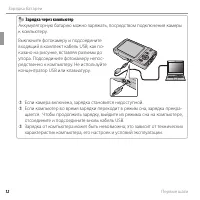
12 Первые шаги Зарядка батареи Зарядка через компьютер Зарядка через компьютер Аккумуляторную батарею можно заряжать, посредством подключения камеры к компьютеру. Выключите фотокамеру и подсоедините входящий в комплект кабель USB, как по-казано на рисунке, вставляя разъемы до упора. Подсоедините фот...
Страница 25 - Включение и выключение фотокамеры; Режим съемки; Переключение в режим просмотра; Нажмите кнопку; Режим просмотра; Переключение в режим съемки; , чтобы вернуться в режим
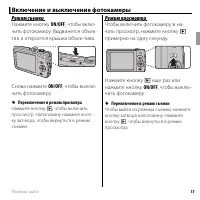
13 Первые шаги Включение и выключение фотокамеры Включение и выключение фотокамеры Режим съемки Режим съемки Нажмите кнопку ON/OFF , чтобы вклю- чить фотокамеру. Выдвинется объек-тив и откроется крышка объек-тива. Снова нажмите ON/OFF , чтобы выклю- чить фотокамеру. R R Переключение в режим просмотр...
Страница 26 - Кнопка; Автоматическое выключение; , не будет совершаться никаких действий (
14 Первые шаги Включение и выключение фотокамеры Q Принудительное удержание объектива во время выдвижения может привести к повреждению изделия. Q Отпечатки пальцев или другие загрязнения на объективе влияют на качество фотографий. Держите объектив чистым. Q Кнопка ON/OFF не полностью отключает подач...
Страница 27 - Основные установки; или; На дисплее появятся дата и время. Нажимайте селек-; Часы фотокамеры
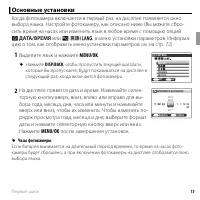
15 Первые шаги Основные установки Основные установки Когда фотокамера включается в первый раз, на дисплее появляется окно выбора языка. Настройте фотокамеру, как описано ниже (Вы можете сбро-сить время на часах или изменить язык в любое время с помощью опций F ДАТА/ВРЕМЯ или L a в меню установки пар...
Страница 28 - Фотографирование в режиме; В этом разделе описывается фотографирование в режиме; Значок
16 Основные функции фотосъемки и просмотра кадров Основные функции фотосъемки и просмотра кадров Фотографирование в режиме Фотографирование в режиме Q Q (Распознавание сцены) (Распознавание сцены) В этом разделе описывается фотографирование в режиме Q (расп. сцены). Фотокамера автоматически анализир...
Страница 29 - Поместите изображение в рамку кадра.; Индикатор масштаба; Как держать фотокамеру
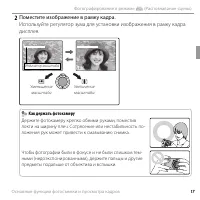
17 Основные функции фотосъемки и просмотра кадров Фотографирование в режиме Q (Распознавание сцены) 2 Поместите изображение в рамку кадра. Используйте регулятор зума для установки изображения в рамку кадра дисплея. Индикатор масштаба Уменьшение масштаба Увеличение масштаба Как держать фотокамеру Как...
Страница 30 - Нажмите кнопку затвора наполовину для фокусировки.; Двойной; Если фотокамера сможет сфокусироваться,; прозвучит двойной звуковой; Если фотокамера не сможет сфокусироваться,; то рамка фокусировки станет; Кнопка затвора
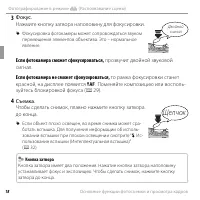
18 Основные функции фотосъемки и просмотра кадров Фотографирование в режиме Q (Распознавание сцены) 3 Фокус. Нажмите кнопку затвора наполовину для фокусировки. R Фокусировка фотокамеры может сопровождаться звуком перемещения элементов объектива. Это – нормальное явление. Двойной сигнал Если фотокаме...
Страница 31 - Основные функции фотосъемки и просмотра кадров; Просмотр фотографий
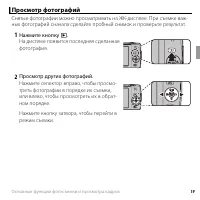
19 Основные функции фотосъемки и просмотра кадров Просмотр фотографий Просмотр фотографий Снятые фотографии можно просматривать на ЖК-дисплее. При съемке важ-ных фотографий сначала сделайте пробный снимок и проверьте результат. 1 Нажмите кнопку a . На дисплее появится последняя сделанная фотография....
Страница 32 - Выбор режима съемки
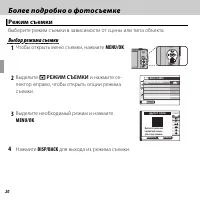
20 Более подробно о фотосъемке Более подробно о фотосъемке Режим съемки Режим съемки Выберите режим съемки в зависимости от сцены или типа объекта. Выбор режима съемки Выбор режима съемки 1 Чтобы открыть меню съемки, нажмите MENU/OK . 2 Выделите A РЕЖИМ СЪЕМКИ и нажмите се- лектор вправо, чтобы откр...
Страница 33 - Опции режима съемки
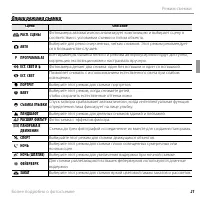
21 Более подробно о фотосъемке Режим съемки Опции режима съемки Опции режима съемки Сцена Сцена Описание Описание Q Q РАСП. CЦЕНЫ РАСП. CЦЕНЫ Фотокамера автоматически анализирует композицию и выбирает сцену в соответствии с условиями съемки и типом объекта. B B АВТО АВТО Выберите для резко очерченны...
Страница 34 - Выберите для съемки цветов с близкого расстояния.
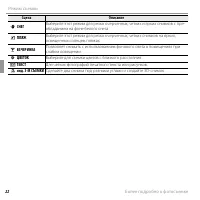
22 Более подробно о фотосъемке Режим съемки Сцена Сцена Описание Описание R R СНЕГ СНЕГ Выберите этот режим для резко очерченных, четких и ярких снимков с пре-обладанием на фоне белого снега. S S ПЛЯЖ ПЛЯЖ Выберите этот режим для резко очерченных, четких снимков на ярких, освещенных солнцем пляжах. ...
Страница 35 - Фотосъемка с эффектом фильтра.; Верх и низ изображений размыты при эффекте диорамы.
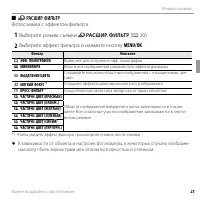
23 Более подробно о фотосъемке Режим съемки ■ a РАСШИР. ФИЛЬТР Фотосъемка с эффектом фильтра. 1 Выберите режим съемки a РАСШИР. ФИЛЬТР ( P 20). 2 Выберите эффект фильтра и нажмите кнопку MENU/OK . Фильтр Фильтр Описание Описание G G ЭФФ. ЛОМОГРАФИИ ЭФФ. ЛОМОГРАФИИ Выберите для получения эфф. ломогра...
Страница 36 - АВТО; ПАНОРАМА В ДВИЖЕНИИ; Направление панорамирования; Отображается после первого снимка
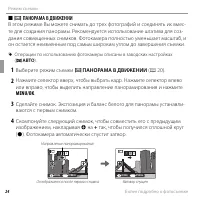
24 Более подробно о фотосъемке Режим съемки ■ r ПАНОРАМА В ДВИЖЕНИИ В этом режиме Вы можете снимать до трех фотографий и соединять их вмес-те для создания панорамы. Рекомендуется использование штатива для соз-дания совмещенных снимков. Фотокамера полностью уменьшает масштаб, и он остается неизменным...
Страница 37 - Сделайте последний снимок, как описано в Шаге 4.; Сохранение панорамы может занять определенное время.; Для наилучших результатов; выравниваются, чтобы образовать сплошной круг.; Печать панорам
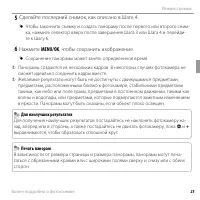
25 Более подробно о фотосъемке Режим съемки 5 Сделайте последний снимок, как описано в Шаге 4. R Чтобы закончить съемку и создать панораму после первого или второго сним-ка, нажмите селектор вверх после завершения Шага 3 или Шага 4 и перейди-те к Шагу 6. 6 Нажмите MENU/OK , чтобы сохранить изображен...
Страница 38 - Компоновка панорамы вручную; Если при съемке панорамы, когда для опции; РЕЖИМ ПАНОРАМЫ; установлен; , полученный результат вас не устраивает, выполните следующие; РУЧНОЙ; Направляющая
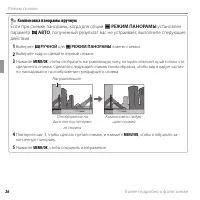
26 Более подробно о фотосъемке Режим съемки Компоновка панорамы вручную Компоновка панорамы вручную Если при съемке панорамы, когда для опции P РЕЖИМ ПАНОРАМЫ установлен параметр C АВТО , полученный результат вас не устраивает, выполните следующие действия: 1 Выберите D РУЧНОЙ для P РЕЖИМ ПАНОРАМЫ в...
Страница 39 - Сделайте два снимка под разными углами и создайте 3D-снимок.; Чтобы выйти, не записывая снимок, нажмите; Первый кадр будет отображаться с наложением на поле зрения при
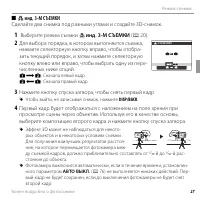
27 Более подробно о фотосъемке Режим съемки ■ i инд. 3-М СЪЕМКИ Сделайте два снимка под разными углами и создайте 3D-снимок. 1 Выберите режим съемки i инд. 3-М СЪЕМКИ ( P 20). 2 Для выбора порядка, в котором выполняется съемка, нажмите селекторную кнопку вправо, чтобы отобра-зить текущий порядок, и ...
Страница 40 - Просмотр и печать 3D-снимков; icture) представляет собой формат стандарта CIPA для фай-
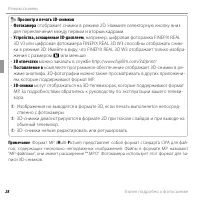
28 Более подробно о фотосъемке Режим съемки Просмотр и печать 3D-снимков Просмотр и печать 3D-снимков • Фотокамера отображает снимки в режиме 2D. Нажмите селекторную кнопку вниз для переключения между первым и вторым кадрами. • Устройства, оснащенные 3D-дисплеем , например, цифровая фоторамка FINEPI...
Страница 41 - Более подробно о фотосъемке; Блокировка фокуса; Фокусировка; : Поместите объект в рамку фокусировки; Изменение композиции; : Удерживайте кнопку затвора
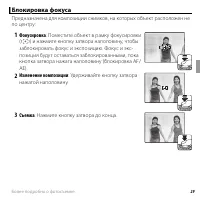
29 Более подробно о фотосъемке Блокировка фокуса Блокировка фокуса Предназначена для композиции снимков, на которых объект расположен не по центру: 1 Фокусировка : Поместите объект в рамку фокусировки ( U ) и нажмите кнопку затвора наполовину, чтобы заблокировать фокус и экспозицию. Фокус и экс-пози...
Страница 42 - Автофокус; Быстродвижущиеся объекты.
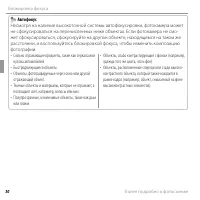
30 Более подробно о фотосъемке Блокировка фокуса Автофокус Автофокус Несмотря на наличие высокоточной системы автофокусировки, фотокамера может не сфокусироваться на перечисленных ниже объектах. Если фотокамера не смо-жет сфокусироваться, сфокусируйте на другом объекте, находящемся на таком же расст...
Страница 43 - Режим макросъемки (Съемка с близкого расстояния)
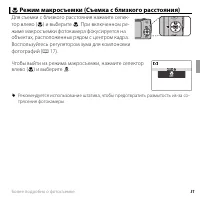
31 Более подробно о фотосъемке F F Режим макросъемки (Съемка с близкого расстояния) Режим макросъемки (Съемка с близкого расстояния) Для съемки с близкого расстояния нажмите селек-тор влево ( F ) и выберите F . При включенном ре- жиме макросъемки фотокамера фокусируется на объектах, расположенных ря...
Страница 44 - Использование вспышки (Интеллектуальная вспышка); Когда используется вспышка, то система фотокамеры; АВТОВСПЫШКА
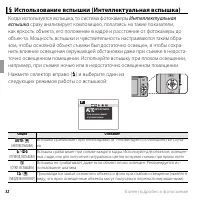
32 Более подробно о фотосъемке N N Использование вспышки (Интеллектуальная вспышка) Использование вспышки (Интеллектуальная вспышка) Когда используется вспышка, то система фотокамеры Интеллектуальная вспышка сразу анализирует композицию, полагаясь на такие показатели, как яркость объекта, его положе...
Страница 45 - эффекта красных глаз
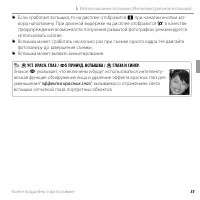
33 Более подробно о фотосъемке N Использование вспышки (Интеллектуальная вспышка) R Если сработает вспышка, то на дисплее отобразится p при нажатии кнопки зат- вора наполовину. При длинной выдержке на дисплее отобразится k в качестве предупреждения возможности получения размытой фотографии; рекоменд...
Страница 46 - Использование таймера; Опция
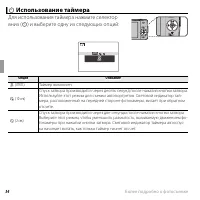
34 Более подробно о фотосъемке h h Использование таймера Использование таймера Для использования таймера нажмите селектор вниз ( h ) и выберите одну из следующих опций: OFF OFF Опция Опция Описание Описание T ( ОТКЛ. ) Таймер выключен. S ( 10 сек ) Спуск затвора производится через десять секунд посл...
Страница 47 - Моментальный зум; Поместите объект в рамку кадра.; чения; малое увеличение
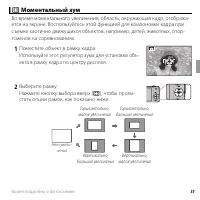
35 Более подробно о фотосъемке c c Моментальный зум Моментальный зум Во время моментального увеличения, область, окружающая кадр, отобража-ется на экране. Воспользуйтесь этой функцией для компоновки кадра при съемке хаотично движущихся объектов, например, детей, животных, спор-тсменов на соревновани...
Страница 48 - Сфокусируйте и произведите съемку.; Умный цифровой зум; Включение умного цифрового зума.; ВКЛ; для параметра; УМНЫЙ ЦИФРОВОЙ ЗУМ
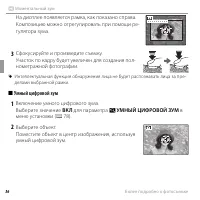
36 Более подробно о фотосъемке c Моментальный зум На дисплее появляется рамка, как показано справа. Композицию можно отрегулировать при помощи ре-гулятора зума. 3 Сфокусируйте и произведите съемку. Участок по кадру будет увеличен для создания пол-нометражной фотографии. R Интеллектуальная функция об...
Страница 49 - Нажмите кнопку выбора вверх (
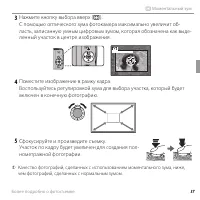
37 Более подробно о фотосъемке c Моментальный зум 3 Нажмите кнопку выбора вверх ( c ). С помощью оптического зума фотокамера максимально увеличит об-ласть, записанную умным цифровым зумом, которая обозначена как выде-ленный участок в центре изображения. 4 Поместите изображение в рамку кадра. Восполь...
Страница 50 - Опции меню просмотра снимков; Избранное: Оценка изображений; , а затем нажмите селектор вверх и
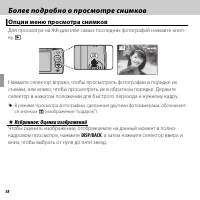
38 Более подробно о просмотре снимков Более подробно о просмотре снимков Опции меню просмотра снимков Опции меню просмотра снимков Для просмотра на ЖК-дисплее самых последних фотографий нажмите кноп-ку a . 100-0001 100-0001 Нажмите селектор вправо, чтобы просмотреть фотографии в порядке их съемки, и...
Страница 51 - Увеличение во время просмотра; Выберите
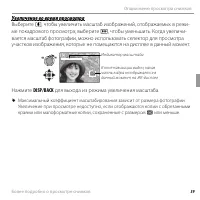
39 Более подробно о просмотре снимков Опции меню просмотра снимков Увеличение во время просмотра Увеличение во время просмотра Выберите i , чтобы увеличить масштаб изображений, отображаемых в режи- ме покадрового просмотра; выберите j , чтобы уменьшить. Когда увеличи- вается масштаб фотографии, можн...
Страница 52 - Многокадровый просмотр; При выборе
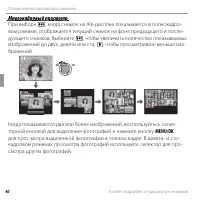
40 Более подробно о просмотре снимков Опции меню просмотра снимков Многокадровый просмотр Многокадровый просмотр При выборе j , когда снимок на ЖК-дисплее показывается в полнокадро- вом режиме, отображается текущий снимок на фоне предыдущего и после-дующего снимков. Выберите j , чтобы увеличить коли...
Страница 53 - Более подробно о просмотре снимков; Удаление снимков; Имейте в виду, что удаленные; ДА; Снимки также можно удалить, воспользовавшись опцией; в меню
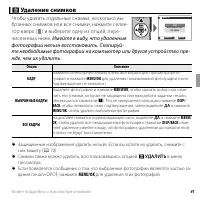
41 Более подробно о просмотре снимков A A Удаление снимков Удаление снимков Чтобы удалить отдельные снимки, несколько вы-бранных снимков или все снимки, нажмите селек-тор вверх ( b ) и выберите одну из опций, пере- численных ниже. Имейте в виду, что удаленные фотографии нельзя восстановить. Скопируй...
Страница 54 - Просмотр панорам; ) во время временной остановки воспроизведения.Для
42 Более подробно о просмотре снимков Просмотр панорам Просмотр панорам Если Вы нажмете селектор вниз при полнокадровом показе панорамы, то фотокамера покажет фотографию слева направо. Чтобы временно остано-вить воспроизведение, нажмите селектор вниз; нажмите селектор снова, чтобы возобновить воспро...
Страница 55 - Запись видеофрагментов; Автоматический выбор сцены; Фотокамера в режиме; Значки сцены
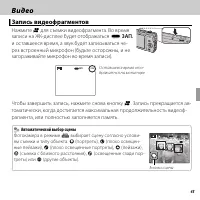
43 Видео Видео Запись видеофрагментов Запись видеофрагментов Нажмите F для съемки видеофрагмента. Во время записи на ЖК-дисплее будет отображаться y ЗАП. и оставшееся время, а звук будет записываться че-рез встроенный микрофон (будьте осторожны, и не загораживайте микрофон во время записи). 12s 12s ...
Страница 56 - Настройка зума
44 Видео Запись видеофрагментов Настройка зума Настройка зума Масштаб изображения можно настроить во время записи. Выберите тип зума, до-ступный для параметра p ТИП ЗУМА ВИДЕО в меню съемки. R Фокусировка, экспозиция и баланс белого настраиваются автоматически во время записи. Цвет и яркость изображ...
Страница 57 - Видео; Просмотр видеофрагментов; Не закрывайте динамик во время воспроизведения.
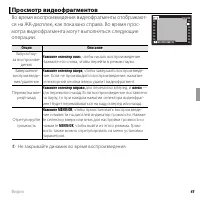
45 Видео Просмотр видеофрагментов Просмотр видеофрагментов Во время воспроизведения видеофрагменты отображают-ся на ЖК-дисплее, как показано справа. Во время прос-мотра видеофрагмента могут выполняться следующие операции: Опция Опция Описание Описание Запуск/пау- Запуск/пау- за воспроизве- за воспро...
Страница 58 - Просмотр фотографий на телевизоре; Выключите фотокамеру и подключите дополнительный аудио/видео
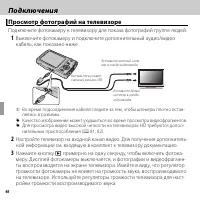
46 Подключения Подключения Просмотр фотографий на телевизоре Просмотр фотографий на телевизоре Подключите фотокамеру к телевизору для показа фотографий группе людей. 1 Выключите фотокамеру и подключите дополнительный аудио/видео кабель, как показано ниже. Вставьте в универ-сальный разъем USB Вставьт...
Страница 59 - Подключения; Печать фотографий через USB; рую Вы хотите напечатать.
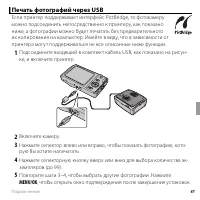
47 Подключения Печать фотографий через USB Печать фотографий через USB Если принтер поддерживает интерфейс PictBridge, то фотокамеру можно подсоединить непосредственно к принтеру, как показано ниже, а фотографии можно будет печатать без предварительного их копирования на компьютер. Имейте в виду, чт...
Страница 60 - BACK; , однако имейте в виду, что некоторые принтеры могут не отреагиро-; ПЕЧАТАЕТСЯ; исчезла с дисплея; Печать даты фотосъемки; Для печати даты съемки на фотографиях нажмите; ПЕЧАТАТЬ С ДАТОЙ; в меню PictBridge (для печати фотографий без печати; ПЕЧАТЬ БЕЗ ДАТЫ
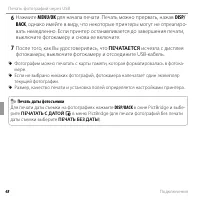
48 Подключения Печать фотографий через USB 6 Нажмите MENU/OK для начала печати. Печать можно прервать, нажав DISP/ BACK , однако имейте в виду, что некоторые принтеры могут не отреагиро- вать немедленно. Если принтер останавливается до завершения печати, выключите фотокамеру и снова ее включите. 7 П...
Страница 61 - Печать задания печати DPOF; DPOF; igital; С ДАТОЙ
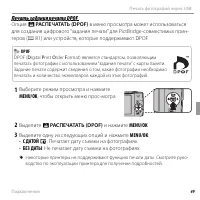
49 Подключения Печать фотографий через USB Печать задания печати DPOF Печать задания печати DPOF Опция K РАСПЕЧАТАТЬ (DPOF) в меню просмотра может использоваться для создания цифрового “задания печати” для PictBridge-совместимых прин-теров ( P 81) или устройств, которые поддерживают DPOF. DPOF DPOF ...
Страница 62 - Повторите шаги 4–5, чтобы завершить задание печати, и нажмите; Задания печати могут содержать не более 999 фотографий.
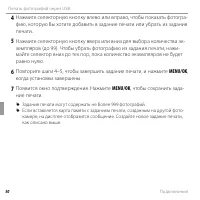
50 Подключения Печать фотографий через USB 4 Нажмите селекторную кнопку влево или вправо, чтобы показать фотогра- фию, которую Вы хотите добавить в задание печати или убрать из задания печати. 5 Нажмите селекторную кнопку вверх или вниз для выбора количества эк- земпляров (до 99). Чтобы убрать фотог...
Страница 63 - Просмотр фотографий на компьютере; Не; фотокамеру к компьютеру, пока; Windows: Установка MyFinePix Studio; (необходимо работа не гарантирована с другими
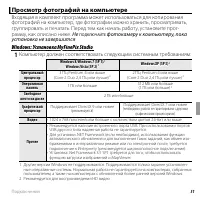
51 Подключения Просмотр фотографий на компьютере Просмотр фотографий на компьютере Входящая в комплект программа может использоваться для копирования фотографий на компьютер, где фотографии можно хранить, просматривать, группировать и печатать. Перед тем как начать работу, установите прог-рамму, как...
Страница 64 - Запустите компьютер. Войдите в систему с правами администратора,; Install; (Установить MyFinePix Studio) и следуйте инструкциям
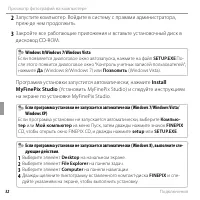
52 Подключения Просмотр фотографий на компьютере 2 Запустите компьютер. Войдите в систему с правами администратора, преж-де чем продолжить. 3 Закройте все работающие приложения и вставьте установочный диск в дисковод CD-ROM. Windows 8/Windows 7/Windows Vista Windows 8/Windows 7/Windows Vista Если по...
Страница 65 - Установка завершена. Перейдите к шагу “Подключение фотокамеры” (; Подключение фотокамеры; Если изображения, которые нужно копировать, содержатся на карте
53 Подключения Просмотр фотографий на компьютере 4 Если появится подсказка, что следует установить Windows Media Player или DirectX, следуйте экранным инструкциям, чтобы завершить их уста-новку. 5 Когда установка закончится, извлеките установочный диск из привода CD- ROM. Храните установочный диск в...
Страница 66 - Выключите фотокамеру и подсоеди-; Cancel
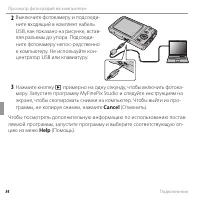
54 Подключения Просмотр фотографий на компьютере 2 Выключите фотокамеру и подсоеди- ните входящий в комплект кабель USB, как показано на рисунке, встав-ляя разъемы до упора. Подсоеди-ните фотокамеру непос-редственно к компьютеру. Не используйте кон-центратор USB или клавиатуру. 3 Нажмите кнопку a пр...
Страница 67 - Удаление поставляемых программ; Импорт снимков и видео на компьютеры Mac (Macintosh)
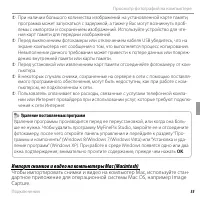
55 Подключения Просмотр фотографий на компьютере Q При наличии большого количества изображений на установленной карте памяти, программа может запускаться с задержкой, а также у Вас могут возникнуть проб-лемы с импортом и сохранением изображений. Используйте устройство для чте-ния карт памяти для пер...
Страница 68 - Использование меню: Режим съемки; Использование меню съемки; Чтобы открыть меню режима съемки, нажмите; для выхода из этого режима после завершения
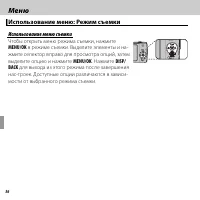
56 Меню Меню Использование меню: Режим съемки Использование меню: Режим съемки Использование меню съемки Использование меню съемки Чтобы открыть меню режима съемки, нажмите MENU/OK в режиме съемки. Выделите элементы и на- жмите селектор вправо для просмотра опций, затем выделите опцию и нажмите MENU...
Страница 69 - Опции меню съемки; РЕЖИМ СЪЕМКИ; ЭКСПОКОРРЕКЦИЯ; по умолчанию
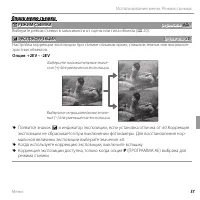
57 Меню Использование меню: Режим съемки Опции меню съемки Опции меню съемки A A РЕЖИМ СЪЕМКИ РЕЖИМ СЪЕМКИ (( по умолчанию по умолчанию Q Q )) Выберите режим съемки в зависимости от сцены или типа объекта ( P 20). d d ЭКСПОКОРРЕКЦИЯ ЭКСПОКОРРЕКЦИЯ (( по умолчанию по умолчанию ±0) ±0) Настройка корре...
Страница 71 - Размер к соотношению сторон; : Фотографии имеют такие
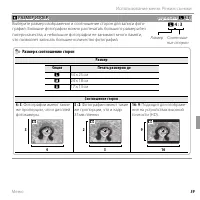
59 Меню Использование меню: Режим съемки O O РАЗМЕР ИЗОБР. РАЗМЕР ИЗОБР. (( по умолчанию по умолчанию O O 4:3) 4:3) Выберите размер изображения и соотношение сторон для записи фото-графий. Большие фотографии можно распечатать большого размера без потери качества, а небольшие фотографии не занимают м...
Страница 72 - FINEPIX ЦВЕТ; СТАНДАРТ
60 Меню Использование меню: Режим съемки T T КАЧЕСТВО ИЗОБР. КАЧЕСТВО ИЗОБР. (( по умолчанию по умолчанию N) N) Устанавливает степень сжатия для записи изображений. Опция Опция Описание Описание FINE FINE Малое сжатие. Выберите для получения изображений более высокого качества. NORMAL NORMAL Большое...
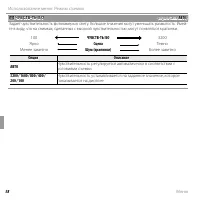
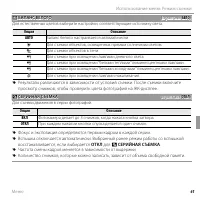
Страница 73 - СЕРИЙНАЯ СЪЕМКА; ОТКЛ
61 Меню Использование меню: Режим съемки D D БАЛАНС БЕЛОГО БАЛАНС БЕЛОГО (( по умолчанию по умолчанию АВТО) АВТО) Для естественных цветов выберите настройки, соответствующие источнику света. Опция Опция Описание Описание АВТО АВТО Баланс белого настраивается автоматически. i i Для съемки объектов, о...
Страница 75 - Выберите для компоновки панорамы (; Имейте в виду, что в режиме; Выберите размер кадра для видеофрагментов.
63 Меню Использование меню: Режим съемки P P РЕЖИМ ПАНОРАМЫ РЕЖИМ ПАНОРАМЫ (( по умолчанию по умолчанию C C )) Выберите для компоновки панорамы ( P 24). Опция : C АВТО / D РУЧНОЙ F F РЕЖИМ AF ДЛЯ ВИДЕО РЕЖИМ AF ДЛЯ ВИДЕО (( по умолчанию по умолчанию u u )) Эта опция регулирует способ выбора фотокаме...
Страница 76 - Меню; Использование меню просмотра кадров; Чтобы открыть меню просмотра, нажмите
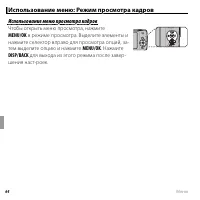
64 Меню Использование меню: Режим просмотра кадров Использование меню: Режим просмотра кадров Использование меню просмотра кадров Использование меню просмотра кадров Чтобы открыть меню просмотра, нажмите MENU/OK в режиме просмотра. Выделите элементы и нажмите селектор вправо для просмотра опций, за-...
Страница 77 - Опции меню просмотра; ПОМОЩЬ ФОТОАЛЬБОМА
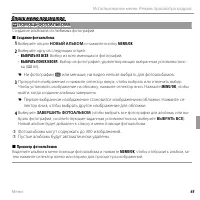
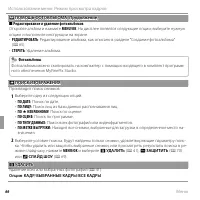
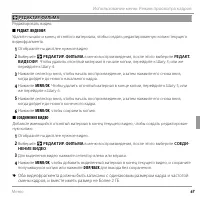
65 Меню Использование меню: Режим просмотра кадров Опции меню просмотра Опции меню просмотра k k ПОМОЩЬ ФОТОАЛЬБОМА ПОМОЩЬ ФОТОАЛЬБОМА Создание альбомов из любимых фотографий. ■ Создание фотоальбома 1 Выберите опцию НОВЫЙ АЛЬБОМ и нажмите кнопку MENU/OK . 2 Выберите одну из следующих опций. • ВЫБРАТ...
Страница 80 - Выбор на фотокамере
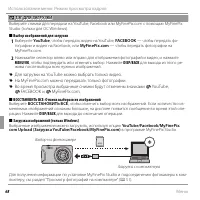
68 Меню Использование меню: Режим просмотра кадров j j ТЭГ ДЛЯ ЗАГРУЗКИ ТЭГ ДЛЯ ЗАГРУЗКИ Выберите снимки для передачи на YouTube, Facebook или MyFinePix.com с помощью MyFinePix Studio (только для ОС Windows). ■ Выбор изображений для загрузки 1 Выберите YouTube , чтобы передать видео на YouTube, FACE...
Страница 81 - БОЛЕЕ ЧЕТКО
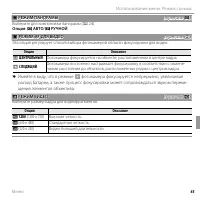
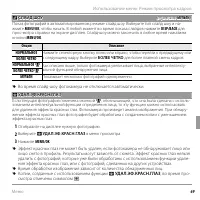
69 Меню Использование меню: Режим просмотра кадров I I СЛАЙД ШОУ СЛАЙД ШОУ (( по умолчанию по умолчанию МУЛЬТИ) МУЛЬТИ) Показ фотографий в автоматизированном режиме слайд шоу. Выберите тип слайд шоу и на-жмите MENU/OK , чтобы начать. В любой момент во время показа слайдов нажмите DISP/BACK для прос-...
Страница 82 - будет показано желтым цветом.
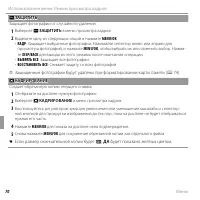
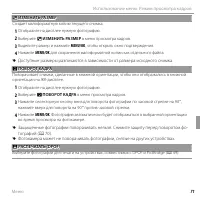
70 Меню Использование меню: Режим просмотра кадров D D ЗАЩИТИТЬ ЗАЩИТИТЬ Защищает фотографии от случайного удаления. 1 Выберите D ЗАЩИТИТЬ в меню просмотра кадров. 2 Выделите одну из следующих опций и нажмите MENU/OK : • КАДР : Защищает выбранные фотографии. Нажимайте селектор влево или вправо для п...
Страница 84 - Меню установки параметров; Использование меню установки параметров; Откройте меню установки параметров.; закладка; Отрегулируйте установки.
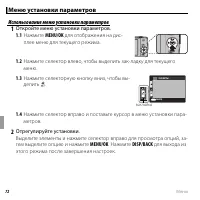
72 Меню Меню установки параметров Меню установки параметров Использование меню установки параметров Использование меню установки параметров 1 Откройте меню установки параметров. 1.1 Нажмите MENU/OK для отображения на дис- плее меню для текущего режима. 1.2 Нажмите селектор влево, чтобы выделить зак-...
Страница 85 - Опции меню установки параметров; МЕСТНОЕ
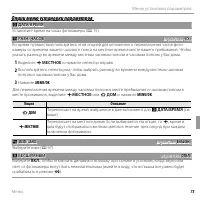
73 Меню Меню установки параметров Опции меню установки параметров Опции меню установки параметров F F ДАТА/ВРЕМЯ ДАТА/ВРЕМЯ Установите время на часах фотокамеры ( P 15). N N РАЗН. ЧАСОВ РАЗН. ЧАСОВ (( по умолчанию по умолчанию h h )) Во время путешествия пользуйтесь этой опцией для мгновенного перек...
Страница 86 - не дает эффекта в режиме непрерывной съемки.
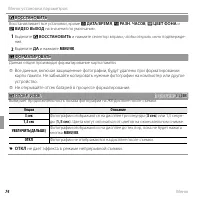
74 Меню Меню установки параметров R R ВОССТАНОВИТЬ ВОССТАНОВИТЬ Восстанавливает все установки, кроме F ДАТА/ВРЕМЯ , N РАЗН. ЧАСОВ , O ЦВЕТ ФОНА и Q ВИДЕО ВЫХОД на значения по умолчанию. 1 Выделите R ВОССТАНОВИТЬ и нажмите селектор вправо, чтобы открыть окно подтвержде- ния. 2 Выделите ДА и нажмите M...
Страница 87 - определяет, сбрасывается ли нумерация фай-
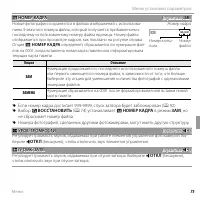
75 Меню Меню установки параметров B B НОМЕР КАДРА НОМЕР КАДРА (( по умолчанию по умолчанию ЗАМ) ЗАМ) Новые фотографии сохраняются в файлах изображений с использова-нием 4-значного номера файла, который получается прибавлением к последнему использованному номеру файла единицы. Номер файла отображаетс...
Страница 88 - Регулирует громкость воспроизведения видеофрагмента.; Когда для режима съемки выбрана опция, отличная от; ЯРКОСТЬ LCD; , фотокамеру необходимо выключать в ручном режиме. Имейте в
76 Меню Меню установки параметров e e ЗВУК ЗАТВОРА ЗВУК ЗАТВОРА (( по умолчанию по умолчанию i i )) Выберите звук, издаваемый затвором. I I ГРОМК. ВОСП. ГРОМК. ВОСП. (( по умолчанию по умолчанию 7) 7) Регулирует громкость воспроизведения видеофрагмента. J J ЯРКОСТЬ LCD ЯРКОСТЬ LCD (( по умолчанию по...
Страница 89 - когда опция; выбрана для
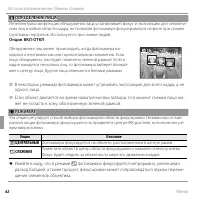
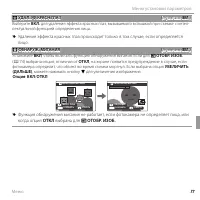
77 Меню Меню установки параметров B B УДАЛ.ЭФ.КРАСН.ГЛАЗ УДАЛ.ЭФ.КРАСН.ГЛАЗ (( по умолчанию по умолчанию ВКЛ.) ВКЛ.) Выберите ВКЛ. для удаления эффекта красных глаз, вызываемого вспышкой при съемке с интел- лектуальной функцией определения лица. R R Удаление эффекта красных глаз происходит только в ...
Страница 90 - Оптический зум; восстановить работу оптического зума.
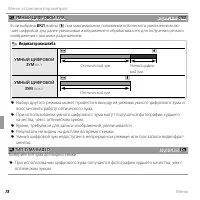
78 Меню Меню установки параметров R R УМНЫЙ ЦИФРОВОЙ ЗУМ УМНЫЙ ЦИФРОВОЙ ЗУМ (( по умолчанию по умолчанию ОТКЛ) ОТКЛ) Если выбрана ВКЛ , выбор i при максимальном положении оптического увеличения вклю- чает цифровой зум, далее увеличивая изображение и обрабатывая его для получения резкого изображения ...
Страница 92 - , информация на изображение не будет добавлена.
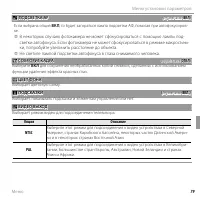
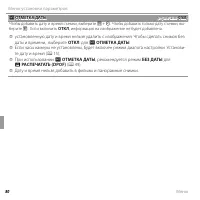
80 Меню Меню установки параметров S S ОТМЕТКА ДАТЫ ОТМЕТКА ДАТЫ (( по умолчанию по умолчанию ОТКЛ) ОТКЛ) Чтобы добавить дату и время съемки, выберите T + U . Чтобы добавить только дату съемки, вы- берите T . Если включить ОТКЛ , информация на изображение не будет добавлена. Q Q установленную дату и ...
Страница 93 - Дополнительные аксессуары; ретается дополнительно); Печать; Поддерживает 3D-отображение; Цифровой видоискатель; Фотографии, снятые в режиме; СЪЕМКИ
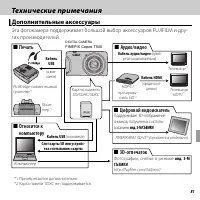
81 Технические примечания Технические примечания Дополнительные аксессуары Дополнительные аксессуары Эта фотокамера поддерживает большой выбор аксессуаров FUJIFILM и дру-гих производителей. Кабель USB (в комплекте) Слот карты SD или устройс- тва считывания с карты Компьютер *1 Прин-тер *1 PictBridge...
Страница 94 - Аксессуары от FUJIFILM; тареи; : При необходимости можно приобрести дополни-; Зарядные; : При необходимости можно приобрести запасное; : для просмотра изображений на телевизоре.; ли HD; (требуется кабель HDMI сторонних производителей)
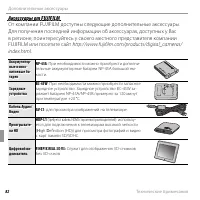
82 Технические примечания Дополнительные аксессуары Аксессуары от FUJIFILM Аксессуары от FUJIFILM От компании FUJIFILM доступны следующие дополнительные аксессуары. Для получения последней информации об аксессуарах, доступных у Вас в регионе, поинтересуйтесь у своего местного представителя компании ...
Страница 95 - Технические примечания; Уход за фотокамерой; Хранение и эксплуатация; • агрессивных химических веществ,; Вода и песок
83 Технические примечания Уход за фотокамерой Уход за фотокамерой Чтобы гарантировать работу фотокамеры на длительное время, соблюдайте следующие меры. Хранение и эксплуатация Хранение и эксплуатация Если фотокамера не используется дли-тельное время, извлеките из нее акку-муляторную батарею и карту ...
Страница 96 - Чистка
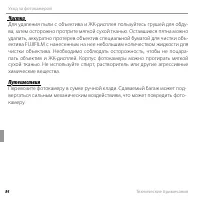
84 Технические примечания Уход за фотокамерой Чистка Чистка Для удаления пыли с объектива и ЖК-дисплея пользуйтесь грушей для обду-ва, затем осторожно протрите мягкой сухой тканью. Оставшиеся пятна можно удалить, аккуратно протерев объектив специальной бумагой для чистки объ-ектива FUJIFILM с нанесе...
Страница 97 - Проблемы и решения; Питание и батарея; СЛЕЖЕНИЕ
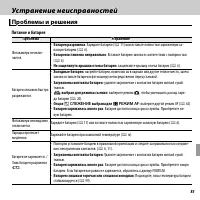
85 Устранение неисправностей Устранение неисправностей Проблемы и решения Проблемы и решения Питание и батарея Проблема Проблема Устранение Устранение Фотокамера не вклю- Фотокамера не вклю-чается. чается. • • Батарея разряжена Батарея разряжена : Зарядите батарею ( : Зарядите батарею ( P P 11) или ...
Страница 98 - Меню и сообщения на дисплее; РУССКИЙ
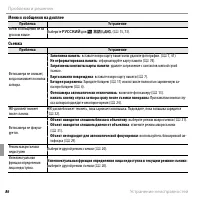
86 Устранение неисправностей Проблемы и решения Меню и сообщения на дисплее Проблема Проблема Устранение Устранение Меню и сообщения не на Меню и сообщения не на русском языке. русском языке. Выберите Выберите РУССКИЙ РУССКИЙ для для L L a a ( ( P P 15, 73). 15, 73). Съемка Проблема Проблема Устране...
Страница 100 - ИЗМЕНИТЬ РАЗМЕР
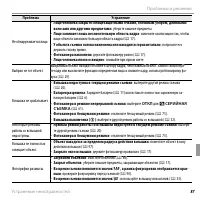
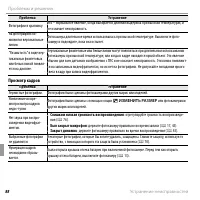
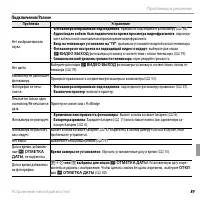
88 Устранение неисправностей Проблемы и решения Проблема Проблема Устранение Устранение Фотографии в крапинку. Фотографии в крапинку. Это – нормальное явление, когда выбирается длинная выдержка при высоких температурах, и Это – нормальное явление, когда выбирается длинная выдержка при высоких темпер...
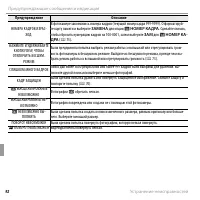
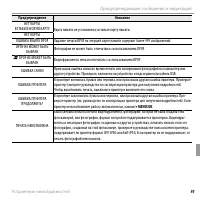
Страница 102 - Устранение неисправностей; Предупреждающие сообщения и индикация; На ЖК-дисплее отображаются следующие предупреждения:
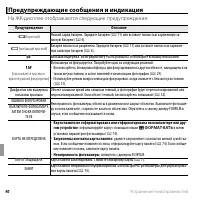
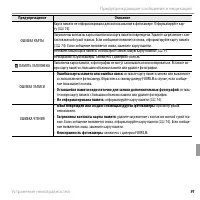
90 Устранение неисправностей Предупреждающие сообщения и индикация Предупреждающие сообщения и индикация На ЖК-дисплее отображаются следующие предупреждения: Предупреждение Предупреждение Описание Описание B B ( ( красный красный )) Низкий заряд батареи. Зарядите батарею ( Низкий заряд батареи. Заря...
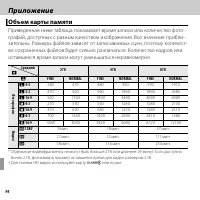
Страница 106 - Объем карты памяти; † Для съемки HD видео используйте карту
94 Приложение Приложение Объем карты памяти Объем карты памяти Приведенная ниже таблица показывает время записи или количество фото-графий, доступных с разным качеством изображения. Все значения прибли-зительны. Размеры файлов зависят от записываемых сцен, поэтому количест-во сохраненных файлов буде...
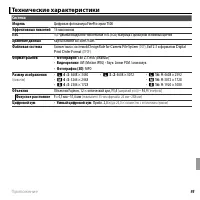
Страница 107 - Приложение; Технические характеристики; Система; FF
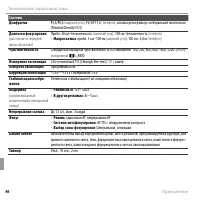
95 Приложение Технические характеристики Технические характеристики Система Модель Модель Цифровая фотокамера FinePix серии T500 Цифровая фотокамера FinePix серии T500 Эффективных пикселей Эффективных пикселей 16 миллионов 16 миллионов ПЗС ПЗС 11 // 2,3 2,3 -дюйма квадратно-пиксельная ПЗС (CCD) матр...
Страница 108 - ND
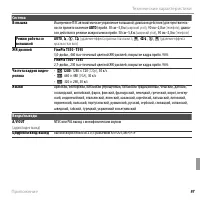
96 Приложение Технические характеристики Система Диафрагма Диафрагма F3,4/F8,6 F3,4/F8,6 (широкий угол) (широкий угол) , F6,9/F17,6 , F6,9/F17,6 (телефото) (телефото) ; используется фильтр с нейтральной плотностью ; используется фильтр с нейтральной плотностью (( N N eutral eutral D D ensity ( ensit...
Страница 109 - ности принято значение
97 Приложение Технические характеристики Система Вспышка Вспышка Измеренное ПЗС автоматическое управление вспышкой; диапазон действия (для чувствитель- Измеренное ПЗС автоматическое управление вспышкой; диапазон действия (для чувствитель-ности принято значение ности принято значение АВТО АВТО ) приб...
Страница 111 - ,7 В постоянного тока; Адаптер переменного тока; Примечания; которые искажения. Это – нормальное явление.
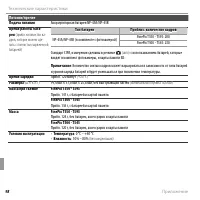
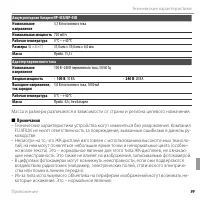
99 Приложение Технические характеристики Аккумуляторная батарея NP-45A/NP-45B Номинальное Номинальное напряжение напряжение 3,7 В постоянного тока 3,7 В постоянного тока Номинальная мощность Номинальная мощность 720 мА/ч 720 мА/ч Рабочая температура Рабочая температура 0 °C – +40 °C 0 °C – +40 °C Ра...
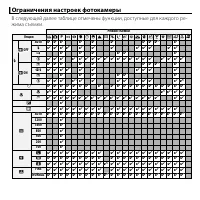
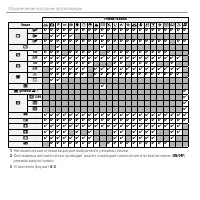
Страница 118 - Ограничения настроек фотокамеры; Автоматическая оптимизация для выбранного режима съемки.
Ограничения настроек фотокамеры Режим съемки Режим съемки Опция Опция Q Q B B P P C C D D L L Y Y K K M M r r N N O O H H P P Q Q R R S S U U V V W W a a i i F F P P c c ✔ ✔ ✔ ✔ ✔ ✔ ✔ ✔ ✔ ✔ ✔ ✔ ✔ ✔ ✔ ✔ ✔ ✔ ✔ ✔ ✔ ✔ ✔ ✔ ✔ ✔ ✔ ✔ ✔ ✔ ✔ ✔ ✔ ✔ ✔ ✔ ✔ ✔ ✔ ✔ ✔ ✔ 11 ✔ ✔ ✔ ✔ a a ✔ ✔ ✔ ✔ ✔ ✔ ✔ ✔ ✔ ✔ b b ✔ ✔ ✔ ✔...








 Fujifilm A100 / A150
Инструкция по эксплуатации
Fujifilm A100 / A150
Инструкция по эксплуатации
 Fujifilm FinePix A610
Инструкция по эксплуатации
Fujifilm FinePix A610
Инструкция по эксплуатации
 Fujifilm FinePix A900
Инструкция по эксплуатации
Fujifilm FinePix A900
Инструкция по эксплуатации
 Fujifilm FinePix AV200
Инструкция по эксплуатации
Fujifilm FinePix AV200
Инструкция по эксплуатации
 Fujifilm FinePix AV230
Инструкция по эксплуатации
Fujifilm FinePix AV230
Инструкция по эксплуатации
 Fujifilm FinePix AV250
Инструкция по эксплуатации
Fujifilm FinePix AV250
Инструкция по эксплуатации
 Fujifilm FinePix AX300
Инструкция по эксплуатации
Fujifilm FinePix AX300
Инструкция по эксплуатации
 Fujifilm FinePix AX350
Инструкция по эксплуатации
Fujifilm FinePix AX350
Инструкция по эксплуатации
 Fujifilm FinePix AX500
Инструкция по эксплуатации
Fujifilm FinePix AX500
Инструкция по эксплуатации
 Fujifilm FinePix AX550
Инструкция по эксплуатации
Fujifilm FinePix AX550
Инструкция по эксплуатации
 Fujifilm FinePix AX600
Инструкция по эксплуатации
Fujifilm FinePix AX600
Инструкция по эксплуатации
 Fujifilm FinePix AX650
Инструкция по эксплуатации
Fujifilm FinePix AX650
Инструкция по эксплуатации
 Fujifilm FinePix F100fd
Инструкция по эксплуатации
Fujifilm FinePix F100fd
Инструкция по эксплуатации
 Fujifilm FinePix F200EXR
Инструкция по эксплуатации
Fujifilm FinePix F200EXR
Инструкция по эксплуатации
 Fujifilm FinePix F300EXR
Инструкция по эксплуатации
Fujifilm FinePix F300EXR
Инструкция по эксплуатации
 Fujifilm FinePix F40fd / F45fd
Инструкция по эксплуатации
Fujifilm FinePix F40fd / F45fd
Инструкция по эксплуатации
 Fujifilm FinePix F600EXR
Инструкция по эксплуатации
Fujifilm FinePix F600EXR
Инструкция по эксплуатации
 Fujifilm FinePix F60fd
Инструкция по эксплуатации
Fujifilm FinePix F60fd
Инструкция по эксплуатации
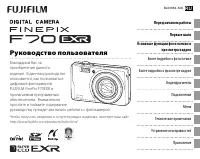 Fujifilm FinePix F70EXR
Инструкция по эксплуатации
Fujifilm FinePix F70EXR
Инструкция по эксплуатации
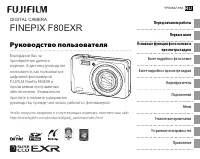 Fujifilm FinePix F80EXR
Инструкция по эксплуатации
Fujifilm FinePix F80EXR
Инструкция по эксплуатации