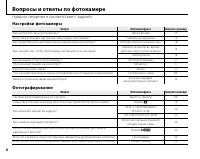
Страница 2 - ii; Вопросы и ответы по фотокамере; Найдите сведения в соответствии с задачей.; Настройки фотокамеры; Фотографирование
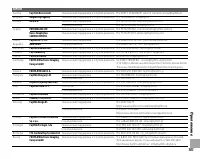
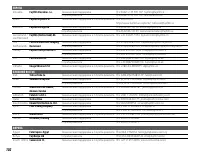
ii Вопросы и ответы по фотокамере Найдите сведения в соответствии с задачей. Настройки фотокамеры Настройки фотокамеры Вопрос Вопрос Ключевая фраза Ключевая фраза Смотрите страницу Смотрите страницу Как настроить часы фотокамеры? Дата и время 13 Могу ли я в поездке настроить часы на местное время? Р...
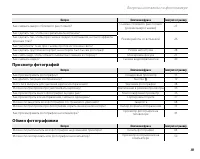
Страница 3 - iii; Просмотр фотографий; Обмен фотографиями
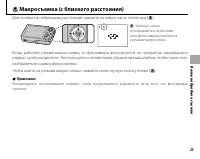
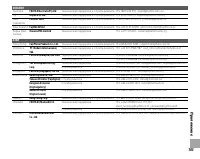
iii Вопросы и ответы по фотокамере Вопрос Вопрос Ключевая фраза Ключевая фраза Смотрите страницу Смотрите страницу Как снимать макро с близкого расстояния? Съемка с близкого расстояния (режим макросъемки) 25 Как сделать так, чтобы не срабатывала вспышка? Режим работы со вспышкой 26 Как сделать так, ...
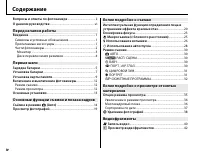
Страница 4 - iv; Содержание
iv Вопросы и ответы по фотокамере ...................................... ii О данном руководстве .............................................................. vi Перед началом работы Перед началом работы Введение .........................................................................................
Страница 5 - Подключения
v Содержание Подключения Подключения Просмотр фотографий на телевизоре ............................43 Печать фотографий через USB ............................................44 Подключение фотокамеры ...................................................44Печать выбранных фотографий ......................
Страница 6 - О данном руководстве
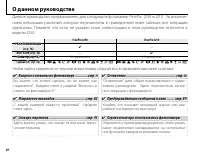
vi О данном руководстве Данное руководство предназначено для следующих фотокамер FinePix: J250 и J210. За исключе-нием небольших различий, которые перечислены в приведенной ниже таблице, все операции идентичны. Помните, что если не указано иное, иллюстрации в этом руководстве относятся к модели J250...
Страница 7 - Введение; Символы и условные обозначения; Меры предосторожности; для обеспечения правильной работы.; Примечание; : На это нужно обратить внимание при использовании фотокамеры.; Рекомендация; Прилагаемые аксессуары; В комплект фотокамеры входят следующие принадлежности:; ВАЖНО; Присоединение ремешка
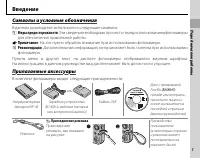
1 П е р е д на ч а л о м ра б о т ы Введение Символы и условные обозначения Символы и условные обозначения В данном руководстве используются следующие символы: 3 Меры предосторожности : Эти сведения необходимо прочесть перед использованием фотокамеры для обеспечения правильной работы. 1 Примечание :...
Страница 8 - Части фотокамеры; Рекомендация: Яркость монитора; Кратковременное нажатие кнопки
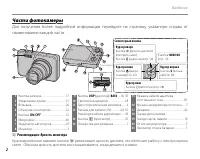
2 Введение Части фотокамеры Части фотокамеры Для получения более подробной информации перейдите на страницу, указанную справа от наименования каждой части. Селекторная кнопка Кнопка MENU/OK (стр. 13) Курсор влево Кнопка F (макро- съёмка) (стр. 25) Курсор вправо Кнопка N (вспыш- ка) (стр. 26) Курсор ...
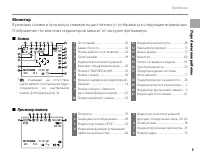
Страница 9 - Монитор
3 П е р е д на ч а л о м ра б о т ы Введение Монитор Монитор В режимах съемки и просмотра снимков на дисплее могут отображаться следующие индикаторы: Отображение тех или иных индикаторов зависит от настроек фотокамеры. ■ ■ Съемка Съемка * 10 : 00 ДП 10 : 00 ДП 22 33 - 1 - 1 ISO 100 ISO 100 NN 99 250...
Страница 10 - Диск переключения режимов
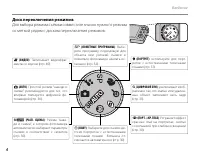
4 Введение Диск переключения режимов Диск переключения режимов Для выбора режима съёмки совместите значок нужного режима со меткой рядом с диском переключения режимов. C (ПОРТРЕТ) : используйте для порт- ретов с естественными телесными тонами (стр. 31). k (ЦИФРОВОЙ ЗУМ) : увеличивает изоб- ражение т...
Страница 11 - Зарядка батареи; Установите батарею в зарядном уст-; Индикатор зарядки; Индикатор
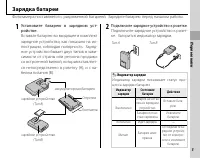
Первые ша ги 5 Зарядка батареи Фотокамера поставляется с разряженной батареей. Зарядите батарею перед началом работы. 1 Установите батарею в зарядном уст- ройстве. Вставьте батарею во входящее в комплект зарядное устройство, как показано на ил-люстрации, соблюдая полярность. Заряд-ное устройство быв...
Страница 12 - Меры предосторожности: Уход за аккумуляторной
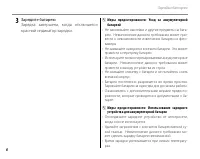
6 Зарядка батареи 3 Зарядите батарею. Зарядка завершена, когда отключается красный индикатор зарядки. 3 Меры предосторожности: Уход за аккумуляторной батареей • Не наклеивайте наклейки и другие предметы на бата- рею. Невыполнение данного требования может при-вести к невозможности извлечения батареи ...
Страница 13 - Установка батареи; Откройте крышку отсека батареи.; • Не открывайте крышку отсека батареи при; Установите батарею, соблюдая полярность.; пытайтесь вставить её наоборот или
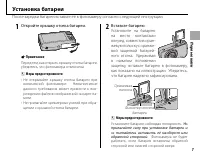
Первые ша ги 7 Установка батареи После зарядки батареи вставьте её в фотокамеру согласно следующей инструкции. 1 Откройте крышку отсека батареи. 1 Примечание Перед тем, как открыть крышку отсека батареи, убедитесь, что фотокамера отключена. 3 Меры предосторожности • Не открывайте крышку отсека батар...
Страница 14 - Закройте крышку отсека батареи.; Извлечение батареи; Фиксатор отсека батареи
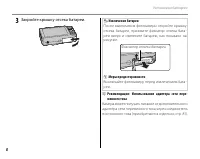
8 Установка батареи 3 Закройте крышку отсека батареи. Извлечение батареи После выключения фотокамеры откройте крышку отсека батареи, прижмите фиксатор отсека бата-реи вверх и извлеките батарею, как показано на рисунке. Фиксатор отсека батареи 3 Меры предосторожности Выключайте фотокамеру перед извле...
Страница 15 - Установка карты памяти; Когда вставлена карта памяти; . Работа фотокамеры; Бегунок защиты
Первые ша ги 9 Установка карты памяти Хотя фотокамера может сохранять изображения во внутренней памяти, можно использовать карты памяти SD (продаются отдельно) для сохранения дополнительных изображений. Когда отсутствует карта памяти, на дисплее отобра-жается a , и для записи и просмотра фотогра- фи...
Страница 16 - Позолоченные контакты; Извлечение карты памяти; • Карта памяти может вылететь из отверстия, если
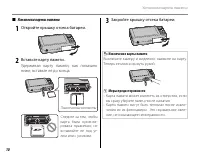
10 Установка карты памяти ■ ■ Установка карты памяти Установка карты памяти 1 Откройте крышку отсека батареи. 2 Вставьте карту памяти. Удерживая карту памяти, как показано ниже, вставьте её до конца. Позолоченные контакты 3 Закройте крышку отсека батареи. Извлечение карты памяти Выключите камеру и м...
Страница 18 - Включение и выключение фотокамеры; Режим съемки; Нажмите кнопку; Рекомендация: Переключение в режим просмотра; Режим просмотра; приблизительно; Рекомендация: Переключение в режим съемки; нажмите на кнопку
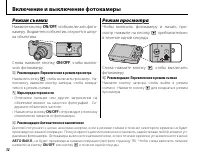
12 Включение и выключение фотокамеры Режим съемки Режим съемки Нажмите кнопку G , чтобы включить фото- камеру. Выдвинется объектив, откроется штор-ка объектива. Снова нажмите кнопку G , чтобы выклю- чить фотокамеру. 2 Рекомендация: Переключение в режим просмотра Нажмите кнопку a , чтобы включить про...
Страница 19 - Основные установки; Нажимайте селекторную кноп-; Рекомендация: Часы фотокамеры
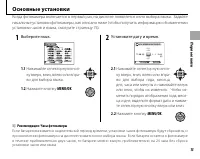
Первые ша ги 13 Основные установки Когда фотокамера включается в первый раз, на дисплее появляется окно выбора языка. Задайте начальные установки фотокамеры, как описано ниже (чтобы получить информацию об изменении установки часов и языка, смотрите страницу 74). 1 Выберите язык. SET NO START MENU 1....
Страница 20 - Съёмка в режиме; В данном разделе описывается, как производить съёмку в режиме; Рекомендация: Интеллектуальная функция оп-; Выберите режим; Батарея частично разряжена.
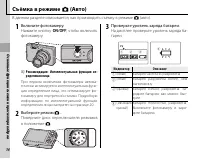
14 О сн о в н ы е фун кц и и съ ем ки и пр о см о т р а ка д р о в Съёмка в режиме B (Авто) В данном разделе описывается, как производить съёмку в режиме B (авто). 1 Включите фотокамеру. Нажмите кнопку G , чтобы включить фотокамеру. 2 Рекомендация: Интеллектуальная функция оп- ределения лица При пер...
Страница 21 - Поместите фотографию в рамку.; Как держать фотокамеру; опцию; ЦИФРОВОЙ ЗУМ
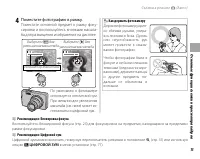
15 О сн о в н ы е фун кц и и съ ем ки и пр о см о т р а ка д р о в Съёмка в режиме B (Авто) 4 Поместите фотографию в рамку. Поместите основной предмет в рамку фоку-сировки и воспользуйтесь кнопками масшта-ба для размещения изображения на дисплее. По умолчанию в фотокамере используется оптический зум...
Страница 22 - Кадровая сетка; Индикаторы; СТАБИЛИЗАЦИИ; или; ПРИ СЪЕМКЕ
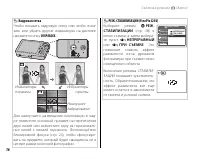
16 Съёмка в режиме B (Авто) Кадровая сетка Чтобы показать кадровую сетку или чтобы пока-зать или убрать другие индикаторы на дисплее. нажмите кнопку DISP/BACK. Индикаторы показаны Индикаторы скрыты Наилучшее кадрирование Для наилучшего размещения композиции в кад-ре поместите основной предмет на пер...
Страница 23 - Сфокусируйте изображение.
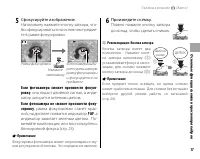
17 О сн о в н ы е фун кц и и съ ем ки и пр о см о т р а ка д р о в Съёмка в режиме B (Авто) 5 Сфокусируйте изображение. Наполовину нажмите кнопку затвора, что-бы сфокусироваться на основном предме-те в рамке фокусировки. 1 / 250 1 / 250 F3.3 F3.3 Рамка фокусировки Нажмите наполовину Фотокамера выби-...
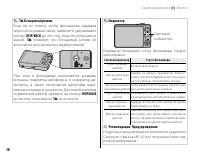
Страница 24 - Рекомендация: Предупреждения; до тех пор, пока не отобразится
18 Съёмка в режиме B (Авто) Индикатор Световой индикатор Индикатор показывает статус фотокамеры следую-щим образом: Световой индикатор Световой индикатор Статус фотокамеры Статус фотокамеры Горит зеленым цветом Блокировка фокуса. Мигает зеленым цветом Камера не может произвести фокуси-ровку или фото...
Страница 25 - Нажмите на кнопку; Просмотрите дополнительные фотографии.; Удаление фотографий; Появится следующее окно.; ДА; и нажмите; Рекомендация: Меню просмотра
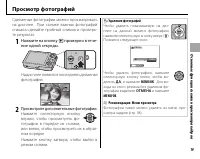
19 О сн о в н ы е фун кц и и съ ем ки и пр о см о т р а ка д р о в Просмотр фотографий Сделанные фотографии можно просматривать на дисплее. При съемке важных фотографий сначала сделайте пробный снимок и проверь-те результат. 1 Нажмите на кнопку a примерно в тече- ние одной секунды. На дисплее появит...
Страница 26 - Включите интеллектуальную функцию; ОПРЕДЕЛЕНИЕ ЛИЦА; Опция
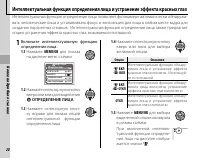
20 Более под робно о с ъ емке Интеллектуальная функция определения лица и устранение эффекта красных глаз Интеллектуальная функция определения лица позволяет фотокамере автоматически обнаружи-вать человеческие лица и устанавливать фокус и экспозицию для лица в любом месте кадра для создания портретн...
Страница 27 - • Если при нажатии кнопки затвора наполови-
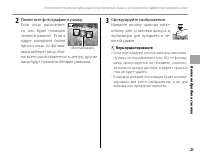
21 Более под робно о с ъ емке Интеллектуальная функция определения лица и устранение эффекта красных глаз 2 Поместите фотографию в рамку. Если лицо распознает-ся, оно будет показано зеленой рамкой. Если в кадре находится более одного лица, то фотока-мера выберет лицо, бли-же всего расположенное к це...
Страница 28 - Если выбран режим; ВКЛ; в меню; Интеллектуальная функция определения лица
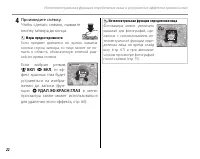
22 Интеллектуальная функция определения лица и устранение эффекта красных глаз 4 Произведите съёмку. Чтобы сделать снимок, нажмите кнопку затвора до конца. 3 Меры предосторожности Если предмет двигается во время нажатия кнопки спуска затвора, то лицо может не по-пасть в область, обозначенную зеленой...
Страница 29 - Блокировка фокуса; Для композиции фотографий, если объект не расположен по центру:; Нажмите; Поменяйте композицию фотографии.; Нажмите до
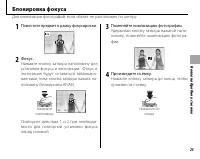
23 Более под робно о с ъ емке Блокировка фокуса Для композиции фотографий, если объект не расположен по центру: 1 Поместите предмет в рамку фокусировки. 2 Фокус. Нажмите кнопку затвора наполовину для установки фокуса и экспозиции. Фокус и экспозиция будут оставаться заблокиро-ванными, пока кнопка за...
Страница 30 - Автофокус; • Быстродвижущиеся предметы.
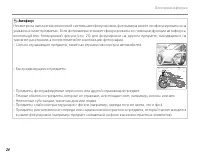
24 Блокировка фокуса Автофокус Несмотря на наличие высокоточной системы автофокусировки, фотокамера может не сфокусироваться на указанных ниже предметах. Если фотокамера не может сфокусироваться с помощью функции автофокуса, воспользуйтесь блокировкой фокуса (стр. 23) для фокусировки на другом предм...
Страница 32 - Использование вспышки; ). Режим работы со вспышкой изменяется при каждом; Режим; Вспышка не срабатывает, даже если предмет плохо освещён. Значок; При срабатывании вспышки на дисплее отображается
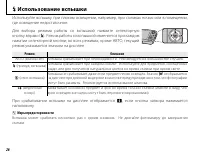
26 N Использование вспышки Используйте вспышку при плохом освещении, например, при съемках ночью или в помещении, где освещение недостаточное. Для выбора режима работы со вспышкой нажмите селекторную кнопку вправо ( N ). Режим работы со вспышкой изменяется при каждом нажатии селекторной кнопки; во в...
Страница 33 - Устранение эффекта красных глаз; эффект красных глаз
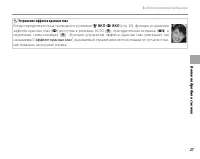
27 Более под робно о с ъ емке Устранение эффекта красных глаз Когда определение лица проводится в режиме g ВКЛ J ВКЛ (стр. 20), функция устранения эффекта красных глаз ( J ) доступна в режимах AUTO ( K ), принудительная вспышка ( L ) и медленная синхронизация ( M ). Функция устранения эффекта красны...
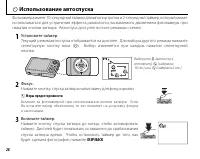
Страница 34 - Использование автоспуска; ). Выбор изменяется при каждом нажатии селекторной; Выберите; Нажмите кнопку спуска затвора наполовину для фокусировки.
28 h Использование автоспуска Фотокамера имеет 10-секундный таймер для автопортретов и 2-секундный таймер, который может использоваться для устранения эффекта размытости, вызываемого движением фотокамеры при нажатии кнопки затвора. Автоспуск доступен во всех режимах съемки. 1 Установите таймер. Теку...
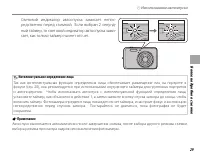
Страница 35 - Интеллектуальное определение лица
29 Более под робно о с ъ емке Использование автоспуска Световой индикатор автоспуска замигает непос-редственно перед съемкой. Если выбран 2 секунд-ный таймер, то световой индикатор автоспуска зами-гает, как только таймер начнет отсчет. Интеллектуальное определение лица Так как интеллектуальная функц...
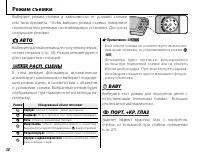
Страница 36 - АВТО; • Если объект съемки не соответствует перечислен-; BABY
30 Режим съемки Выберите режим съемки в зависимости от условий съемки или типа предмета. Чтобы выбрать режим съемки, поверните переключатель режимов на необходимую установку. Доступны следующие режимы: B B АВТО АВТО Выберите данный режим для получения резких, четких снимков (стр. 14). Режим рекоменд...
Страница 37 - Индикатор масштаба; в меню настройки мо-; ПОРТРЕТ
31 Б о л е е по д р о б н о о съ е м к е Режим съемки k k ЦИФРОВОЙ ЗУМ ЦИФРОВОЙ ЗУМ Выберите для более мощного увеличения при помещении в рамку небольших или удалённых предметов. При увеличении масштаба в ре-жиме комбинированного зума, цифровой зум фиксируется тогда, как оптический зум может изменят...
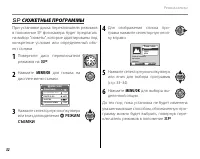
Страница 38 - РЕЖИМ; СЮЖЕТНЫЕ ПРОГРАММЫ
32 Режим съемки При установке диска переключателя режимов в положение SP фотокамера будет предлагать на выбор “сюжеты”, которые адаптированы под конкретные условия или определенный объ-ект съемки: 1 Поверните диск переключателя режимов на H . 2 Нажмите MENU/OK для показа на дисплее меню съемки. АВТО...
Страница 39 - Сюжет; Выберите этот режим для полного контроля над параметрами съемки.
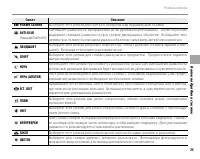
33 Более под робно о с ъ емке Режим съемки Сюжет Сюжет Описание Описание I РЕЖМИ СЬЕМКИ Выберите этот режим для полного контроля над параметрами съемки. E ANTI-BLUR (Только для FinePix J210) Уменьшает размытость изображения из-за дрожания фотокамеры. Более короткие выдержки снижают размытость при съ...
Страница 40 - Захватывает фоновый свет в помещениях при слабом освещении.
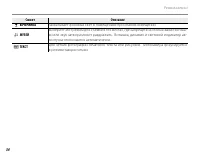
34 Режим съемки Сюжет Сюжет Описание Описание U ВЕЧЕРИНКА Захватывает фоновый свет в помещениях при слабом освещении. T МУЗЕЙ Выберите этот режим для съемки в тех местах, где запрещено использование вспыш-ки или звук затвора может раздражать. Вспышка, динамик и световой индикатор ав-тоспуска отключа...
Страница 41 - Выбор формата дисплея; Опции режима просмотра; Фотографии, сделанные другими фотокамерами, обозначены значком
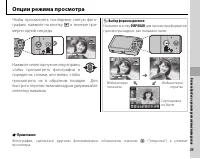
35 Бо ле е п од ро бн о о п ро см от ре о т сн ят ых м ат ер иа ло в Выбор формата дисплея Нажмите кнопку DISP/BACK для просмотра форматов просмотра кадров, как показано ниже. Опции режима просмотра Чтобы просмотреть последнюю снятую фото-графию, нажмите на кнопку a в течение при- мерно одной секунд...
Страница 42 - Увеличение в режиме просмотра; Многокадровый показ
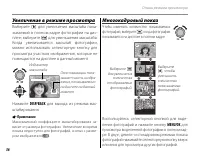
36 Опции режима просмотра Увеличение в режиме просмотра Увеличение в режиме просмотра Выберите i для увеличения масштаба пока- зываемой в полном кадре фотографии на дис-плее; выберите j для уменьшения масштаба. Когда увеличивается масштаб фотографии, можно использовать селекторную кнопку для просмот...
Страница 43 - Сортировка по дате
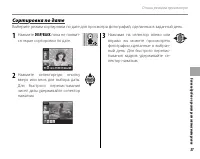
37 Бо ле е п од ро бн о о п ро см от ре о т сн ят ых м ат ер иа ло в Опции режима просмотра Сортировка по дате Сортировка по дате Выберите режим сортировки по дате для просмотра фотографий, сделанных в заданный день. 1 Нажмите DISP/BACK пока не появит- ся экран сортировки по дате. 2050 2 /13 2 /13 1...
Страница 44 - Имейте; КАДР; Рекомендации: Удаление фотографий; • При наличии карты памяти в фотокамере изобра-
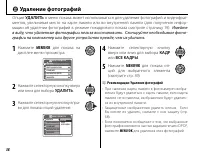
38 A Удаление фотографий Опция УДАЛИТЬ в меню показа может использоваться для удаления фотографий и видеофраг- ментов, увеличивая место на карте памяти или во внутренней памяти (для получения инфор-мации об удалении фотографий в режиме покадрового показа смотрите страницу 19). Имейте в виду, что уда...
Страница 45 - : Удаление всех изображений
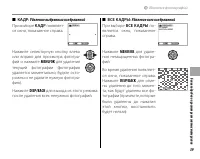
39 Бо ле е п од ро бн о о п ро см от ре о т сн ят ых м ат ер иа ло в ■ ■ КАДР КАДР : Удаление выбранных изображений : Удаление выбранных изображений При выборе КАДР появляет- ся окно, показанное справа. СТЕРЕТЬ? ДА ОТМЕНА Нажмите селекторную кнопку влево или вправо для просмотра фотогра-фий и нажмит...
Страница 46 - Запись видео; Поверните переключатель режи-; Чтобы начать съёмку видеофраг-; те; КАЧЕСТВО; для лучшего качества или
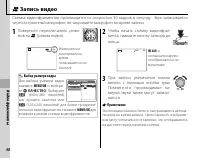
40 Видеофра гм е н ты F Запись видео Съёмка видеофрагментов производится со скоростью 30 кадров в секунду. Звук записывается через встроенный микрофон; не закрывайте микрофон во время записи. 1 Поверните переключатель режи- мов на F (режим видео). ОЖИДАНИЕ ОЖИДАНИЕ 12s 12s Имеющееся в распоряжении в...
Страница 47 - Чтобы закончить съёмку видеоф-
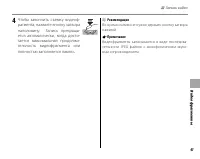
41 Видеофра гм е н ты Запись видео 4 Чтобы закончить съёмку видеоф- рагмента, нажмите кнопку затвора наполовину. Запись прекраща-ется автоматически, когда дости-гается максимальная продолжи-тельность видеофрагмента или полностью заполняется память. 2 Рекомендация Во время съёмки не нужно держать кно...
Страница 48 - Просмотр видеофрагментов; Операция; Чтобы начать показ, нажмите селекторную
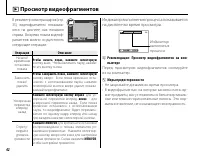
42 a Просмотр видеофрагментов В режиме просмотра кадров (стр. 35), видеофрагменты показыва-ются на дисплее, как показано справа. Во время показа видеоф-рагментов можно осуществлять следующие операции: ВОСПРОИЗВЕСТИ 100-0006 100-0006 12 / 31 / 2050 12 / 31 / 2050 10 : 00 ДП 10 : 00 ДП Операция Операц...
Страница 49 - Под; Просмотр фотографий на телевизоре; Для включения камеры нажмите в течение одной секунды на кнопку
43 Под к л ю чения Просмотр фотографий на телевизоре Подключите фотокамеру к телевизору и настройте телевизор на видеоканал для демонстрации фотографий группе людей. Кабель аудио/видео подсоединяется, как показано ниже. Вставьте желтый штекер в гнездо видеовхода Вставьте белый штекер в гнездо аудиов...
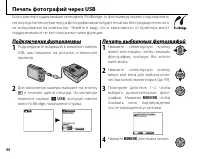
Страница 50 - Печать фотографий через USB; Подключение фотокамеры; USB; Печать выбранных фотографий
44 Печать фотографий через USB Если принтер поддерживает интерфейс PictBridge, то фотокамеру можно подсоединить непосредственно к принтеру, а фотографии можно будет печатать без предварительного их копирования на компьютер. Имейте в виду, что в зависимости от принтера могут поддерживаться не все опи...
Страница 51 - Рекомендация: Печать даты съемки фотографий; в действиях 1–2 для; ПЕЧАТЬ С ДАТОЙ; ПЕЧАТЬ БЕЗ ДАТЫ; Если при нажатии кнопки; Печать задания печати DPOF; ПЕЧАТЬ DPOF
45 Под к л ю чения Печать фотографий через USB 2 Рекомендация: Печать даты съемки фотографий Чтобы отпечатать даты съемки фотографий на фотографиях, нажмите DISP/BACK в действиях 1–2 для показа меню PictBridge (смотрите “Печать задания печати DPOF” ниже). Нажмите селекторную кнопку вверх или вниз дл...
Страница 52 - Во время печати; Отсоединение фотокамеры
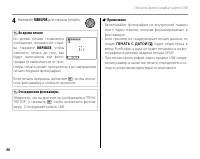
46 Печать фотографий через USB 4 Нажмите MENU/OK для начала печати. Во время печати Во время печати появляется сообщение, показанное спра-ва. Нажмите DISP/BACK , чтобы отменить печать до того, как будут напечатаны все фото-графии (в зависимости от при-нтера, печать может прекратиться до завершения п...
Страница 53 - DPOF; igital; Создание задания печати DPOF; С ДАТОЙ; фотографии без даты съемки.
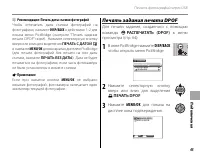
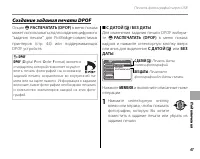
47 Под к л ю чения Печать фотографий через USB Опция K K РАСПЕЧАТАТЬ (DPOF) в меню показа может использоваться для создания цифрового “задания печати” для PictBridge-совместимых принтеров (стр. 44) или поддерживающих DPOF устройств. DPOF DPOF ( D igital P rint O rder F ormat) является стандартом, ко...
Страница 54 - Количество экземпляров
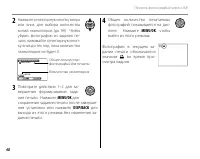
48 Печать фотографий через USB 2 Нажмите селекторную кнопку вверх или вниз для выбора количества копий экземпляров (до 99). Чтобы убрать фотографию из задания пе-чати, нажимайте селекторную кноп-ку вниз до тех пор, пока количество экземпляров не будет 0. ЛИСТОВ DPOF: 00001 01 ПЕЧАТЬ ЗАКАЗА (DPOF) ВЫ...
Страница 55 - Чтобы отменить текущую команду печати, выберите; ВОССТАНОВИТЬ ВСЕ; меню; Примечания; во внутренней памяти.
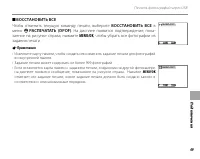
49 Под к л ю чения Печать фотографий через USB ■ ■ ВОССТАНОВИТЬ ВСЕ ВОССТАНОВИТЬ ВСЕ Чтобы отменить текущую команду печати, выберите ВОССТАНОВИТЬ ВСЕ в меню K РАСПЕЧАТАТЬ (DPOF) . На дисплее появится подтверждение, пока- занное на рисунке справа; нажмите MENU/OK , чтобы убрать все фотографии из зада...
Страница 56 - Просмотр изображений на компьютере; Не; Установка FinePixViewer:; Установка FinePixViewer S: Windows; ОС
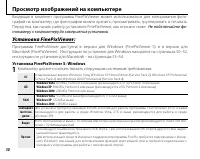
50 Просмотр изображений на компьютере Входящая в комплект программа FinePixViewer может использоваться для копирования фото-графий на компьютер, где фотографии можно хранить, просматривать, группировать и печатать. Перед тем, как начать работу, установите FinePixViewer, как описано ниже. Не подключа...
Страница 57 - Программа установки запустится автоматически нажмите; Installing FinePixViewer; Если программа установки не запускается автоматически
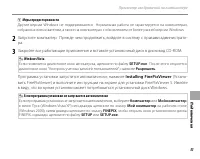
51 Под к л ю чения Просмотр изображений на компьютере 3 Меры предосторожности Другие версии Windows не поддерживаются. Нормальная работа не гарантируется на компьютерах, собранных пользователем, а также на компьютерах с обновлением от более ранней версии Windows. 2 Запустите компьютер. Прежде чем пр...
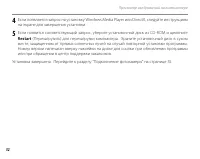
Страница 58 - на экране для завершения установки.; Restart
52 Просмотр изображений на компьютере 4 Если появляется запрос на установку Windows Media Player или DirectX, следуйте инструкциям на экране для завершения установки. 5 Если появится соответствующий запрос, уберите установочный диск из CD-ROM и щелкните Restart (Перезагрузить) для перезагрузки компь...
Страница 59 - Установка FinePixViewer: Macintosh; ЦП; диск в дисковод CD-ROM. Дважды щелкните по значку; FinePix CD; на рабочем столе и дважды; Installer for Mac OS X; Откроется диалоговое окно установки щелкните; программы FinePixViewer. Щелкните; Exit
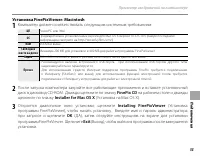
53 Под к л ю чения Просмотр изображений на компьютере Установка FinePixViewer: Macintosh Установка FinePixViewer: Macintosh 1 Компьютер должен соответствовать следующим системным требованиям: ЦП ЦП PowerPC или Intel ОС ОС Предварительно установленные версии для Mac OS X версии 10.3.9–10.5 (самую пос...
Страница 61 - Выключите фотокамеру и подсоедините вхо-; Cancel; How to; FinePixViewer в меню; Help
55 Под к л ю чения Просмотр изображений на компьютере 1 Если изображения, которые нужно копиро-вать, содержатся в карте памяти, вставьте карту в фотокамеру (стр. 9). При отсутствии карты памяти в фотокамере изображения бу-дут копироваться из ее внутренней памяти. 3 Меры предосторожности Сбой питания...
Страница 63 - Меню съемки; Использование меню съемки
57 Мен ю Меню съемки Меню съемки используется для настройки установок для различных условий съемки. Использование меню съемки Использование меню съемки 1 Нажмите MENU/OK для показа на дисплее меню съемки. ОТКЛ ОПРЕДЕЛЕНИЕ ЛИЦА КАЧЕСТВО ЧУВСТВ-ТЬ ISO МЕНЮ СЪЕМКИ СЕРИЙНАЯ СЪЕМКА РЕЖ.СТАБИЛИЗАЦИИ АВТО ...
Страница 64 - Опции меню съемки; Элемент меню; Выберите сюжет для режима
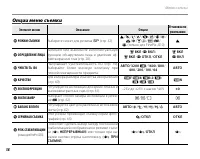
58 Меню съемки Опции меню съемки Опции меню съемки Элемент меню Элемент меню Описание Описание Опции Опции Установка по Установка по умолчанию умолчанию A РЕЖИМ СЪЕМКИ Выберите сюжет для режима H (стр. 32). M / N / O / H / D / S / R / P / Q / V / U / T / W / I / E (только для FinePix J210) M U ОПРЕД...
Страница 65 - ПАРАМЕТРЫ; Во всех режимах съёмки, кроме режима; выбор других величин осуществить нельзя. Прочие установки, кроме
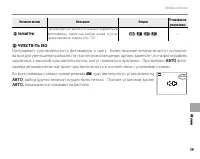
59 Мен ю Меню съемки Элемент меню Элемент меню Описание Описание Опции Опции Установка по Установка по умолчанию умолчанию M ПАРАМЕТРЫ Производит установку основных параметров фотокамеры, таких как выбор языка и уста-новка времени и даты (стр. 73). W / X / Y / Z — N N ЧУВСТВ-ТЬ ISO ЧУВСТВ-ТЬ ISO Нас...
Страница 66 - берите; Аспектное отношение; , имеют аспектное отношение
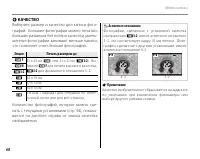
60 Меню съемки Выберите размер и качество для записи фото-графий. Большие фотографии можно печатать больших размеров без потери качества; умень-шенные фотографии занимают меньше памяти, что позволяет снять больше фотографий. Опция Опция Печать размером до Печать размером до B F 31 × 23 см ( B ) или ...
Страница 67 - ЭКСПОКОРРЕКЦИЯ
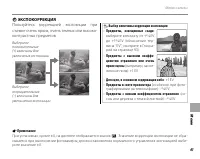
61 Мен ю Меню съемки V V ЭКСПОКОРРЕКЦИЯ ЭКСПОКОРРЕКЦИЯ Пользуйтесь коррекцией экспозиции при съемке очень ярких, очень темных или высоко-контрастных предметов. Выберите положительные (+) величины для увеличения экспозиции Выберите отрицательные (–) величины для уменьшения экспозиции Выбор величины к...
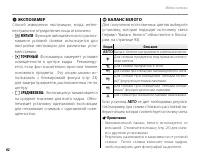
Страница 68 - ЭКСПОЗАМЕР; : Фотокамера измеряет условия; БАЛАНС БЕЛОГО; Если установка; не дает необходимых результа-
62 Меню съемки C C ЭКСПОЗАМЕР ЭКСПОЗАМЕР Способ измерения экспозиции, когда интел-лектуальное определение лица отключено.• o МУЛЬТИ : Функция автоматического распоз- навания условий съемки используется для настройки экспозиции для различных усло-вий съемки. • p ТОЧЕЧНЫЙ : Фотокамера измеряет условия...
Страница 69 - СЕРИЙНАЯ СЪЕМКА; фотокамера сделает до трех фотографий.; для; СЕРИЙНАЯ СЪEМКА
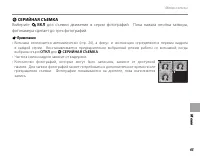
63 Мен ю Меню съемки R R СЕРИЙНАЯ СЪЕМКА СЕРИЙНАЯ СЪЕМКА Выберите I ВКЛ для съемки движения в серии фотографий. Пока нажата кнопка затвора, фотокамера сделает до трех фотографий. 1 Примечания • Вспышка отключается автоматически (стр. 26), а фокус и экспозиция определяются первым кадром в каждой сери...
Страница 70 - Меню просмотра; Использование меню просмотра
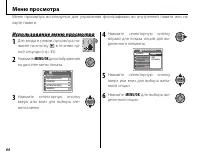
64 Меню просмотра Меню просмотра используется для управления фотографиями во внутренней памяти или на карте памяти. Использование меню просмотра Использование меню просмотра 1 Для входа в режим просмотра на- жмите на кнопку a в течение од- ной секунды (стр. 35). 2 Нажмите MENU/OK для отображения на ...
Страница 71 - Опции меню просмотра; Доступны следующие опции:
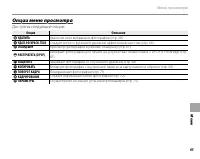
65 Мен ю Меню просмотра Опции меню просмотра Опции меню просмотра Доступны следующие опции: Опция Опция Описание Описание A УДАЛИТЬ Удаление всех выбранных фотографий (стр. 38). B УДАЛ.ЭФ.КРАСН.ГЛАЗ Создаёт копии с функцией удаления эффекта красных глаз (стр. 66). I СЛАЙД ШОУ Просмотр фотографий в р...
Страница 72 - Покажите фотографию на дисплее (фо-; обозначаются значком
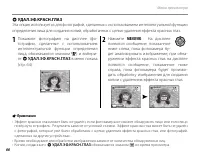
66 Меню просмотра 1 Покажите фотографию на дисплее (фо- тографии, сделанные с использованием интеллектуальной функции определения лица, обозначаются значком g ) и выбери- те B УДАЛ.ЭФ.КРАСН.ГЛАЗ в меню показа (стр. 64). ДА ОТМЕНА УДАЛИТЬ? 2 Нажмите MENU/OK . На дисплее появится сообщение, показанное...
Страница 73 - СЛАЙД ШОУ; бое время во время показа слайдов нажмите; для плавной смены кадров.
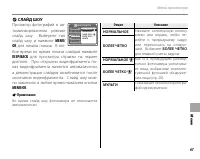
67 Мен ю Меню просмотра I I СЛАЙД ШОУ СЛАЙД ШОУ Просмотр фотографий в ав-томатизированном режиме слайд шоу. Выберите тип слайд шоу и нажмите MENU/ OK для начала показа. В лю- бое время во время показа слайдов нажмите DISP/BACK для просмотра справки на экране дисплея. При открытии видеофрагмента по-к...
Страница 74 - ЗАЩИТИТЬ; Фотография не
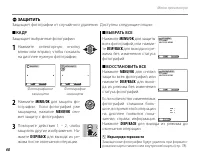
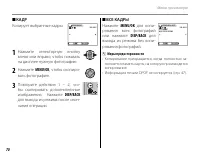
68 Меню просмотра D D ЗАЩИТИТЬ ЗАЩИТИТЬ Защищает фотографии от случайного удаления. Доступны следующие опции: ■ ■ КАДР КАДР Защищает выбранные фотографии 1 Нажмите селекторную кнопку влево или вправо, чтобы показать на дисплее нужную фотографию. ЗАЩИТИТЬ? ДА ОТМЕНА СНЯТЬ ЗАЩИТУ? ДА ОТМЕНА Фотография...
Страница 75 - КОПИРОВАТЬ; Рекомендация: Копирование фотографий с внутренней
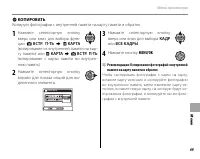
69 Мен ю Меню просмотра E КОПИРОВАТЬ КОПИРОВАТЬ Копирует фотографии с внутренней памяти на карту памяти и обратно. 1 Нажмите селекторную кнопку вверх или вниз для выбора функ-ции a ВСТР. П-ТЬ y b КАРТА (копирование из внутренней памяти на кар-ту памяти) или b КАРТА y a ВСТР. П-ТЬ (копирование с карт...
Страница 76 - Копирует выбранные кадры.; Нажмите селекторную кнопку; ВСЕ КАДРЫ; • Копирование прекращается, когда полностью за-
70 Меню просмотра ■ ■ КАДР КАДР Копирует выбранные кадры. 100-0001 100-0001 КОПИРОВАТЬ? ДА ОТМЕНА 1 Нажмите селекторную кнопку влево или вправо, чтобы показать на дисплее нужную фотографию. 2 Нажмите MENU/OK , чтобы скопиро- вать фотографию. 3 Повторите действия 1 – 2, что- бы скопировать дополнител...
Страница 77 - • Защищенные фотографии поворачивать нельзя.; ПОВОРОТ КАДРА
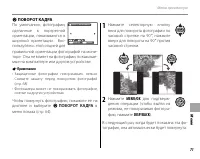
71 Мен ю Меню просмотра C C ПОВОРОТ КАДРА ПОВОРОТ КАДРА По умолчанию, фотографии, сделанные в портретной ориентации, показываются в широкой ориентации. Вос-пользуйтесь этой опцией для правильной ориентации фотографий на мони-торе. Она не влияет на фотографии, показывае-мые на компьютере или другом у...
Страница 78 - OK
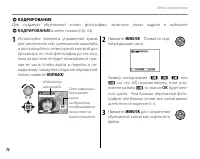
72 Меню просмотра G КАДРИРОВАНИЕ КАДРИРОВАНИЕ Для создания обрезанной копии фотографии, включите показ кадров и выберите G КАДРИРОВАНИЕ в меню показа (стр. 64). 1 Используйте элементы управления зумом для увеличения или уменьшения масштаба и воспользуйтесь селекторной кнопкой для просмотра по этой ф...
Страница 79 - Меню установки параметров; Использование меню; Отобразите меню установки параметров.; Отрегулируйте настройки.
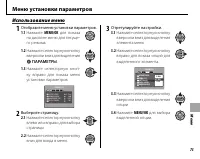
73 Мен ю Меню установки параметров Использование меню Использование меню 1 Отобразите меню установки параметров. 1.1 Нажмите MENU/OK для показа на дисплее меню для текуще-го режима. 1.2 Нажмите селекторную кнопку вверх или вниз для выделения M ПАРАМЕТРЫ . 1.3 Нажмите селекторную кноп- ку вправо для ...
Страница 80 - Опции меню установки параметров; Смотрите страницу 96
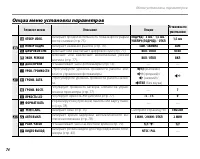
74 Меню установки параметров Опции меню установки параметров Опции меню установки параметров Элемент меню Элемент меню Описание Описание Опции Опции Установка по Установка по умолчанию умолчанию W W A ОТОБР. ИЗОБ. Выбирает продолжительность показа фотографии после съемки (стр. 75). ПОДРЯД / 3 сек / ...
Страница 81 - ВОССТАНОВИТЬ; Меняет все установки кроме; НОМЕР КАДРА; на установки
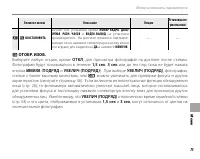
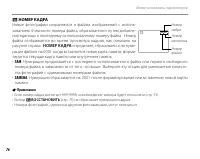
75 Мен ю Меню установки параметров Элемент меню Элемент меню Описание Описание Опции Опции Установка по Установка по умолчанию умолчанию Z Z R ВОССТАНОВИТЬ Меняет все установки кроме НОМЕР КАДРА , ДАТА/ ВРЕМЯ , РАЗН. ЧАСОВ и ВИДЕО ВЫХОД на установки производителя. На дисплее появится подтверж-дающее...
Страница 83 - Если выбрана опция
77 Мен ю Меню установки параметров D D ЦИФРОВОЙ ЗУМ ЦИФРОВОЙ ЗУМ Если выбрана опция ВКЛ , выбор i при макси- мальном положении оптического увеличения включит цифровой зум, сильнее увеличивая изображение. Для отмены цифрового зума уменьшите увеличение до положения мини-мального оптического зума и выб...
Страница 84 - нажмите; • Все данные, включая защищенные фотографии,; Рекомендация: Повторное включение фотокамеры; или кнопку
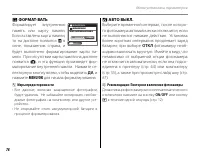
78 Меню установки параметров K K ФОРМАТ-ВАТЬ ФОРМАТ-ВАТЬ Форматирует внутреннюю память или карту памяти. Если вставлена карта памяти, то на дисплее появится b в окне, показанном справа, и будет выполнено форматирование карты па-мяти. При отсутствии карты памяти на дисплее появится a , и эта функция ...
Страница 85 - Укажите разницу во времени между; Переключите между местным часовым; МЕСТНОЕ
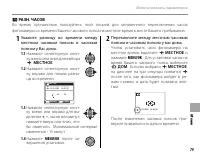
79 Мен ю Меню установки параметров N N РАЗН. ЧАСОВ РАЗН. ЧАСОВ Во время путешествия пользуйтесь этой опцией для мгновенного переключения часов фотокамеры со времени Вашего часового пояса на местное время в месте Вашего пребывания. 1 Укажите разницу во времени между местным часовым поясом и часовым п...
Страница 86 - Дополнительные аксессуары; Печать; Связанные с компьютером; Карта памяти
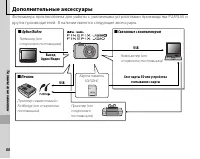
80 Те х н иче ск и е за м е т к и Дополнительные аксессуары Фотокамера приспособлена для работы с различными устройствами производства FUJIFILM и других производителей. В наличии имеются следующие аксессуары: ■ ■ Печать Печать Принтер совместимый с PictBridge (от стороннего поставщика) USB ■ ■ Аудио...
Страница 87 - Аксессуары от FUJIFILM; Аккумуляторная литий-ионная батарея NP-45; Дополнительные тонкие; Зарядное устройство для аккумуляторных батарей BC-45; : Запасные зарядные устройства; Сетевой адаптер AC-5VX; : Используются для продолжительного; сетевого адаптера AC-5VX
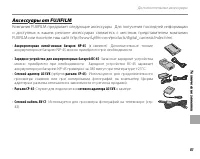
81 Те х н иче ск и е за м е т к и Дополнительные аксессуары Аксессуары от FUJIFILM Аксессуары от FUJIFILM Компания FUJIFILM предлагает следующие аксессуары. Для получения последней информации о доступных в вашем регионе аксессуарах свяжитесь с местным представителем компании FUJIFILM или посетите на...
Страница 88 - Уход за фотокамерой; тицидов; Вода и песок; Конденсация
82 Уход за фотокамерой Чтобы гарантировать работу фотокамеры на длительное время, соблюдайте следующие меры. Хранение и эксплуатация Хранение и эксплуатация Если фотокамера не используется длительное вре-мя, извлеките из нее аккумуляторную батарею и карту памяти. Не храните и не эксплуатируйте фо-то...
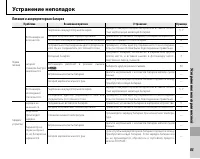
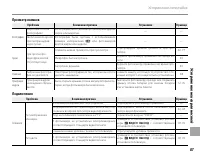
Страница 89 - неис; Устранение неполадок; Питание и аккумуляторная батарея
83 У странение неис правнос т е й Устранение неполадок Питание и аккумуляторная батарея Проблема Проблема Возможная причина Возможная причина Устранение Устранение Страница Страница Подача питания Фотокамера не включается. Разряжена аккумуляторная батарея. Зарядите аккумуляторную батарею или вставьт...
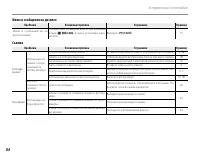
Страница 90 - Меню и сообщения на дисплее; Съемка
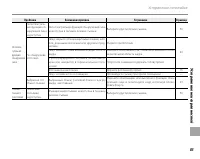
84 Устранение неполадок Меню и сообщения на дисплее Проблема Проблема Возможная причина Возможная причина Устранение Устранение Страница Страница Меню и сообщения не на русском языке. Русский язык не выбран в качестве значения опции L a в меню установки пара- метров. Выберите РУССКИЙ . 13 Съемка Про...
Страница 93 - Просмотр снимков
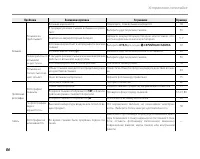
87 У странение неис правнос т е й Устранение неполадок Просмотр снимков Проблема Проблема Возможная причина Возможная причина Устранение Устранение Страница Страница Фотографии Шероховатость на фотографиях. Фотографии были сделаны фотокамерами других марок или моделей. — — Увеличение во время просмо...
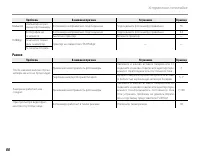
Страница 94 - Разное
88 Устранение неполадок Проблема Проблема Возможная причина Возможная причина Устранение Устранение Страница Страница Компьютер Компьютер не рас-познает фотокамеру. Фотокамера неправильно подсоединена. Подсоедините фотокамеру правильно. 55 PictBridge Фотографии не печатаются. Фотокамера неправильно ...
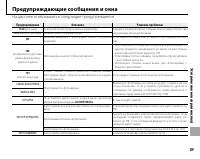
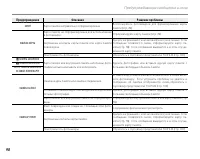
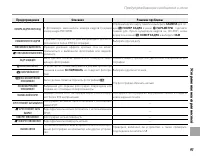
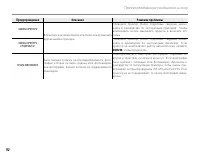
Страница 95 - Предупреждающие сообщения и окна; На дисплее отображаются следующие предупреждения:; Предупреждение
89 У странение неис правнос т е й Предупреждающие сообщения и окна На дисплее отображаются следующие предупреждения: Предупреждение Предупреждение Описание Описание Решение проблемы Решение проблемы B (красный) Аккумуляторная батарея сильно разряжена. Зарядите аккумуляторную батарею или вставьте пол...
Страница 99 - ение; Словарь терминов
93 Прило ж ение Словарь терминов Цифровой зум : В отличие от оптического зума цифровой зум не увеличивает количество видимых деталей. Вместо этого он просто увеличивает видимые с помощью оптического зума детали, давая слегка зернистое изображение. DPOF ( D igital P rint O rder F ormat): Стандарт, по...
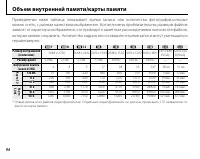
Страница 100 - Объем внутренней памяти/карты памяти
94 Объем внутренней памяти/карты памяти Приведенная ниже таблица показывает время записи или количество фотографий, которые можно снять, с разным качеством изображения. Все величины приблизительны; размеры файлов зависят от характера изображения, что приводит к заметным расхождениям в количестве фай...
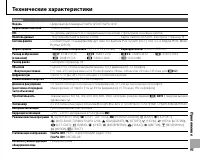
Страница 101 - Технические характеристики
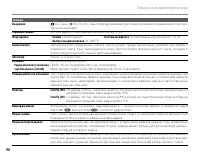
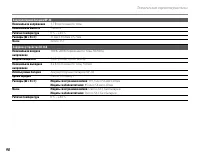
95 Прило ж ение Технические характеристики Система Модель Цифровая фотокамера FinePix J250 / FinePix J210 Эффективных пикселей 10 миллионов ПЗС ½ ,3 дюйма, матрица ПЗС с квадратными пикселями с фильтрами основных цветов Носитель данных • Внутренняя память (около 23 МБ) • Карты памяти SD/SDHC (смотри...
Страница 105 - Примечания по батарее и зарядному устройству
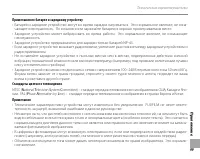
99 Прило ж ение Технические характеристики Примечания по батарее и зарядному устройству • Батарея и зарядное устройство могут во время зарядки нагреваться. Это нормальное явление, не озна- чающее неисправность. По возможности заряжайте батарею в хорошо проветриваемом месте. • Зарядное устройство мож...
Страница 106 - Глобальная сеть обслуживания цифровых фотокамер FUJIFILM
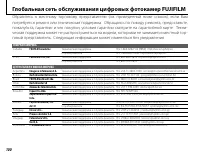
100 Глобальная сеть обслуживания цифровых фотокамер FUJIFILM Обратитесь к местному торговому представителю (см. приведенный ниже список), если Вам потребуется ремонт или техническая поддержка. Обращаясь по поводу ремонта, предоставьте, пожалуйста, гарантию и чек покупки; условия гарантии смотрите на...
Страница 116 - прежде чем использовать программное обеспечение; Лицензионное соглашение с конечным пользователем
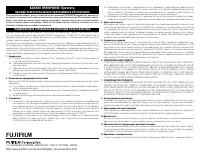
7-3, AKASAKA 9-CHOME, MINATO-KU, TOKYO 107-0052, JAPAN http://www.fujifilm.com/products/digital_cameras/index.html ВАЖНОЕ ПРИМЕЧАНИЕ: Прочтите, прежде чем использовать программное обеспечение П ЕРЕ Д ОТКРЫТИЕМ КОМПАК Т - ДИСК А , ПРЕ ДОС ТАВ ЛЕННОГО КОМПАНИЕЙ FUJIFILM CORPORATION , ВНИМАТЕ ЛЬ - НО П...








 Fujifilm A100 / A150
Инструкция по эксплуатации
Fujifilm A100 / A150
Инструкция по эксплуатации
 Fujifilm FinePix A610
Инструкция по эксплуатации
Fujifilm FinePix A610
Инструкция по эксплуатации
 Fujifilm FinePix A800 / A820 / A825
Инструкция по эксплуатации
Fujifilm FinePix A800 / A820 / A825
Инструкция по эксплуатации
 Fujifilm FinePix A900
Инструкция по эксплуатации
Fujifilm FinePix A900
Инструкция по эксплуатации
 Fujifilm FinePix AV200
Инструкция по эксплуатации
Fujifilm FinePix AV200
Инструкция по эксплуатации
 Fujifilm FinePix AV230
Инструкция по эксплуатации
Fujifilm FinePix AV230
Инструкция по эксплуатации
 Fujifilm FinePix AV250
Инструкция по эксплуатации
Fujifilm FinePix AV250
Инструкция по эксплуатации
 Fujifilm FinePix AV280
Инструкция по эксплуатации
Fujifilm FinePix AV280
Инструкция по эксплуатации
 Fujifilm FinePix AV285
Инструкция по эксплуатации
Fujifilm FinePix AV285
Инструкция по эксплуатации
 Fujifilm FinePix AX300
Инструкция по эксплуатации
Fujifilm FinePix AX300
Инструкция по эксплуатации
 Fujifilm FinePix AX330
Инструкция по эксплуатации
Fujifilm FinePix AX330
Инструкция по эксплуатации
 Fujifilm FinePix AX350
Инструкция по эксплуатации
Fujifilm FinePix AX350
Инструкция по эксплуатации
 Fujifilm FinePix AX500
Инструкция по эксплуатации
Fujifilm FinePix AX500
Инструкция по эксплуатации
 Fujifilm FinePix AX550
Инструкция по эксплуатации
Fujifilm FinePix AX550
Инструкция по эксплуатации
 Fujifilm FinePix AX600
Инструкция по эксплуатации
Fujifilm FinePix AX600
Инструкция по эксплуатации
 Fujifilm FinePix AX650
Инструкция по эксплуатации
Fujifilm FinePix AX650
Инструкция по эксплуатации
 Fujifilm FinePix F100fd
Инструкция по эксплуатации
Fujifilm FinePix F100fd
Инструкция по эксплуатации
 Fujifilm FinePix F200EXR
Инструкция по эксплуатации
Fujifilm FinePix F200EXR
Инструкция по эксплуатации
 Fujifilm FinePix F300EXR
Инструкция по эксплуатации
Fujifilm FinePix F300EXR
Инструкция по эксплуатации
 Fujifilm FinePix F40fd / F45fd
Инструкция по эксплуатации
Fujifilm FinePix F40fd / F45fd
Инструкция по эксплуатации