Fly TS114 - инструкции и руководства
Смартфон Fly TS114 - инструкции пользователя по применению, эксплуатации и установке на русском языке читайте онлайн в формате pdf
Инструкции:
Инструкция по эксплуатации Fly TS114
Инструкция Fly TS114
Краткое содержание
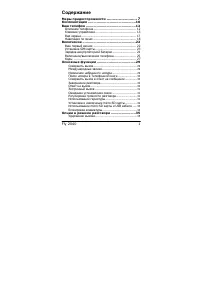
2 Оглавление Меры предосторожности .......................................................................................................................... 4 Правила эксплуатации батареи ..................................................................................................................
4 Меры предосторожности Настоящее Руководство пользователя содержит информацию об основных правилах эксплуатации мобильного телефона Fly TS114 и краткое описание его функциональных возможностей. При использовании устройства следует соблюдать описанные ниже меры предосторожности во избежание причинен...
9 Правила эксплуатации батареи Питание данного устройства происходит от специального аккумулятора. Использование других источников питания может быть опасным и сделать недействительной гарантию на данное устройство. Пожалуйста, используйте аккумулятор должным образом. Применение аккумулятора не по н...
10 Длительность работы батареи зависит от условий использования и окружающей среды. Если вам кажется, что аккумулятор или зарядное устройство неисправны, обратитесь в сервисный центр перед продолжением их эксплуатации. Заряд батареи Индикатор на экране телефона укажет вам на необходимость заряда бат...
12 Правила эксплуатации зарядного устройства Используйте оригинальное зарядное устройство, которое поставляется в комплекте с мобильным телефоном. До начала зарядки убедитесь в правильном положении батареи. Не извлекайте батарею из телефона во время зарядки. Придерживайтесь использования указанных з...
13 Начало работы с телефоном Комплектация Спасибо за Ваш выбор и приобретение телефона Fly TS114. Пожалуйста, проверьте, все ли комплектующие на месте: 1. Телефон 2. Аккумуляторная батарея 3. Зарядное устройство 4. Гарнитура 5. Руководство пользователя 6. Гарантийный талон Внешний вид 1. Разговорный...
14 9. Клавиша вызова 10. Цифровая клавиатура 11. Разъем для наушников 12. Камера 13. Основной динамик Описание клавиш Клавиши Описание Клавиша вызова Вызов с SIM1 или ответ на входящий вызов. В режиме ожидания ̶ для доступа к журналу вызовов SIM1/SIM2/SIM3. Клавиша вызова SIM2 Вызов с SIM2 или...
16 Иконки статусной строки Для индикации режимов работы телефона, включенных функциях и приложениях в верхней части дисплея выводится информация в виде значков. Иконка Описание Уровень сигнала: индикация уровня принимаемого GSM сигнала сетей операторов SIM1/SIM2. SMS: наличие непрочитанных SMS сообщ...
17 Установка SIM и карты памяти Ваш телефон позволяет использовать одновременно три SIM-карты различных мобильных операторов: две стандартные SIM и одну микро-SIM. На SIM-картах хранится информация, необходимая для подключения телефона к сетям операторов сотовой связи, личная информация, такая как P...
20 Основная информация Зарядка устройства Индикатор на экране телефона укажет вам на необходимость заряда батареи. При очень низком уровне заряда телефон выключается автоматически. ҉ Зарядка устройства ─ подключите к розетке зарядное устройство; ─ подключите один конец USB кабеля к микро-USB порту т...
21 ─ никогда не используйте команды Windows для форматирования мобильного телефона, в противном случае его система будет серьезно повреждена; ─ совместимость USB: Windows 7/8/Vista; ─ для других операционных систем соединение между ПК и мобильным телефоном может быть установлено только при наличии U...
22 Блокировка телефона позволяет предотвратить несанкционированное пользование телефоном. Если функция блокировки телефона включена, то при включении телефона или при выходе из спящего режима будет запрашиваться пароль блокировки. ҉ Разблокировка экрана ─ нажмите левую софт-клавишу Разблокировать, а...
23 PIN2-код используется для доступа к специальным функциям, таким как фиксированные номера, стоимость вызовов и др. Доступность данных функций зависит от возможностей SIM-карты и поддержки их оператором. Для настройки PIN2-кода перейдите в Настройки – Безопасность – Изменить PIN2. ҉ PUK (4 ̶ 8 симв...
24 Резервное копирование – это процесс создания копии данных для последующего их восстановления в случае повреждения или удаления на исходном носителе. Для выполнения резервного копирования данных перед сбросом настроек вы можете скопировать их посредством USB-подключения через режим «USB-накопитель...
26 Телефонные вызовы Ввод номера и установка соединения С помощью цифровой клавиатуры на главном экране в режиме ожидания наберите необходимый номер. Нажмите клавишу вызова (или Опции – Вызов) для осуществления вызова с соответствующей SIM-карты (SIM1/SIM2/SIM3). Для быстрого доступа к часто использ...
27 ҉ Поиск номера в журнале вызовов ̶ если вы хотите совершить вызов абоненту, чей номер сохранен в журнале вызовов, например, как пропущенный, входящий, исходящий или отклоненный, вы можете воспользоваться журналом вызовов: Меню – Журнал вызовов; ̶ выберите искомый номер и нажмите Опции – Вызов. Вы...
28 Конференц-вызов Данная функция позволит вам одновременно общаться с несколькими абонентами посредством конференц-связи. Внимание! Для осуществления конференц-вызова должна быть включена функция ожидания вызова. Для активации опции ожидания вызова перейдите в Настройки – Настройки вызовов – Ожидан...
30 Журнал вызовов Используйте приложение Журнал вызовов для проверки пропущенных и принятых вызовов, а также набранных номеров. Нажимайте навигационные клавиши влево/вправо для перемещения между вкладками: все, пропущенные, исходящие, входящие. отклоненные. Проверка пропущенного вызова Если вы пропу...
32 Настройки вызовов Некоторые функции мобильного телефона зависят от услуг и настроек оператора сотовой связи. Отдельные функции могут быть включены или выключены оператором, а их функциональный диапазон может быть ограничен настройками сети. Сведения о доступности и стоимости тех или иных функций ...
33 Внимание! В режиме полета устройство невозможно использовать для совершения вызовов, в том числе службы экстренной помощи. Функции, требующие подключения к сети, также будут оставаться недоступными. Примечание: Настройки SIM в режиме полета недоступны. Если вы хотите, чтобы меню активации режима ...
34 Переадресация по занятости удобна в случае ее установки на номер другой SIM- карты. Если при входящем вызове один из ваших номеров будет занят, то звонок будет перенаправлен на другой номер. Внимание! При активном вызове на одной из SIM карт, другие SIM-карты отключаются от сети оператора. При эт...
35 Внимание! Без активации функции Ожидание постановка вызова на удержание и создание конференц-связи невозможно. Запрет вызовов Функция запрета вызовов может быть полезна, если вы не хотите принимать вызовы или звонить на номера из «домашнего» региона, находясь за границей. Для настройки запрета вы...
36 Мой номер Вы можете изменить настройки отображения своего номера телефона. Если вы хотите, чтобы ваш номер остался неизвестным для вызываемого абонента, то перейдите в Настройки – Настройки вызовов – Мой номер – Скрывать ID. Даже если у собеседника включена функция определения номера, ваш номер т...
37 Телефонная книга В телефонной книге хранятся номера телефонов и контакты, которые могут быть сохранены как в памяти SIM-карты, так и в памяти телефона. Память телефона поддерживает до 100 номеров, память SIM зависит от оператора сети. Добавление нового контакта Для добавления нового контакта в те...
38 Удаление контактов Для удаления одного контакта выберите контакт в телефонной книге и нажмите левую софт-клавишу Опции – Удалить. Для удаления нескольких контактов в телефонной книге нажмите левую софт- клавишу Опции – Удалить несколько. Выберите контакты для удаления, затем нажмите левую соф...
39 ̶ для экспорта контактов на карту памяти выберите контакты вручную или нажмите левую софт-клавишу Опции – Выбрать все. Затем нажмите левую софт-клавишу Опции – Ок. Выберите директорию для сохранения. Отправка vCard Для отправки информации о контакте в файле формата .vcf по SMS или Bluetooth, выбе...
40 ҉ Статус памяти В данном разделе вы можете ознакомиться со статистикой сохраненных контактов в памяти телефона и в памяти SIM1/SIM2/SIM3. Группы контактов Распределите контакты по группам для быстрой отправки сообщений всем участникам. Контакты автоматически разбиваются на группы SIM1/ SIM2/ SIM3...
42 Сообщения SMS (Служба Коротких Сообщений) ̶ это услуга, предоставляемая оператором сети, используемая для отправки и получения коротких текстовых сообщений. Вы можете отправлять и получать сообщения с обеих SIM-карт. Вначале SMS- сообщение отправляется в SMS-центр, а затем получателю (GSM пользов...
43 Создание и отправка сообщения Текстовое сообщение ограничено 160 английскими и 70 русскими символами. Если размер сообщения превышает указанное количество знаков, оно разбивается на несколько коротких сообщений. Для создания нового сообщения перейдите в Сообщения – Новое сообщение. ҉ Создание и о...
45 ҉ Удалить одинаковые номера Вы можете удалить сообщения от одного и того же абонента. Для этого в списке сообщений наведите курсор на выбранное сообщение и перейдите в Опции – Удалить одинаковые номера. Папки сообщений Для удобства пользователя сообщения распределяются по папкам. ҉ Входящие Когда...
46 ҉ Добавление шаблона Для добавления нового шаблона текстовых сообщений перейдите в Сообщения – Шаблоны – Изменить. Введите текст и нажмите левую софт-клавишу для подтверждения. ИС-сообщения ИС-сообщения ̶ это информационные сообщения, которые отправляет вам оператор, в них может содержаться инфор...
47 Для быстрого доступа к голосовой почте нажмите и удерживайте клавишу 1 в режиме ожидания. Также вы можете прослушать сообщения голосовой почты, перейдя в Сообщения – Голосовая почта – Вызов. Для изменения номера голосовой почты перейдите в Сообщения – Голосовая почта. Нажмите левую софт-клави...
49 Развлечения Фанбокс В меню Развлечения перейдите в Фанбокс для доступа к сервису платных рассылок. Выберите интересующий вас канал и подключите услугу. Внимание! Услуга SMS-рассылок является платной. Некоторые подписки недоступны для лиц, не достигших 18 лет.
50 Настройки Fly заботится о том, чтобы сделать использование устройства удобным и доступным. Многочисленные опции позволяют максимально упростить работу с телефоном, который вы можете настроить в соответствии с вашими предпочтениями. Настройки вызовов ҉ Настройки SIM ̶ Выбор SIM Вы можете включить ...
52 Вы можете изменить пароль на заперт вызовов. Примечание: Услуга запрет вызова – это также сетевая услуга, подробности уточняйте у оператора сотовой связи. ҉ Мой номер Может задаваться сетью, скрыть ID или отобразить ID. ҉ Дополнительно Доступны следующие опции: ̶ Ежеминутный сигнал Вы можете уста...
53 ҉ Язык Для выбора языка меню телефона и языка набора текста перейдите в Настройки – Стандартные – Язык. При наборе текста в таких приложениях, как Телефонная книга, Сообщения и др., используйте клавишу # для изменения метода ввода. ҉ Клавиши быстрого доступа Чтобы настроить клавиши навигации для ...
54 картинку по умолчанию или выбрать один из доступных графических файлов (Пользовательские). Внимание! Для установки пользовательского изображения в качестве фонового рисунка главного экрана необходимо предварительное копирование файла на карту памяти. ҉ Контрастность Для яркого, четкого отображени...
55 ̶ Изменить PIN2 Вы можете включить или выключить PIN2. Если данная опция включена, то PIN2-код придется вводить при каждом включении. ̶ Блокировка телефона Вы можете включить или выключить блокировку. Вам необходимо будет вводить пароль каждый раз при включении аппарата (пароль по умолчанию 0000)...
57 ̶ Сигналы других оповещений Перейдите в Профили – Опции – Настройки – Сигналы других оповещений для активации звуков клавиатуры, клавиш тонального набора, разряженной батареи и включения/выключения телефона. Сеть ҉ Профиль Для использования сети Интернет необходима настройка специальных профилей....
60 Мои файлы Приложение Мои файлы представляет собой файловый менеджер, обладающий простым и понятным интерфейсом. Он позволяет выполнять различные операции над файлами — создание, перемещение, переименование, копирование, поиск файлов и их отправку по Bluetooth. При помощи приложения Мои файлы вы м...
62 Органайзер Фонарик Фонарик – удобная функция телефона, которая поможет вам найти ключи в сумке или сориентироваться в темноте. Для включения/выключения фонарика зайдите в Органайзер - Фонарик. Также вы можете включить/выключить фонарик долгим нажатием на центральную клавишу в режиме ожидания. Кал...
63 ҉ Просмотр календаря Вы можете просматривать календарь по дням, неделям или перейти на конкретную дату. Чтобы просмотреть дату, перейдите в Органайзер – Календарь – Опции – На дату. ҉ Добавление задачи Для добавления задачи в календарь перейдите в Органайзер – Календарь – Опции – Новая задача. Вв...
64 Нажмите левую софт-клавишу Опции для доступа к следующим функциям: M+ ̶ добавление вводимого числа к сохраненному. M- ̶ вычитание вводимого числа из сохраненного. MR ̶ отображение сохраненного числа. MC ̶ очистить сохраненное число. Удалить ̶ стереть данные. Часы ҉ Мировое время Данная опция позв...
65 Для изменения настроек выберите один из трех будильников и нажмите центральную клавишу. Вы можете изменить название будильника, время сигнала, мелодию и режим ее повтора. Для установки мелодии на будильник перейдите в Органайзер – Будильник – выберите будильник – Мелодия. Вам будет предложен ...
66 Интернет Наслаждайтесь ресурсами Интернета и находите любую интересующую вас информацию прямо в телефоне! Внимание! Для использования сети Интернет необходима настройка специального профиля. Для проверки и изменения профиля перейдите в Настройки – Сеть – Профиль. Внимание! Для доступа в Интернет ...
68 Мультимедиа Камера Встроенная в телефон камера позволяет производить съемку при различных режимах освещения. Линза камеры расположена на задней крышке телефона, а дисплей используется в качестве окна просмотра. Для доступа к камере перейдите в Мультимедиа – Камера. ҉ Переключение между фото и вид...
71 Галерея В Мультимедиа – Галерея вы можете просмотреть все ваши фотографии. По умолчанию снимки сортируются по дате создания. В галерее нажмите левую софт-клавишу Опции – Слайд-шоу для просмотра всех имеющихся изображений в виде презентации слайдов. ҉ Установка фото в качестве обоев Чтобы установи...
72 Внимание! Для воспроизведения видеофайлов необходимо их предварительное копирование на карту памяти (не распространяется на записи с видеокамеры). Поддерживаемый формат файлов ̶ . mp4, 3gp, avi. ҉ Управление и горячие клавиши Воспроизведение/Пауза – нажмите центральную клавишу. Остановка воспроиз...
77 ҉ Удаление FM-записей Чтобы удалить звуковые файлы, перейдите в Мультимедиа – FM-радио – Опции – Список записей – Опции – Удалить. ҉ Установка рингтона Ваш телефон позволяет устанавливать FM-записи в качестве мелодии входящего вызова, входящего сообщения или сигнала включения/выключения устройств...
78 Официальная информация Все наименования установленных сторонних приложений являются зарегистрированными торговыми марками. Сервисы третьих лиц, установленные на устройстве, могут запрашивать доступ к личной информации. Возможна отправка служебных данных посредством мобильных сетей. Данная информа...
Fly Смартфоны Инструкции
-
Fly 2040
Инструкция по эксплуатации
-
Fly 2080
Инструкция по эксплуатации
-
Fly B200
Инструкция по эксплуатации
-
Fly B300
Инструкция по эксплуатации
-
Fly B400
Инструкция по эксплуатации
-
Fly B500
Инструкция по эксплуатации
-
Fly B501
Инструкция по эксплуатации
-
Fly B600
Инструкция по эксплуатации
-
Fly B700 Duo
Инструкция по эксплуатации
-
Fly DS100
Инструкция по эксплуатации
-
Fly DS104D
Инструкция по эксплуатации
-
Fly DS105
Инструкция по эксплуатации
-
Fly DS105C
Инструкция по эксплуатации
-
Fly DS107
Инструкция по эксплуатации
-
Fly DS107D
Инструкция по эксплуатации
-
Fly DS108
Инструкция по эксплуатации
-
Fly DS110
Инструкция по эксплуатации
-
Fly DS111
Инструкция по эксплуатации
-
Fly DS116
Инструкция по эксплуатации
-
Fly DS120
Инструкция по эксплуатации