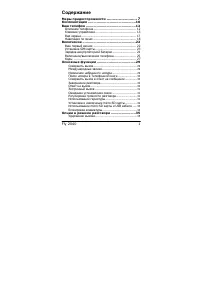
Страница 2 - Оглавление
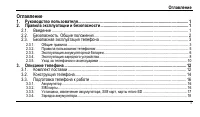
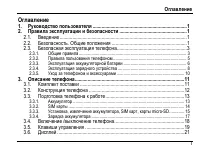
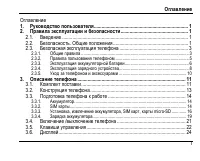
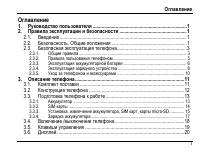
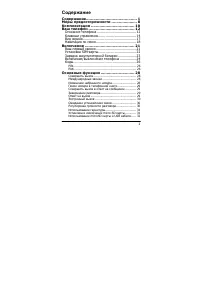
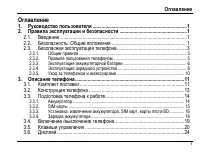
2 Оглавление Меры предосторожности .......................................................................................................................... 7 Правила эксплуатации батареи ............................................................................................................. 1...
Страница 4 - Поиск каналов
4 Установка фото на контакт ......................................................................................................................... 55 Фильтр контактов .....................................................................................................................................
Страница 7 - Меры предосторожности; Ограничение мест использования
7 Меры предосторожности Настоящее руководство пользователя содержит информацию об основных правилах эксплуатации смартфона Fly FS458 Stratus 7 и краткое описание его функциональных возможностей. При использовании устройства следует соблюдать описанные ниже меры предосторожности во избежание причинен...
Страница 10 - GSM; Создавайте резервные копии
10 Во время зарядки телефон следует поместить в хорошо проветриваемое помещение, подальше от легковоспламеняющихся и взрывоопасных объектов. Грязь и пыль в розетке могут помешать нормальному процессу зарядки ввиду плохого контакта или потери соединения. Не забывайте протирать устройство от пыли. Для...
Страница 12 - Правила эксплуатации батареи
12 Правила эксплуатации батареи Питание данного устройства происходит от специального аккумулятора. Использование других источников питания может быть опасным и сделать недействительной гарантию на данное устройство. Пожалуйста, используйте аккумулятор должным образом. Применение аккумулятора не по ...
Страница 14 - Советы по энергосбережению; Яркость экрана; Домой
14 почву, грунтовые воды и поверхностные воды. Использованные батареи необходимо подвергать утилизации в надлежащем порядке. Не сжигайте аккумулятор! Тяжелые металлы проникнут в воздух и будут накапливаться в дыме и золе. Утилизируйте батареи отдельно от бытовых отходов. Для защиты природных ресурсо...
Страница 16 - Правила эксплуатации зарядного устройства
16 Правила эксплуатации зарядного устройства Используйте оригинальное зарядное устройство, которое поставляется в комплекте с телефоном. До начала зарядки убедитесь в правильном положении батареи. Не извлекайте батарею из смартфона во время зарядки. Придерживайтесь использования указанных значений п...
Страница 17 - Начало работы; Комплектация
17 Начало работы Комплектация Спасибо за ваш выбор и приобретение смартфона Fly FS458 Stratus 7. Пожалуйста, проверьте, все ли комплектующие на месте: 1. Смартфон 2. Аккумуляторная батарея 3. Зарядное устройство 4. USB- кабель 5 . Руководство пользователя 6. Гарантийный талон Примечание: комплектаци...
Страница 18 - Описание клавиш; Клавиши; Клавиша Меню; Разъем для наушников
18 Описание клавиш Клавиши Описание Клавиша Меню ✓ В режиме ожидания короткое нажатие – для быстрого доступа к списку запущенных приложений . Клавиша Домой ✓ В приложении ̶ возврат в режим ожидания. ✓ Долгое удержание – переход к поиску Google. Примечание: для работы функции необходимо активное Инте...
Страница 19 - Установка SIM и карты памяти; Micro SIM; Установка SIM
19 Установка SIM и карты памяти Ваш смартфон позволяет использовать одновременно две SIM: одну Micro SIM и одну стандартную SIM . На SIM - картах хранится информация, необходимая для подключения телефона к сетям операторов сотовой связи, личная информация, такая как PIN - код (Персональный Идентифик...
Страница 22 - Основная информация; Зарядка устройства и подключение к ПК; Зарядка устройства
22 Основная информация При первом включении смартфона следуйте инструкциям на экране. Благодаря Setup Wizard , помощнику первоначальной настройки смартфона , вы можете настроить учетные записи электронной почты. Вы можете пропустить какую - либо часть настройки и вернуться к ней позже . Многофункцио...
Страница 23 - Встроенный
23 ҉ Подключение устройства к ПК Подключите один конец USB- кабеля к микро -USB порту смартфона, второй ̶ к порту USB на компьютере. Выберите тип подключения на телефоне . ─ Зарядка этого устройства Режим используется для пополнения уровня заряда аккумулятора. ─ Передача файлов (MTP) Позволяет получ...
Страница 24 - телефона; Включение устройства; PIN; Выключение устройства; Отключить питание; Включение/выключение по расписанию; Настройки –; Настройки SIM; SIM
24 ─ для других операционных систем соединение между ПК и мобильным телефоном может быть установлено только при наличии USB - драйверов. Включение/выключение телефона ҉ Включение устройства ─ нажмите и удерживайте клавишу включения/выключения (блокировки) в течение нескольких секунд до появления зас...
Страница 25 - Включение/выключение SIM; Режим полета; Жесты пальцем
25 Внимание! При исходящем/входящем вызове с/на одной из SIM - карт, вторая SIM - карта отключается от сети оператора. При этом отсутствует возможность приёма входящих вызовов на вторую SIM карту, так как она становится недоступной . ҉ Включение/выключение SIM Для включения/выключения SIM- карт пере...
Страница 27 - Поворот
27 вертикальном направлении, например, при просмотре списка контактов или сообщений. Поворот Для большинства экранов можно автоматически менять ориентацию с книжной на альбомную, поворачивая телефон в нужную сторону. При вводе текста можно повернуть телефон горизонтально, чтобы использовать более кр...
Страница 28 - Панель уведомлений; одним; Контакты; двумя; Установка времени и даты; Настройки –
28 Панель уведомлений При получении новой информации вы можете открыть панель уведомления для просмотра сообщения, напоминания или уведомления о событии. Некоторые действия с приложениями доступны непосредственно на панели уведомлений. Для открытия панели уведомлений потяните строку состояния одним ...
Страница 29 - Ручная настройка; устройству, в том числе в режиме ожидания и других установленных; Автоматическая настройка; Часовой пояс сети; Меню
29 ҉ Ручная настройка Выбрать вручную часовой пояс, а также дату и текущее время . Также вы можете выбрать формат даты и времени и часовой пояс . Внимание! При изменении формата времени новые настройки будут применены по всему устройству, в том числе в режиме ожидания и других установленных приложен...
Страница 30 - Звуки и уведомления; Выбор профиля; Основной; Добавление профиля
30 Звуки и уведомления Данное меню позволяет настроить различные режимы оповещения входящих вызовов и сообщений в зависимости от окружающих условий. Для доступа к меню профилей перейдите в Настройки – Устройство – Звуки и уведомления . Выбор профиля Вы можете выбрать один из стандартных профилей, за...
Страница 31 - Установка мелодии вызова на контакт
31 Настройки профиля Вы можете изменить настройки стандартного профиля Основной и всех пользовательских профилей, созданных вами. ̶ Громкость Настройка громкости звонков, уведомлений, музыки, будильника и т.д.. ̶ Рингтон Установка общей мелодии входящего вызова SIM1/ SIM2. ̶ Звук уведомлений по умол...
Страница 32 - Громкость вызовов
32 Примечание: опция установки мелодии вызова на контакт доступна только для абонентов, сохраненных в памяти телефона. Сброс настроек аудио профилей Для того, чтобы восстановить заводские настройки аудио профилей, на странице выбора профиля нажмите Опции – Сброс. При этом все совершенные вами измене...
Страница 34 - Главный экран; Расширенный главный экран
34 Главный экран Вы можете адаптировать главный экран согласно вашим предпочтениям. У вас есть возможность добавить любимые приложения и необходимые ярлыки, чтобы они были всегда под рукой. Расширенный главный экран Проведите пальцем по горизонтали влево или вправо и вы обнаружите больше пространств...
Страница 35 - Примечание; Создание снимка экрана
35 Вы можете изменить тип блокировки, перейдя в Настройки – Личные данные – Безопасность – Безопасность устройства – Блокировка экрана . Примечание : при заблокированном экране вы можете отвечать на входящий вызов. Создание снимка экрана Вы можете создавать скриншоты с экрана вашего устройства. Сним...
Страница 37 - Язык и ввод; Язык меню и язык ввода; Язык меню; добавления других языков; Google; Режим закрепления
37 Язык и ввод Благодаря экранной клавиатуре вы можете вводить текст (буквы, цифры, символы). Стандартная раскладка клавиатуры позволяет вам легко вводить текст легким касанием клавиш на экране. В некоторых приложениях клавиатура открывается автоматически. Вы можете получить доступ к экранной клавиа...
Страница 38 - Словари; Обновить
38 Свои стили ввода – настройка своего стиля ввода. Долгое нажатие: символы – после долгого нажатия на клавишу на экране будут вводится символы. Высота клавиатуры – настройка высоты клавиатуры. Звук при нажатии клавиш – нажатие на клавиши экранной клавиатуры будет сопровождаться звуком . Громкость з...
Страница 39 - Непрерывный ввод
39 При работе с текстовым полем введите слово, затем нажмите и удерживайте введенное вами слово над экранной клавиатурой (с тремя точками). Перед вами откроется список доступных в словаре слов. Выберите один из предложенных вариантов одним касанием. ҉ Исправление текста В меню Исправление текста, ва...
Страница 40 - Копирование и вставка; Выделение текста; Копировать; Вырезание текста; Вырезать; Вставка текста; Вставить; Голосовой ввод; Голосовой ввод Яндекс; Использование функции невозможно без активного Интернет
40 - Отправлять статистику использования (Отправка статистики использования в Google). - Отправлять фрагменты (Отправка введенных фрагментов в Google). Копирование и вставка Вы можете копировать, вырезать и вставлять текст из приложения в приложение . ҉ Выделение текста Чтобы выделить текст, нажмите...
Страница 41 - Работа с приложениями; Меню приложений; Play
41 Работа с приложениями Многофункциональность устройства легко сочетается с простотой его использования. Разнообразные приложения призваны служить нуждам пользователя, отличаются приятным интерфейсом и легкой настройкой. При открытии новых приложений запущенные задачи продолжают работать в фоновом ...
Страница 46 - Вызовы; Набор
46 Вызовы Набор номера Из списка приложений выберите приложение Телефон . Нажмите сенсорную клавишу для открытия клавиатуры набора номера. Наберите номер и нажмите клавишу вызова для осуществления вызова с соответствующей SIM- карты (SIM1 или SIM2). Для закрытия клавиатуры набора номера используйте ...
Страница 47 - Вызов из приложений; Поиск номера в приложении Контакты; Входящий вызов
47 Вызов из приложений ҉ Поиск номера в приложении Контакты ̶ при необходимости совершить звонок абоненту, чей номер сохранен в приложении Контакты , откройте приложение Телефон ; ̶ перейдите во вкладк у Контакты ; ̶ выберите контакт и SIM- карту для совершения вызова . Также вы можете перейти в при...
Страница 48 - Телефон –; Экстренный вызов
48 ҉ Ответ на вызов Для ответа на входящий вызов потяните слайдер вправо → . ҉ Отклонение вызова Для отклонения входящего вызова потяните слайдер влево ← . ҉ Отклонение вызова по SMS Для отклонения входящего вызова и отправки SMS- сообщения, потяните слайдер наверх ↑ . Вы можете выбрать один из пред...
Страница 49 - Голосовая почта
49 Конференц - вызов Данная функция позволит вам одновременно общаться с несколькими друзьями посредством установления конференц - связи. Внимание! Для осуществления конференц - вызова функция ожидания вызова должна быть включена! Для активации опции ожидания вызова перейдите в Телефон – Опции – Нас...
Страница 52 - Запрет вызова
52 телефонный звонок будет пропущен, например, когда вы разговариваете с кем - то посредством одной из SIM- карт, а вторая SIM отключена от сети оператора. При подключенной переадресации вызов абонента на отключенную SIM- карту автоматически перенаправляется на другой, указанный вами номер телефона....
Страница 54 - Мой профиль
54 Контакты В приложении Контакты хранятся номера телефонов и контакты, которые могут быть сохранены как в памяти SIM - карты, так и в памяти телефона. Количество контактов, сохраненных в памяти смартфона, ограничивается внутренней памятью устройства , а память SIM зависит от оператора сети. Мой про...
Страница 57 - Friends; Создание группы
57 ̶ нажмите Опции – Удалить и подтвердите удаление. Избранные контакты Для того, чтобы часто используемые контакты были всегда под рукой, вы можете добавить их во вкладку Избранные . Для этого откройте контакт из списка и нажмите на иконку . Список избранных контактов можно посмотреть в Контакты – ...
Страница 58 - SMS; Удаление группы
58 ҉ Изменение участников в группе ✓ Для добавления контактов выберите группу и перейдите в Опции – Изменить. Выберите контакты и нажмите Готово . ✓ Вы можете присвоить группу каждому контакту по отдельности. Для этого в приложении Контакты выберите контакт и откройте его. Перейдите в Опции – Измени...
Страница 59 - Сообщения; MMS; Создание сообщения; плату за отправку каждого пакета сообщения.
59 Сообщения SMS ( Служба Коротких Сообщений) ̶ это услуга, предоставляемая оператором сети, используемая для отправки и получения коротких текстовых сообщений. MMS (Служба Мультимедийных Сообщений) ̶ это услуга, предоставляемая оператором сети, используемая для отправки и получения мультимедийных с...
Страница 61 - Опции сообщений; Ответить
61 ̶ для добавления графических и мультимедийных файлов в интерфейсе создания MMS нажмите Добавить ; ̶ выберите файл для добавления нажмите сенсорную клавишу Отправить . Внимание! Для отправки/приема MMS- сообщений активируйте услугу передачи данных: Настройки – Беспроводные сети – Передача данных –...
Страница 62 - Настройки
62 Для удаления единичного сообщения, выберите и откройте его. Перейдите в Опции – Удалить. Настройки SMS/MMS Для изменения общих настроек перейдите в Сообщения – Опции – Настройки– Общие : ҉ Приложение для обмена SMS Вы можете выбрать приложения для отправки и приема текстовых и мультимедийных сооб...
Страница 63 - Введите номер вашего телефона.
63 Установите галочку для преобразования специальных символов в отправляемых СМС – сообщениях. ̶ Получать отчеты о доставке SMS Установите галочку для запроса отчета о доставке для всех отправляемых сообщений. ̶ Сообщения на SIM- карте В данном пункте меню вы можете просмотреть все сообщения на выбр...
Страница 64 - Электронная почта; Создание и удаление учетной записи G; Gmail
64 Электронная почта С помощью приложения Gmail вы можете отправлять и получать электронные сообщения. Вы можете создать несколько учетных записей почты одновременно и оставаться всегда на связи со своими коллегами и друзьями. Регистрируясь в Gmail, вы создаете аккаунт Google, с которым вы сможете п...
Страница 65 - Создание; Прикрепить; Общие настройки
65 Работа с Gmail После настройки E-mail аккаунта вы получите доступ к своим электронным сообщениям и папкам. ҉ Создание E-mail Для создания нового сообщения электронной почты в интерфейсе приложения нажмите клавишу Редактировать . Введите получателя, тему и текст письма. Также вы можете добавить по...
Страница 66 - Настройки аккаунта; Для перехода к настройкам учетной записи в приложении
66 ̶ Настройки аккаунта Для перехода к настройкам учетной записи в приложении Gmail перейдите в Опции – Настройки и выберите учетную запись . Здесь вы можете установить частоту синхронизации электронных сообщений, автоматическую загрузку вложений, сигнал уведомления нового письма и т.д.
Страница 67 - Камера; Меню –; Режимы камеры; HDR; Режим
67 Камера Встроенная в смартфон камера позволяет производить съемку при различных режимах освещения. Линза основной камеры расположена на задней крышке телефона. Дисплей используется в качестве окна просмотра. При загрузке фотографий и видео на компьютер необходимо программное обеспечение для их про...
Страница 68 - Режим HDR подходит для:; Автоматическая съемка при обнаружении улыбки; Параметры фотокамеры
68 ̶ Режим HDR Режим HDR – это фотография с расширением динамического диапазона цифрового снимка. Несколько изображений снимаются непосредственно друг за другом, а затем объединяются в фотокамере в одно изображение, в котором запечатлен широкий диапазон оттенков от затененных участков до светлых. Ре...
Страница 69 - EIS
69 Опция Назначение Общие настройки камеры Геотеги Информация о географических координатах места съемки. Экспозиция Настройка экспозиции при съемке. Цветовой эффект Выбор цветовых эффектов, например: негатив, монохром и т.д. Параметры изображения Выбор уровня резкости, оттенка, насыщенности, яркости...
Страница 70 - Галерея
70 Галерея С помощью приложения Галерея вы можете просматривать снимки с камеры смартфона и скриншоты. Вы также можете легко использовать фотоснимок в качестве фото контакта или фонового рисунка, либо отправлять снимки друзьям. Фильтр изображений Для того, чтобы сгруппировать изображения по месту съ...
Страница 71 - воспроизведения; Режим воспроизведения
71 Удаление изображений Для того, чтобы удалить одно из изображений, откройте его, затем перейдите в Опции – Удалить . Для одновременного удаления нескольких изображений, перейдите в Опции – Выбрать файлы . Выберите файлы для удаления. Затем нажмите Клавишу удаления и подтвердите удаление. Примечани...
Страница 73 - радио; радио
73 FM- радио Для использования функции FM- радио вам необходимо подключить наушники в разъем. Не допускайте скручивания наушников, так как они используются в качестве антенны. После подключения наушников откройте приложение FM- радио . После автоматического поиска станций на экране отобразится списо...
Страница 74 - Список каналов; Сохранение каналов; Максимальное число сохраненных каналов –; Запись FM
74 Список каналов Для просмотра списка сохраненных каналов нажмите соответствующую клавишу. Вы увидите все FM- станции, найденные смартфоном автоматически при первом включении приложения (если они были сохранены). Если список каналов пуст или вы хотите обновить список радиостанций, вы можете выполни...
Страница 76 - Диктофон; Запись звукового файла
76 Диктофон Функция Диктофона позволяет производить запись аудио различного качества и использовать ваш смартфон как портативное записывающее устройство. Данная опция также доступна в режиме активного вызова. Запись производится через встроенный микрофон аппарата или микрофон гарнитуры в режиме моно...
Страница 77 - Календарь; Вид календаря; календаря по умолчанию –
77 Календарь Календарь с функцией добавления задач поможет вам эффективно распланировать свое время и быть в курсе всех событий. Используйте данное приложение, чтобы создавать и управлять своими собраниями и встречами. Вид календаря Вы можете просматривать календарь по дням, по 3 дня, по неделям, по...
Страница 78 - Добавление мероприятия; Создать мероприятие; Удаление мероприятия; Опции
78 Добавление мероприятия Для добавления задачи в календарь нажмите клавишу Создать мероприятие . Введите тему, дату и время мероприятия, место его проведения и установите оповещение. Нажмите сенсорную клавишу Сохранить . Для добавления мероприятия на текущий день в режиме просмотра Расписание нажми...
Страница 79 - Калькулятор; Sin
79 Калькулятор Калькулятор вашего устройства предназначен для произведения сложных математических расчетов с применением тригонометрических функций. Для переключения между основной и дополнительной панелью потяните влево панель, находящуюся справа. Клавиша Назначение C Очистка всех символов в строке...
Страница 80 - Часы; Ночные часы; Включение/выключение будильника
80 Часы Благодаря многофункциональности вашего смартфона, с приложением Часы вы можете настраивать будильник, мировое время, использовать секундомер, а также таймер обратного отсчета. Перемещение между вкладками происходит при помощи нажатия на названия вкладок внизу дисплея или перелистывания экран...
Страница 81 - Мировое время; Добавление города
81 ҉ Добавление/удаление будильника Для того, чтобы создать новый будильник, перейдите в Часы – Будильник и нажмите клавишу Добавить . Выберите время и нажмите клавишу Готово . На экране вы увидите всплывающее сообщение о времени срабатывания звукового сигнала. Чтобы удалить будильник, нажмите клави...
Страница 83 - Меню SIM; Меню SIМ
83 Меню SIM Меню SIМ – это услуги, предоставляемые оператором сотовой связи. Если ваша SIM - карта обладает поддержкой данной функции, то в этом пункте отобразится меню оператора. Меню SIM зависит от поставщика услуг и может отличаться у разных провайдеров. Внимание! Меню SIM недоступно при отсутств...
Страница 84 - Bluetooth; Включение; Bluetooth; Поиск и подключение устройства; Bluetooth
84 Bluetooth Bluetooth — это технология беспроводной связи с малым радиусом действия, которая позволяет устройствам обмениваться информацией на расстоянии до 10 метров без физического подключения друг к другу. Вы можете использовать Bluetooth для отправки информации с вашего телефона на другое Bluet...
Страница 85 - Отправка файлов по Bluet; Получение файлов по Bluet
85 Если вы хотите изменить название телефона и присвоить ему другое имя, перейдите в Настройки – Беспроводные сети – Bluetooth – Опции – Переименовать устройство. Это имя будет отображаться другим пользователям при поиске Bluetooth- устройств. Отправка файлов по Bluet ooth В зависимости от устройств...
Страница 87 - Интернет; Выбор SIM для передачи данных
87 Интернет Благодаря подключению к сети Интернет, ваш смартфон станет для вас незаменимым источником доступной информации. Вы сможете слушать любимую музыку, смотреть фильмы, общаться с друзьями в социальных сетях и многое другое. Для доступа к сети Интернет необходимо настроить подключение для пер...
Страница 89 - Ограничение передачи данных
89 Внимание! За дополнительной информацией о тарификации передачи данных в роуминге обратитесь к вашему оператору связи. Для активации функции передачи данных в роуминге, перейдите в Настройки – Еще – Мобильные сети – Интернет - роуминг и передвиньте бегунок вправо . Примечание: включите опцию перед...
Страница 91 - Подключение по WPS; WPS
91 Подключение по WPS WPS, или Wi-Fi Protected Setup, – это технология беспроводного подключения с упрощенным процессом настройки и защиты сети. Благодаря WPS , смартфон может автоматически задать имя и шифрование сети. Для подключения к точке доступа по WPS нажмите кнопку WPS на роутере или адаптер...
Страница 92 - Режим модема; Портативная точка доступа; модем
92 Режим модема Режим модема вашего смартфона позволяет «раздавать» Интернет - соединение на другие мобильные устройства как с помощью беспроводного соединения, так и посредством USB и Bluetooth- подключения. Портативная точка доступа Wi-Fi Вы можете использовать смартфон в качестве портативной точк...
Страница 94 - GPS; По всем источникам; GPS
94 GPS Ваш смартфон оснащен системой глобального позиционирования GPS , которая использует сигналы спутников для определения местоположения. Благодаря GPS вы можете с точностью определять ваше местоположение на карте, пользоваться навигационными приложениями и просматривать ситуацию пробок на дорога...
Страница 95 - VPN
95 VPN Virtual Private Network (VPN), или Виртуальная Частная Сеть, – это соединение, которое устанавливается поверх уже созданной сети, например, домашней локальной сети или сети Интернет. Виртуальная частная сеть помогает предотвратить кражу данных путем шифрования информации, также снижается риск...
Страница 96 - Память; Информация о памяти; В пункте меню; Память приложений; Для просмотра памяти, занимаемой приложениями, перейдите в
96 Память Информация о памяти В пункте меню Настройки – Устройство – Память вы можете просмотреть информацию об общем объеме памяти телефона и карты памяти. Для вашего удобства приведена линейная диаграмма занятого места с разбивкой по категориям. Память приложений Для просмотра памяти, занимаемой п...
Страница 97 - Безопасность и коды доступа; Блокировка; символов; PUK
97 Безопасность и коды доступа Блокировка SIM- карты Если вы хотите установить пароль на использование SIM- карты, то перейдите в Настройки – Личные данные – Безопасность – Блокировка SIM- карты – Настроить блокировку – Выберите SIM1/SIM2 – Блокировка SIM- карты и установите флажок. Ввод пароля потр...
Страница 98 - Отображение пароля
98 ҉ PUK2 (4 ̶ 8 символов ) PUK2- код необходим для изменения заблокированного PIN2. PUK 2- код предоставляется оператором сотовой связи. Отображение пароля Для отображения вводимых символов при запросе пароля/ PIN- кода и исключения возможности совершения ошибки при вводе активизируйте опцию отобра...
Страница 99 - Резервное копирование; Создание аккаунта; Автосинхронизация аккаунта
99 Резервное копирование и сброс настроек Резервное копирование Резервное копирование – это процесс создания копии данных для последующего их восстановления в случае повреждения или удаления на исходном носителе. Для выполнения резервного копирования данных перед сбросом настроек вы можете воспользо...
Страница 100 - Перезагрузка телефона (программный сброс)
100 Резервное копирование на Google - аккаунт Для резервного копирования данных и синхронизации их с Google- аккаунтом перейдите в Настройки – Личные данные – Восстановление и сброс – Резервирование данных . Чтобы добавить Google- аккаунт для копирования и сохранения данных, перейдите в Настройки – ...
Страница 102 - Google Mail
102 Официальная информация Все наименования установленных сторонних приложений являются зарегистрированными торговыми марками. Все авторские права и товарные знаки являются собственностью их владельцев. Android, Google ™, Google Mail ™ и др. являются товарными знаками Google, Inc. Bluetooth ® являет...


 Fly 2040
Инструкция по эксплуатации
Fly 2040
Инструкция по эксплуатации
 Fly 2080
Инструкция по эксплуатации
Fly 2080
Инструкция по эксплуатации
 Fly B300
Инструкция по эксплуатации
Fly B300
Инструкция по эксплуатации
 Fly B600
Инструкция по эксплуатации
Fly B600
Инструкция по эксплуатации
 Fly DS104D
Инструкция по эксплуатации
Fly DS104D
Инструкция по эксплуатации
 Fly DS120
Инструкция по эксплуатации
Fly DS120
Инструкция по эксплуатации
 Fly E150
Инструкция по эксплуатации
Fly E150
Инструкция по эксплуатации
 Fly E154
Инструкция по эксплуатации
Fly E154
Инструкция по эксплуатации
 Fly E160
Инструкция по эксплуатации
Fly E160
Инструкция по эксплуатации
 Fly E170
Инструкция по эксплуатации
Fly E170
Инструкция по эксплуатации
 Fly E190
Инструкция по эксплуатации
Fly E190
Инструкция по эксплуатации
 Fly E300
Инструкция по эксплуатации
Fly E300
Инструкция по эксплуатации
 Fly Ezzy
Инструкция по эксплуатации
Fly Ezzy
Инструкция по эксплуатации
 Fly Ezzy 6
Инструкция по эксплуатации
Fly Ezzy 6
Инструкция по эксплуатации
 Fly Ezzy Trendy
Инструкция по эксплуатации
Fly Ezzy Trendy
Инструкция по эксплуатации
 Fly FF180
Инструкция по эксплуатации
Fly FF180
Инструкция по эксплуатации
 Fly FF181
Инструкция по эксплуатации
Fly FF181
Инструкция по эксплуатации
 Fly FF248
Инструкция по эксплуатации
Fly FF248
Инструкция по эксплуатации