Fly Ezzy Trendy 3 - инструкции и руководства
Смартфон Fly Ezzy Trendy 3 - инструкции пользователя по применению, эксплуатации и установке на русском языке читайте онлайн в формате pdf
Инструкции:
Инструкция по эксплуатации Fly Ezzy Trendy 3

Инструкция Fly Ezzy Trendy 3
Краткое содержание
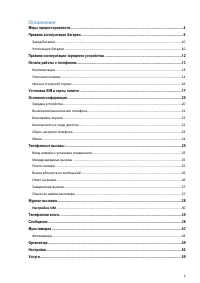
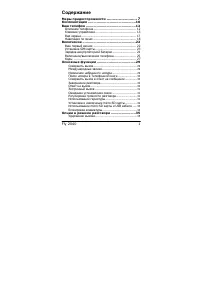
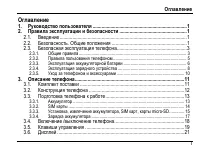
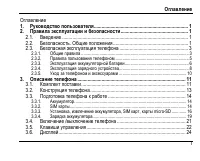
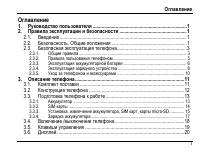
2 Оглавление Меры предосторожности .......................................................................................................................... 4 Правила эксплуатации батареи ..................................................................................................................
4 Меры предосторожности Настоящее руководство пользователя содержит информацию об основных правилах эксплуатации мобильного телефона Fly Ezzy Trendy 3 и краткое описание его функциональных возможностей. При использовании устройства следует соблюдать описанные ниже меры предосторожности во избежание ...
9 Правила эксплуатации батареи Питание данного устройства происходит от специального аккумулятора. Использование других источников питания может быть опасным и сделать недействительной гарантию на данное устройство. Пожалуйста, используйте аккумулятор должным образом. Применение аккумулятора не по н...
10 Длительность работы батареи зависит от условий использования и окружающей среды. Если вам кажется, что аккумулятор или зарядное устройство неисправны, обратитесь в сервисный центр перед продолжением их эксплуатации. Заряд батареи Индикатор на экране телефона укажет вам на необходимость заряда бат...
12 Правила эксплуатации зарядного устройства Используйте оригинальное зарядное устройство, которое поставляется в комплекте с мобильным телефоном. До начала зарядки убедитесь в правильном положении батареи. Не извлекайте батарею из телефона во время зарядки. Придерживайтесь использования указанных з...
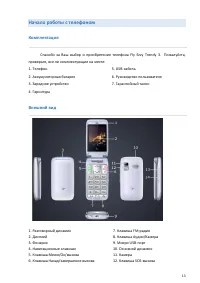
13 Начало работы с телефоном Комплектация Спасибо за Ваш выбор и приобретение телефона Fly Ezzy Trendy 3. Пожалуйста, проверьте, все ли комплектующие на месте: 1. Телефон 2. Аккумуляторная батарея 3. Зарядное устройство 4. Гарнитура 5. USB-кабель 6. Руководство пользователя 7. Гарантийный талон Внеш...
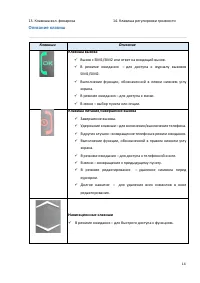
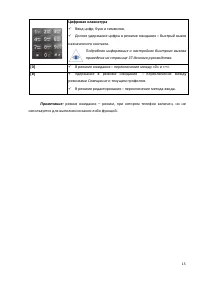
14 13. Клавиша вкл. фонарика 14. Клавиша регулировки громкости Описание клавиш Клавиши Описание Клавиша вызова Вызов с SIM1/SIM2 или ответ на входящий вызов. В режиме ожидания ̶ для доступа к журналу вызовов SIM1/SIM2. Выполнение функции, обозначенной в левом нижнем углу экрана. В режиме ожи...
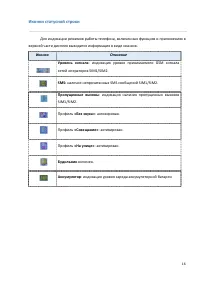
16 Иконки статусной строки Для индикации режимов работы телефона, включенных функциях и приложениях в верхней части дисплея выводится информация в виде значков. Иконка Описание Уровень сигнала: индикация уровня принимаемого GSM сигнала сетей операторов SIM1/SIM2. SMS: наличие непрочитанных SMS сообщ...
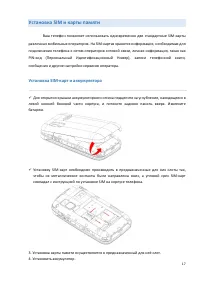
17 Установка SIM и карты памяти Ваш телефон позволяет использовать одновременно две стандартные SIM-карты различных мобильных операторов. На SIM-картах хранится информация, необходимая для подключения телефона к сетям операторов сотовой связи, личная информация, такая как PIN-код (Персональный Идент...
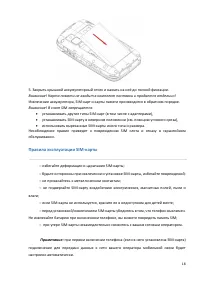
18 5. Закрыть крышкой аккумуляторный отсек и нажать на неё до полной фиксации. Внимание! Карта памяти не входит в комплект поставки и продается отдельно! Извлечение аккумулятора, SIM-карт и карты памяти производится в обратном порядке. Внимание! В слот SIM запрещается: устанавливать другие типы SI...
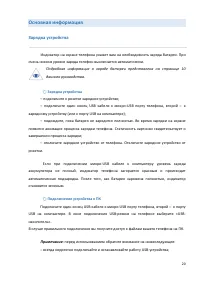
20 Основная информация Зарядка устройства Индикатор на экране телефона укажет вам на необходимость заряда батареи. При очень низком уровне заряда телефон выключается автоматически. Подробная информация о заряде батареи представлена на странице 10 данного руководства. ҉ Зарядка устройства ─ подключит...
21 ─ никогда не используйте команды Windows для форматирования мобильного телефона, в противном случае его система будет серьезно повреждена; ─ совместимость USB: Windows 7/8/Vista; ─ для других операционных систем соединение между ПК и мобильным телефоном может быть установлено только при наличии U...
22 Блокировка экрана Блокировка телефона позволяет предотвратить несанкционированное пользование телефоном. Если функция блокировки телефона включена, то при включении телефона или при выходе из спящего режима будет запрашиваться пароль блокировки. ҉ Разблокировка экрана ─ нажмите клавишу вызова Раз...
23 ҉ PUK (4 ̶ 8 символов) При неверном трехкратном вводе PIN, SIM-карта блокируется. Для изменения заблокированного PIN-кода используется PUK (Персональный Антиблокировочный Ключ). PUK–код предоставляется оператором сотовой связи. ҉ PUK2 (4 ̶ 8 символов) PUK2-код необходим для смены заблокированного...
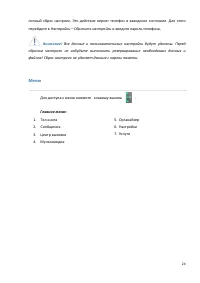
24 полный сброс настроек. Это действие вернет телефон в заводское состояние. Для этого перейдите в Настройки – Сбросить настройки и введите пароль телефона. Внимание! Все данные и пользовательские настройки будут удалены. Перед сбросом настроек не забудьте выполнить резервирование необходимых данных...
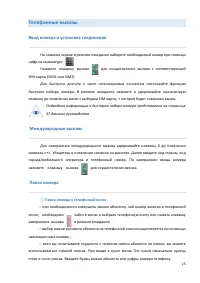
25 Телефонные вызовы Ввод номера и установка соединения На главном экране в режиме ожидания наберите необходимый номер при помощи цифр на клавиатуре . Нажмите клавишу вызова для осуществления вызова с соответствующей SIM-карты (SIM1 или SIM2). Для быстрого доступа к часто используемым контактам испо...
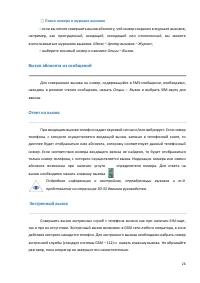
26 ҉ Поиск номера в журнале вызовов ̶ если вы хотите совершить вызов абоненту, чей номер сохранен в журнале вызовов, например, как пропущенный, входящий, исходящий или отклоненный, вы можете воспользоваться журналом вызовов: Меню – Центр вызовов – Журнал; ̶ выберите искомый номер и нажмите Опции – В...
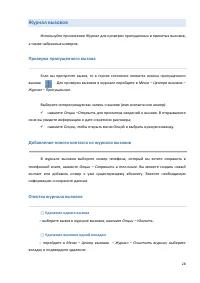
28 Журнал вызовов Используйте приложение Журнал для проверки пропущенных и принятых вызовов, а также набранных номеров. Проверка пропущенного вызова Если вы пропустите вызов, то в строке состояния появится иконка пропущенного вызова . Для проверки вызовов в журнале перейдите в Меню – Центра вызовов ...
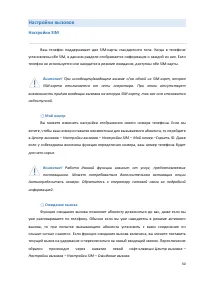
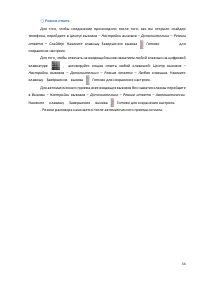
30 Настройки вызовов Настройки SIM Ваш телефон поддерживает две SIM-карты стандартного типа. Когда в телефоне установлены обе SIM, в данном разделе отображается информация о каждой из них. Если телефон не используется или находится в режиме ожидания, доступны обе SIM-карты. Внимание! При исходящем/в...
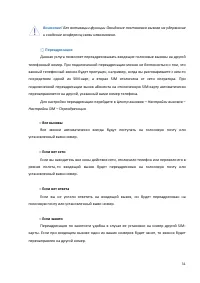
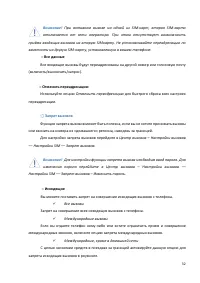
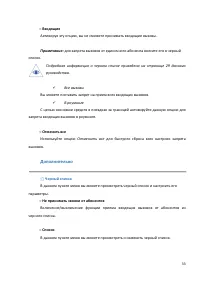
33 ̶ Входящие Активируя эту опцию, вы не сможете принимать входящие вызовы. Примечание: для запрета вызовов от единичного абонента внесите его в черный список. Подробная информация о черном списке приведена на странице 29 данного руководства. Все вызовы Вы можете поставить запрет на прием всех вхо...
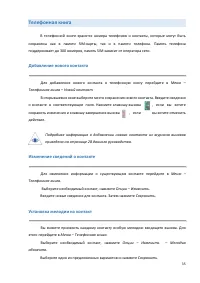
35 Телефонная книга В телефонной книге хранятся номера телефонов и контакты, которые могут быть сохранены как в памяти SIM-карты, так и в памяти телефона. Память телефона поддерживает до 300 номеров, память SIM зависит от оператора сети. Добавление нового контакта Для добавления нового контакта в те...
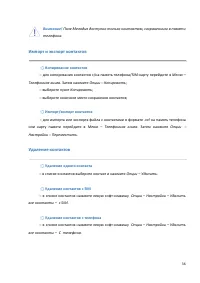
36 Внимание! Поле Мелодия доступно только контактам, сохраненным в памяти телефона. Импорт и экспорт контактов ҉ Копирование контактов ̶ для копирования контактов с/на память телефона/SIM-карту перейдите в Меню – Телефонная книга. Затем нажмите Опции ̶ Копировать; ̶ выберите пункт Копировать; ̶ выбе...
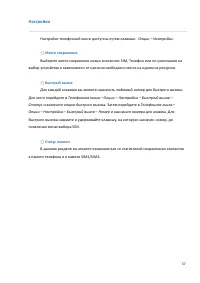
37 Настройки Настройки телефонной книги доступны путем клавиши Опции – Настройки. ҉ Место сохранения Выберите место сохранения новых контактов: SIM, Телефон или по умолчанию на выбор устройства в зависимости от наличия свободного места на одном из ресурсов. ҉ Быстрый вызов Для каждой клавиши вы може...
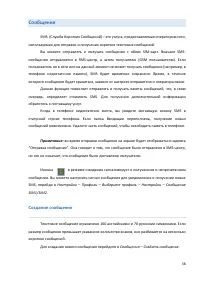
38 Сообщения SMS (Служба Коротких Сообщений) ̶ это услуга, предоставляемая оператором сети, используемая для отправки и получения коротких текстовых сообщений. Вы можете отправлять и получать сообщения с обеих SIM-карт. Вначале SMS- сообщение отправляется в SMS-центр, а затем получателю (GSM пользов...
39 ҉ Создание и отправка SMS ̶ перейдите в Сообщения – Создать сообщение; ̶ после того, как вы ввели текст, нажмите Опции – Отправить и введите номер абонента вручную или выберите контакт из телефонной книги, после чего нажмите Ок. Опции сообщений ҉ Ответить Для того, чтобы ответить на входящее сооб...
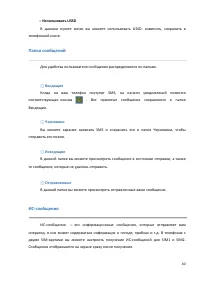
40 ̶ Использовать USSD В данном пункте меню вы можете использовать USSD: изменить, сохранить в телефонной книге. Папки сообщений Для удобства пользователя сообщения распределяются по папкам. ҉ Входящие Когда на ваш телефон поступит SMS, на панели уведомлений появится соответствующая иконка . Все при...
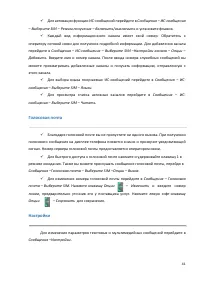
41 Для активации функции ИС-сообщений перейдите в Сообщения – ИС-сообщения – Выберите SIM – Режим получения – Включить/выключить и установите флажок. Каждый вид информационного канала имеет свой номер. Обратитесь к оператору сотовой связи для получения подробной информации. Для добавления канала...
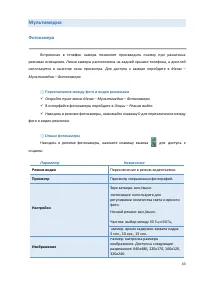
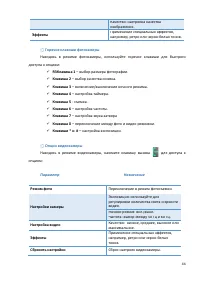
43 Мультимедиа Фотокамера Встроенная в телефон камера позволяет производить съемку при различных режимах освещения. Линза камеры расположена на задней крышке телефона, а дисплей используется в качестве окна просмотра. Для доступа к камере перейдите в Меню – Мультимедиа – Фотокамера. ҉ Переключение м...
45 ҉ Фото- и видеосъемка Для съемки режиме фотокамеры нажмите клавишу 5 . Для начала записи в режиме видеокамеры нажмите клавишу 5 . Вновь нажмите клавишу 5 для постановки записи на паузу. Нажмите клавишу питания/завершения вызова чтобы остановить видеозапись. Фотоальбом В Мультимедиа – Фотоальбом в...
46 Видеоальбом Видеоальбом предназначен для проигрывания видео файлов. Чтобы открыть файл, в интерфейсе видео нажмите клавишу Опции – Воспроизвести. Нажмите клавишу 5 для постановки видео на паузу. Для того, чтобы остановить воспроизведение, нажмите клавишу 8 . Если вы хотите просмотреть видео в...
47 ̶ Воспроизвести Нажмите для воспроизведения аудиозаписи. ̶ Обновить Для обновления списка перейдите в Мультимедиа – Аудиозаписи – Список – Опции – Обновить. ̶ Настройки В данном пункте меню вы можете настроить повтор треков, включить/выключить автосписок, случайный порядок, фоновый режим Диктофон...
49 Органайзер Календарь В календаре доступен просмотр по месяцам, неделям и дням недели: Просмотр даты – перейти к определенной дате; На сегодня – перейти к текущей дате. Будильник Вы можете настроить сигнал будильника, который будет активироваться в выбранное время, даже при выключенном телефоне....
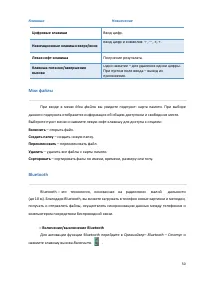
50 Клавиша Назначение Мои файлы При входе в меню Мои файлы вы увидите подпункт: карта памяти. При выборе данного подпункта отобразится информация об общем доступном и свободном месте. Выберите пункт меню и нажмите левую софт-клавишу для доступа к опциям: Включить – открыть файл. Создать папку – созд...
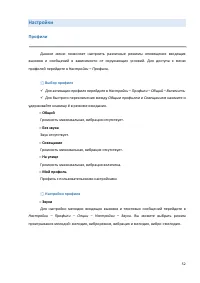
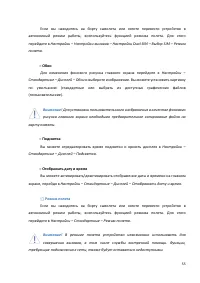
52 Настройки Профили Данное меню позволяет настроить различные режимы оповещения входящих вызовов и сообщений в зависимости от окружающих условий. Для доступа к меню профилей перейдите в Настройки – Профили. ҉ Выбор профиля Для активации профиля перейдите в Настройки – Профили – Общий – Включить. ...
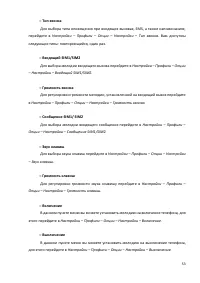
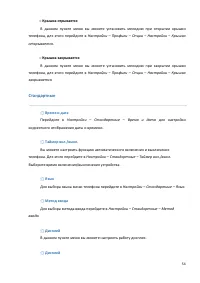
54 ̶ Крышка отрывается В данном пункте меню вы можете установить мелодию при открытии крышки телефона, для этого перейдите в Настройки – Профили – Опции – Настройки – Крышка открывается. ̶ Крышка закрывается В данном пункте меню вы можете установить мелодию при закрытии крышки телефона, для этого пе...
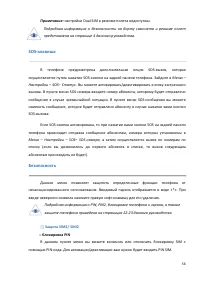
56 Примечание: настройки Dual SIM в режиме полета недоступны. Подробная информация о безопасности на борту самолета и режиме полет представлена на странице 4 данного руководства. SOS-клавиша В телефоне предусмотрена дополнительная опция SOS-вызов, которая осуществляется путем нажатия SOS-кнопки на з...
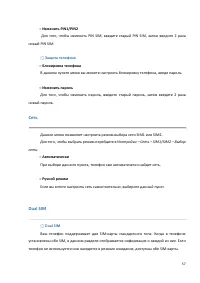
57 ̶ Изменить PIN1/PIN2 Для того, чтобы изменить PIN SIM, введите старый PIN SIM, затем введите 2 раза новый PIN SIM. ҉ Защита телефона ̶ Блокировка телефона В данном пункте меню вы можете настроить блокировку телефона, введя пароль. ̶ Изменить пароль Для того, чтобы изменить пароль, введите старый ...
58 Внимание! При исходящем/входящем вызове с/на одной из SIM-карт, вторая SIM-карта отключается от сети оператора. При этом отсутствует возможность приёма входящих вызовов на вторую SIM карту, так как она становится недоступной. ҉ Только SIM1/SIM2 Установите флажок напротив названия SIM-карты для ее...
59 Услуги Меню SIM Меню SIМ – это услуги, предоставляемые оператором сотовой связи. Если ваша SIM- карта обладает поддержкой данной функции, то в этом пункте отобразится меню оператора. Меню SIM зависит от поставщика услуг и может отличаться у разных провайдеров. Внимание! Меню SIM недоступно при от...
60 Фонарик В телефоне присутствует функция фонарика, и вы можете спокойно использовать его в темноте. Фонарик расположен на верхней части корпуса телефона. Включение/выключение фонарика осуществляется путем долгого нажатия клавиши, которая находится на правой боковой части корпуса телефона.
61 Официальная информация Все наименования установленных сторонних приложений являются зарегистрированными торговыми марками. Сервисы третьих лиц, установленные на устройстве, могут запрашивать доступ к личной информации. Возможна отправка служебных данных посредством мобильных сетей. Данная информа...
Fly Смартфоны Инструкции
-
Fly 2040
Инструкция по эксплуатации
-
Fly 2080
Инструкция по эксплуатации
-
Fly B200
Инструкция по эксплуатации
-
Fly B300
Инструкция по эксплуатации
-
Fly B400
Инструкция по эксплуатации
-
Fly B500
Инструкция по эксплуатации
-
Fly B501
Инструкция по эксплуатации
-
Fly B600
Инструкция по эксплуатации
-
Fly B700 Duo
Инструкция по эксплуатации
-
Fly DS100
Инструкция по эксплуатации
-
Fly DS104D
Инструкция по эксплуатации
-
Fly DS105
Инструкция по эксплуатации
-
Fly DS105C
Инструкция по эксплуатации
-
Fly DS107
Инструкция по эксплуатации
-
Fly DS107D
Инструкция по эксплуатации
-
Fly DS108
Инструкция по эксплуатации
-
Fly DS110
Инструкция по эксплуатации
-
Fly DS111
Инструкция по эксплуатации
-
Fly DS116
Инструкция по эксплуатации
-
Fly DS120
Инструкция по эксплуатации